




Súbory použité v tejto príručke
Denník zmien
- Source guide: How to Reinstall Windows on GPD WIN Devices
Staršie verzie zostávajú na stiahnutie na účely vrátenia – každá verzia si uchováva svoj vlastný overený súbor.
Denník zmien
- Bluetooth driver for Windows 10/11 firmware | — | Install if Bluetooth driver shows an issue after upgrading to Windows 11 firmware.
Staršie verzie zostávajú na stiahnutie na účely vrátenia – každá verzia si uchováva svoj vlastný overený súbor.
Denník zmien
- WIN Mini (8840U / 7840U / 7640U) Windows 11 24H2 Home Firmware **(current)** | 2025-01-18 | `12DD1623F9515C6F8ACA77CF42AFF6C6CF9A0542`
Staršie verzie zostávajú na stiahnutie na účely vrátenia – každá verzia si uchováva svoj vlastný overený súbor.
Denník zmien
- GPD Pocket 3 (1195G7 / 1125G4 / 7505) Windows 11 22H2 Firmware **(current)** | 2025-02-26 | Full Windows 11 22H2 flash image with integrated drivers. Reinstall removes all data in drive C. Backup before action.
Staršie verzie zostávajú na stiahnutie na účely vrátenia – každá verzia si uchováva svoj vlastný overený súbor.
Denník zmien
- WIN 4 (8840U / 7840U / 7640U / 6800U) Windows 11 24H2 Home Firmware **(current)** | 2024-12-20 | `730BD7B9D989797488C1509E590085FD9941E80C`
- GPD WIN 4 2025 (8840U / 370) Windows 11 24H2 Home Firmware **(current)** | 2024-12-20 | `730BD7B9D989797488C1509E590085FD9941E80C` | Covers both 8840U and AI 9 HX 370 variants. Includes integrated Windows 11 drivers. Reinstallation removes all data on drive C — back up first. SHA1 tool: [HashTools](https://www.binaryfortress.com/HashTools/Download/) ·
- WIN 4 (6800U) Windows 11 24H2 Home Firmware **(current)** | 2024-12-20 | `730BD7B9D989797488C1509E590085FD9941E80C`
- WIN Max 2 (8840U / 7840U / 7640U / 6800U) Windows 11 24H2 Home Firmware **(current)** | 2024-12-20 | `730BD7B9D989797488C1509E590085FD9941E80C`
Staršie verzie zostávajú na stiahnutie na účely vrátenia – každá verzia si uchováva svoj vlastný overený súbor.
Denník zmien
- GPD MicroPC 2 Windows 11 24H2 Home Firmware **(current)** | 2025-10-30 | `F310F45676F905E93B86C9AE1E6E059E817AE4C2` | Integrated hardware drivers. After downloading and decompressing, refer to the video tutorial on the source page for installation guidance. ·
Staršie verzie zostávajú na stiahnutie na účely vrátenia – každá verzia si uchováva svoj vlastný overený súbor.
Denník zmien
- GPD MicroPC 2 Windows 11 24H2 Pro Firmware | 2025-08-26 | `B3BB0C050AA6D7545BAF05EFF810D1238AD22531` | Pro edition. Integrated hardware drivers. After downloading and decompressing, refer to the video tutorial for installation guidance. Optional: install [Intel® Driver & Support Assistant](https://www.intel.com/content/www/us/en/support/intel-driver-support-assistant.html) to keep drivers current. SHA1 tool: [HashTools](https://www.binaryfortress.com/HashTools/Download/) ·
- Vendor page: https://www.intel.com/content/www/us/en/support/intel-driver-support-assistant.html
Staršie verzie zostávajú na stiahnutie na účely vrátenia – každá verzia si uchováva svoj vlastný overený súbor.
Denník zmien
- GPD DUO (AI 9 HX 370) Windows 11 24H2 Home Firmware **(current for 370)** | 2025-03-18 | `30B2D557AEB549ACDC6C36D4E1DE95F209614BBE` | 370 variant only. **Must upgrade BIOS before upgrading system firmware** — install BIOS V2.12 first (see BIOS section). BIOS firmware v2.12 also resolves the flicker issue on the 370 version. SHA1 tool: [HashTools](https://www.binaryfortress.com/HashTools/Download/) ·
- GPD Pocket 4 (8840U / 365 / 370) Windows 11 24H2 Home Firmware **(current)** | 2025-03-18 | `30B2D557AEB549ACDC6C36D4E1DE95F209614BBE` | Includes latest integrated graphics driver; resolves issue of internal screen not working when connecting to GPD G1. Covers all three APU variants. Reinstallation removes all data on drive C — back up first. SHA1 tool: [HashTools](https://www.binaryfortress.com/HashTools/Download/) ·
- GPD WIN Mini 2025 (8840U / 365 / 370) Windows 11 24H2 Home Firmware **(current)** | 2025-03-18 | `30B2D557AEB549ACDC6C36D4E1DE95F209614BBE` | Includes latest integrated graphics driver; resolves issue of internal screen not working when connecting to GPD G1. Applies to all three APU variants. Reinstallation removes all data on drive C — back up first. SHA1 tool: [HashTools](https://www.binaryfortress.com/HashTools/Download/) ·
Staršie verzie zostávajú na stiahnutie na účely vrátenia – každá verzia si uchováva svoj vlastný overený súbor.
Denník zmien
- GPD WIN 3 (1195G7) Windows 11 22H2 Firmware **(current)** | 2023-11-02 | Full Windows 11 22H2 flash image with integrated drivers. Reinstall removes all data in drive C. Backup before action.
- GPD WIN Max 2021 (1195G7) Windows 11 21H2 Firmware **(current)** | 2023-11-02 | Full Windows 11 21H2 flash image with integrated drivers. Reinstall removes all data in drive C. Backup before action.
Staršie verzie zostávajú na stiahnutie na účely vrátenia – každá verzia si uchováva svoj vlastný overený súbor.
Denník zmien
- GPD P2 Max 2022 (N6000) Windows 11 21H2 Firmware **(current)** | — | Full Windows 11 21H2 flash image with integrated drivers. Device has built-in one-key restore; only needed after SSD replacement.
- GPD Pocket 3 (N6000) Windows 11 21H2 Firmware | — | Full Windows 11 21H2 flash image with integrated drivers. Device has built-in one-key restore; only needed after SSD replacement.
Staršie verzie zostávajú na stiahnutie na účely vrátenia – každá verzia si uchováva svoj vlastný overený súbor.
Preinštalovanie operačného systému Windows sa môže vykonať z viacerých dôvodov. Či už sa niečo pokazilo, alebo len chcete svoj počítač alebo zariadenie GPD trochu osviežiť, tento sprievodca vám ukáže, ako vykonať čistú inštaláciu.
Túto príručku možno použiť pre všetky zariadenia GPD od spoločnosti DroiX. Pre túto ukážku budeme používať GPD Win 4. Budete potrebovať:
- 16GB kľúč USB alebo väčší
- samostatný počítač, ak nemáte prístup k zariadeniu GPD
- Nabíjačka
Nastavenie pamäte USB
Prvý krok je najzložitejší, preto postupujte podľa neho a dvakrát skontrolujte, čo robíte. Tento krok môžete vykonať na svojom GPD zariadení, ak však nie ste schopní, budete musieť použiť iný počítač. Možno to vykonať v systéme MacOS alebo Linux, my však budeme používať systém Windows 11.
Formátovanie kľúča USB
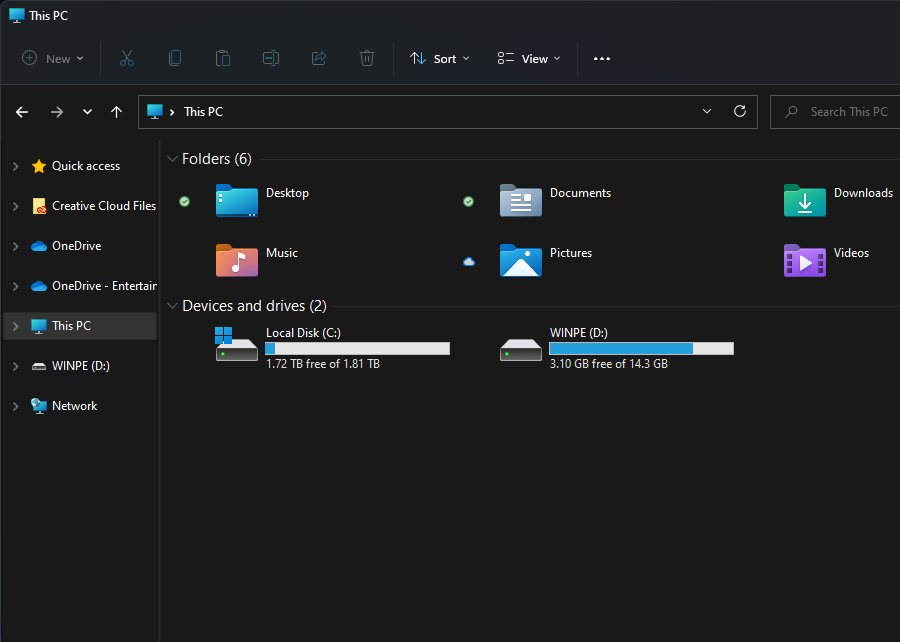
Najskôr je potrebné naformátovať kľúč USB, čím sa vymaže celý disk, takže si nezabudnite zálohovať všetko, čo chcete zachovať. Kľúč USB nájdete v časti „Tento počítač", ako je uvedené vyššie.
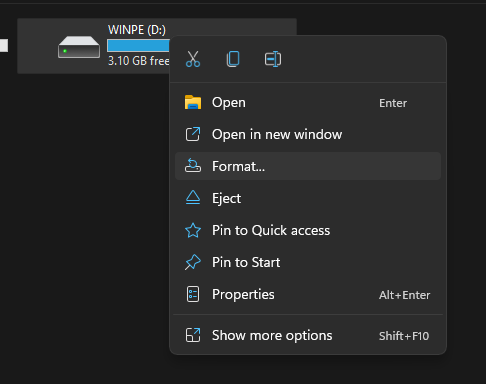
Keď ste pripravení, kliknite pravým tlačidlom myši na USB kľúč a kliknite na položku „Formátovať". Otvorí sa nové okno.
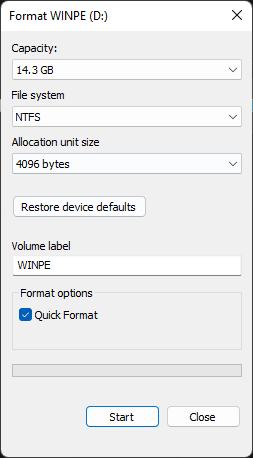
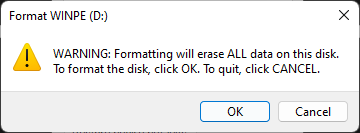
Tu môžete naformátovať pamäťové zariadenie USB. Kapacitu a veľkosť alokačnej jednotky môžete ponechať tak, ako je. Uistite sa, že systém súborov je nastavený na „NTFS" a označenie zväzku je „WINPE". Tu postačí rýchle formátovanie. Po kliknutí na tlačidlo „Spustiť" sa zobrazí upozornenie, kliknite na tlačidlo „OK".
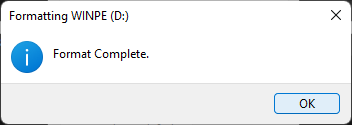
Po dokončení formátu sa zobrazí okno, v ktorom vás o tom informuje.
Pripravte si inštalačné súbory
Teraz, keď je váš USB flash disk pripravený, môžeme stiahnuť a nastaviť súbory potrebné na inštaláciu systému Windows. Inštalačné súbory pre vaše zariadenie si môžete stiahnuť z GPD pomocou nasledujúceho odkazu.
| ZARIADENIE | STIAHNITE SI STRÁNKU |
| GPD WIN Mini 2023 a 2024 (7640U, 7840U, 8840U) | STIAHNUŤ TU |
| GPD WIN Mini 2025 (8840U / HX 365 / HX 370) | STIAHNUŤ TU |
| GPD WIN 4 2022 (6800U) | STIAHNUŤ TU |
| GPD WIN 4 2023 A 2024 (7640U, 7840U, 8840U) | STIAHNUŤ TU |
| GPD WIN 4 2025 (8840U / HX 370) | STIAHNUŤ TU |
| GPD WIN MAX 2 2022 (6800U) | STIAHNUŤ TU |
| GPD WIN MAX 2 2023 A 2024 (7640U, 7840U, 8840U) | STIAHNUŤ TU |
| GPD WIN MAX 2 2025 (8840U / HX 370) | STIAHNUŤ TU |
| GPD VRECKO 3 (1195G7) | STIAHNUŤ TU |
| GPD POCKET 3 (N6000) | STIAHNUŤ TU |
| GPD POCKET 4 (8840U / HX 365 / HX 370) | STIAHNUŤ TU |
| GPD MICROPC 2 (N250/N300) | STIAHNUŤ TU |
Po nájdení inštalácie pre vaše zariadenie kliknite na „Stiahnuť". Budete presmerovaní na stránku na stiahnutie na Disk Google.
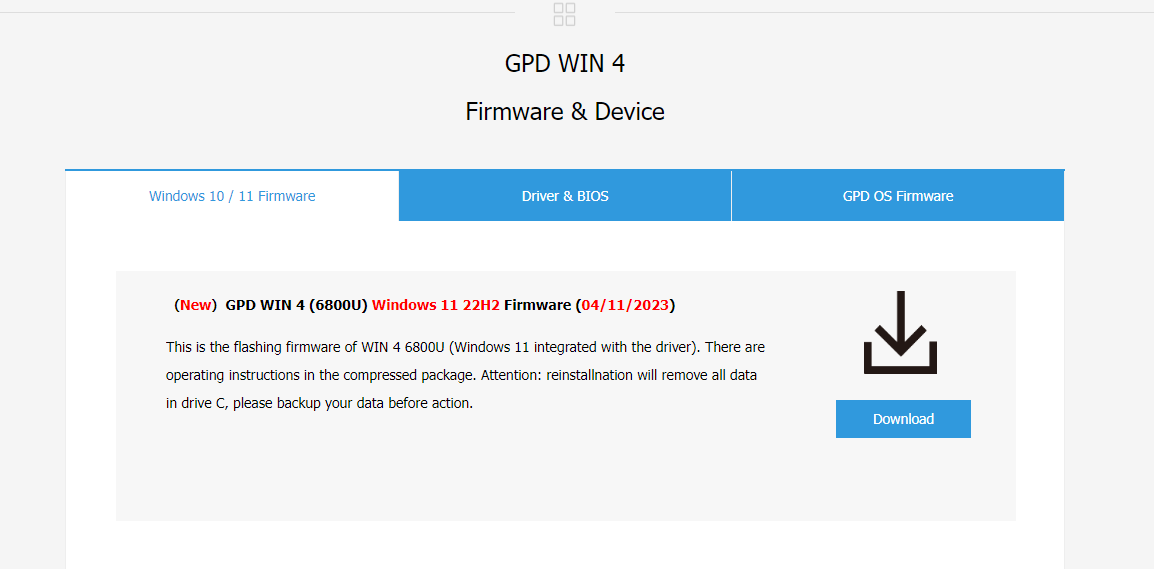
Kliknutím na „Stiahnuť" znova prejdete na stránku, kde to potvrdíte.

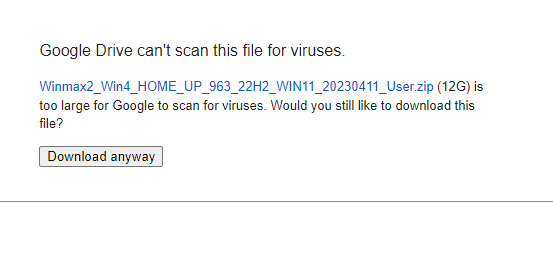
Kliknutím na „Stiahnuť aj tak" stiahnite súbor. Do vášho počítača sa stiahne súbor ZIP.
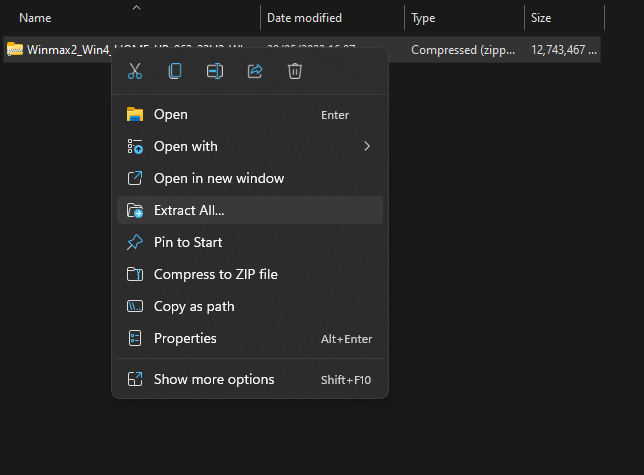
Nájdite súbor ZIP, potom kliknite pravým tlačidlom myši a vyberte možnosť „Extrahovať všetko…". Otvorí sa nové okno.
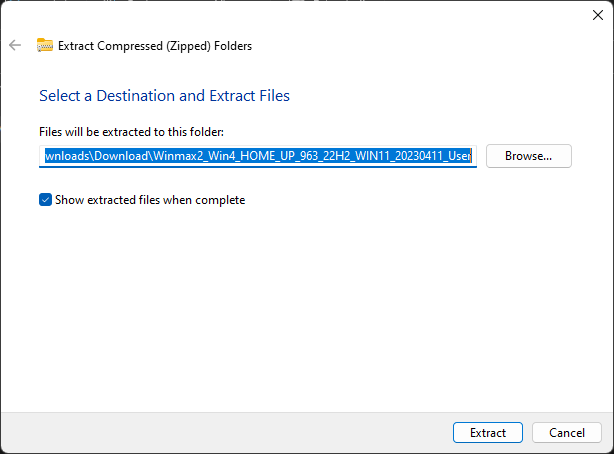
Keď sa otvorí okno Extrakcia, kliknite na tlačidlo „Extrahovať „. Zobrazí sa ukazovateľ priebehu s podrobnými informáciami o tom, ako dlho to bude trvať.
Po rozbalení súborov otvorte nový priečinok a priečinky v ňom obsiahnuté, kým nenájdete inštalačné súbory, ako je vidieť na fotografii nižšie. Vyberte všetky súbory a skopírujte ich na novo naformátovaný kľúč USB. To môžete urobiť otvorením kľúča USB v novom okne. Stlačením klávesovej skratky Ctrl+A vyberte všetky súbory a presuňte ich na kľúč USB. V ďalšom okne priebehu sa zobrazí, ako dlho bude kopírovanie trvať.
If the file is and ISO file, please follow the guide here to write the file to a USB drive, and continue below once completed.
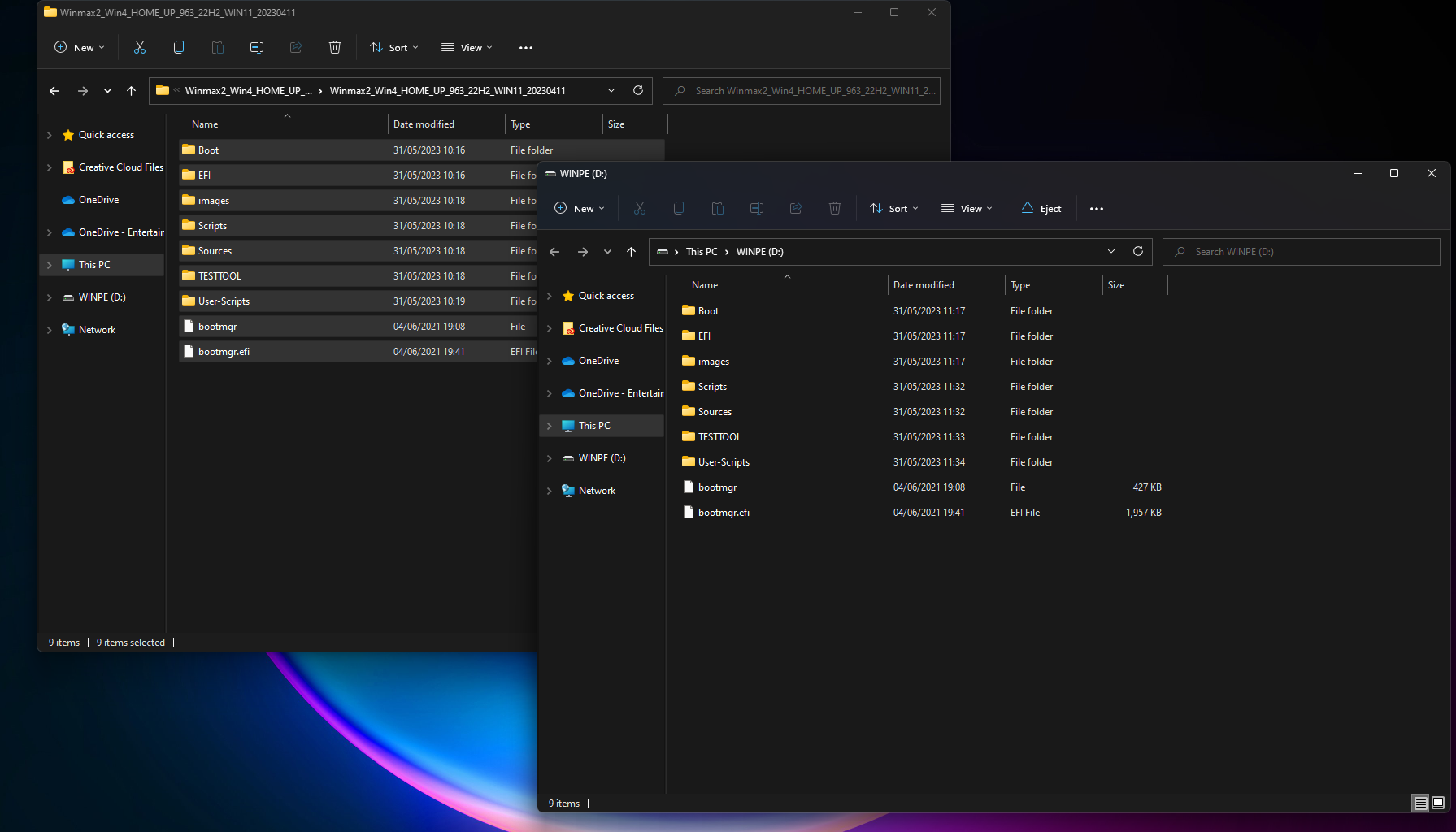
Po skopírovaní všetkých súborov, ak používate samostatný počítač, môžete kľúč USB vysunúť kliknutím pravým tlačidlom myši naň a kliknutím na položku „Vysunúť".

Inštalácia systému Windows do zariadenia GPD Win
Teraz ste pripravení nainštalovať systém Windows do zariadenia GPD.
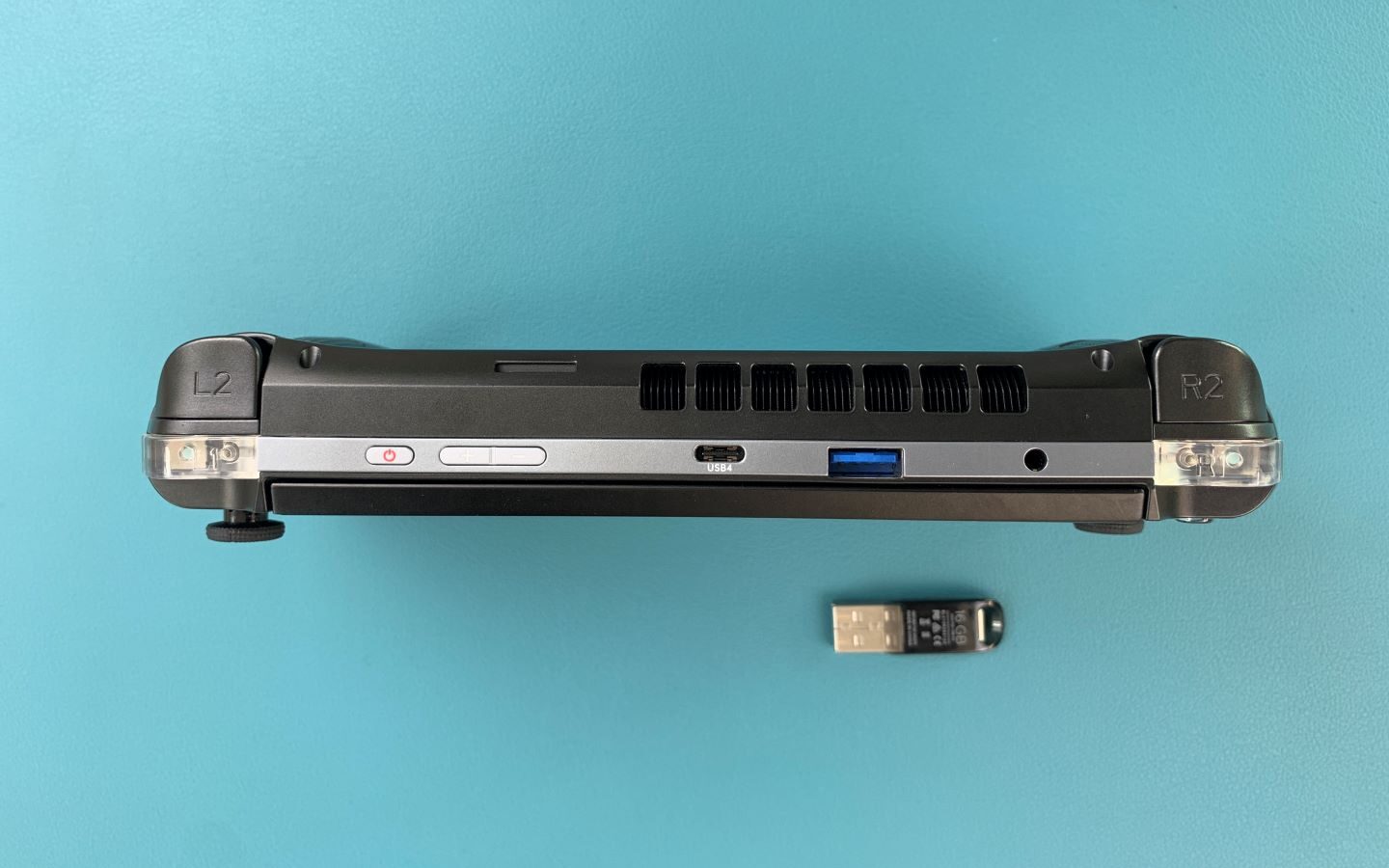
Uistite sa, že je karta USB pripojená k portu USB v hornej časti zariadenia. Potom môžete stlačiť tlačidlo napájania na hornej strane zariadenia. V ďalšej časti budete potrebovať klávesnicu a posuňte obrazovku nahor.
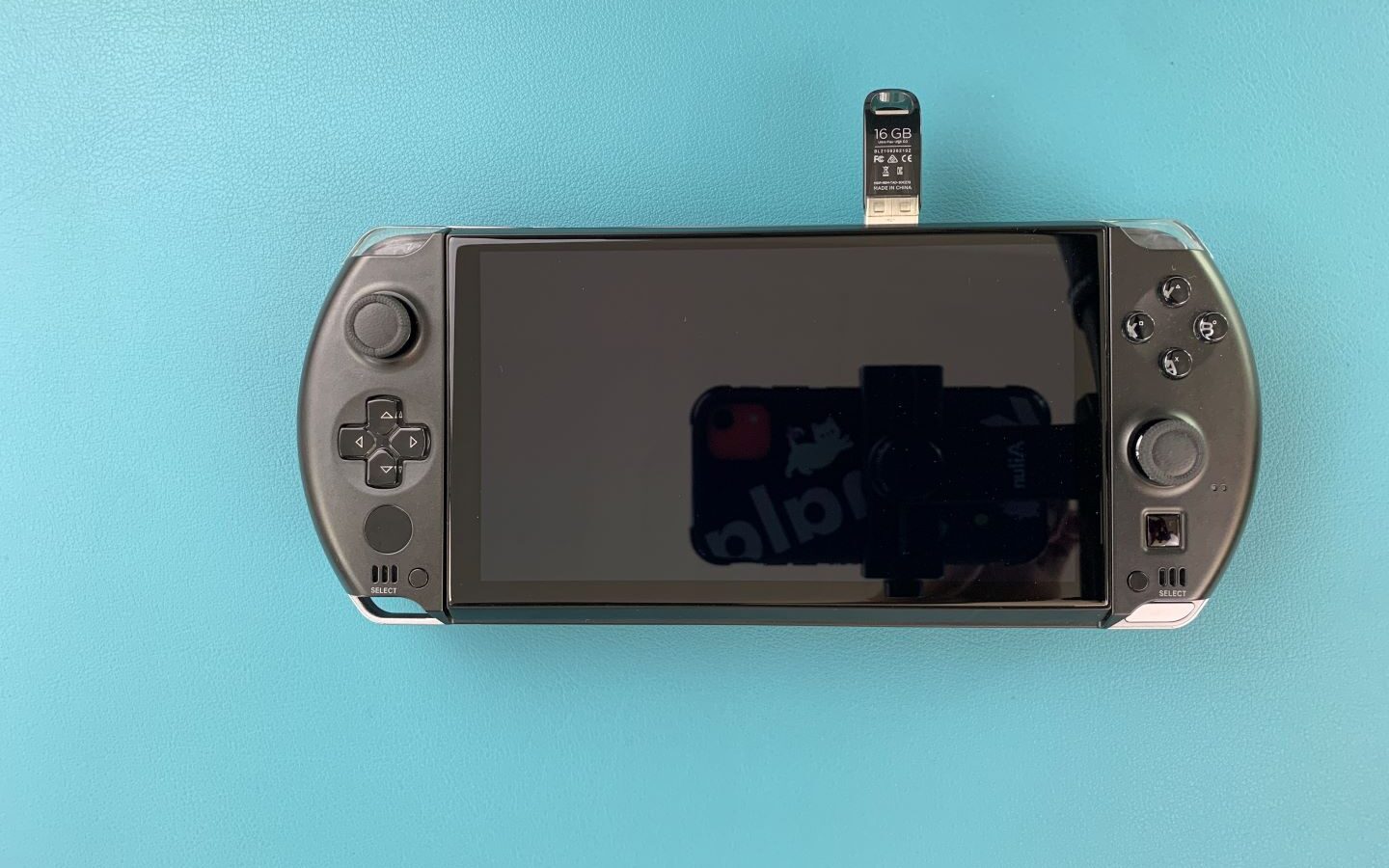
Podržte stlačené klávesy Fn a 7(F7 ), kým sa nedostanete do ponuky spúšťania, ako je vidieť vyššie. Kliknutím na kláves so šípkou nadol zvýraznite kľúč USB a kliknutím na kláves Enter ho vyberte a spustite z neho počítač.

Pri príprave zariadenia sa zobrazí načítavacia obrazovka GPD.
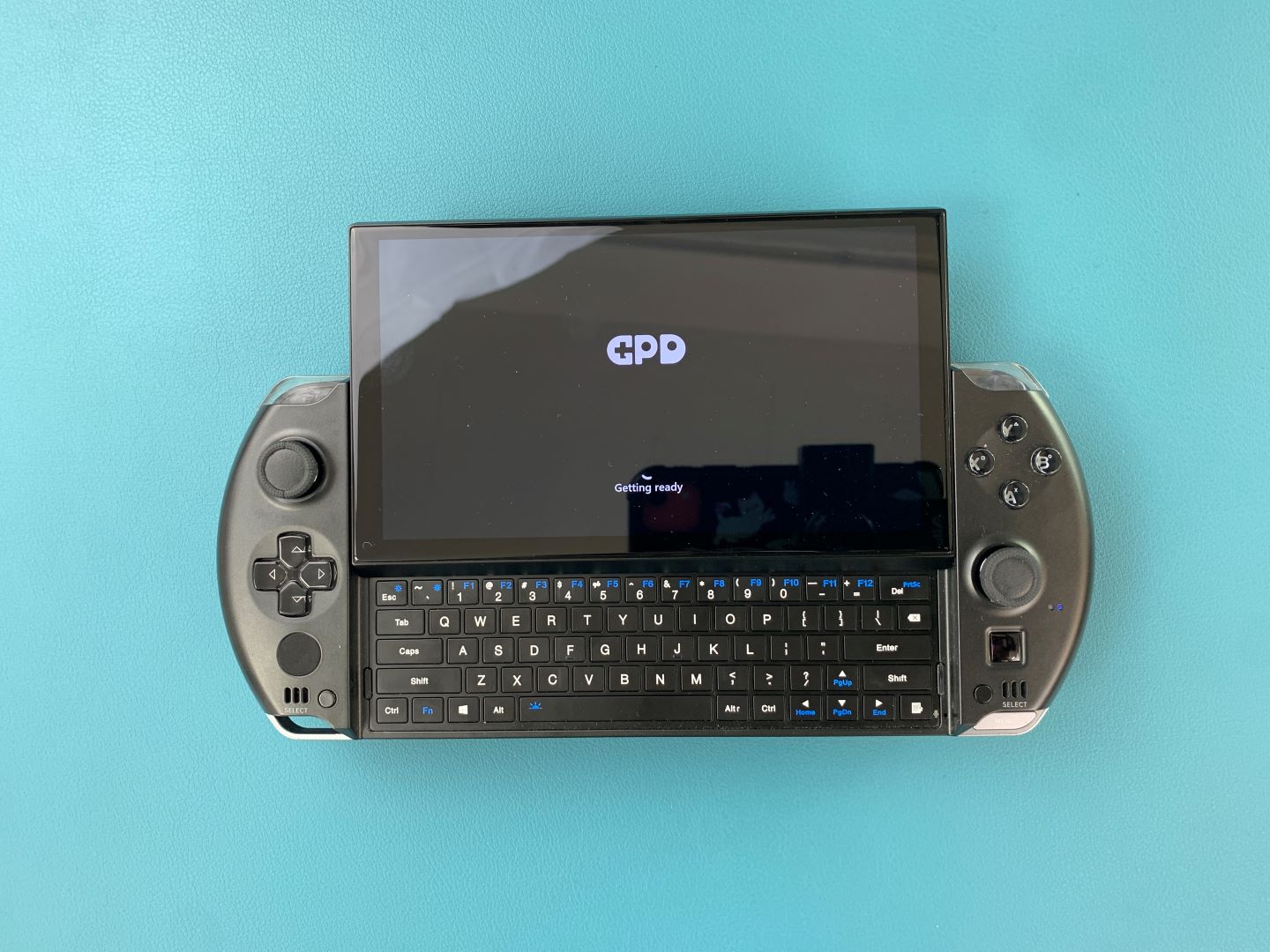
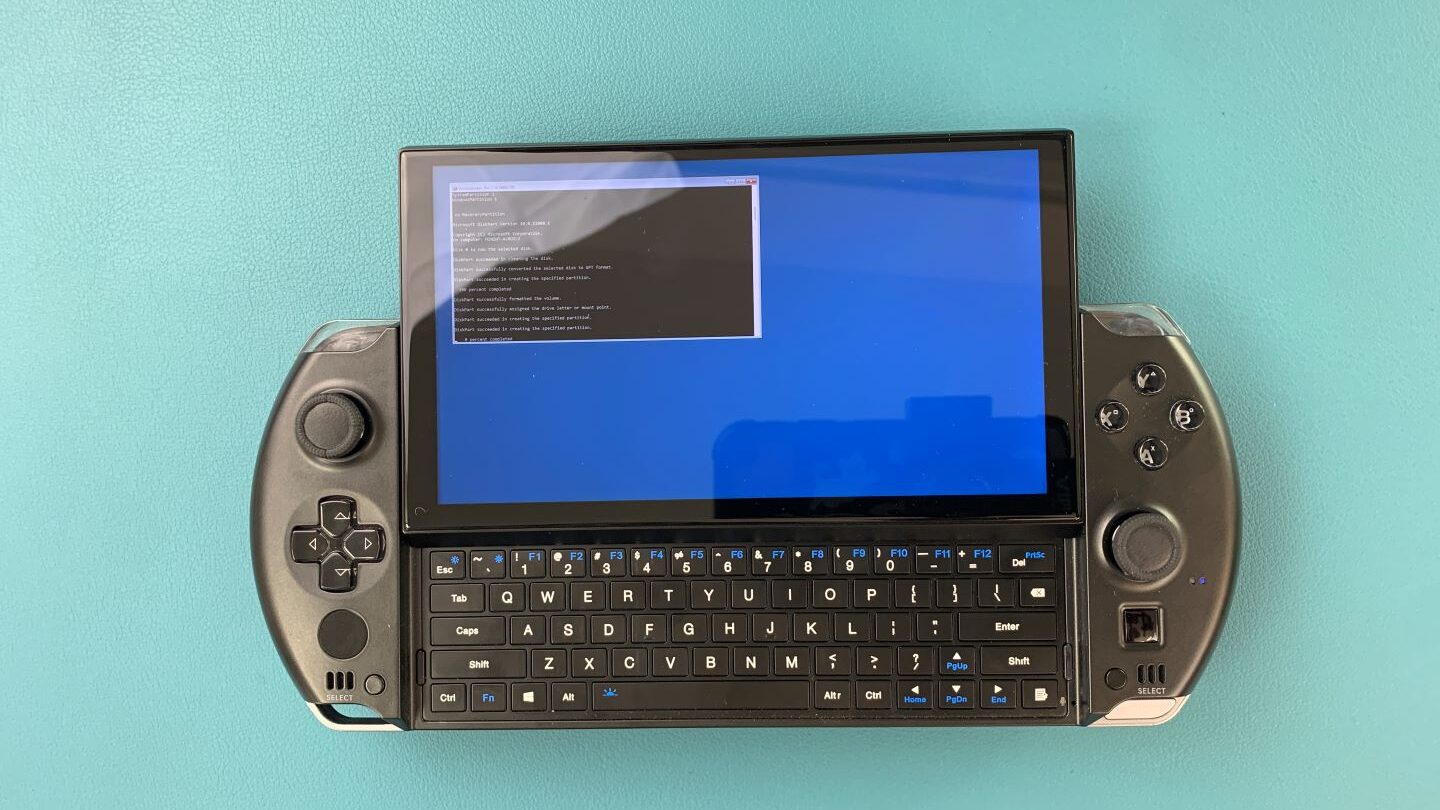
Zariadenie sa spustí z jednotky USB a automaticky načíta a spustí skript na inštaláciu čerstvej kópie systému Windows. Nechajte ho spustiť, keď sa to deje.
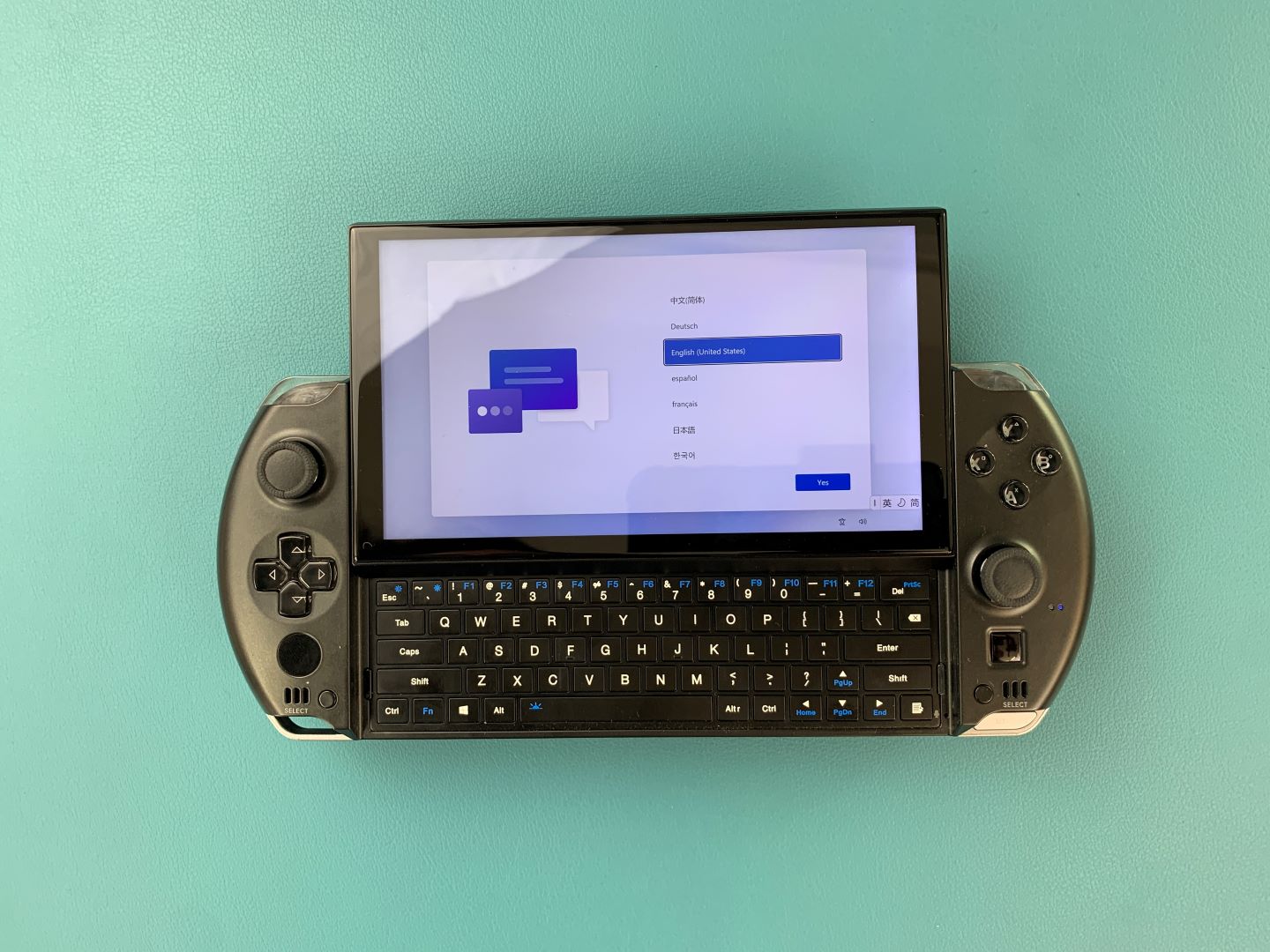
Po jeho dokončení sa dostanete do procesu nastavenia systému Windows. Prejdite ním s preferovanými nastaveniami ako pri každom počítači.
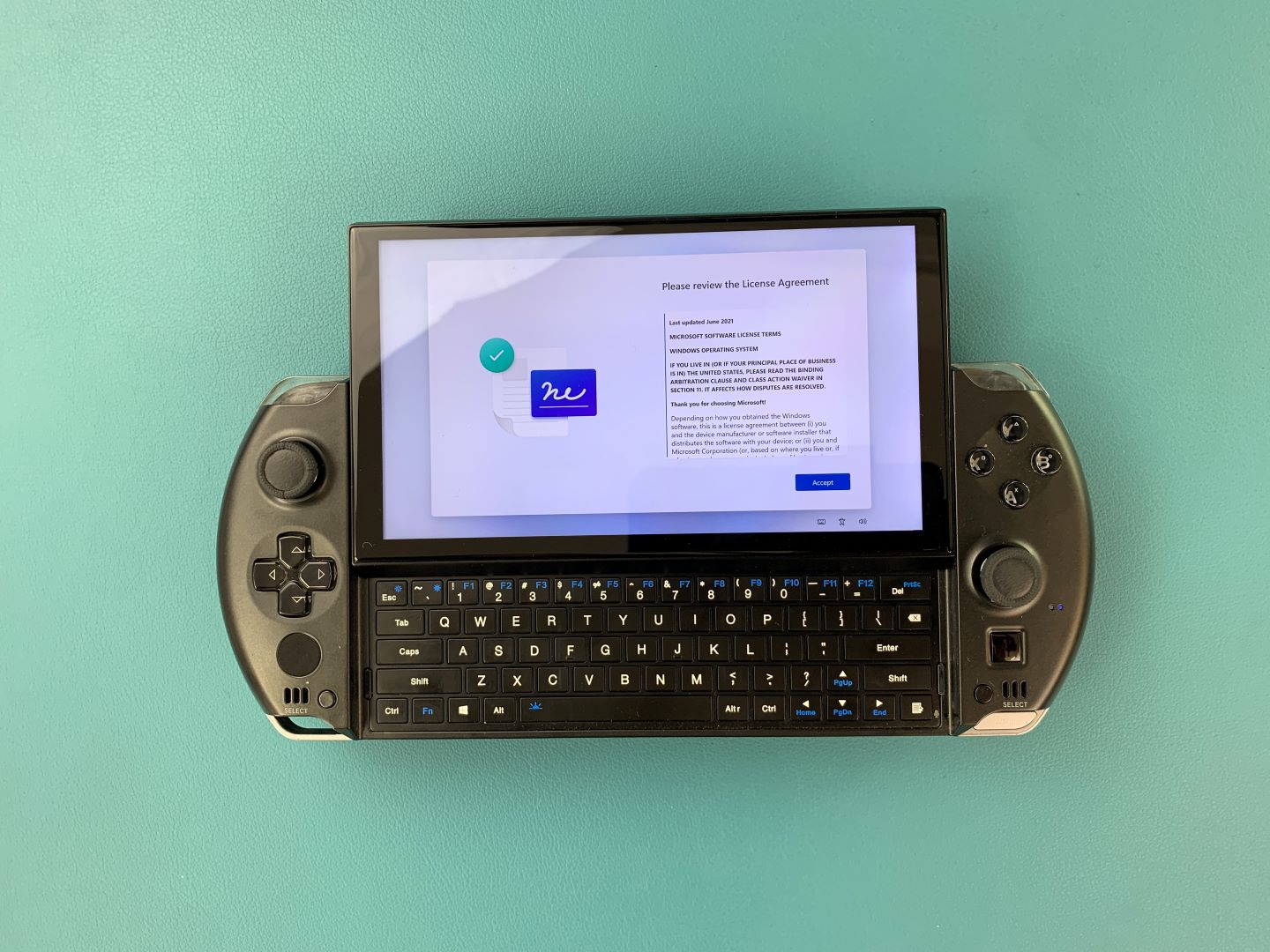
Proces nastavenia sa musí dokončiť, počkajte niekoľko minút.
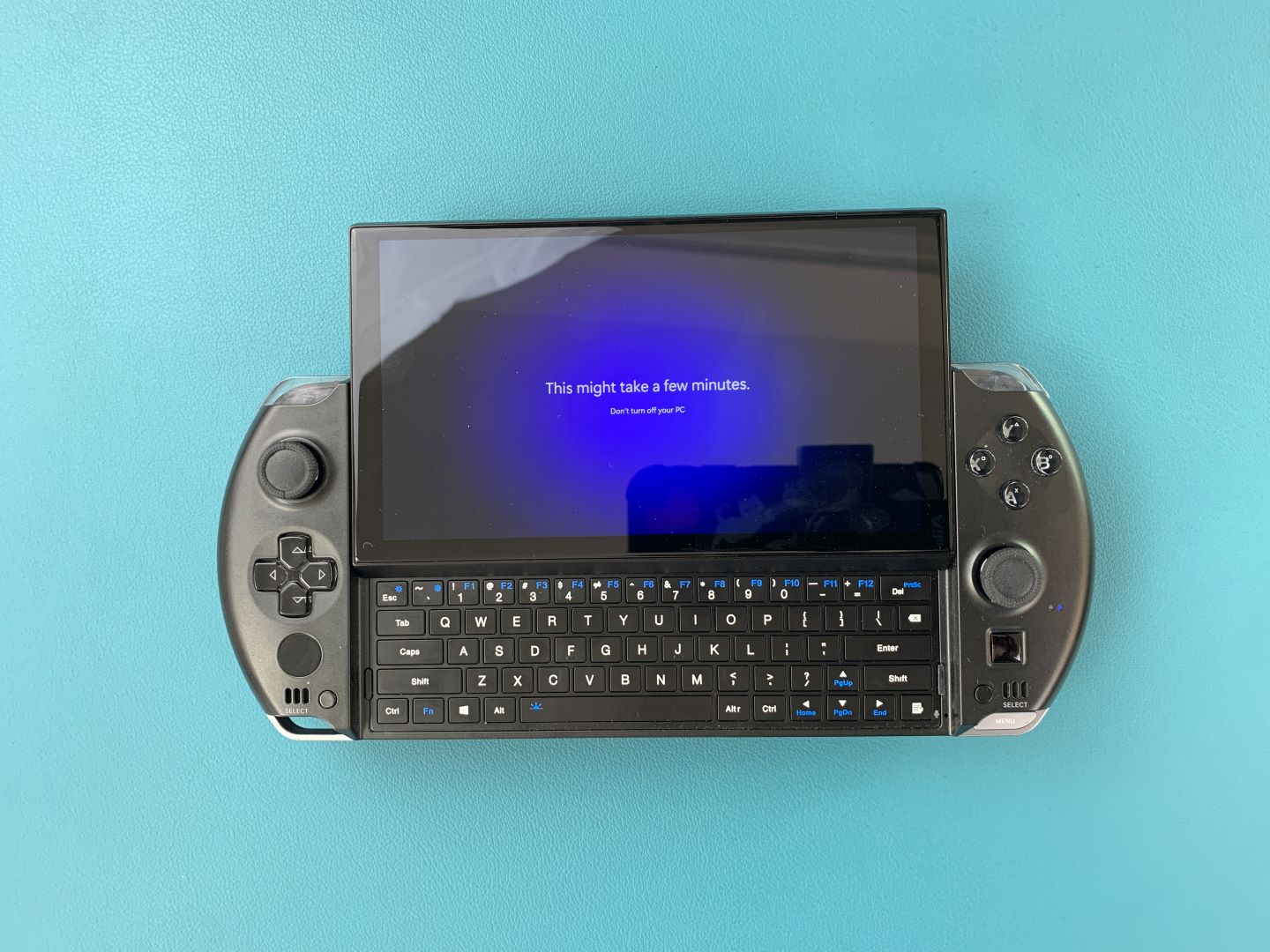
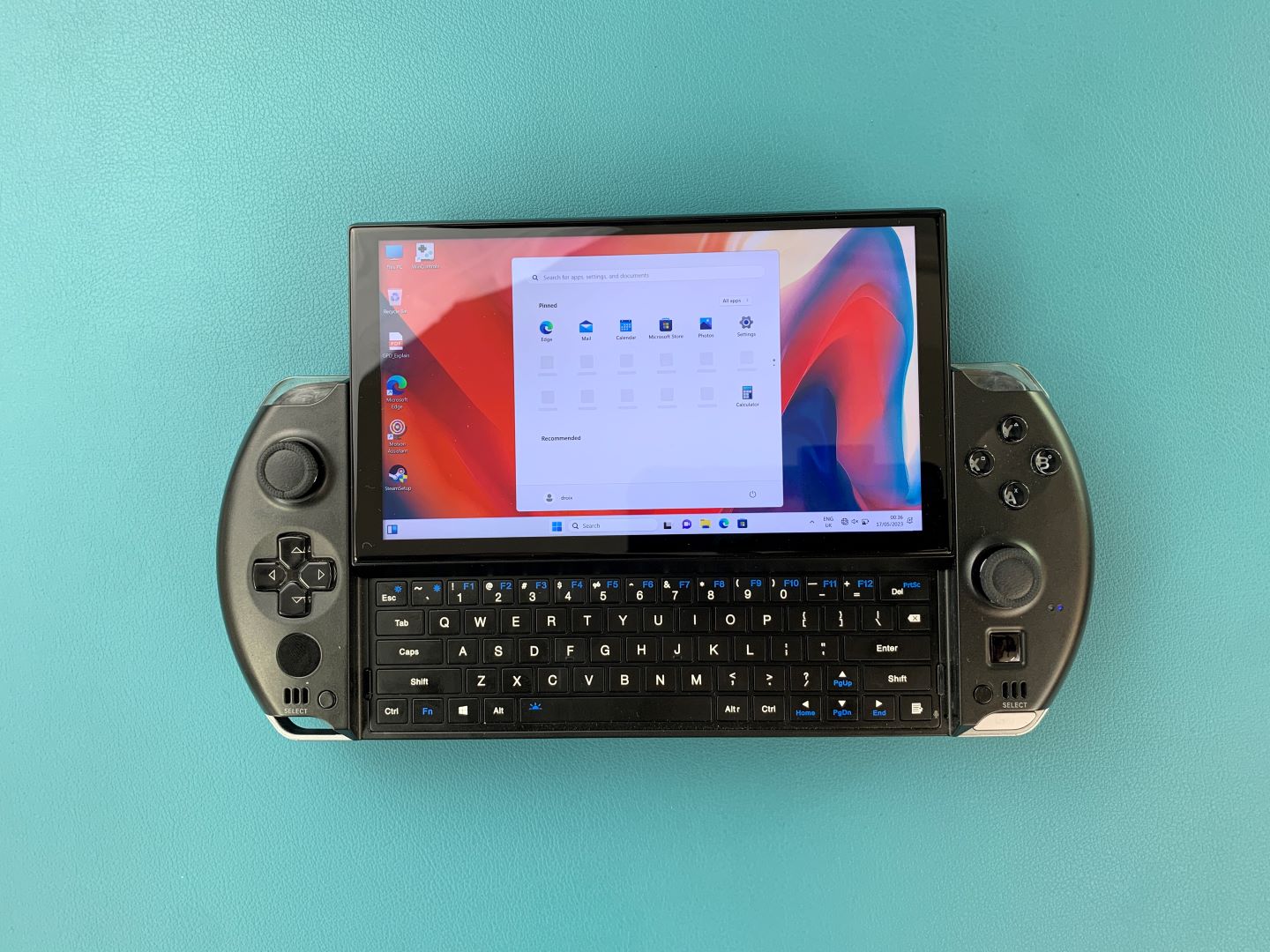
Zobrazí sa domovská obrazovka systému Windows. Gratulujeme, úspešne ste preinštalovali systém Windows na vašom zariadení GPD. Môžete vybrať USB kľúč a pustiť sa do hrania!
Ak sa chcete o svojom zariadení dozvedieť viac, pozrite si stránku produktu tu.
Ak sa chcete dozvedieť viac o našich ďalších ponukách a produktoch, pozrite si ďalšie články databázy znalostí tu.
Otázky a odpovede 4
The link for Win Max 2 is just the same w/ the 2023 version/
You are correct, our apologies for that. It’s now fixed.
Hello,
I have tried to download the Windows firmware „GPD MicroPC 2 — Windows 11 24H2 Home Firmware", it is failing at 10.471 GB (the target size is supposed to be 14.1GB. I encountered the same issue when trying to download from gpd.hk at a diffrent size, around 10.7GB. Please, how can I get this firmware without failure?
Many thanks,
Yvan
Does your browser give any reason for stopping the download? Try a different browser or use a download manager and see if that makes any difference. If you are still having an issue and you purchased the GPD MicroPC 2 from us at DROIX, please email [email protected] with your order number and some details, customer service will be able to advise. Thanks.