

Úprava tepelného výkonu (TDP) zariadenia umožňuje zvýšiť alebo znížiť jeho spotrebu energie, čo následne ovplyvňuje jeho výkon. To môže byť výhodné, keď požadujete maximálny výkon pre náročné aplikácie, alebo naopak, keď uprednostňujete nižší výkon pre jednoduché úlohy, ako je čítanie elektronickej knihy, aby ste šetrili batériu. Táto príručka obsahuje postup, ako krok za krokom upraviť TDP na počítači GPD MicroPC 2.
Vstup do ponuky BIOS
Ak chcete začať, zapnite GPD MicroPC 2 a bez meškania začnite na klávesnici viackrát ťukať na tlačidlo Backspace . Musíte v tom pokračovať, kým sa nezobrazí ponuka systému BIOS. Ak sa zariadenie spustí do systému Windows, jednoducho ho vypnite a pokúste sa o tento proces znova.

Úprava nastavení GPD MicroPC 2 TDP
Pomocou klávesov so šípkami nahor a nadol na klávesnici zvýraznite možnosť Konfigurácia systému OEM a potom pokračujte stlačením klávesu Enter .

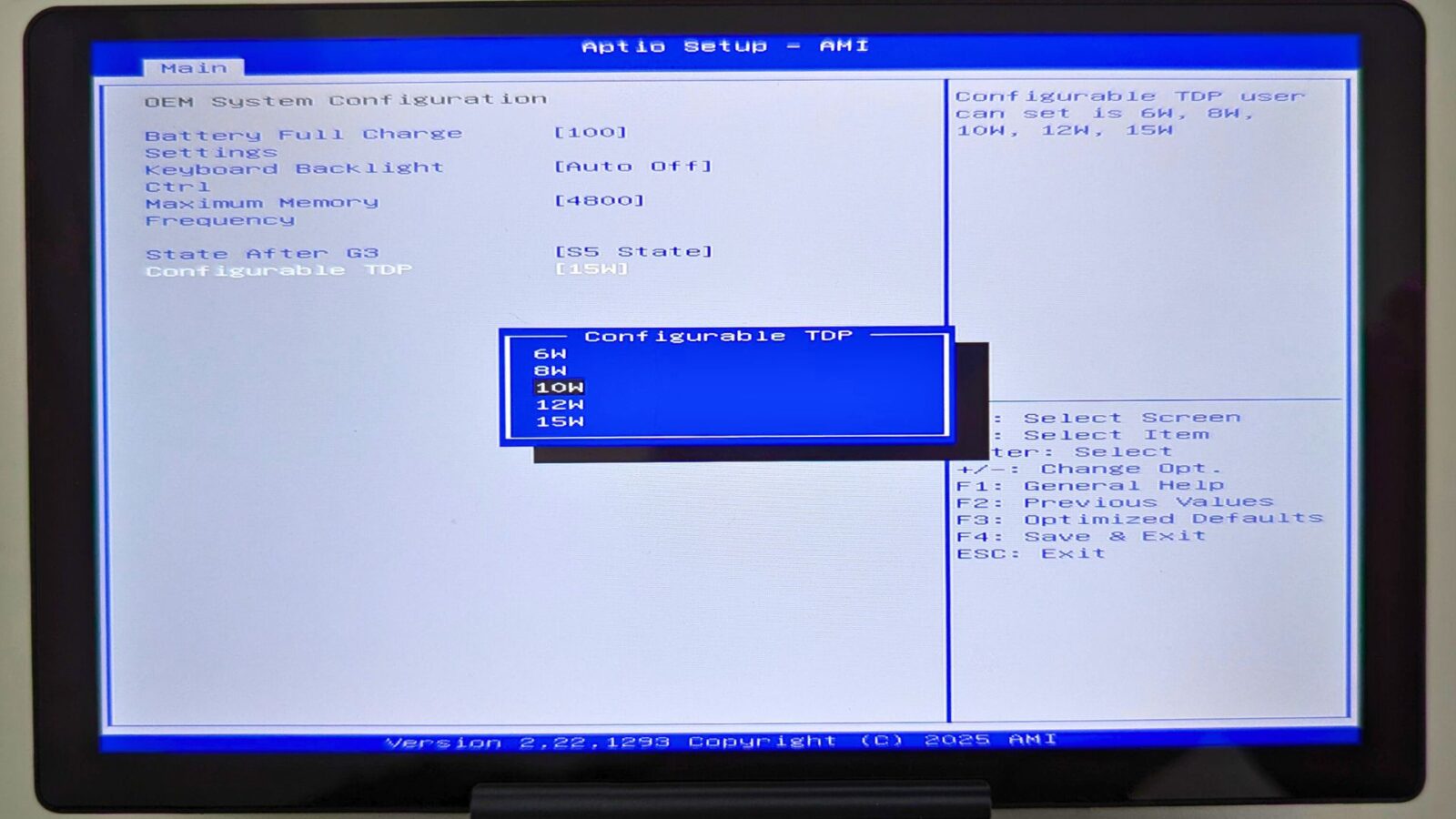
Keď ste v ponuke Konfigurácia systému OEM, presuňte výber na položku Konfigurovateľné TDP a stlačte kláves Enter.

Potom sa zobrazí nová ponuka s rôznymi nastaveniami TDP, z ktorých si môžete vybrať. Upozorňujeme, že možnosti, ktoré sú tu k dispozícii, sa môžu líšiť v závislosti od toho, či máte model N250 alebo N300 zariadenia.

Nižšia hodnota Wattage má za následok nižšiu spotrebu energie a nižší výkon, zatiaľ čo vyššia hodnota zvyšuje spotrebu energie pri vyššom výkone. Štandardné nastavenie TDP je 10 W. Pomocou tlačidiel so šípkami nahor a nadol zvýraznite preferovanú hodnotu TDP a potom ju potvrďte stlačením tlačidla Enter .
Potom stlačte jedenkrát kláves ESC na klávesnici, čím sa vrátite na hlavnú obrazovku systému BIOS. Potom pomocou klávesov so šípkami doľava a doprava prejdite na kartu ponuky Save & Exit (Uložiť a ukončiť ). Vyberte možnosť Save Changes and Exit (Uložiť zmeny a ukončiť ).

Váš počítač GPD MicroPC 2 sa potom reštartuje a použije nové nastavenie TDP, ktoré ste vybrali. Po dokončení zavádzania do systému Windows môžete zariadenie opäť normálne používať.



