




Datoteke, uporabljene v tem priročniku
Dnevnik sprememb
- GPD WIN Mini 2025 BIOS & EC Firmware **(current for AI 9 365/370)** | v2.10 BIOS + v2.07 EC | 2025-07-07 | AI 9 365 / AI 9 HX 370 only | Introduces battery threshold management — charges only to the set percentage. Does not apply to 8840U.
Starejše različice ostanejo na voljo za prenos za povrnitev nazaj - vsaka različica hrani svojo preverjeno datoteko.
Dnevnik sprememb
- GPD WIN Mini 2025 BIOS & EC Firmware **(current for 8840U)** | v2.11 BIOS + v2.04 EC | 2025-08-21 | 8840U (FP8) only | Fixed issue where BIOS always displayed 8GB VRAM regardless of modifications. Does not apply to 365/370.
Starejše različice ostanejo na voljo za prenos za povrnitev nazaj - vsaka različica hrani svojo preverjeno datoteko.
Različice (2)
- WIN Mini BIOS **(current)** | V2.18 | 2023-12-14 | Adds PCIe 3.0 speed support for SSDs. Device must be charging during upgrade.
Starejše različice ostanejo na voljo za prenos za povrnitev nazaj - vsaka različica hrani svojo preverjeno datoteko.
Naš vodnik po korakih o posodobitvi BIOS-a GPD WIN Mini 2025 vas bo popeljal skozi postopek posodobitve.
Potrebujete ključek USB, ki je lahko poljubne velikosti. Spominsko kartico formatirajte, da jo pripravite za nove datoteke. Z desnim gumbom miške kliknite na pogon pomnilniškega ključa USB, izberite Format in nato Start, da ga formatirate.
Nato boste morali prenesti datoteke BIOS-a. Te so namenjene samo modelom GPD WIN Mini 2025! Na voljo sta dve različici, odvisno od tega, kateri procesor ima vaš GPD WIN Mini 2025. Za potrditev lahko preverite po nalepki na zadnji strani naprave ali v upravljalniku opravil Windows Task Manager CPU. Če niste prepričani in ste napravo WIN Mini 2025 kupili pri nas v podjetju DROIX, se obrnite na podporo uporabnikom s številko naročila in lahko preverimo.
| MODEL | PRENESITE |
| GPD WIN Mini 2025 8840U CPU | Mini2025(8840U)_BIOS.V2.09_EC.V2.04.rar |
| GPD WIN Mini 2025 HX 365 in GPD WIN Mini 2025 HX 370 CPU | MiniPro(hx370-hx365)_BIOS.V2.09_EC.V2.06.rar |
Upoštevajte: postopek za posodobitev BIOS-a je enak ne glede na to, kateri procesor in datoteke BIOS-a nameščate. Zaradi enostavnosti bomo prikazali postopek za posodobitev procesorja HX 370, saj je to najbolj priljubljen model, vendar bo na primer veljal tudi za modele 8840U in HX 365 z različnimi imeni datotek. Zelo priporočamo, da med izvajanjem nadgradenj računalnik GPD WIN Mini 2025 ostane napolnjen.
Najprej izberite arhiv za prenos. Imeli boste dve mapi, podobni spodnji:
Datoteke HX 365 / HX 370

8840U Datoteke

Posodobitev BIOS-a
Vnesite mapo MiniPro_BIOS.Vx.xx (ali Mini2025_BIOS.Vx.xx za model 8840U) in zaženite datoteko MiniPro_X.XX_GPD.exe (ali Mini2025_x.xx_GPD.exe za model 8840U). Prikazalo se bo okno z nekaj informacijami o tem, kaj storiti in česa ne storiti med posodobitvijo BIOS-a.
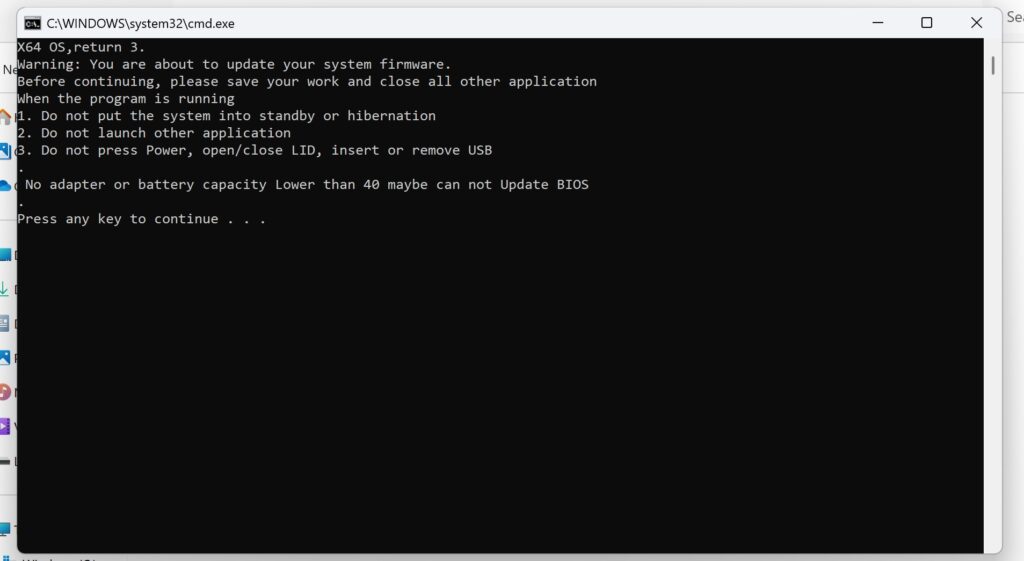
Ko preberete informacije, pritisnite katero koli tipko, da nadaljujete z nadgradnjo. Prva faza bo trajala nekaj trenutkov, po zaključku pa boste morali potrditi ponovni zagon naprave za nadaljevanje. Izberite Y.
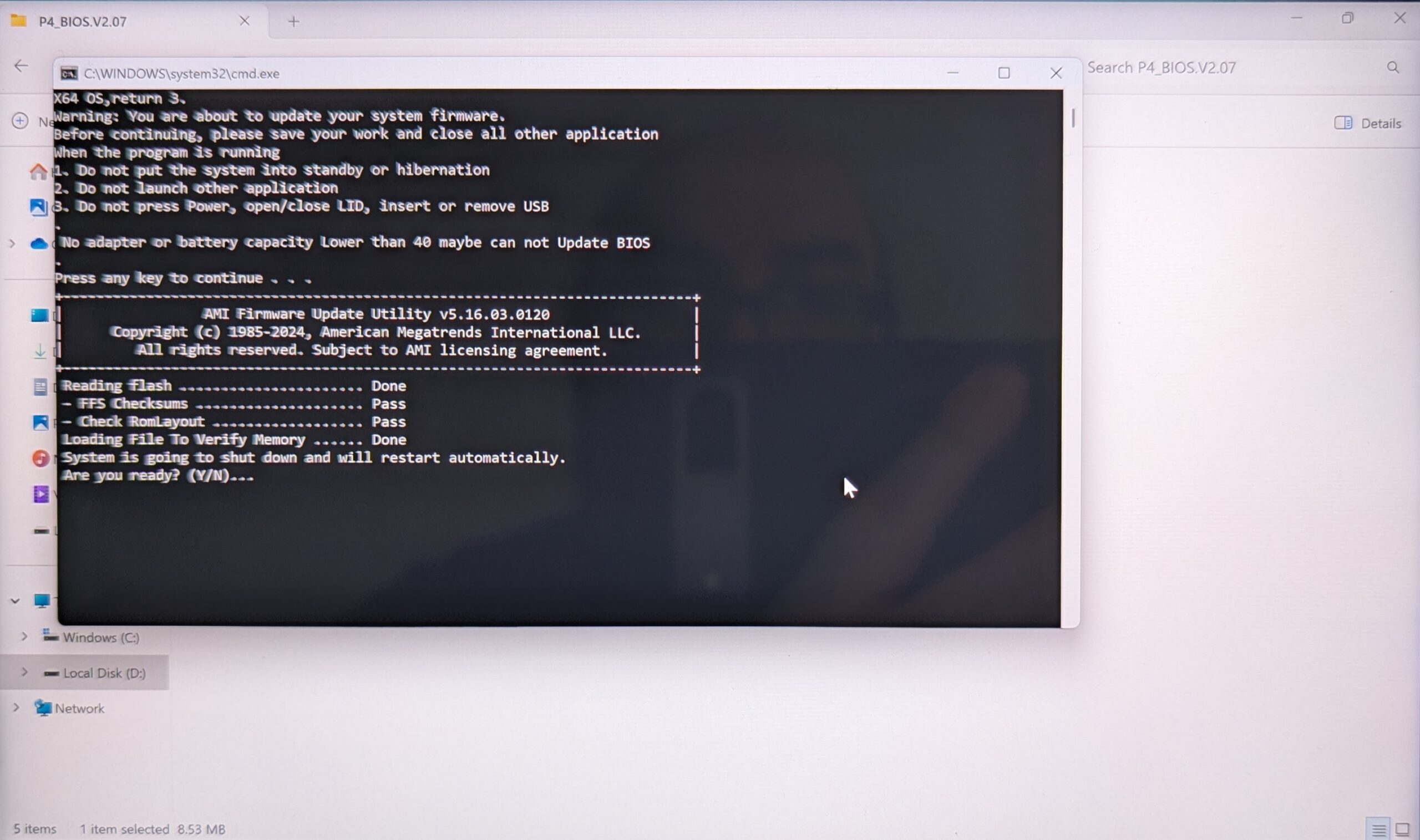
Vaš računalnik GPD WIN Mini 2025 se bo ponovno zagnal in nadaljeval s posodobitvijo BIOS-a. Med tem postopkom naprave NE izklopite!
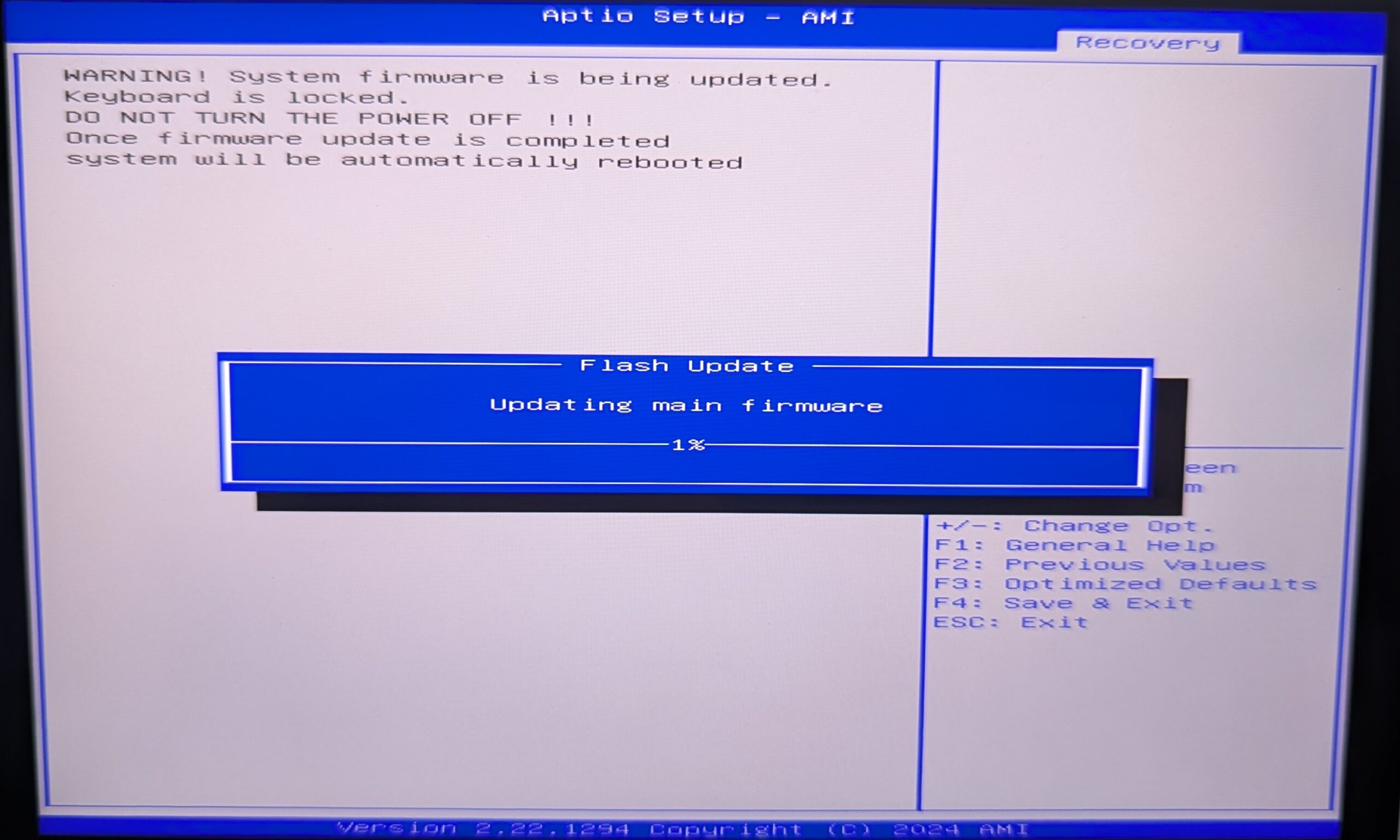
Postopek traja približno 3 do 5 minut. Po končanem postopku se bo GPD WIN Mini 2025 ponovno zagnal in nekaj trenutkov bo potreboval za posodobitev. Med tem postopkom se lahko zaslon izklopi, ne izklopite naprave, dokler se ne prikaže vsaj prijavni zaslon Windows.
Posodobitev vdelane programske opreme EC
Drugi del postopka je posodobitev vdelane programske opreme EC. Najprej formatirate USB na FAT32, če niste prepričani, kako to storiti, si oglejte naš vodnik tukaj.
Vnesite mapo MiniPro_EC.Vx.xx (ali Mini2025_EC_Vx.xx za model 8840U) in kopirajte vso vsebino na pomnilnik USB.
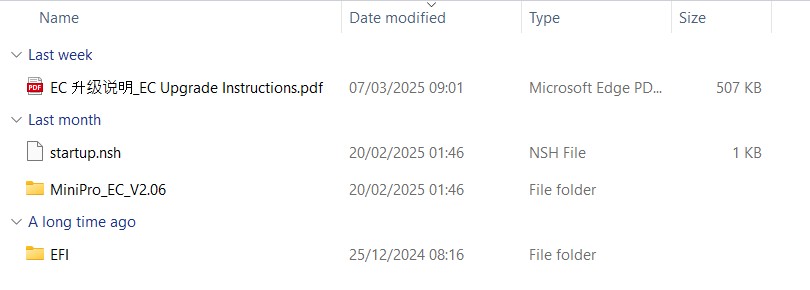
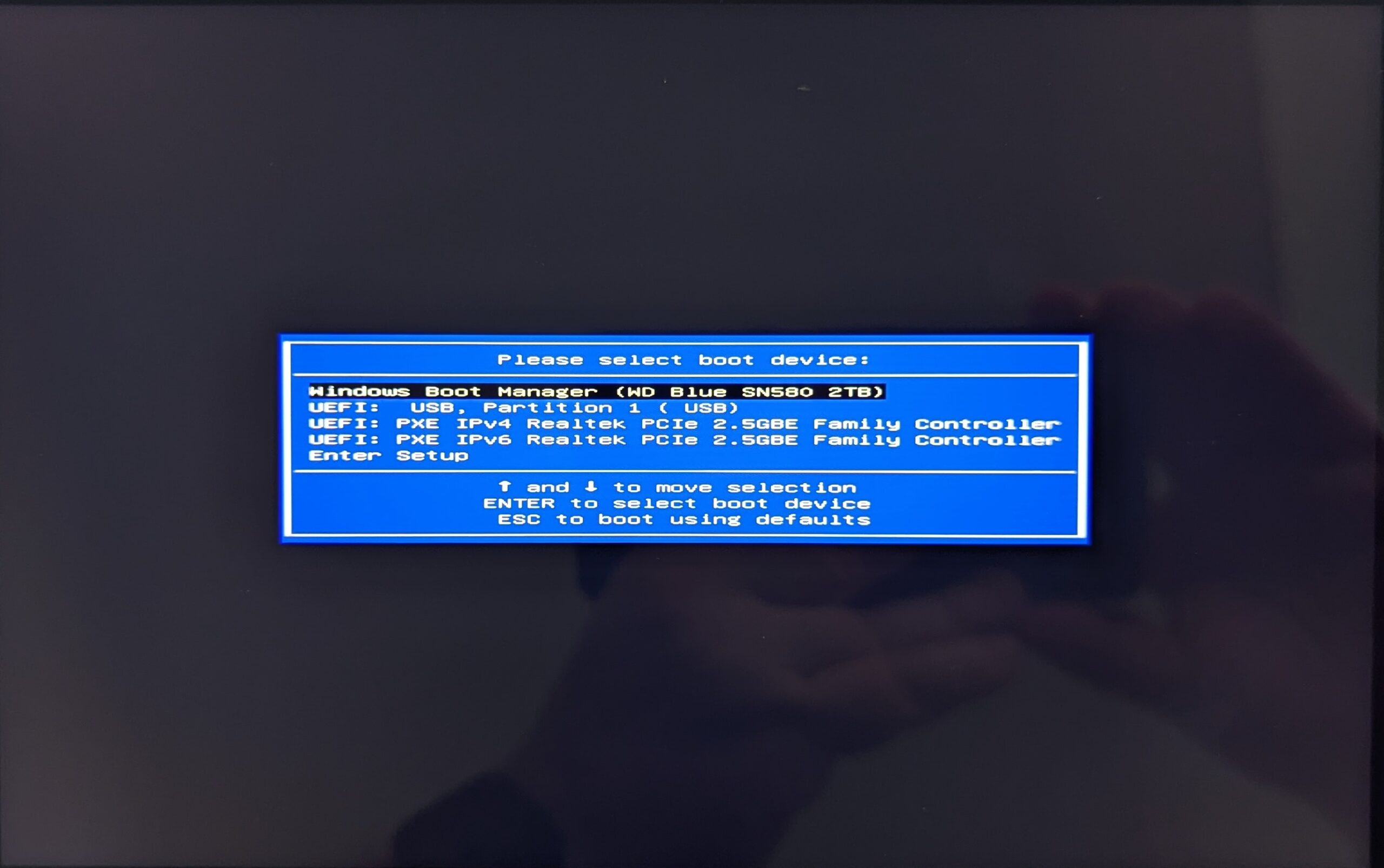
Ko se vsebina kopira, izklopite napravo GPD WIN Mini 2025. Vključite GPD WIN Mini in držite tipki FN + F7, dokler se ne prikaže zagonski meni. Na spodnji sliki je ključek USB druga možnost v meniju. Ime vašega bliskovnega pogona in možnost menija sta lahko drugačna. Za nadaljevanje izberite svoj bliskovni pogon.
Na zaslonu se na kratko prikaže nekaj besedila o napredku, lahko počakate nekaj sekund ali pritisnete katero koli tipko za nadaljevanje.
Postopek nadgradnje se bo začel in na zaslonu se bo posodabljal potek nadgradnje. Postopek naj bi trajal le minuto ali dve.
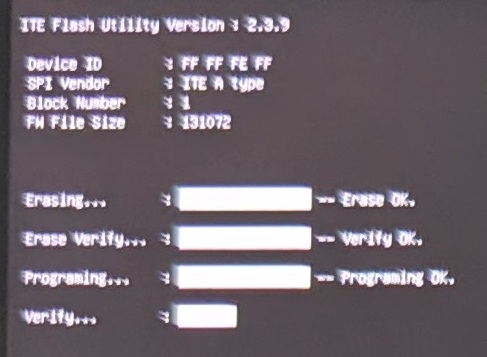
Po zaključku se bo naprava GPD WIN Mini 2025 izklopila. Počakajte nekaj trenutkov in ga lahko ponovno vklopite. Pritisnite tipko
Vprašanja in odgovori