

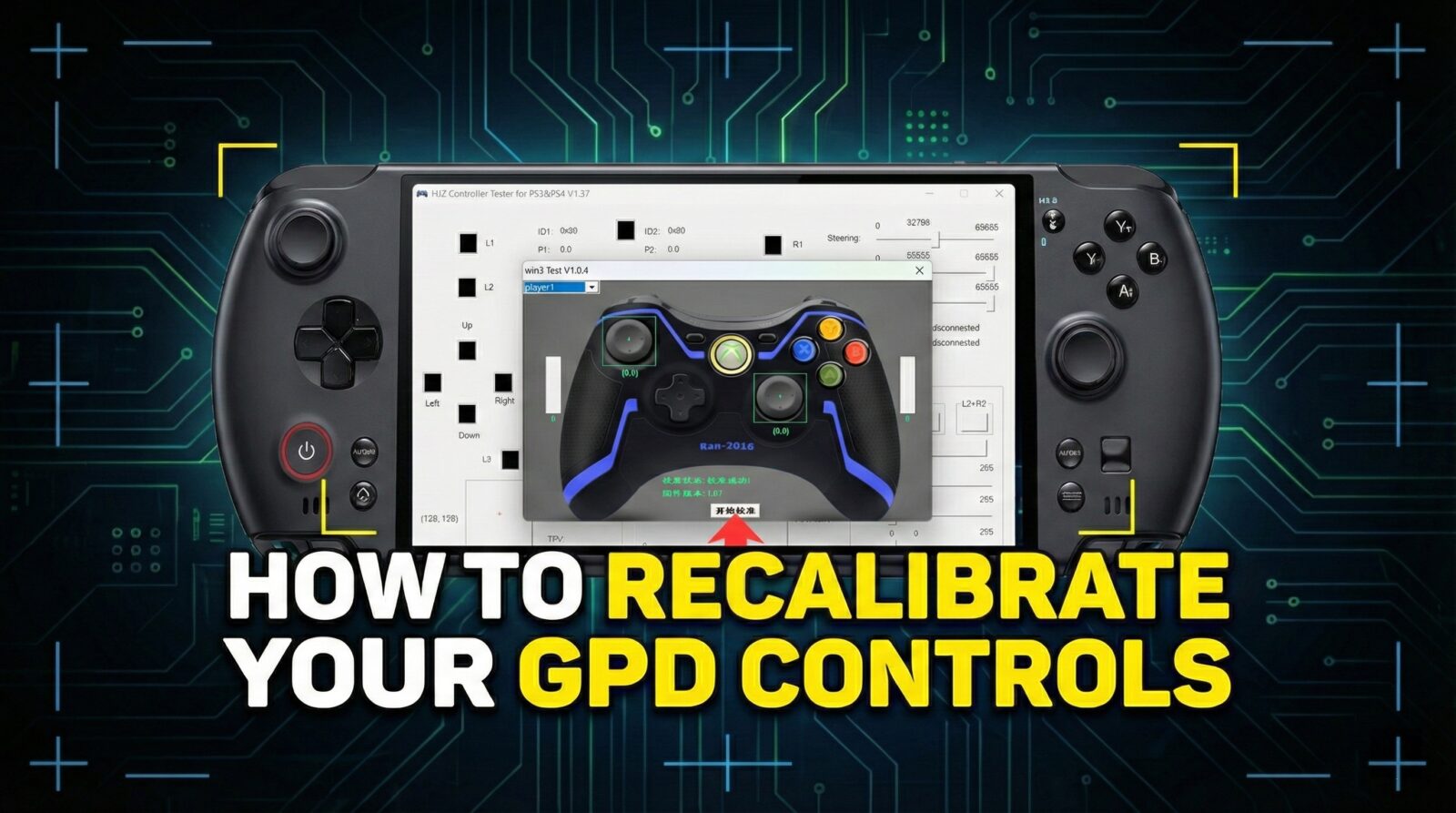
Občasno se zgodi, da joysticki v napravah, kot so krmilniki ali ročni računalniki, izgubijo kalibracijo, kar povzroči nepravilen in nenatančen vnos. Ta vodnik vas bo po korakih seznanil z namestitvijo potrebne programske opreme in umerjanjem joystickov GPD na vseh napravah GPD ter pridobitvijo najnovejše vdelane programske opreme. Vendar moramo najprej namestiti nekaj programske opreme, ki jo bomo potrebovali na tej poti.
Ta priročnik deluje z:
- GPD WIN 4
- GPD WIN Max 2
- GPD WIN 3
- GPD WIN Max
- Drugi ročni računalniki GPD
Prenos orodja GPD Joystick Calibration Tool + WinRAR
Za začetek prenesite program WinRAR, ki omogoča stiskanje in dekompresijo datotek, zlasti datotek RAR. Prenesete jo lahko s povezave tukaj. Ne skrbite, da bi zanj plačali, prenesite samo brezplačno različico.
Ko je vse to nameščeno, lahko prenesemo programsko opremo za umerjanje iz družbe GPD. Prenesete jo lahko neposredno od njih, čeprav smo ugotovili, da je njihova spletna stran včasih nekoliko nezanesljiva, zato smo vključili neposredno povezavo za prenos; obe povezavi najdete spodaj. Med pisanjem tega članka obe vsebujeta najnovejšo različico programske opreme, vendar priporočamo, da najprej preizkusite različico GPD, za katero bodo na voljo tudi navodila, kako to storiti.
Če želite prenesti programsko opremo za umerjanje od družbe GPD, boste sledili povezavi in prišli na stran za preverjanje, na kateri morate vnesti prikazane številke. Izgledala bo takole:

Ko pritisnete “V redu", se odpre stran, ki samodejno prenese datoteko. Nekateri brskalniki lahko datoteko napačno označijo kot nevarno. Ko boste pozvani, nadaljujte s prenosom. To je za vsak brskalnik drugače, mi smo uporabili brskalnik Microsoft Edge.


Ko prenesete datoteko iz programa GPD ali DroiX, poiščite mesto, kamor ste jo prenesli, in jo z dvoklikom odprite v programu WinRAR. V datoteki boste našli programsko opremo za umerjanje, ki jo zaženite z dvojnim klikom.
Kalibracija GPD
Odprla se bosta dve okni, ki bosta videti takole.

Programska oprema je v kitajščini. Prevedli smo spodnje zaslonske slike, ki opisujejo dvostopenjski postopek. Pritisnite bel gumb na dnu, da začnete kalibracijo.

Ko se spremeni besedilo Calibration Status (Stanje umerjanja), vam bo naročil, da potisnete krmilni palici do roba in ju nenehno vrtite, pri tem pa pritiskate in odpenjate dva sprožilca na zadnji strani. Ko pritiskate na sprožilca, lahko naprava vibrira. Vsa dejanja se bodo odražala na zaslonu.

To počnite, dokler se sporočilo ne spremeni. Prebralo se bo enako kot prej. Zdaj ste uspešno kalibrirali krmilnik in lahko začnete igrati!

Kalibracija sistema Windows
Če zgornja metoda ne deluje, je v sistem Windows vgrajena metoda umerjanja, ki je opisana spodaj.
Za kalibracijo v sistemu Windows moramo najprej odpreti program Windows Zaženi, če imate priključeno tipkovnico, lahko to storite s pritiskom Windows+R, če ne, odprite začetni meni in poiščite “Zaženi". Ko se odpre, vnesite joy.cpl in kliknite “V redu".


Odprlo se bo to okno in Windows bo vaš krmilnik videl kot krmilnik XBOX 360, kar je v redu. Kliknite “Lastnosti". Odprlo se bo to okno.

S tem lahko preizkusite svoj krmilnik.
- Os Z je gumb za sprožilec
- Rotacija X je vodoravno gibanje desnega joysticka.
- Vrtenje Y je navpično gibanje desnega joysticka.
- X-os / Y-os je gibanje levega ročnika
- Točka video klobuka je D-Pad
- Gumbi so vsi gumbi v napravi: A, B, X, Y, LB, RB, LS, RS, LC in RC. Ko jih pritisnete, se prižgejo.

Če vse delujejo pravilno, potem vam naprave verjetno ni treba umeriti. Če pa morate, kliknite na “Nastavitve" in videli boste ta zaslon. Kliknite “Umeri", da se prikaže postopek umerjanja.

Po navodilih opravite postopek kalibracije krmilnika. Ko boste končali, se boste vrnili na stran z nastavitvami, kjer lahko obiščete stran Test in si ogledate, kako se je vaše delo izšlo. Če niste zadovoljni, se vrnite na Settings (Nastavitve) in kliknite Restore Default (Obnovi privzeto). Če je tako, lahko nadaljujete z uporabo na novo umerjenega krmilnika.

Gamepad-Tester.com
Gamepad Tester je dobro znano spletno mesto v skupnosti, ki ponuja enostaven in dostopen način za testiranje krmilnikov za igralne plošče. Ponuja celo dodatne in bolj poglobljene informacije kot sistem Windows. Obiščite spletno mesto. Pričakalo vas bo to okno.

Če želite začeti, pritisnite kateri koli gumb, nato se bo naložil vmesnik za testiranje. Od tu lahko natančno vidite kot in silo, pod katero se registrirajo joysticki, sprožilci in gumbi. S temi informacijami lahko poiščete napake in pravilno umerite napravo.

Orodje za posodabljanje vdelane programske opreme
Za posodobitev vdelane programske opreme GPD prenesite orodje za posodobitev vdelane programske opreme tukaj. Morda se bo registriralo kot nevarno, vendar lahko nadaljujete s prenosom in po končanem prenosu odprete datoteko .exe.
Ko je naprava odprta, lahko zavibrira, saj preveri vdelano programsko opremo in s strežnika prenese najnovejšo. Prikazal se bo naslednji zaslon:

Če je vdelana programska oprema v razdelku “File Information" (Informacije o datoteki) višja od tiste v razdelku “Device Information" (Informacije o napravi), kliknite Update (Posodobi) za posodobitev. Če ni, vam tega verjetno ni treba storiti, saj že imate najnovejšo različico. To je tako preprosto.
Če želite izvedeti več o ročnih napravah GPD, si oglejte naše spletno mesto tukaj.
Če želite izvedeti več o naših drugih ponudbah in izdelkih, si oglejte druge članke v bazi znanja tukaj



