

- 1. Uvod
- 2. Oddelek 1: Začetna triaža: Prvih pet minut z BSOD
- 3. Razdelek 2: Programska oprema, posodobitve in poškodovane sistemske datoteke
- 4. Oddelek 3: Vprašanja voznikov
- 5. Razdelek 4: Vprašanja pomnilnika (RAM)
- 6. Razdelek 5: Vprašanja SSD (shranjevanja)
- 7. Razdelek 6: Druge težave s strojno opremo (procesor, pregrevanje, BIOS)
- 8. Oddelek 7: Ko vse drugo odpove: Ponovna namestitev sistema Windows 11
- 9. Še vedno imate težave in ste stranka podjetja DROIX?
- 10. Zaključek
Uvod
Modri zaslon smrti (BSOD), tehnično znan kot “napaka pri ustavitvi", je ključni varnostni mehanizem v operacijskem sistemu Windows 11. Ko sistem Windows naleti na tako resno težavo, da je ne more odpraviti, ne da bi pri tem tvegal poškodbo podatkov ali strojne opreme, ustavi vse operacije in prikaže ta zaslon z napako. Čeprav je BSOD lahko zaskrbljujoč, je v osnovi zaščitni ukrep. V operacijskem sistemu Windows 11 je ta zaslon lahko prikazan kot črni zaslon smrti, kar je kozmetična sprememba, namenjena uskladitvi z novo estetiko operacijskega sistema, vendar njegova funkcija ostaja enaka.

Ta vodnik zagotavlja dokončno metodologijo za odpravljanje težav, ki je posebej prilagojena edinstvenemu ekosistemu zmogljivih naprav, od prenosnega igralnega računalnika do mini računalnika. Naprave proizvajalcev, kot so GPD, ONEXPLAYER, AYANEO, Minisforum, GMKTec in Beelink, predstavljajo specializiran razred strojne opreme, vključno s priljubljenimi prenosnimi igralnimi računalniki. Kompaktna oblika prenosnega igralnega računalnika ali miniaturnega računalnika za pisarniško rabo, skupaj z visoko integriranimi komponentami in konfiguracijami strojne opreme po meri, predstavlja edinstvene izzive. Te zasnove lahko privedejo do posebnih vrst napak, zlasti tistih, ki so povezane s prilagojenimi gonilniki naprav, upravljanjem toplote pri velikih obremenitvah in združljivostjo z glavnimi posodobitvami sistema Windows.
Filozofija reševanja težav v tem poročilu temelji na sistematičnem pristopu “lijaka". Začne se z najpreprostejšimi in najmanj invazivnimi programskimi popravki ter postopoma preide na bolj zapleteno in dolgotrajno diagnostiko strojne opreme. Ta strukturiran postopek je zasnovan tako, da uporabnikom pomaga učinkovito prepoznati in odpraviti temeljni vzrok napak BSOD brez izvajanja nepotrebnih ali potencialno tveganih postopkov. Z upoštevanjem tega vodnika lahko uporabniki neprijetno izkušnjo sesutja sistema spremenijo v logično in učinkovito diagnostično pot.
Oddelek 1: Začetna triaža: Prvih pet minut z BSOD
Ob pojavu BSOD so prvi trenutki ključni za zbiranje informacij. Če se uprete želji po takojšnjem ponovnem zagonu naprave in namesto tega uporabite strukturiran diagnostični postopek, lahko bistveno skrajšate čas do rešitve.
Dekonstrukcija modrega zaslona: Zbiranje obveščevalnih podatkov

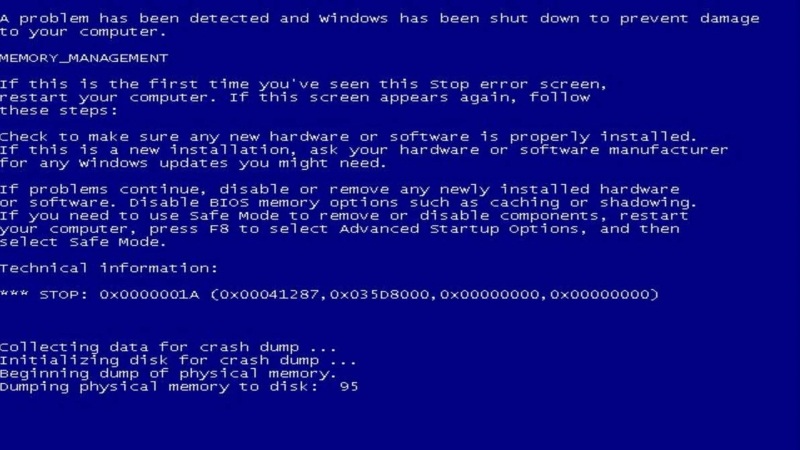
Sam zaslon za napake je najpomembnejši začetni vir diagnostičnih informacij. Pred kakršnim koli drugim ukrepanjem je treba zabeležiti ključne podatke, ki so prikazani. Te informacije zagotavljajo potrebne namige za razumevanje narave kritične napake.
- Koda STOP: $0x …$, na primer $0x0000001A$. Ta koda ustreza določeni vrsti napake in je najbolj natančen podatek za tehnično analizo.
- Ime napake: Kodo zaustavitve spremlja človeku bolj razumljivo ime, pogosto napisano z velikimi črkami in podčrtankami (npr. MEMORY_MANAGEMENT). To ime je uporabno pri iskanju skupnih rešitev na spletnih forumih in v bazah znanja.
- Povezana datoteka (če obstaja): V nekaterih primerih je na zaslonu navedena določena sistemska datoteka ali datoteka gonilnika, ki je bila vključena v okvaro (npr. amdgpio2.sys, ntoskrnl.exe). To je neprecenljiv namig, ki pogosto neposredno kaže na okvarjen gonilnik naprave ali poškodovano komponento sistema Windows.
Kontrolni seznam za prve posredovalce
Ko so informacije na zaslonu zabeležene, lahko nekaj takojšnjih fizičnih pregledov pomaga pri odkrivanju težave.
- Odklopite periferne naprave: Pogost in zlahka odpravljiv vzrok BSOD je okvarjena zunanja naprava ali z njo povezan gonilnik. Sistem je treba izklopiti tako, da držite gumb za vklop. Nato je treba odklopiti vse nebistvene periferne naprave, vključno z diski USB, zunanjimi trdimi diski, tiskalniki, spletnimi kamerami in priklopnimi postajami.
- Preverite, ali se naprava ne pregreva: Zaradi kompaktnega ohišja ročnega igralnega računalnika ali drugih majhnih igralnih naprav so dovzetni za toplotne težave, ki lahko neposredno povzročijo nestabilnost sistema in BSOD. Preverite, ali je ohišje naprave nenavadno vroče na dotik. Pomembno je tudi zagotoviti, da zračnikov ne blokirajo roke, ohišje ali površina, na kateri naprava počiva. Preprost fizični pregled prekomerne toplote lahko neposredno pokaže na vzrok, povezan s strojno opremo.
- Poskus normalnega ponovnega zagona: Po izklopu perifernih naprav in nekajminutnem ohlajanju naprave, če je bila vroča, poskusite z običajnim ponovnim zagonom. Občasno je lahko BSOD enkraten dogodek, ki ga povzroči začasna napaka, in preprost ponovni zagon lahko reši težavo brez nadaljnjega posredovanja.
Osnovno diagnostično orodje: Zagon v varni način
Če se BSOD nadaljuje tudi po ponovnem zagonu, je treba v naslednjem koraku ugotoviti, ali je vzrok povezan z osrednjimi komponentami sistema Windows ali programsko opremo tretjih oseb. Varni način je glavno orodje za ta diagnostični korak. V njem se sistem Windows zažene z minimalnim naborom bistvenih gonilnikov in storitev. Če je sistem v varnem načinu stabilen in se ne sesuje, je težava skoraj zagotovo posledica nebistvenega gonilnika tretje osebe ali zagonske aplikacije.
Za sisteme, ki jih ni mogoče zagnati normalno, omogoča okolje za obnovitev sistema Windows (WinRE) dostop do varnega načina. Do WinRE lahko običajno dostopate tako, da trikrat zapored prekinete postopek zagona. To storite tako, da vklopite napravo in nato pritisnete in držite gumb za vklop, da se naprava izklopi takoj, ko se prikaže ikona za nalaganje sistema Windows (vrteče se pike). Ob tretjem poskusu se mora sistem samodejno naložiti v WinRE, kjer lahko izberete napredne možnosti zagona, vključno z varnim načinom.
Tabela za hitri sklic BSOD Navigation Table (Navigacijska tabela BSOD)
Veliko število možnih stop kod je lahko preobsežno. Naslednja tabela služi kot orodje za razvrščanje, ki prikazuje najpogostejše napake BSOD z njihovim verjetnim vzrokom in usmerja uporabnika k ustreznemu razdelku tega vodnika. S tem se vodnik iz linearnega dokumenta spremeni v interaktivni diagnostični vir, kar izboljša učinkovitost.
| KODA STOP | IME NAPAKE | KATEGORIJA VERJETNIH VZROKOV | OGLEJTE SI RAZDELEK |
|---|---|---|---|
| $0x0000001A$ | UPRAVLJANJE POMNILNIKA | RAM (pomnilnik) | 4 |
| $0x000000D1$ | DRIVER_IRQL_NOT_LESS_OR_EQUAL | Vozniki | 3 |
| $0x0000000A$ | IRQL_NOT_LESS_OR_EQUAL | Vozniki | 3 |
| $0x00000133$ | DPC_WATCHDOG_VIOLATION | Vozniki | 3 / 2 |
| $0x00000124$ | WHEA_UNCORRECTABLE_ERROR | Druga strojna oprema (procesor, pregrevanje, BIOS) | 6 |
| $0x0000007B$ | INACCESSIBLE_BOOT_DEVICE | SSD (shranjevanje) / BIOS | 5 / 6 |
| $0x000000EF$ | CRITICAL_PROCESS_DIED | Programska oprema / Sistemske datoteke | 2 |
| $0x00000139$ | KERNEL_SECURITY_CHECK_FAILURE | Programska oprema / gonilniki | 2 / 3 |
| $0x00000050$ | PAGE_FAULT_IN_NONPAGED_AREA | Pomnilnik RAM / gonilniki | 4 / 3 |
| $0x00000024$ | NTFS_FILE_SYSTEM | SSD (shranjevanje) | 5 |
Razdelek 2: Programska oprema, posodobitve in poškodovane sistemske datoteke
Pogost vir BSOD so težave, ki izvirajo iz samega operacijskega sistema Windows. Te težave lahko nastanejo zaradi poškodovanih sistemskih datotek, problematičnih posodobitev programske opreme ali konfliktov z aplikacijami tretjih oseb. Pogoste kode za zaustavitev v tej kategoriji vključujejo CRITICAL_PROCESS_DIED, ki označuje, da je odpovedala pomembna storitev sistema Windows; BAD_SYSTEM_CONFIG_INFO, ki kaže na poškodovan sistemski register; in KERNEL_SECURITY_CHECK_FAILURE, ki se lahko sproži zaradi poškodbe podatkovnih struktur ali konfliktov med gonilniki in varnostnimi funkcijami sistema Windows. Te napake kažejo, da je bila ogroženo celovitost operacijskega sistema, pogosto zaradi nepravilnega izklopa, neuspešne posodobitve ali zlonamerne programske opreme.
Rešitev 1: Popravljanje sistemske slike Windows s SFC in DISM
V sistem Windows sta vgrajena dva zmogljiva pripomočka ukazne vrstice za popravilo osrednjih datotek operacijskega sistema: Sistemski datotečni pregledovalnik (SFC) in program DISM (Deployment Image Servicing and Management). Zagnati ju je treba iz upraviteljske ukazne vrstice, do katere lahko dostopate v varnem načinu ali okolju za obnovitev sistema Windows. V iskalno vrstico sistema Windows vnesite cmd, desno kliknite možnost Command Prompt in izberite Zaženi kot skrbnik.

Najprej je treba zagnati orodje System File Checker. To orodje pregleda vse zaščitene datoteke operacijskega sistema in poškodovane, napačne ali poškodovane različice nadomesti s pravilnimi različicami. Izvede se z naslednjim ukazom:
sfc /scannow

Če SFC sporoči, da je našel poškodovane datoteke, vendar nekaterih ni mogel popraviti, to pogosto pomeni, da je poškodovana tudi osnovna shramba komponent, na katero se opira SFC. V tem primeru je treba za popravilo same slike sistema Windows uporabiti orodje DISM. DISM lahko iz storitve Windows Update prenese čiste datoteke, ki nadomestijo poškodovane datoteke v lokalni sliki. Ukaz, ki ga je treba zagnati, je:
DISM /Online /Cleanup-Image /RestoreHealth

Po uspešnem zaključku ukaza DISM je najbolje, da ponovno zaženete ukaz sfc /scannow in se prepričate, da so bile vse datoteke popravljene.
Rešitev 2: Upravljanje problematičnih posodobitev in programske opreme
V zvezi z določeno posodobitvijo sistema Windows je bil opazen precejšen vzorec nestabilnosti na področju ročnih računalnikov in mini osebnih računalnikov. Številna poročila uporabnikov iz skupnosti GPD, ONEXPLAYER, AYANEO in Beelink kažejo, da je posodobitev funkcij sistema Windows 11 različice 24H2 neposredni vzrok za hude BSOD, vključno z DPC_WATCHDOG_VIOLATION, in trajne zagonske zanke. To kaže na sistemsko nezdružljivost med strojno opremo in ekosistemom gonilnikov teh specializiranih naprav ter arhitekturnimi spremembami, uvedenimi s to posodobitvijo. Zato je bilo močno priporočeno, da se izognete namestitvi posodobitve 24H2. Če je bila posodobitev že nameščena in povzroča težave, jo je treba odstraniti.

Če želite odstraniti problematično posodobitev, morate sistem zagnati v varnem načinu. Od tam pojdite v Nastavitve > Windows Update > Zgodovina posodobitev > Odstrani posodobitve. Pri tem se prikaže seznam nedavno nameščenih posodobitev. Izberete lahko zadnjo posodobitev Quality Update ali Feature Update in jo odstranite. Podobno, če se je BSOD začel po namestitvi nove aplikacije, zlasti sistemskih pripomočkov ali protivirusne programske opreme, jo je treba odstraniti iz varnega načina prek Nastavitve > Aplikacije > Nameščene aplikacije

Rešitev 3: Uporaba obnovitve sistema
Obnovitev sistema je funkcija sistema Windows, ki deluje kot “časovni stroj" za ključne sistemske nastavitve, gonilnike in vnose v registru. Uporabniku omogoča, da stanje sistema povrne na predhodno ustvarjeno “točko obnovitve". Če se je BSOD začel pojavljati po določenem datumu, lahko z obnovitvijo sistema na točko pred tem datumom pogosto odpravite težavo. Do tega orodja je najučinkoviteje dostopati iz okolja za obnovitev sistema Windows, tako da se pomaknete na Odpravljanje težav > Razširjene možnosti > Obnovitev sistema. Od tam se prikaže seznam razpoložljivih obnovitvenih točk, uporabnik pa lahko izbere tisto, ki je nastala pred začetkom težav s stabilnostjo.
Oddelek 3: Vprašanja voznikov
Gonilniki naprav so najpogostejši vzrok za napake modrega zaslona smrti. Te specializirane programske komponente delujejo kot komunikacijski most med strojno opremo računalnika in operacijskim sistemom Windows. Napaka v gonilniku, nezdružljivost s posodobitvijo sistema Windows ali konflikt z drugim gonilnikom lahko destabilizira celoten sistem in povzroči kritično napako. To je še posebej pomembno za zelo prilagojeno strojno opremo, ki jo najdemo v napravah GPD, Minisforum in drugih, ki se pogosto zanašajo na posebne gonilnike za integrirane grafične procesorje (kot je AMD Radeon 780M), čipsete in druge edinstvene sestavne dele mini računalnika za igranje iger. Pogoste kode za zaustavitev, povezane z gonilnikom, vključujejo DRIVER_IRQL_NOT_LESS_OR_EQUAL ali IRQL_NOT_LESS_OR_EQUAL, ki označujeta, da je gonilnik poskušal napačno dostopati do pomnilniškega naslova, in VIDEO_TDR_FAILURE, ki pomeni, da se je grafični gonilnik prenehal odzivati in ga sistem Windows ni mogel obnoviti.
Rešitev 1: Standardno upravljanje gonilnikov (posodabljanje in povratna posodobitev)
Prva obrambna linija je pravilno vzdrževanje voznika. Pri tem je treba zagotoviti, da so vsi gonilniki posodobljeni, hkrati pa imeti možnost, da nedavno posodobitev vrnete nazaj, če povzroča nestabilnost.


- Posodobitev gonilnikov: Gonilnike lahko posodabljate prek več kanalov. Prvi je Windows Update, ki pogosto zagotavlja certificirane gonilnike. Ključnega pomena je, da preverite razdelek “Neobvezne posodobitve" v storitvi Windows Update, saj so številni gonilniki strojne opreme dobavljeni prek tega kanala. Najzanesljivejši vir gonilnikov pa je naš vodnik za posodabljanje gonilnikov v bazi znanja tukaj (npr. za Beelink, GMKTec) ali spletno mesto proizvajalca komponente (npr. AMD, Intel, MediaTek). Ti gonilniki neposredno iz vira so običajno prilagojeni za določeno strojno opremo in so pogosto stabilnejši od splošnih različic, ki jih zagotavlja Microsoft.
- Voznik za vračanje nazaj: Če se BSOD začne pojavljati takoj po posodobitvi gonilnika, je treba problematično posodobitev razveljaviti. To lahko storite v Upravitelju naprav. Če poiščete napravo, odprete njeno pogovorno okno Lastnosti , se pomaknete na zavihek Gonilnik in izberete Vrni gonilnik nazaj, se bo sistem vrnil na predhodno nameščeno različico.
Rešitev 2: Napredno diagnosticiranje s programom Driver Verifier
Kadar so datoteke BSOD z izpisom pomnilnika neprepričljive in je pogosto kriva splošna datoteka jedra sistema Windows, kot je ntoskrnl.exe, je potrebno naprednejše orodje za ugotavljanje pravega krivca. Driver Verifier je pripomoček, ki je vgrajen v sistem Windows posebej za ta namen. Izbrane gonilnike podvrže številnim ekstremnim stresnim testom, pri čemer spremlja, ali ne kličejo nezakonitih funkcij ali dejanj, ki bi lahko poškodovala sistem. Ta postopek je zasnovan tako, da se skrite napake v gonilniku takoj pokažejo in povzročijo BSOD, ki je neposredno povezan z okvarjeno datoteko gonilnika.

Ker pa program Driver Verifier namerno destabilizira sistem, je močno, vendar potencialno nevarno orodje. Ob nepravilni uporabi lahko povzroči zagonsko zanko, ki preprečuje dostop do namizja. Zato je treba pred njegovo vključitvijo ustvariti točko obnovitve sistema, uporabnik pa mora biti pripravljen, da ga bo onemogočil v varnem načinu.
V nadaljevanju je opisan varen postopek po korakih za uporabo programa Driver Verifier:
- Ustvarite točko obnovitve sistema, poiščite točko obnovitve sistema v iskalniku Windows in sledite navodilom.
- Odprite ukazno vrstico ali pogovorno okno Zaženi kot skrbnik in vnesite verifier.exe, da zaženete upravitelja Driver Verifier Manager.
- Izberite “Ustvari nastavitve po meri (za razvijalce kode)" in kliknite Naprej.
- Na seznamu posameznih nastavitev izberite vsa potrditvena polja razen “Preverjanje skladnosti DDI" in “Naključna simulacija majhnih virov". Kliknite Naprej.
- Izberite “Izberite imena voznikov s seznama".
- Seznam razvrstite po ponudniku in izberite vse gonilnike, ki jih ne zagotavlja “Microsoft Corporation". Kliknite Končaj.
- Ponovno zaženite računalnik. Napravo normalno uporabljajte, dokler se ne pokvari. Na zaslonu BSOD mora biti prikazana nova koda zaustavitve in, kar je bistveno, ime datoteke gonilnika, ki je povzročila kršitev (npr. some_driver.sys).
- Če želite ponovno pridobiti dostop do sistema, zaženite varni način.
- Ko ste v varnem načinu, odprite upravno ukazno vrstico in vnesite ukaz verifier /reset, da onemogočite program Driver Verifier.
- Ponovno zaženite računalnik. Zdaj bi se moral normalno zagnati.
- Ko je napačni gonilnik identificiran, ga lahko posodobite, vrnete nazaj ali odstranite in tako odpravite BSOD.
Rešitev 3: Odpravljanje konfliktov določenih gonilnikov
Nekatere napake BSOD so posledica znanih konfliktov med določeno programsko opremo in varnostnimi funkcijami sistema Windows. Pomemben primer je napaka KERNEL_SECURITY_CHECK_FAILURE, o kateri so poročali uporabniki igralnih ročnih računalnikov ob zagonu iger, ki uporabljajo agresivne sisteme proti goljufanju, kot sta Genshin Impact ali Valorant. To posebno okvaro pogosto sproži konflikt med gonilnikom proti goljufanju na ravni jedra in varnostno funkcijo sistema Windows 11, imenovano “Kernel-mode Hardware-enforced Stack Protection". To funkcijo lahko obidete tako, da se pomaknete v
Nastavitve > Zasebnost in varnost > Varnost sistema Windows > Varnost naprave > Podrobnosti o izolaciji jedra
in izklopite preklopno stikalo. Pomembno je opozoriti, da onemogočanje te funkcije zmanjšuje varnost sistema in jo je treba obravnavati kot začasen ukrep, dokler ponudnik programske opreme proti goljufanju ne izda združljive posodobitve.

Razdelek 4: Vprašanja pomnilnika (RAM)
Pomnilnik RAM (Random Access Memory) je glavni strojni krivec za številne sistemske nestabilnosti, vključno s poškodbami podatkov, odpovedmi aplikacij in naključnimi, na videz nepovezanimi BSOD-ji. Kadar je modul RAM okvarjen, lahko nepravilno shrani ali prikliče podatke, kar povzroči kritične napake, ko operacijski sistem ali aplikacija poskuša dostopati do poškodovanih podatkov. Najpogostejši oznaki zaustavitve, povezani z napakami pomnilnika, sta MEMORY_MANAGEMENT ($0x0000001A$), ki označuje resno napako v načinu upravljanja pomnilnika v sistemu Windows, in PAGE_FAULT_IN_NONPAGED_AREA ($0x00000050$), ki se pojavi, ko sistem poskuša dostopati do strani pomnilnika, ki ne obstaja ali je neveljavna.
Rešitev 1: Fizični pregled in ponovna namestitev (za mini računalnike)
Pri pisarniških mini osebnih računalnikih blagovnih znamk, kot sta Beelink in Minisforum, pri katerih je pomnilnik RAM dostopen uporabniku, je fizični pregled dragocen prvi korak. Moduli RAM (SODIMM) se lahko sčasoma ali zaradi tresljajev pri prevozu rahlo odlepijo od rež. Ta slab električni stik lahko povzroči občasne napake, ki posnemajo nedelujoč modul. Postopek vključuje izklop naprave, izključitev iz napajanja, odprtje ohišja v skladu z navodili proizvajalca in previdno odpenjanje modulov RAM. Po kratkem čakanju je treba module ponovno trdno vstaviti v reže, dokler pritrdilne sponke ne zaskočijo na svoje mesto. Pri mnogih uporabnikih lahko preprosto vstavljanje pomnilnika RAM odpravi vztrajne BSOD.
Rešitev 2: Diagnostika pomnilnika sistema Windows
Sistem Windows vključuje vgrajeno orodje za izvedbo osnovnega preizkusa pomnilnika. Orodje za diagnostiko pomnilnika Windows lahko zaženete tako, da pritisnete kombinacijo tipk Win + R, v pogovorno okno Zaženi vnesete mdsched.exe in pritisnete Enter. Orodje bo zahtevalo ponovni zagon sistema, da se test začne. Čeprav je to orodje priročen prvi korak in lahko zazna očitne napake strojne opreme, ni tako izčrpno kot bolj specializirana programska oprema tretjih oseb. Če orodje Windows ne poroča o napakah, vendar se s pomnilnikom povezani BSOD nadaljujejo, je potreben natančnejši preskus.

Rešitev 3: Dokončno testiranje s programom MemTest86
MemTest86 je standardni pripomoček za prepričljivo in zanesljivo testiranje sistemskega pomnilnika RAM. Tehnična podpora in skupnosti navdušencev ga pogosto priporočajo za diagnosticiranje težav s pomnilnikom. V nasprotju z orodjem Windows se MemTest86 zažene z zagonskega pogona USB, povsem zunaj operacijskega sistema Windows. To mu omogoča neposreden dostop do vsakega pomnilniškega naslova in njegovo preizkušanje brez vmešavanja gonilnikov ali sistemskih procesov, kar mu omogoča odkrivanje subtilnih in občasnih napak, ki jih drugi testi lahko spregledajo. Vsaka napaka, o kateri poroča MemTest86, ne glede na to, kako majhna je, je dokončen pokazatelj okvarjene strojne opreme, ki jo je treba zamenjati.
Izčrpno navodilo za uporabo programa MemTest86 vključuje naslednje korake:
- V ločenem delujočem računalniku obiščite uradno spletno mesto MemTest86 in prenesite brezplačno različico.
- Prenos vključuje slikovno datoteko in orodje za ustvarjanje zagonskega pogona USB. Zaženite to orodje in izberite rezervni pogon USB (upoštevajte, da bodo vsi podatki na pogonu izbrisani).
- V računalnik, v katerem se pojavlja BSOD, vstavite novo ustvarjen pogon USB MemTest86.
- Vklopite računalnik in takoj vstopite v nastavitveni meni BIOS/UEFI (to običajno storite tako, da med zagonom pritisnete tipko, kot je ESC ali Delete).
- V nastavitvah BIOS/UEFI poiščite možnosti zagona. Morda bo treba onemogočiti funkcijo “Secure Boot", da se omogoči nalaganje pogona USB. Nastavite pogon USB kot prvo prednostno nalogo za zagon.
- Shranite spremembe in zapustite BIOS/UEFI. Računalnik se bo ponovno zagnal in zagnal s pogona USB ter samodejno zagnal program MemTest86.
- Test bo začel odštevati in se nato samodejno začel izvajati. Za temeljito in dokončno diagnozo je treba omogočiti, da test opravi najmanj štiri celotne prehode. Odvisno od količine in hitrosti pomnilnika RAM lahko ta postopek traja več ur.
- Spremljajte zaslon in preverite, ali so na njem napake. Če so odkrite napake, so prikazane z rdečo barvo. Prisotnost že ene same napake potrjuje, da je vsaj eden od modulov RAM fizično okvarjen in ga je treba zamenjati, da bi dosegli stabilnost sistema.

Razdelek 5: Vprašanja SSD (shranjevanja)
Polprevodniški pogon (SSD) je temelj, na katerem temelji operacijski sistem. Okvarjen disk, poškodovan datotečni sistem ali napačno konfigurirane sistemske nastavitve lahko preprečijo pravilno nalaganje sistema Windows, kar pogosto povzroči BSOD med zagonom. Pogoste kode zaustavitve, povezane z okvarami pomnilnika, so INACCESSIBLE_BOOT_DEVICE ($0x0000007B$), ki pomeni, da je sistem Windows med zagonom izgubil dostop do sistemske particije, in NTFS_FILE_SYSTEM ($0x00000024$), ki kaže na temeljno napako v strukturi datotečnega sistema pogona.
Rešitev 1: Preverite in popravite datotečni sistem
Prvi korak pri diagnosticiranju morebitne težave s shranjevanjem je preverjanje celovitosti datotečnega sistema. V ta namen je namenjen pripomoček Windows Check Disk (chkdsk). Z njim lahko disk pregledate za logične napake, poiščete slabe sektorje in jih poskušate popraviti. Za zagon tega orodja v sistemu, ki ga ni mogoče zagnati, je treba odpreti administrativno ukazno vrstico iz okolja za obnovitev sistema Windows. Naslednji ukaz bo izvedel celovito pregledovanje in popravilo pogona C::
chkdsk C: /f /r
Parameter /f pripomočku naroča, naj popravi vse najdene napake, parameter /r pa, naj poišče slabe sektorje in obnovi berljive informacije.

Rešitev 2: Analizirajte stanje SSD z orodji S.M.A.R.T.
Sodobni diski SSD imajo vgrajeno tehnologijo spremljanja, imenovano S.M.A.R.T. (Self-Monitoring, Analysis, and Reporting Technology), ki spremlja različne kazalnike stanja in tako napoveduje morebitne okvare diska. Čeprav sistem Windows nima uporabniku prijaznega vmesnika za pregledovanje teh podatkov, lahko z več brezplačnimi orodji tretjih oseb jasno in takoj ocenite stanje SSD-ja.
- CrystalDiskInfo: To je široko uporabljen in zelo priporočljiv pripomoček, ki zagotavlja enostavno poročilo o zdravstvenem stanju, običajno označeno kot “dobro", “previdno" ali “slabo", skupaj s podrobnimi atributi S.M.A.R.T., kot sta temperatura in stopnja obrabe. Stanje “previdno" ali “slabo" je močan pokazatelj, da pogon odpoveduje in ga je treba zamenjati. Poiščite ga tukaj.
- Orodja, specifična za proizvajalca: Veliko proizvajalcev SSD ponuja svojo diagnostično programsko opremo, na primer Crucial Storage Executive ali Kingston SSD Manager. Ta orodja lahko zagotovijo podrobne informacije o stanju, posodobijo vdelano programsko opremo pogona (kar lahko včasih odpravi težave s stabilnostjo) in opravijo druge naloge vzdrževanja.
- HDDScan: Za naprednejšo diagnostiko lahko HDDScan izvede površinske teste za preverjanje napak pri branju na celotnem pogonu, kar zagotavlja bolj poglobljeno analizo kot samo podatki S.M.A.R.T. Poiščite ga tukaj.
Rešitev 3: Preverite nastavitve zagona BIOS/UEFI
V nekaterih primerih BSOD, kot je INACCESSIBLE_BOOT_DEVICE, ni posledica okvare pogona, temveč napačnih nastavitev v sistemskem BIOS-u ali UEFI. Bistveno je, da med zagonom vstopite v nastavitveni meni in preverite dve ključni nastavitvi. Prvič, pravilno mora biti nastavljen prednostni vrstni red zagona, pri čemer mora biti “Windows Boot Manager" ali določen model SSD naveden kot primarna zagonska naprava.

Drugič, preverite način delovanja SATA. Ta nastavitev, ki jo pogosto najdete pod konfiguracijo pomnilnika, ima običajno možnosti “AHCI" in “RAID". Če je bil sistem Windows nameščen v enem načinu (npr. AHCI) in je bila nastavitev pozneje spremenjena v drugega, sistem ne bo mogel najti zagonskega pogona. Ključnega pomena je, da se ta nastavitev ujema z načinom, ki je bil uporabljen med namestitvijo sistema Windows.
Razdelek 6: Druge težave s strojno opremo (procesor, pregrevanje, BIOS)
Ta kategorija obravnava kritične napake strojne opreme, ki so redkejše, vendar na splošno hujše kot težave z gonilnikom ali programsko opremo. Glavni kazalnik takšne težave je koda za ustavitev WHEA_UNCORRECTABLE_ERROR (Windows Hardware Error Architecture) z vrednostjo $0x00000124$. Ta napaka ni dvoumna; to je neposredno poročilo s strojne ravni operacijskemu sistemu, da je prišlo do pomembne, nepopravljive napake strojne opreme. Vir je lahko centralna procesna enota (CPU), matična plošča, nestabilno napajanje ali, kar je zelo pogosto pri kompaktnih napravah, močno pregrevanje. Druga sorodna, čeprav manj pogosta koda za zaustavitev je MACHINE_CHECK_EXCEPTION ($0x0000009C$).
Rešitev 1: Agresivno se lotite pregrevanja
V omejenem ohišju visokozmogljivega prenosnega igralnega računalnika ali drugih kompaktnih igralnih računalnikov je učinkovito upravljanje toplote bistvenega pomena. Neustrezno hlajenje je glavni vzrok za obremenitev strojne opreme in lahko neposredno sproži WHEA_UNCORRECTABLE_ERROR. Visoka toplotna moč (TDP) procesorjev v teh miniaturnih igralnih namiznih računalnikih med zahtevnimi opravili, kot je igranje iger, ustvarja veliko toplote, in če ta toplota ni učinkovito odvedena, se lahko temperature komponent dvignejo na nevarno raven, kar povzroči nestabilnost.
Za diagnosticiranje in zmanjševanje pregrevanja je treba uporabljati specializirano programsko opremo za spremljanje, kot sta HWMonitor ali Core Temp. Ta orodja v realnem času odčitavajo temperaturo CPU in GPU. Pri veliki obremenitvi bi morale temperature CPU v idealnem primeru ostati pod 85-90 °C. Stalno višje temperature lahko kažejo na težave s hlajenjem, če ni prišlo do pretiranega ali nepravilnega nastavljanja CPU/GPU. Najpogostejši vzrok je nabiranje prahu, ki lahko zamaši rebra hladilnika in ovira delovanje ventilatorja. Pogosto je učinkovita rešitev temeljito čiščenje s pločevinko stisnjenega zraka.
Rešitev 2: Ponastavitev overclockinga in nastavitev BIOS/UEFI
WHEA_UNCORRECTABLE_ERROR je pogosto posledica nestabilnosti sistema zaradi pretiranega taktiranja. Če procesor ali pomnilnik preseže specifikacije, ki jih je navedel proizvajalec, vključno z omogočanjem visoko zmogljivih nastavitev XMP (Extreme Memory Profile) za pomnilnik, lahko to pri obremenitvi povzroči napake strojne opreme. Najbolj neposreden način za izključitev tega vzroka je vstop v sistem BIOS/UEFI med zagonom. V njem mora uporabnik poiskati in izvesti možnost “Load Optimized Defaults" ali “Reset to Default Settings". S tem dejanjem se bodo vse nastavitve, vključno z morebitnimi overclocki, vrnile v stabilno stanje, kakršno je bilo dobavljeno v tovarni.
Številni prenosni igralni računalniki imajo lastno programsko opremo Windows za nadzor različnih vidikov upravljanja zmogljivosti. Nepravilne nastavitve, kot je previsoka vrednost TDP, lahko povzročijo težave. Tukaj je na voljo vodnik za spreminjanje TDP.
Rešitev 3: Ključna vloga posodobitev BIOS-a
Pri specializiranih in visoko integriranih sistemih v napravah GPD, Beelink in Minisforum posodobitve BIOS-a niso namenjene le dodajanju novih funkcij; pogosto gre za kritične popravke stabilnosti, ki odpravljajo temeljna vprašanja združljivosti strojne opreme in zmogljivosti. Obstajajo dokumentirani primeri, ko je vztrajne, naključne BSOD, za katere se je zdelo, da so posledica okvarjenega RAM-a, popolnoma odpravila posodobitev BIOS-a, ki jo je zagotovil proizvajalec. BIOS ureja najosnovnejše interakcije med procesorjem, pomnilnikom RAM in drugimi komponentami matične plošče. Napaka ali napačna konfiguracija na tej temeljni ravni se lahko zlahka pokaže kot napaka, ki je videti kot napaka posamezne komponente.
Zato je treba zlasti ob sicer nerazložljivi napaki WHEA_UNCORRECTABLE_ERROR prednostno preveriti, ali je na proizvajalčevem spletnem mestu za podporo na voljo posodobitev BIOS-a. Podpora podjetja Beelink na primer pogosto priporoča posodobitev BIOS-a kot glavni ukrep za odpravljanje težav. Posodobitev je treba izvesti zelo previdno in natančno upoštevati navodila proizvajalca, saj lahko neuspešna posodobitev BIOS-a onemogoči delovanje naprave. Za izdelke, ki jih prodajamo, smo pripravili številne posodobitve BIOS-a, ki jih najdete v naši bazi znanja.
Oddelek 7: Ko vse drugo odpove: Ponovna namestitev sistema Windows 11
Če so bili izčrpani vsi prejšnji diagnostični in popravljalni ukrepi, sistem pa ostaja nestabilen ali če je operacijski sistem tako poškodovan, da ga ni mogoče učinkovito odpraviti, je dokončna in najbolj dokončna rešitev čista namestitev operacijskega sistema Windows 11. Ta postopek izbriše pomnilniški pogon in namesti svežo, nepoškodovano kopijo operacijskega sistema ter odpravi vse težave s programsko opremo, gonilniki ali konfiguracijo, ki so se morda nakopičile v daljšem časovnem obdobju. Sledite našemu vodniku za namestitev sistema Windows 11 tukaj.
Postopek čiste namestitve vključuje več pomembnih korakov:
- Varnostno kopiranje podatkov: Pred nadaljevanjem je nujno ustvariti varnostno kopijo vseh pomembnih osebnih datotek na zunanji pomnilniški napravi, saj bo postopek namestitve primarni disk izbrisal.
- Ustvarite namestitveni medij: V ločenem, delujočem računalniku prenesite uradno Microsoftovo orodje za ustvarjanje medijev. To orodje bo ustvarilo zagonski namestitveni disk USB za Windows 11.
- Izberite pravilno različico sistema Windows: Na podlagi razširjenih poročil o hudi nestabilnosti in BSOD na ročnih in miniaturnih računalnikih je nujno ustvariti namestitveni medij za Windows 11 različice 23H2. Različica 24H2 je pokazala precejšnje težave z združljivostjo s tem razredom strojne opreme, ne glede na to, ali gre za kompaktni igralni računalnik ali Mini PC z vrhunsko grafično kartico, zato se ji je treba izogniti.
- Izvedite namestitev: V nedelujočo napravo je treba vstaviti zagonski pogon USB. Sistem je treba zagnati s tega pogona USB, kar lahko zahteva spremembo vrstnega reda zagona v sistemu BIOS/UEFI. Med postopkom namestitve sistema Windows je treba izbrati možnost namestitve “Po meri". Na zaslonu, ki prikazuje particije pogona, je treba izbrisati vse obstoječe particije na glavnem pogonu, dokler ne ostane samo “Unallocated Space" (Nerazporejen prostor). Ta nerazporejeni prostor je nato treba izbrati kot cilj namestitve.
- Namestitev gonilnika po namestitvi: Po namestitvi sistema Windows 11 je prvi in najpomembnejši korak namestitev uradnih gonilnikov, ki jih zagotovi proizvajalec naprave (npr. Beelink, GPD, AYANEO). Te gonilnike je treba vnaprej prenesti s proizvajalčevega spletnega mesta za podporo in jih namestiti, preden omogočite zagon storitve Windows Update. S tem zagotovite, da se sistem začne s stabilno, s strani proizvajalca preverjeno osnovo gonilnikov.
Še vedno imate težave in ste stranka podjetja DROIX?
Naši izdelki imajo enoletno garancijo in so podprti z odlično storitvijo za stranke. Če ste izdelek, s katerim ste imeli težave, kupili pri podjetju DROIX, stopite v stik z nami in naša ekipa vam bo z veseljem pomagala.
Morda boste morali opraviti nekaj pregledov in predložiti fotografijo ali podrobnosti kode napake modrega zaslona. Tako bomo lažje ugotovili vzrok težave.
Zaključek
Reševanje napake modrega zaslona smrti sistema Windows 11 je sicer sprva zastrašujoče, vendar je obvladljiv postopek, če se ga lotite z logično in sistematično metodologijo. Ključ do uspeha je v strukturiranem pristopu, pri katerem je treba izolirati težavo, diagnosticirati osnovni vzrok in uporabiti ustrezno popravilo. Uporabniki lahko pogosto učinkovito rešijo težavo, če začnejo s preprostimi popravki programske opreme in gonilnikov, preden se lotijo zahtevnejše diagnostike strojne opreme.
Postopek odpravljanja težav lahko povzamemo na naslednji način:
- Izolat: Zberite informacije z zaslona BSOD, odklopite periferne naprave in v varnem načinu ugotovite, ali je težava povezana s programsko ali strojno opremo.
- Postavite diagnozo: Uporabite vgrajena orodja Windows, kot so SFC, DISM in Memory Diagnostic, ter zmogljivejše pripomočke tretjih oseb, kot sta Driver Verifier in MemTest86, da natančno določite okvarjeno komponento, gonilnik ali sistemsko datoteko.
- Popravilo: V skrajnem primeru izvedite čisto namestitev operacijskega sistema.
Pri posebnem ekosistemu ročnih in mini osebnih računalnikov GPD, ONEXPLAYER, AYANEO, Minisforum, GMKTec in Beelink je treba posebno pozornost nameniti gonilnikom, posodobitvam BIOS-a in morebitnim nezdružljivostim z večjimi posodobitvami funkcij sistema Windows, kot je 24H2. Če po upoštevanju tega izčrpnega vodnika diagnostična orodja za strojno opremo, kot je MemTest86, dokončno ugotovijo fizično napako komponente, kot je RAM ali SSD, je zadnji korak ta, da se obrnete na našo službo za stranke, če ste kupili pri DROIX, ali na proizvajalca naprave za garancijski servis ali strokovno popravilo.



