




Filer som används i den här guiden
Ändringslogg
- Källguide: Hur man installerar MinUI anpassad fast programvara
- Källguide: Hur man installerar Spruce Custom Firmware på Miyoo A30
- Källguide: Anpassad firmware för Retro Handhelds
Äldre versioner förblir nedladdningsbara för återställning – varje version behåller sin egen verifierade fil.
Ändringslogg
- Källguide: Hur man installerar Spruce Custom Firmware på Miyoo A30
Äldre versioner förblir nedladdningsbara för återställning – varje version behåller sin egen verifierade fil.
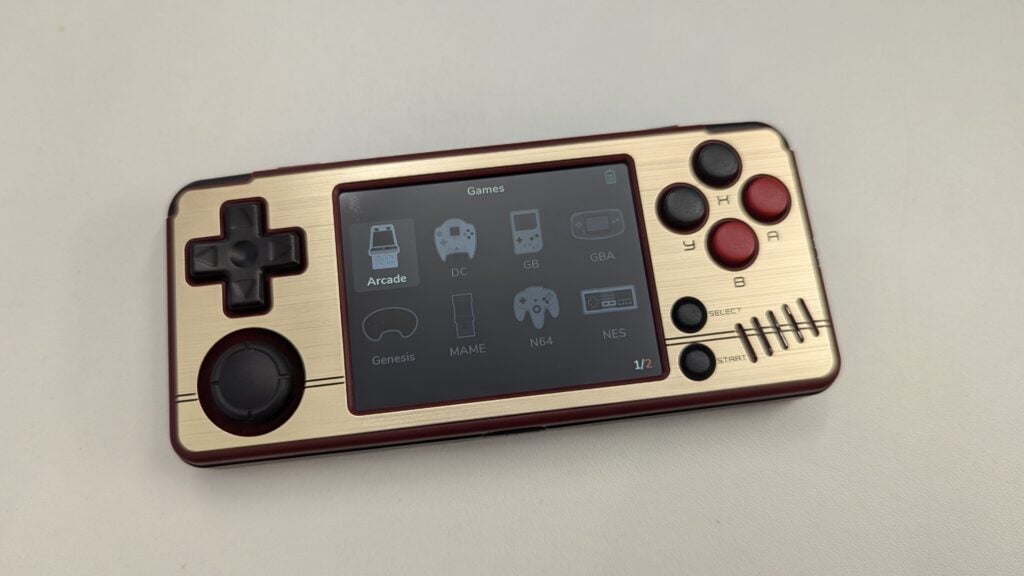
Om du har en Miyoo A30 retro-spelhanddator och vill få ut bästa möjliga prestanda från den, rekommenderar vi starkt Spruce anpassad firmware. Den har en mängd förbättringar och funktioner, inklusive optimerade emulatorer, en renare frontend och spelupplevelse, optimala inställningar och mycket mer. Här är vår guide till hur du installerar Spruce.
Du kommer att behöva
| Senaste Spruce Custom Firmware | https://github.com/tenlevels/spruce |
| MiniTool Partition Wizard | https://cdn2.minitool.com/?p=pw&e=pw-free |
Ladda ner och extrahera Spruce-arkivet
Ladda ner den senaste versionen av spruce OS härifrån. Högerklicka på filen och välj Extrahera alla och extrahera till en ny mapp på din dator
När du har extraherat kommer du att få en lista över mappar och filer som liknar nedan
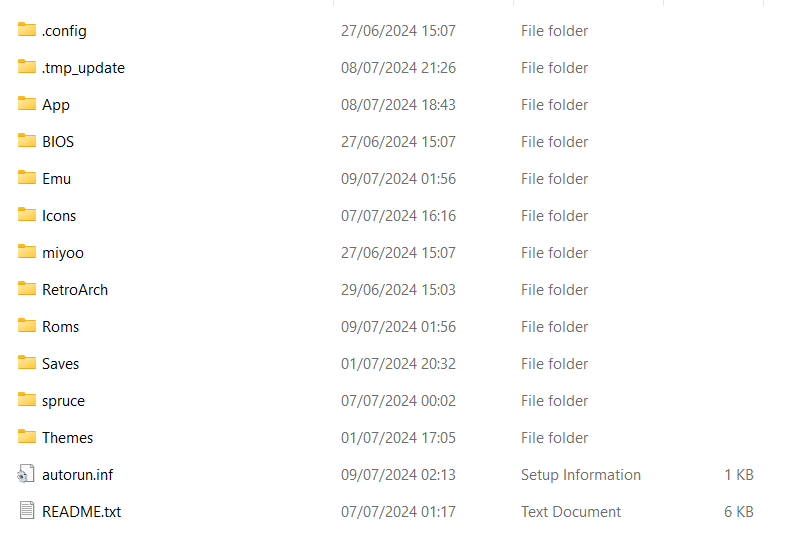
Överför gamla kortfiler till nytt kort
Om du vill överföra dina spel och spara filer från det ursprungliga Miyoo A30 classic gaming handheld micro SD-kortet kan du göra det nu.
Sätt i det ursprungliga Micro SD-kortet i din dator och navigera till rätt enhet för det. Du kommer att se ett antal filer och mappar.
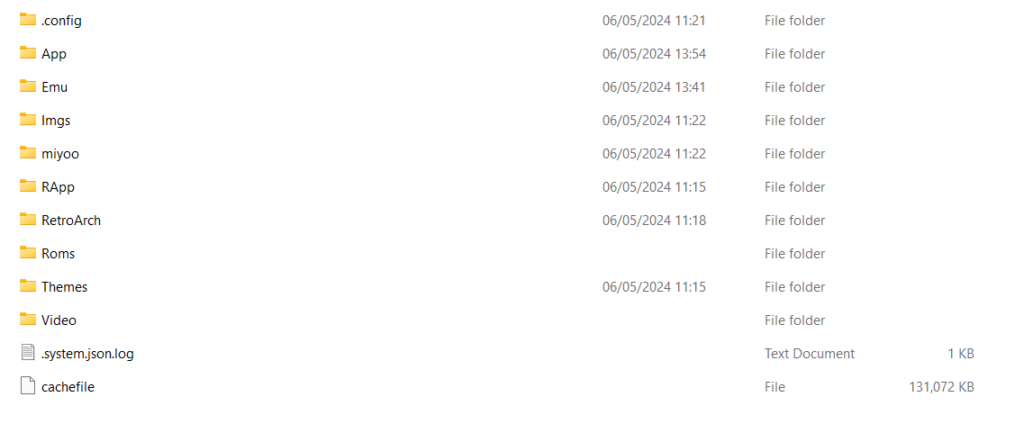
Högerklicka på Roms-mappen och kopiera den till rotmappen för Spruce-filerna som du extraherade på din dator. Den kopierar nu dina spel till PC:n. Beroende på hur många spel du har på kortet kan detta ta lite tid.
Du kan också kopiera dina gamla spar- och sparstatusfiler. Navigera till mappen /RetroArch/.retroarch/ och kopiera mapparna saves och states till mappen Saves på Spruce root.
Förbered det nya Micro SD-kortet
Vi rekommenderar att du använder MiniTool Partition Wizard för att förbereda ditt nya micro SD-kort för portabel retro-spelkonsol. Ladda ner och installera programvaran.
Formatera micro SD-kortet
Ladda programmet MiniTool Partition Wizard. Sätt i micro SD-kortet i din dator. Kortet kommer nu att visas i MiniTool. Dubbel- och trippelkolla att du använder rätt enhet för ditt micro SD-kort för följande process!
Högerklicka på enheten för micro SD-kort och välj Ta bort alla partitioner. Högerklicka sedan på det oallokerade utrymmet till höger och välj Skapa.
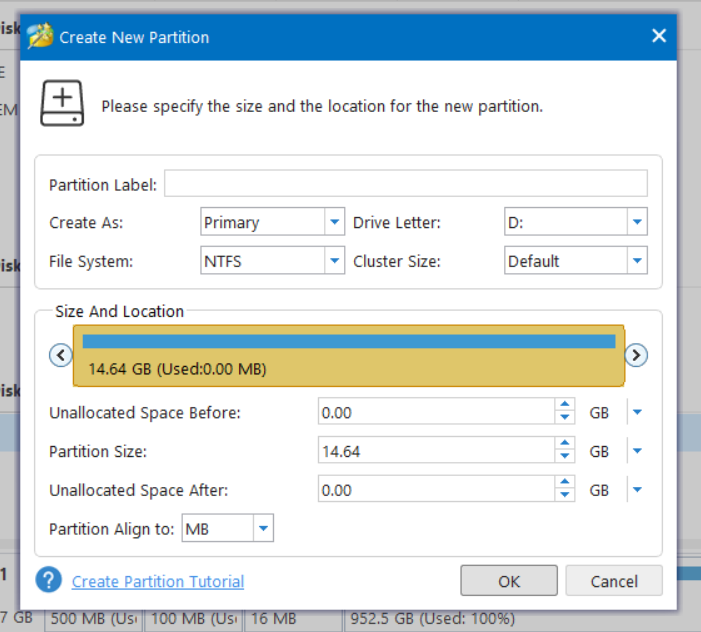
En meny kommer att visas med några alternativ, för alternativet File System, ändra detta till FAT32 och klicka sedan på OK. Dubbel- och trippelkolla att du har valt rätt enhet för ditt micro SD-kort. Klicka nu på Apply, programvaran tar bort de ursprungliga partitionerna och formaterar sedan kortet till FAT32. Detta kan ta en liten stund om kortet är stort.
Kopiera Spruce till micro SD-kortet
Du kan nu kopiera allt innehåll till ditt nya micro SD-kort på en gång. Navigera till Spruce-mappen som du extraherade och kopierade dina spel och sparade filer till. Markera alla filer och mappar genom att trycka på CTRL+A och kopiera sedan filerna genom att trycka på CTRL+C. Navigera sedan till ditt nya micro SD-kort och tryck på CTRL+V.
Allt kommer nu att kopieras till ditt nya micro SD-kort på en gång. Detta kan ta lite tid om du har ett stort antal spel. Ta inte ut micro SD-kortet och stäng inte av datorn under denna process.
Första uppstarten av Spruce OS
När alla filer har kopierats till micro SD-kortet kan du mata ut det på ett säkert sätt. Sätt nu in den i Miyoo A30 mobila spelhanddator och slå på den.
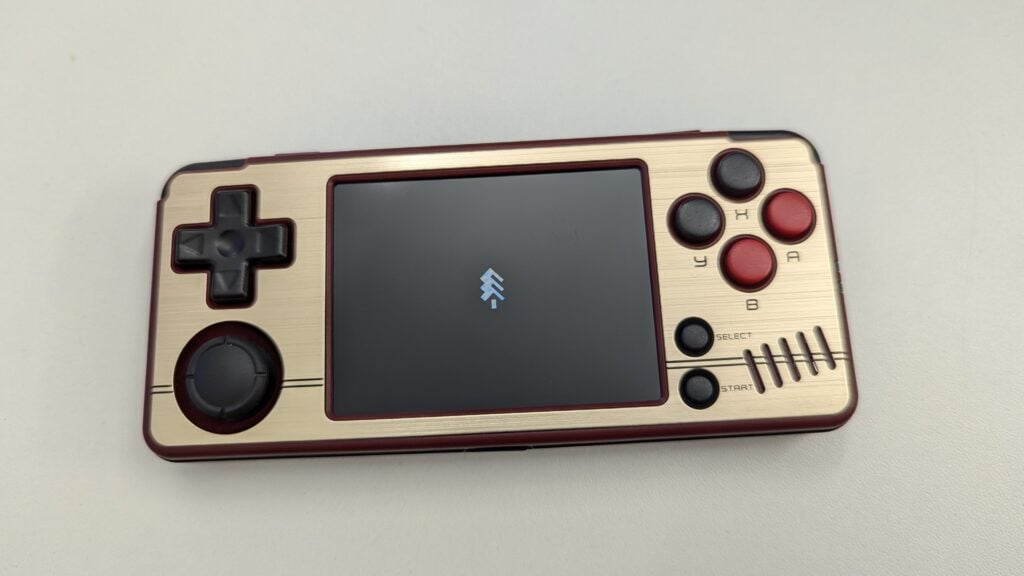
Den första uppstarten tar längre tid än vanligt eftersom den avslutar installationen av programvaran och söker efter eventuella spel som du har kopierat över. Även detta kan ta lite tid om du har många spel.
När du är klar kommer du nu att kunna använda Miyoo A30 vintage gaming handheld med Spruce OS. Mycket nöje!
Latest from the blog
Visit the blog GPD WIN Mini Ultra – en större 8-tums 120Hz-skärm, Intel Arc G3 Extreme och dubbla USB4 v2.0
27 oktober 2026
GPD WIN Mini Ultra – en större 8-tums 120Hz-skärm, Intel Arc G3 Extreme och dubbla USB4 v2.0
27 oktober 2026
 RockTek PJ500 Ultra-recension – En 1080p-projektor för hemmabio med streaming och spel
27 oktober 2026
RockTek PJ500 Ultra-recension – En 1080p-projektor för hemmabio med streaming och spel
27 oktober 2026
 Recension av EPOMAKER RT75 och TH26 – Retro 75 %-tangentbord med avtagbar skärm och numeriskt makroblock med 5 tangenter
26 oktober 2026
Recension av EPOMAKER RT75 och TH26 – Retro 75 %-tangentbord med avtagbar skärm och numeriskt makroblock med 5 tangenter
26 oktober 2026
 ONEXPLAYER 3 – recension: 8,8-tums AMOLED-gaming, modulära kontroller och överraskande batteritid
14 oktober 2026
ONEXPLAYER 3 – recension: 8,8-tums AMOLED-gaming, modulära kontroller och överraskande batteritid
14 oktober 2026
Frågor & svar 2
não é bom, não suporta 30 min jogando psp e depois trava
Isso pode ser um problema porque o emulador não é totalmente compatível com um jogo específico.