

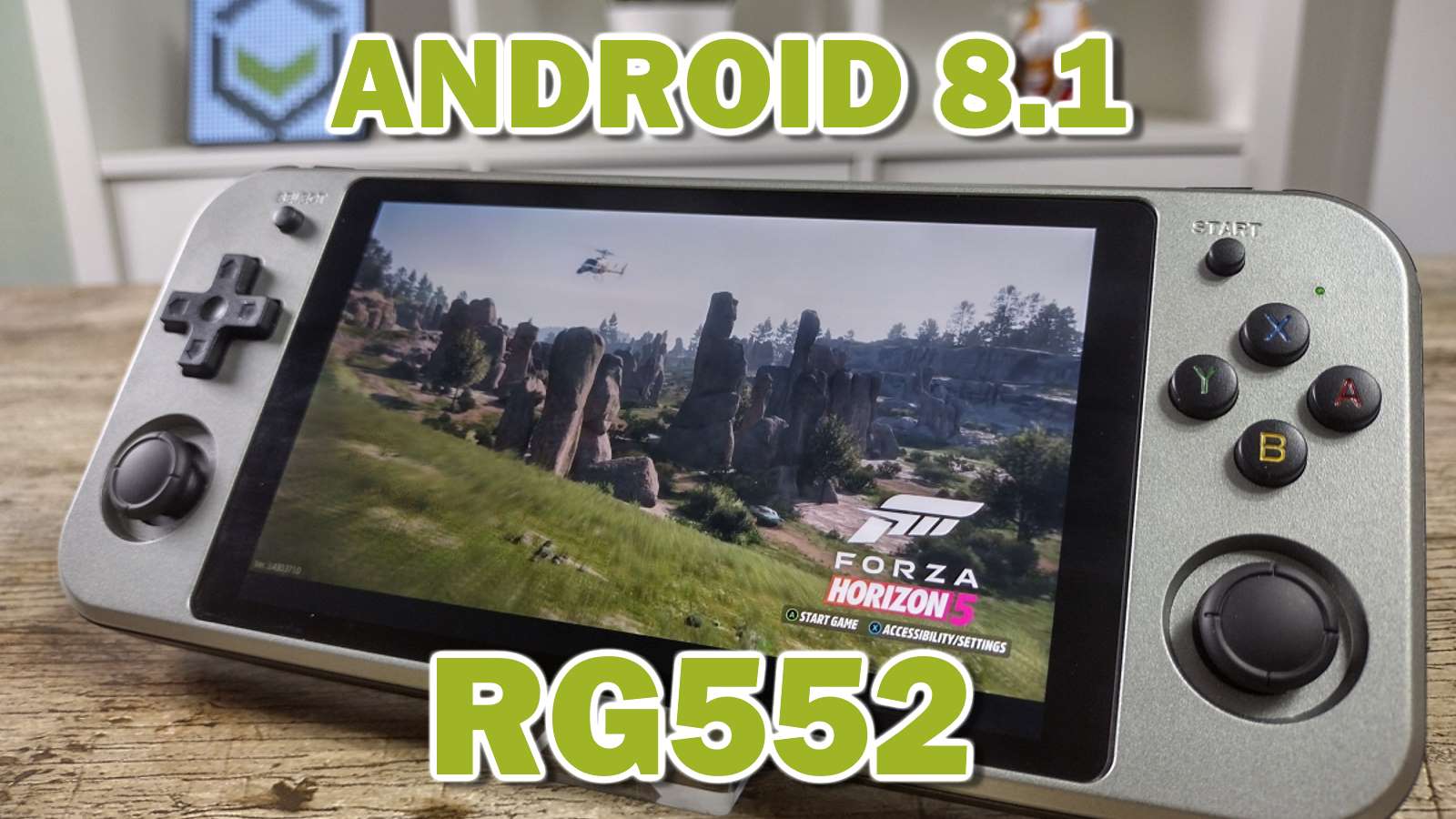
Sveiki atvykę į trumpą „Android 8.1″ apžvalgą ANBERNIC RG552 įrenginyje. Ar manote, kad „Android 7.1″ jūsų RG552 yra šiek tiek… pasenusi? Kodėl nepagalvojus apie atnaujinimą? Nepriklausomo kūrėjo „BlackSeraph" dėka dabar galima atnaujinti sistemą ir gerokai pagerinti savo patirtį!
Pagerinimai, palyginti su atsargomis
„Android" AOSP turi keletą patobulinimų, palyginti su atsargų diegimu, kuriuos verta apsvarstyti.
Geresnis veikimas
Neseniai atnaujinta AOSP sąranka labai nežymiai padidino įrenginio taktinį dažnį, palyginti su atsargine programine įranga (keliais šimtais MHz).
Nors tai ir nėra „žaidimų keitiklis", tačiau leidžia sistemai padidinti našumą įvairiose platformose, kuriose gausu žaidimų, kurie gali būti „beveik žaidžiami" arba „žaidžiami su kritimais", pavyzdžiui, PSP, „Sega Saturn" ir kt.
Tiems, kurie iš savo sistemos nori išgauti visus iki paskutinio lašo galios, šiuo metu nėra geresnio pasirinkimo.
Šaknų prieiga
„BlackSeraph" sukurtame AOSP platinime įdiegta „Magisk" programa, kuri yra labai naudinga priemonė, leidžianti atidaryti vidines įrenginio funkcijas. Leidžia įjungti ir išjungti root prieigą prie įrenginio, kaip jums patinka.
Turėdami root prieigą atveriate duris daugeliui programų, kurių paprastai sistemoje nebūtų galima paleisti.
Naujesnė „Android" versija
RG552 programinės įrangos atsarginė versija yra „Android 7.1″. Šiandien ši versija yra gana sena - ir nors daugelis šiuolaikinių programų ją palaiko, yra keletas, kurios jos nepalaiko. Pavyzdžiui, pvz:
- „RetroArch Plus" - patobulinta „RetroArch" versija, palaikanti daugiau branduolių (emuliatorių)
- AetherSX2 - neseniai išleistas „Android" skirtas PS2 emuliatorius, kuris yra labai populiarus.
Šie emuliatoriai palaiko tik „Android 8″. Laimei, AOSP sąranka yra pagrįsta „Android 8.1″, todėl šiuos anksčiau neprieinamus emuliatorius galima naudoti.
Programėlės
Skirtingai nuo atsarginės programinės įrangos (išskyrus žemėlapių atnaujinimą), AOSP turi integruotą ekrano žemėlapių funkciją. Tiesiog paspauskite klavišą „F" prietaiso apačioje, kad ją iškviestumėte.
Tai suteikia daugiau suderinamumo su žaidimais galimybių. Pavyzdžiui, tais, kurie nepalaiko tiesioginių žaidimų kištuko įvesčių, o naudoja tik ekrano jutiklinius valdiklius.
Patobulintos valdiklio tvarkyklės
RG552 valdiklių pakanka daugumai programų, tačiau naudojant tokias programas kaip „Xbox Game Pass" ir „GeForce Now" gali kilti problemų dėl valdiklio aptikimo.
Dėl šiame modelyje atliktų pakeitimų RG552 valdikliai gali būti visiškai naudojami su šiomis srautinio perdavimo programomis be jokių problemų.
Valdomi ventiliatoriai
Išskirtinė RG552 ypatybė - įdiegtas aktyvus aušinimas. Siekiant užtikrinti didesnį mikroschemų rinkinio našumą, įdiegta ventiliatoriaus ir radiatoriaus aušinimo sistema.
Tačiau tai kainuoja. Ši kaina yra ta, kad įrenginys pasyviai skleis daug daugiau triukšmo, nei kada nors galėtų skleisti įrenginys be ventiliatoriaus.
Įrengimo vadovas
Šis diegimo vadovas taikomas „Windows 10″.
Atkreipkite dėmesį, kad pirmai diegimo daliai taip pat reikės USB A-C kabelio arba USB-C-C-C kabelio.
Atkreipkite dėmesį, kad iš vidinės atminties bus pašalinti visi duomenys, programos ir žaidimai. Šį diegimą atliekate savo rizika ir „DroiX" nebus atsakinga už bet kokią žalą, padarytą dėl šios programinės įrangos (klaidos ir pan.).
Atsisiųsti reikiamus failus
Šiuo metu kiekvienas atnaujinimas bus platinamas dviem formatais (šiuos failus galite gauti užsiprenumeravę Patreon puslapį):
- Švarus, pilnas įrengimas.
- Rašymo metu paprastai vadinosi taip: AOSP-8.1-XXXXXXXX-UNOFFICIAL-RG552-Maskrom.7z. „XXXXXXXX" yra data.
- Atnaujinimas, kurį galima įdiegti per TWRP (jei atnaujinate esamą AOSP dieginį į naujesnę versiją)
- Vadinasi, pavyzdžiui, AOSP-8.1-XXXXXXXXXX-UNOFFICIAL-RG552-TWRP.7z.
Jei tai diegiate pirmą kartą, jums reikės tik „MASKROM" failo (-ų).
Jei šių failų pabaigoje yra skaičius (pvz., 001), tai reiškia, kad jie yra padalytas archyvas. Norėdami juos išskleisti, turėsite naudoti „7zip" arba kitą archyvų išskleidimo programą.
Įsitikinkite, kad visi failai yra tame pačiame aplanke, tada išskleiskite pirmąjį failą (001). Gausite .zip failą.
Kompiuterio paruošimas
.zip faile bus daugybė įrankių, būtinų diegimo procesui. Išskleiskite jį ir pamatysite kažką panašaus į tai:
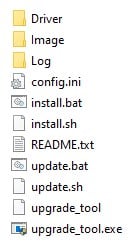
Prieš ką nors darydami, pirmiausia įeikite į aplanką„Driver". Čia bus programa, pavadinta DriverInstall.exe. Paleiskite ją.
Šis vykdomasis failas automatiškai įdiegs visas reikiamas tvarkykles, kad kompiuteris galėtų aptikti RG552.
Dabar galite pradėti diegimo procesą.
RG552 blykstės keitimas
Tikrasis AOSP diegimo procesas yra gana paprastas. Svarbu tik, kad jį atliktumėte teisingai ir leistumėte jam baigti iki galo. Jei neleisite baigti diegimo, galite sugadinti savo įrenginį.
Pirmiausia išjunkite RG552.
Tada prijunkite RG552 prie kompiuterio. Įsitikinkite, kad RG552 prijungtas prie USB prievado, o ne prievado, pažymėto „DC„.
Dabar, įjungdami prietaisą, vienu metu palaikykite garsumo didinimo ir F klavišus. Kai išgirsite ventiliatoriaus garsą, galima nustoti laikyti mygtukus.
Jei tai padarėte neteisingai, atsidursite „Android" atkūrimo meniu. Išjunkite prietaisą ir bandykite dar kartą (garsumo klavišais galite pereiti prie norimos parinkties, tada paspauskite įjungimo klavišą, kad patvirtintumėte pasirinkimą).
Jei tai padarėte teisingai, įrenginio ekranas liks juodas, o „Windows" įrenginių tvarkyklė rodys, kad prijungtas „rockchip" įrenginys.
Dabar tereikia spustelėti install.bat partijos failą, esantį aplanke, kurį ištraukėte anksčiau.
Šis partijos failas automatiškai aptiks jūsų įrenginį ir atliks diegimą. Priklausomai nuo jūsų saugumo nustatymų, kiekviename žingsnyje gali tekti nuolat autorizuoti. Tai gali būti šiek tiek varginantis, bet nesudėtingas procesas.
Neišimkite USB kabelio ir kitaip nenutraukite šio proceso.
Baigus diegimą, paketinis failas bus uždarytas, o RG552 bus perkrautas.
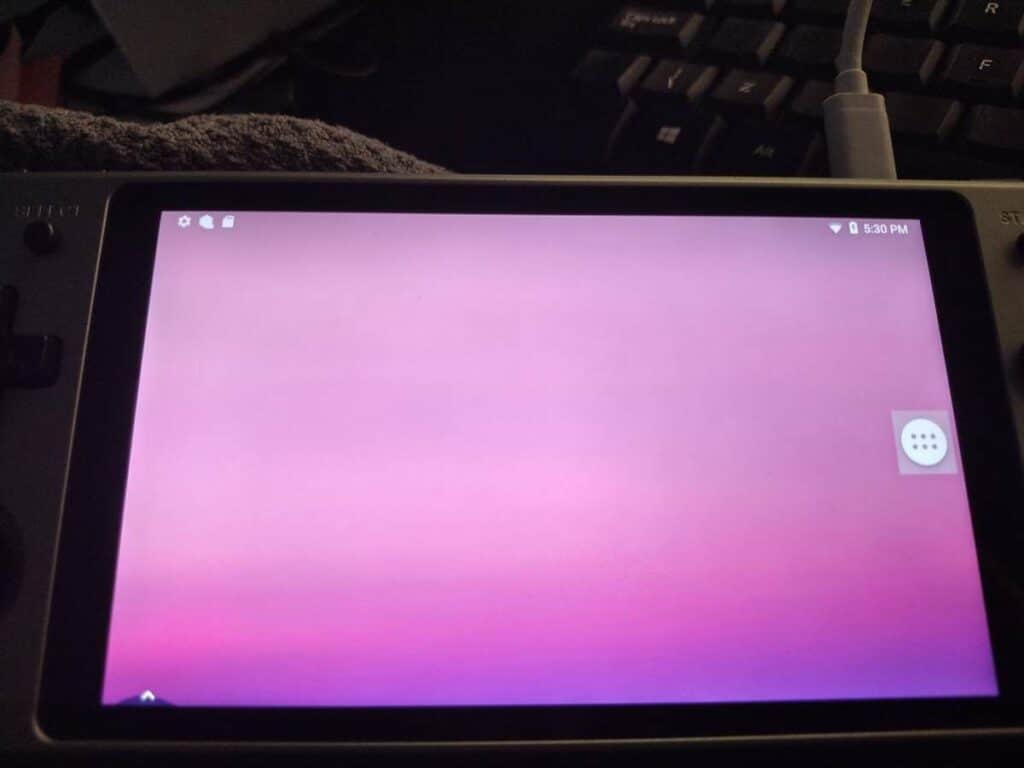
Sveikiname! Dabar RG552 turi „Android 8.1″!
Trumpa pastaba: rašymo metu AOSP sąrankoje nėra naršymo juostos. Vietoj to kūrėjas įtraukė keletą patogių nuorodų.
Laikykite nuspaudę mygtukus L1 ir R1 bei:
- Mygtukas Y - Grįžti atgal.
- Mygtukas X - norėdami pereiti į NAMUS.
- Mygtukas - greitai perjungti naujausias programas.
„Magisk" diegimas
Prieš tęsiant reikia atlikti dar vieną veiksmą - įdiegti ir (arba) atnaujinti " Magisk" programą.
Tam reikia prisijungti prie interneto. Daugiau informacijos apie šį procesą rasite mūsų RG552 pradžios vadove. Naudotojo sąsajos labai nežymiai skiriasi, tačiau procesas yra beveik toks pat.
Prisijungę prie interneto, paleiskite programą „Magisk". Jei bus paprašyta suteikti kokius nors leidimus, suteikite juos. Baigus darbą, sistema bus perkrauta.
Dabar „Magisk" bus įdiegtas.
„Google Play" parduotuvės diegimas
(Šiame žingsnyje daroma prielaida, kad „Magisk" įdiegėte iki galo, kaip nurodyta ankstesniame žingsnyje)
Pagal numatytuosius nustatymus AOSP nėra iš anksto įdiegtų „Google Apps" programų. Tai padeda gerokai sumažinti išsipūtimą.
Tačiau tai taip pat reiškia, kad neturėsite prieigos prie „Google Play" parduotuvės. Naudotojams, kurie programas diegia tiesiogiai per .apk, tai nėra problema. Tačiau tiems, kurie pirmenybę teikia paprastam naudojimui ir „Play Store" parduotuvės patogumui, yra būdas susigrąžinti šias funkcijas.
Turėsite įdiegti naujausią „OpenGapps ARM64 8.1 Pico" paketą
Tai galite padaryti naudodamiesi šia nuoroda: https://opengapps.org/
Įsitikinkite, kad pasirinkti šie parametrai:
- Platforma: ARM64
- „Android": 8.1
- Variantas: Pico
Atsisiųsite .zip failą. Jo neišskleiskite, bet būtinai perkelkite į savo RG552.
Tai galite padaryti įvairiais būdais. Asmeniškai mes naudojome USB atmintinę ir USB-C adapterį, tada nukopijavome failą. Taip pat galite naudoti „microSD" kortelę, jei norite.
Tikriausiai net galėtumėte įdiegti naršyklę per .apk ir tada atsisiųsti ją tiesiai į įrenginį.
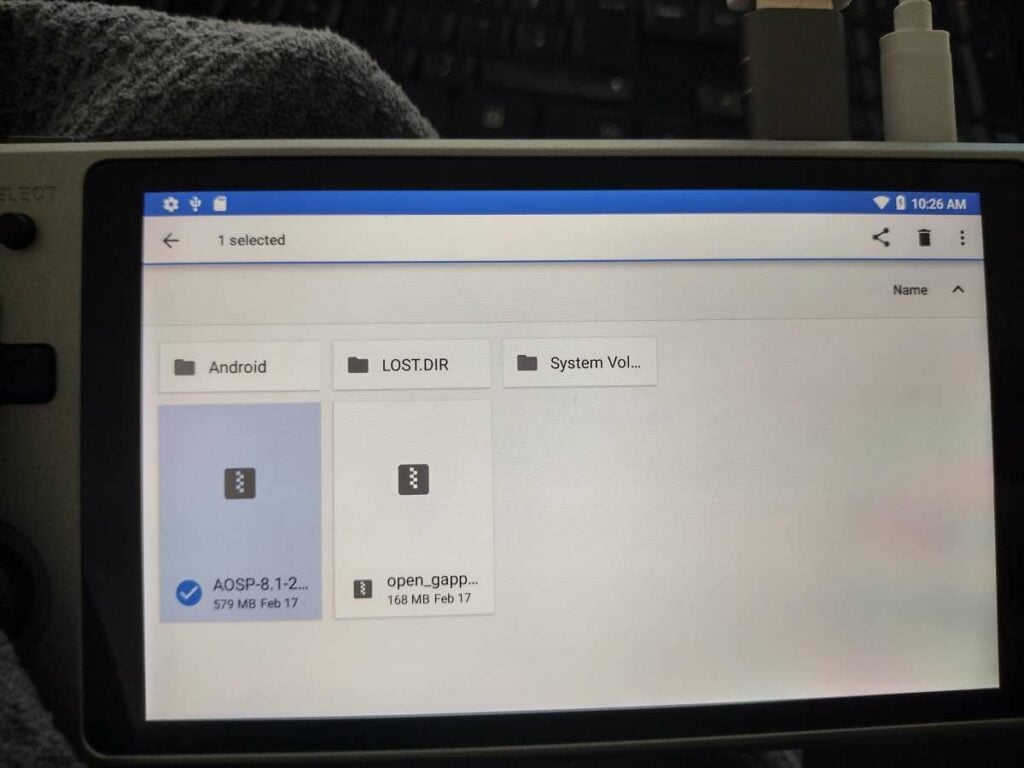
Taip pat patariame nukopijuoti failą į įrenginio atsisiunčiamų failų katalogą, kad jį būtų galima greitai ir lengvai rasti kitame etape.
Įėjimas į TWRP
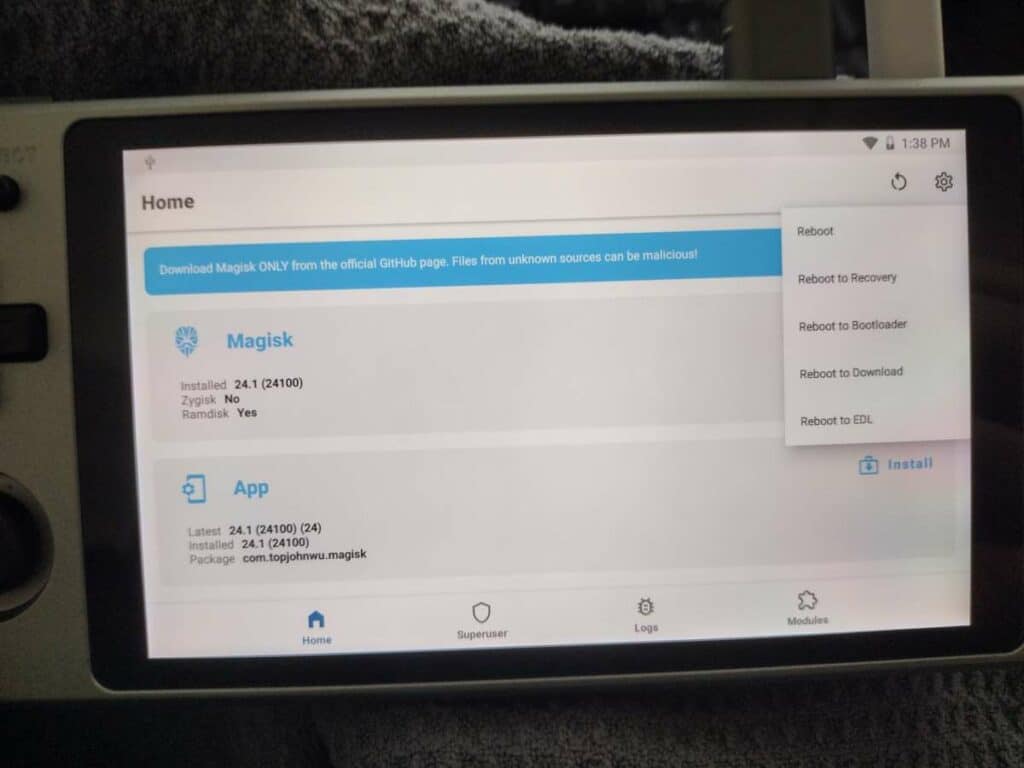
Nukopijavę failą, atidarykite programą " Magisk". Tada spustelėkite rodyklę viršutiniame dešiniajame kampe. Pasirinkite Reboot to Recovery.
Tada paleisite TWRP. Atlikite pradinę sąranką, tada pasirinkite Įdiegti.
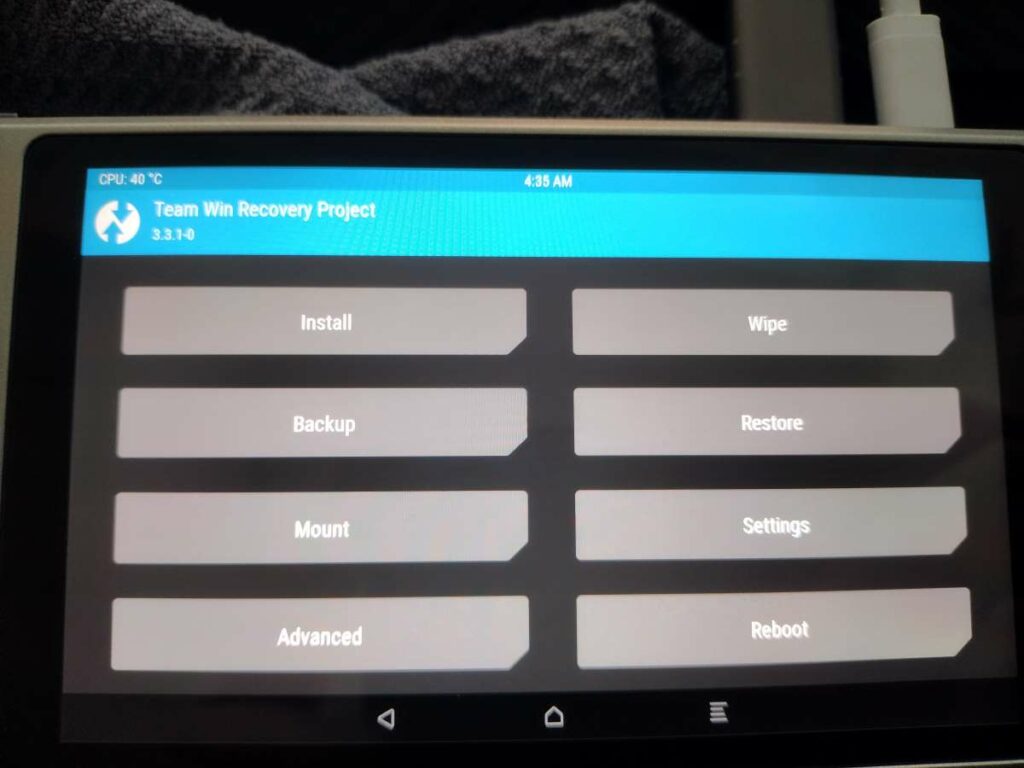
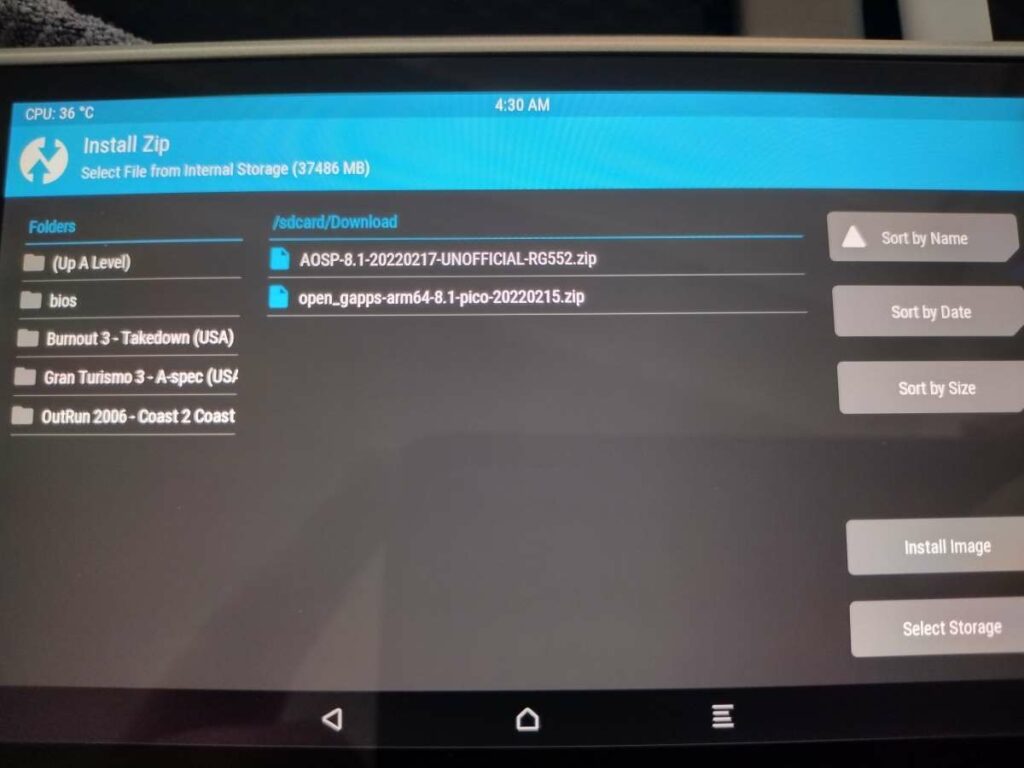
Pagal numatytuosius nustatymus prietaisas ieškos zip failų atsisiunčiamų failų kataloge. Tačiau jei failus išsaugojote kitoje vietoje, turėsite juos surasti.
Pasirinkite atsisiųstą open_gapps .zip failą ir pasirinkite Įdiegti vaizdą. Jūsų bus paprašyta patvirtinti diegimą, tada jis bus atliktas automatiškai.
Baigę perkraukite įrenginį (arba nustatykite, kad jis būtų perkraunamas automatiškai) ir dabar turėsite įdiegti „Google Play Store" programėlę.
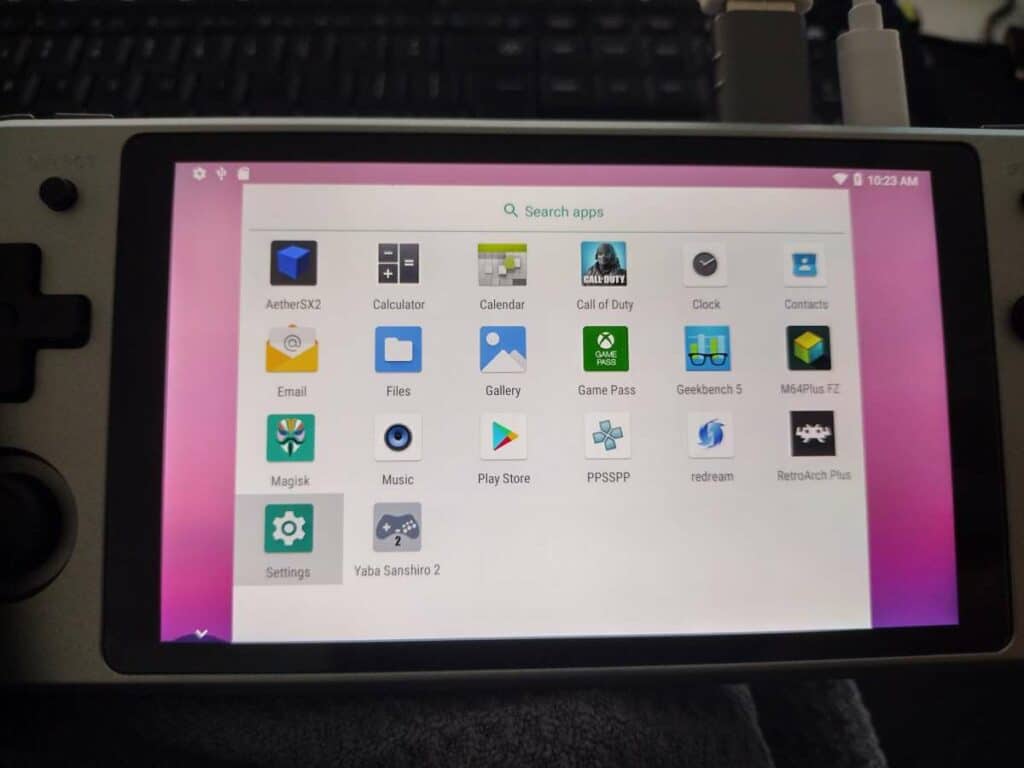
Prisijungę prie „Play Store" kaip įprastai, dabar turėtumėte galėti laisvai atsisiųsti visų rūšių programėlių. Emuliatoriai, transliacijos paslaugos ar net vietiniai „Android" žaidimai!.
[azp_custom_product id="13″]




