


Nešiojamuoju žaidimų kompiuteriu arba elegantišku „Android“ žaidimų nešiojamuoju kompiuteriu galima žaisti neprilygstamai laisvai, todėl galite pasinerti į virtualius pasaulius, kad ir kur keliautumėte. Tačiau kas nutinka, kai grįžtate namo arba atvykstate į viešbutį ir trokštate didžiulio televizoriaus ekrano įspūdžių? Gera žinia ta, kad savo kišeninę jėgainę paversti didelio ekrano žaidimų įrenginiu dažnai stebėtinai paprasta naudojant laidines jungtis! Šiame išsamiame vadove rasite svarbiausius metodus, optimalius nustatymus ir rekomenduojamus priedus, kurie padės sklandžiai užpildyti šį atotrūkį ir pavers jūsų delninį kompiuterį panašiu į konsolę bet kuriame televizoriuje. Išmanyti nešiojamojo kompiuterio ir televizoriaus sujungimą reiškia atverti naujas nešiojamųjų žaidimų galimybes.
Nesvarbu, ar naudojate galingą „Windows“ nešiojamąjį žaidimų kompiuterį, ar universalų „Android“ žaidimų įrenginį, noras išbandyti mėgstamus žaidimus didesniame ekrane yra visuotinis. Tai vieno žaidėjo sagas paverčia kinematografiniais įvykiais, varžybas daugeliui žaidėjų paverčia bendru spektakliu ir įkvepia naują gyvybę puoselėjamai retro klasikai. Išnagrinėsime įvairius būdus, kaip tai pasiekti naudojant tiesioginius kabelius ir pažangų prijungimą, kad jūsų mobilusis žaidimų kompiuteris galėtų įspūdingai veikti dideliame ekrane. Pasiruoškite atskleisti visas savo nešiojamojo įrenginio galimybes, perkeldami žaidimus iš delno į svetainės ekraną - visa tai dėl patikimo nešiojamojo įrenginio ir televizoriaus sujungimo.
Tiesioginės jungtys: Patikimas kabelių maršrutas, skirtas prijungti delninį kompiuterį prie televizoriaus
Nešiojamąjį žaidimų kompiuterį arba žaidimų „Android“ delninuką prie televizoriaus arba išorinio monitoriaus dažniausiai ir patikimiausiai galima prijungti tiesioginiu kabeliu. Paprastai tam naudojamas prietaiso USB-C prievadas, kuris dažnai palaiko vaizdo išvestį (DisplayPort alternatyvusis režimas).
USB-C ir HDMI kabelis
Tai yra paprasčiausias ir labiausiai suderinamas metodas, taikomas daugelyje šiuolaikinių delninių kompiuterių. USB-C jungtį tiesiog įkiškite į įrenginį, o HDMI jungtį - į televizorių. Tai puikiai tinka daugeliui kompiuterinių delninių kompiuterių, pavyzdžiui, GPD WIN 4 2025 arba ONEXPLAYER X1 Pro, ir „Android“ įrenginių, pavyzdžiui, AYN Odin2 modeliams. Nors tai paprasta, atskiras kabelis gali reikšti, kad prijungtas įrenginys neįkraunamas, o tai gali būti problema ilgesnėms žaidimų sesijoms, ypač žaidžiant daugiau energijos reikalaujančius žaidimus. Ieškokite kabelių, palaikančių 4K@60Hz, kad galėtumėte mėgautis geriausiu vaizdu.

Naudojimo pavyzdys: Idealiai tinka greitam „plug-and-play“ seansui draugo namuose arba kai trūksta vietos. Tiesiog prijunkite GPD WIN 4 2025 prie viešbučio televizoriaus, kad galėtumėte žaisti įprastus žaidimus, nestatydami viso doko.
USB-C į USB-C kabelis (tiesioginė monitoriaus jungtis)
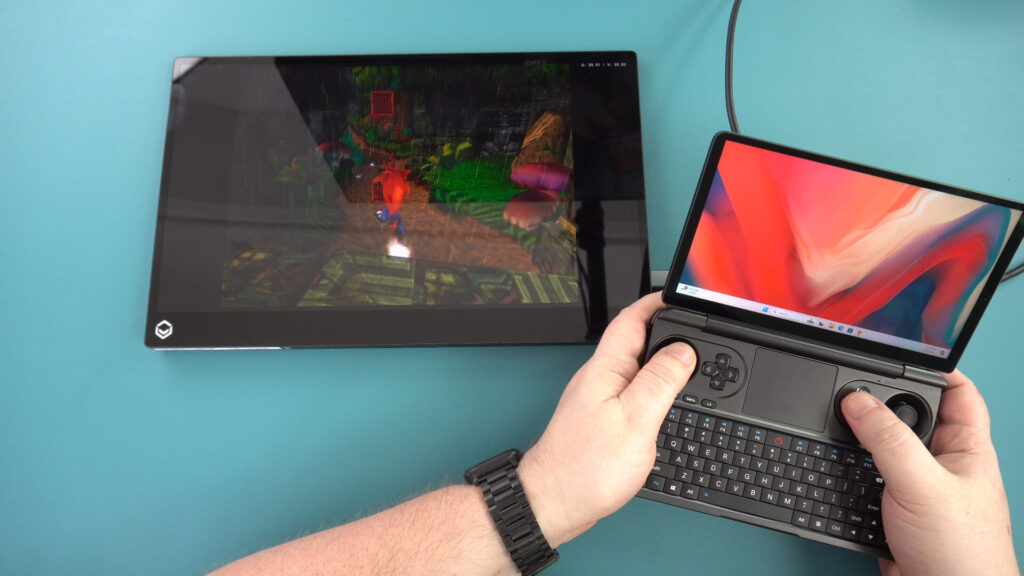
Kai kurie šiuolaikiniai nešiojamieji monitoriai ir net didesni ekranai palaiko vaizdo ir duomenų įvesties funkciją tiesiogiai per vieną USB-C kabelį, pvz., DROIX USB 4.0 Type-C kabelį. Monitoriai, tokie kaip DROIX PM14, turi USB-C įvestį vaizdo signalui ir maitinimui tiekti, todėl dažnai nereikia atskiro šakotuvo, o galima prijungti vieną USB-C kabelį prie USB-C tiesiai iš nešiojamojo žaidimų kompiuterio (pvz., GPD WIN Mini 2025 arba AYANEO 3) į monitorių. Taip savo sąranką paverčiate švaria, galinga dviejų ekranų darbo vieta arba žaidimų stotimi, demonstruojančia sklandų delninio kompiuterio ir televizoriaus sujungimą.
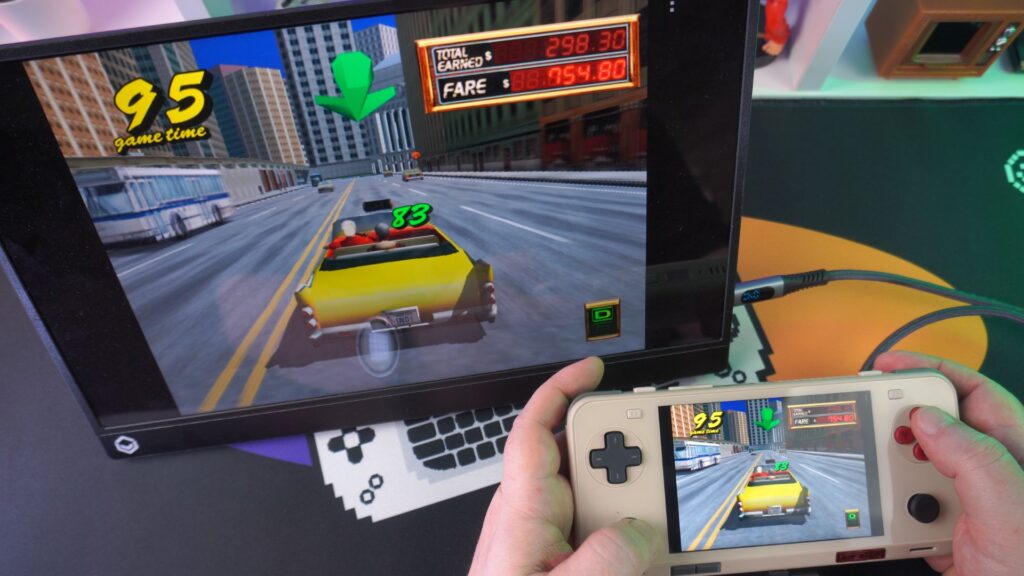
Naudojimo pavyzdys: Sukurkite kompaktišką mūšio stotį ant mažo stalo, vienu kabeliu prijungdami GPD WIN Mini 2025 tiesiai prie DROIX PM14 nešiojamojo monitoriaus ir akimirksniu sukurdami išplėstinį ekraną darbui ar didesniam žaidimų plotui.
USB-C šakotuvai / adapteriai
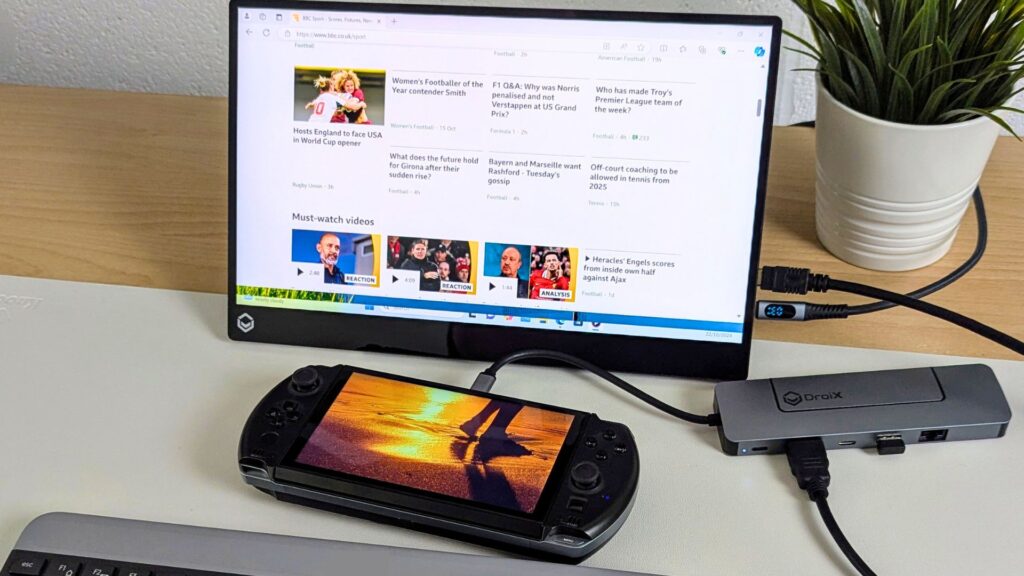
USB-C šakotuve, kuris yra aukštesnio lygio nei paprastas kabelis, paprastai yra HDMI prievadas, papildomi USB-A prievadai ir dažnai USB-C „Power Delivery“ (PD) prievadas. Tai leidžia įkrauti nešiojamąjį žaidimų kompiuterį, kai jis prijungtas prie televizoriaus, ir kartu prijungti išorinius periferinius įrenginius. Šie kompaktiški priedai fantastiškai tinka keliautojams, kuriems reikia universalumo be didelių gabaritų.
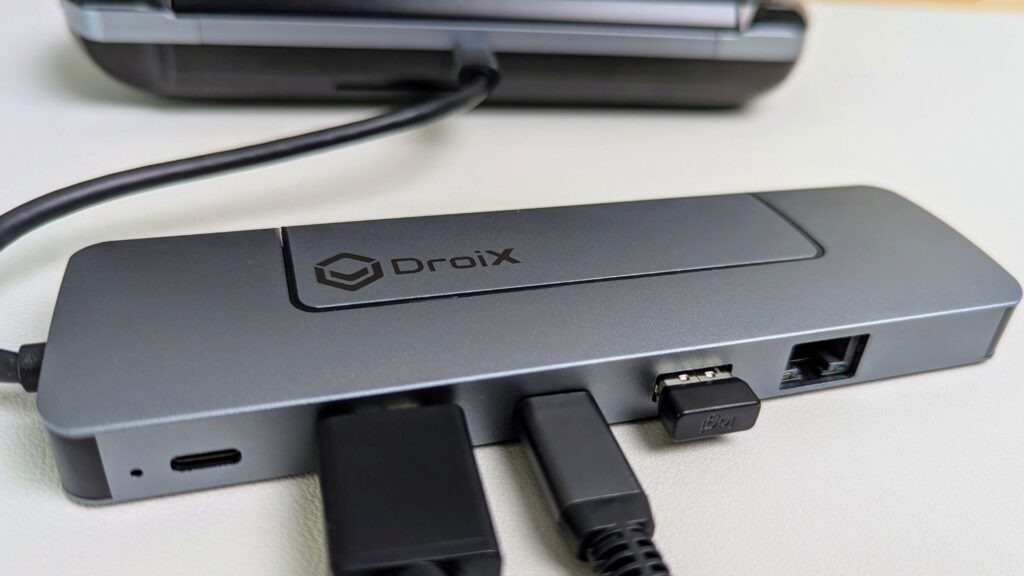
Puikus pavyzdys - DROIX NH8 USB šakotuvas su „NVme“. Juose paprastai yra keli USB prievadai periferiniams įrenginiams, „Ethernet“ stabiliam laidiniam internetui ir įvairios vaizdo išvestys monitoriams. NH8 viduje taip pat yra vietos SSD diskui, kad būtų galima išplėsti saugyklą.
Naudojimo pavyzdys: Prijunkite AYANEO 3 prie koncentratoriaus, tada prijunkite koncentratorių prie televizoriaus per HDMI, išorinį maitinimo bloką - prie koncentratoriaus PD prievado, o nedidelę belaidę klaviatūrą ir pelę - prie USB-A prievadų. Taip kompaktiškas žaidimų kompiuteris televizoriaus ekrane virsta funkcionaliu staliniu kompiuteriu.
Specialios dokų stotys: Išlaisvinkite visą stalinio kompiuterio potencialą
Norint, kad nešiojamasis žaidimų kompiuteris būtų maksimaliai panašus į stalinį kompiuterį ir pasižymėtų didžiausiu našumu, dažnai geriausia rinktis specialią prijungimo stotelę. Šios stotelės yra skirtos įrenginiui laikyti ir paprastai turi visą eilę prievadų: kelis USB-A, HDMI, „DisplayPort“, „Ethernet“ ir patikimą maitinimą.
Standartinės doko stotys
Jie suteikia svarbiausias jungtis, kad mobilusis žaidimų kompiuteris taptų stalinio kompiuterio pakaitalu. Puikus pavyzdys - „GuliKit 7In1 Steam Deck“ prijungimo stotelė, kuri suderinama ne tik su „Steam Deck“, bet ir su daugeliu kitų nešiojamųjų įrenginių.
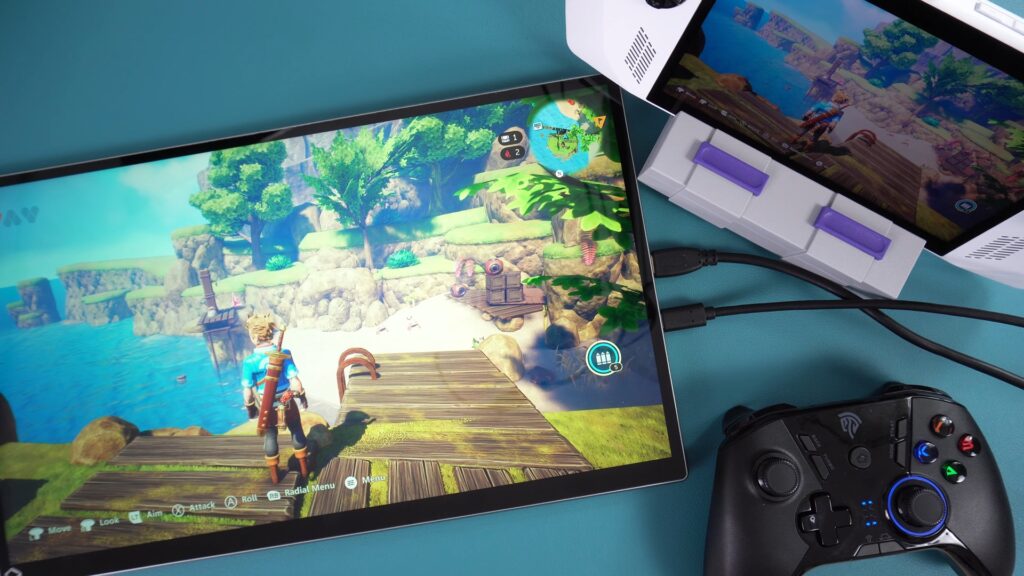
Naudojimo pavyzdys: GPD WIN MAX 2 2025 paverčiant galinga namų konsole. Prijunkite įrenginį, prijunkite jį prie 4K televizoriaus, prijunkite laidinį eterneto kabelį, kad galėtumėte stabiliai žaisti internete, ir naudokite „Xbox“ belaidį valdiklį, prijungtą per „Bluetooth“ arba USB raktą. Tai užtikrina išties vientisą, aukštos kokybės patirtį, kuri prilygsta tradicinėms konsolėms.
„eGPU“ doko stotelės (išorinės vaizdo plokštės)
Neprilygstamo grafinio našumo „eGPU“ prijungimo stotys keičia žaidimo taisykles. Šiose pažangiose stotelėse yra speciali, galinga išorinė vaizdo plokštė, kuri gerokai padidina nešiojamojo kompiuterio skaičiavimo galią ir idealiai tinka reikliems AAA žaidimams ar intensyvioms užduotims, pvz., vaizdo įrašų redagavimui ir 3D atvaizdavimui. Juose taip pat yra papildomų prievadų, kurie užtikrina pažangias rankinio kompiuterio ir televizoriaus jungtis.
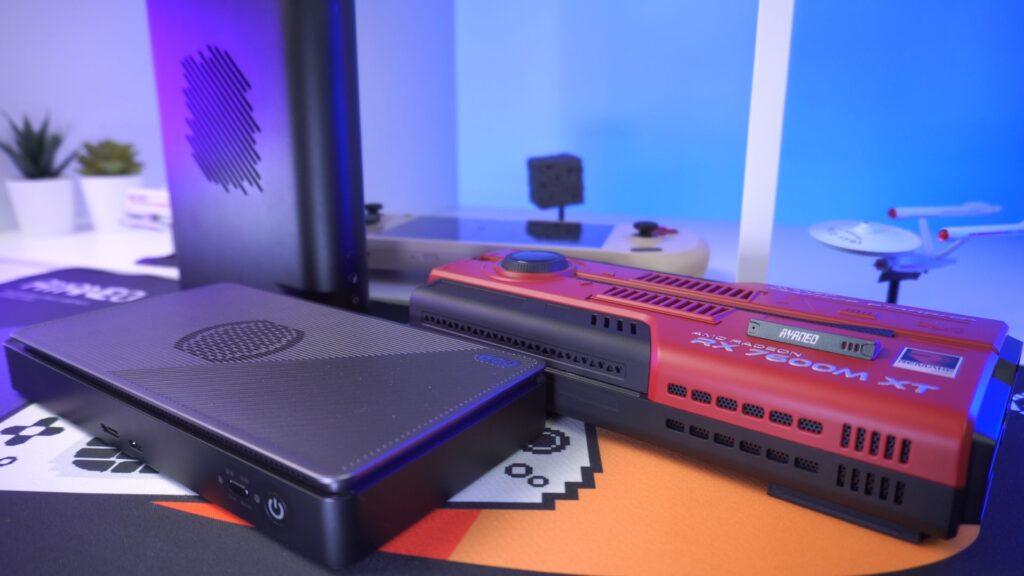
Pagrindiniai pavyzdžiai: GPD G1(apžvalga čia), ONEXPLAYER ONEXGPU(apžvalga čia) ir ONEXPLAYER ONEXGPU 2(apžvalga čia) ir AYANEO AG01 (apžvalga čia). Šie įrenginiai paprastai prijungiami per didelės spartos prievadus, pavyzdžiui, OCuLink arba USB4, ir paverčia jūsų nešiojamąjį žaidimų kompiuterį visaverčiu stacionariu žvėrimi. Juose yra daugybė ekrano išėjimų (dažnai keli HDMI ir „DisplayPort“, kad galėtumėte naudoti kelis monitorius), daugybė USB prievadų visiems periferiniams įrenginiams ir dažnai integruotas eternetas.
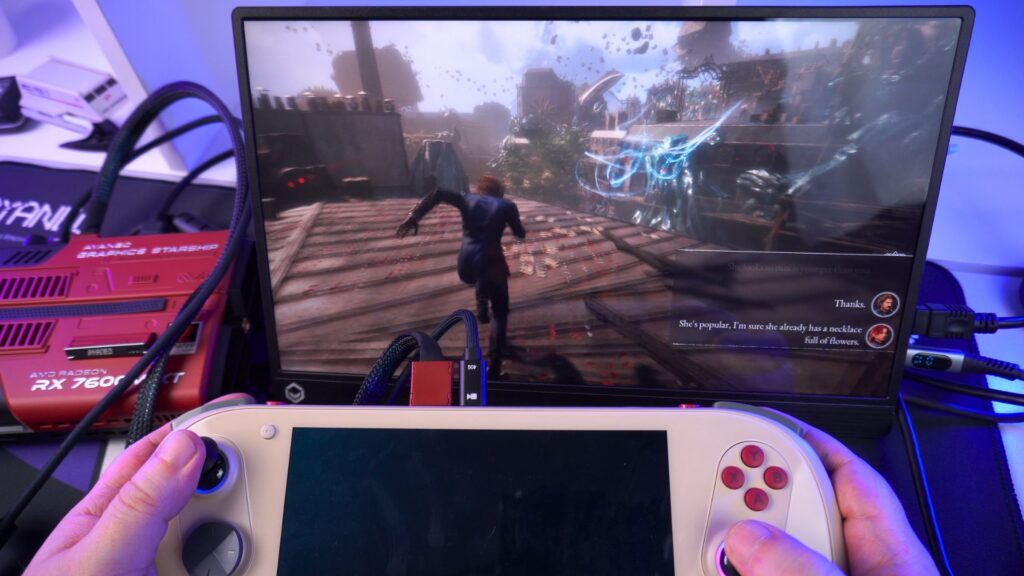
Naudojimo pavyzdys: ONEXPLAYER ONEXFLY F1 Pro prijungimas prie ONEXPLAYER ONEXGPU 2 eGPU doko. Tada galite paleisti mėgstamus žaidimus daug didesniais nustatymais ir kadrų kaita dideliame 4K monitoriuje, kartu prijungdami žaidimų klaviatūrą, pelę ir išorinį SSD diską, todėl jūsų nešiojamasis žaidimų kompiuteris atrodys kaip galingas pagal užsakymą sukurtas stalinis kompiuteris. Tai iš tiesų atveria aukščiausio lygio kompaktiško žaidimų kompiuterio našumą naudojant patikimą nešiojamojo kompiuterio ir televizoriaus jungtį.
Patirties optimizavimas: Nustatymai sklandžiam žaidimui
Viena yra prijungti nešiojamąjį žaidimų kompiuterį prie televizoriaus, o kita - optimizuoti jį taip, kad jis suteiktų kuo geresnę patirtį. Atkreipkite dėmesį į šiuos nustatymus, kad nešiojamasis žaidimų kompiuteris iš tiesų įtrauktų į žaidimą ir užtikrintų nepriekaištingą nešiojamojo kompiuterio ir televizoriaus ryšį:
Skiriamoji geba ir atnaujinimo dažnis
Dauguma delninių kompiuterių gali išvesti bent 1080p (Full HD), o daugelis palaiko 4K raišką. Įsitikinkite, kad televizoriaus įvestyje nustatyta tinkama skiriamoji geba (pvz., 4K@60Hz arba 1080p@120Hz, jei televizorius ir delninis kompiuteris ją palaiko). Naudodami delninius kompiuterius, „Windows“ sistemoje įeikite į ekrano nustatymus; naudodami „Android“ įrenginius, tokius kaip AYANEO Pocket ACE, patikrinkite sistemos ekrano išvesties parinktis. Televizoriaus atnaujinimo dažnį priderinus prie žaidimo kadrų dažnio (arba jo kartotinio) galima gerokai pagerinti vaizdo sklandumą.

„Upscaling“ didinimas, kad vaizdas būtų geresnis
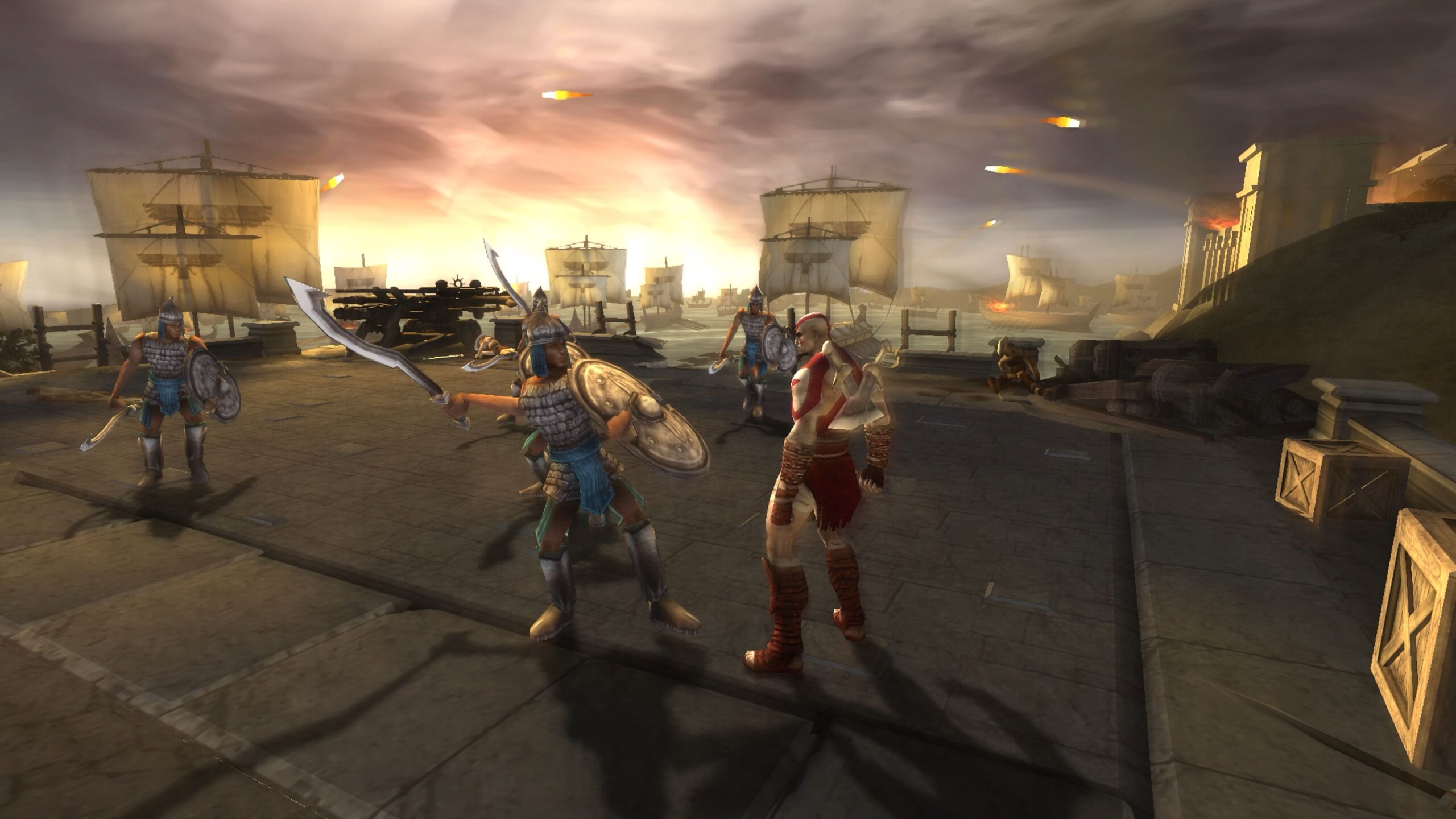
Kad žaidimai dideliame ekrane atrodytų dar geriau, pasinaudokite didinimo technologijomis. Šiuolaikiniuose kompiuteriniuose žaidimuose naudojant tokias technologijas kaip „AMD FidelityFX Super Resolution“ (FSR), „Intel Xe Super Sampling“ (XeSS) arba „NVIDIA DLSS“ (jei žaidimas ir techninė įranga tai palaiko), žaidimai gali būti atvaizduojami mažesne vidine skiriamąja geba, o paskui protingai padidinama jų skiriamoji geba iki televizoriaus prigimtinės skiriamosios gebos, todėl vaizdas tampa ryškus ir padidėja našumas. Senesniems, retro žaidimams emuliatoriai siūlo sudėtingą vidinės skiriamosios gebos didinimą, kuris gali gerokai pagerinti 3D grafikos aiškumą dideliame ekrane. Tikslus pikselių integralinis mastelis ir įvairūs šešėliai taip pat gali įkvėpti naują gyvybę 2D pikselių menui. Jei norite išsamiai susipažinti su šiais metodais, būtinai perskaitykite mūsų specialų vadovą apie retro žaidimų ekrano optimizavimą.

Aspect Ratio koregavimas
Senesni retro žaidimai (ir kai kurie nepriklausomi žaidimai) sukurti 4:3 kraštinių santykiui. Kai jungiate prie 16:9 televizoriaus, įsitikinkite, kad emuliatoriaus arba delninio kompiuterio ekrano nustatymai sukonfigūruoti taip, kad būtų išlaikytas tinkamas kraštinių santykis, paprastai šonuose pridedant juodas juostas (angl. letterboxing). Taip išvengiama vaizdo ištempimo horizontaliai ir išsaugomas originalus meno stilius.
TV žaidimo režimas
Daugumoje šiuolaikinių televizorių yra „žaidimo režimas“, kurį įjungus sumažinamas įvesties vėlavimas, apeinant tolesnio apdorojimo efektus. Šį režimą visada įjunkite televizoriaus vaizdo nustatymuose HDMI įvesties, prie kurios prijungtas delninis kompiuteris, atžvilgiu. Tai labai svarbu, kad žaidimas vyktų sparčiai, ypač greito tempo žaidimuose.
„The Handheld Gamer's Big-Screen Toolkit": Rekomenduojami priedai
Kad nešiojamojo nešiojamojo žaidimų kompiuterio patirtis dideliame ekrane būtų tikrai geresnė, norint užtikrinti patikimą nešiojamojo kompiuterio ir televizoriaus ryšį, būtini keli pagrindiniai priedai:
Aukštos kokybės USB-C šakotuvai / stotelės
Ieškokite modelių su „USB Power Delivery“ (PD) perėjimu (rekomenduojama 100 W), HDMI 2.0/2.1 arba „DisplayPort“, keliais USB-A prievadais ir, idealiu atveju, su „Ethernet“ prievadu, kad būtų užtikrintas stabilus internetas. Tokie prekių ženklai kaip DROIX siūlo puikius priedus, suderinamus su tokiais prietaisais kaip ONEXPLAYER ONEXFLY F1 Pro ir AYANEO 3.
Išoriniai valdikliai
Nors delniniame kompiuteryje yra įmontuoti valdikliai, specialus pilno dydžio valdiklis (pvz., „Xbox“ belaidis valdiklis arba „PlayStation DualSense“) pasižymi geresne ergonomika ir tikslumu ilgai dirbant prie televizoriaus. Prijunkite „Bluetooth“ arba USB jungtį prie doko ir (arba) šakotuvo.
Didelės spartos HDMI kabeliai
Įsitikinkite, kad jūsų HDMI kabelis palaiko reikiamą skiriamąją gebą ir atnaujinimo dažnį (pvz., HDMI 2.0 - 4K@60Hz, HDMI 2.1 - 4K@120Hz).
Nešiojamasis maitinimo šaltinis (su PD)
Net jei naudojate doką su perėjimo įkrovimo funkcija, didelės talpos maitinimo bankas su USB-PD gali būti išsigelbėjimas tikrai ilgiems seansams arba žaidžiant ten, kur trūksta elektros lizdų.
Išvados: Išplėskite savo žaidimų akiratį
Prijungus nešiojamąjį žaidimų kompiuterį arba žaidimų „Android“ delninį kompiuterį prie televizoriaus, atsiveria naujas žaidimo matmuo, nes nešiojamumo patogumas susilieja su didelio ekrano įspūdingumu. Nuo paprastų tiesioginio kabelio sąrankų iki sudėtingų eGPU prijungimo sprendimų - patobulinto nešiojamojo kompiuterio prijungimo prie televizoriaus galimybės yra įvairios ir prieinamos. Suprasdami laidinio ryšio metodus, optimizuodami ekrano nustatymus (įskaitant svarbiausius didinimo būdus) ir investuodami į pagrindinius priedus, galite savo nešiojamąjį žaidimų kompiuterį paversti į universalią konsolę panašiu įrenginiu, pasirengusiu linksminti jus ir jūsų draugus svetainėje, viešbutyje ar bet kur kitur, kur laukia televizorius.
Kokius laidinius būdus renkatės, norėdami prijungti nešiojamąjį žaidimų kompiuterį prie televizoriaus? Kokias unikalias sąrankas esate sukūrę, kad galėtumėte žaisti dideliame ekrane naudodami mobilųjį žaidimų kompiuterį arba žaidimų „Android“ nešiojamąjį kompiuterį? Pasidalykite savo patirtimi ir patarimais toliau esančiuose komentaruose!




