


Sveikiname! Ką tik pasinėrėte į jaudinantį nešiojamųjų žaidimų kompiuterių pasaulį ir išpakavote naują galingą įrenginį! Tas jausmas, kai rankose laikote nešiojamąjį žaidimų kompiuterį, pasiruošusį žaisti šimtus žaidimų, yra svaiginantis! Tačiau naujokams dažnai kyla didelis klausimas: „Ką dabar?" Šis paprastas rankinio žaidimų kompiuterio sąrankos vadovas sukurtas taip, kad juo vadovaudamiesi galėsite be streso pereiti nuo pat dėžės atidarymo iki pirmojo žaidimo paleidimo.
Nesvarbu, ar pasirinkote nešiojamąjį žaidimų kompiuterį su „Windows", ar universalų žaidimų „Android" delninį kompiuterį, pirmieji keli žingsniai yra labai svarbūs, kad patirtis būtų sklandi. Supažindinsime su sistemos atnaujinimais, padėsime suprasti naujojo įrenginio sąsają ir, svarbiausia, parodysime, kur ir kaip tiksliai gauti visus nuostabius žaidimus, kuriems žaisti šie įrenginiai yra sukurti. Pasiruoškite paversti savo naująjį mobilųjį žaidimų kompiuterį iš šaunaus įtaiso į geriausią žaidimų kompanioną ir ne tik, naudodamiesi šia lengva delninių žaidimų sąrankos apžvalga!
Pirmasis įkrovimas ir esminiai atnaujinimai: Pradinė rankinio žaidimų kompiuterio sąranka
Tą akimirką, kai įjungiate naująjį nešiojamąjį žaidimų kompiuterį, yra jaudinanti! Paprastai būsite vedami per keletą pradinės sąrankos užklausų, panašiai kaip naujame nešiojamajame kompiuteryje ar išmaniajame telefone.
Pradinė konfigūracija
Vadovaudamiesi ekrane pateikiamomis instrukcijomis, pasirinkite kalbą, regioną ir prisijunkite prie namų „Wi-Fi" tinklo. Naudodami „Windows" įrenginius, nustatysite naudotojo paskyrą. Naudodami „Android" prietaisus, prisijungsite naudodami „Google" paskyrą.
Sistemos atnaujinimai yra labai svarbūs
Tai, ko gero, yra svarbiausias pirmas žingsnis bet kokiam nešiojamam žaidimų nešiojamajam kompiuteriui.
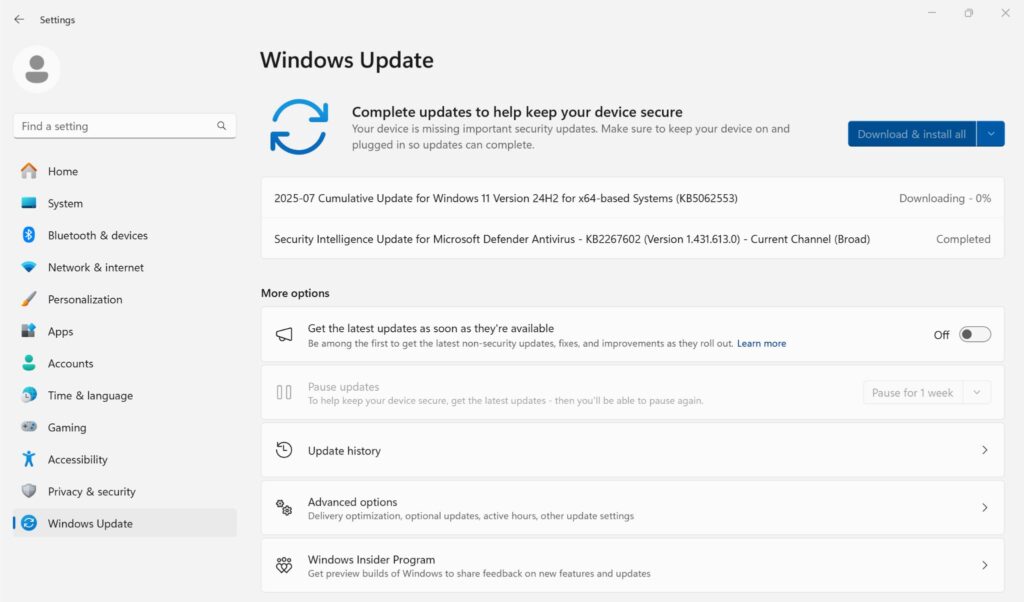
Skirta „Windows" delniniams kompiuteriams (GPD, ONEXPLAYER, AYANEO)
- Prisijungę prie „Wi-Fi", nedelsdami patikrinkite, ar yra „Windows" naujinimų. Eikite į Pradėti > Nustatymai > „Windows Update" ir įdiekite visus turimus atnaujinimus. Naudokite jų pateiktą programinę įrangą (pvz., „AYASpace", skirtą AYANEO įrenginiams), kad atsisiųstumėte ir įdiegtumėte naujausias tvarkykles ir programinę įrangą. Šie atnaujinimai yra gyvybiškai svarbūs našumui, stabilumui ir valdymo funkcijoms. Patikrinkite mūsų " Žinių bazės" skyrių " Windows Gaming Handhelds", kuriame rasite vadovus ir atnaujinimus, pavyzdžiui, BIOS ir programinę įrangą, būdingus jūsų prietaisui.
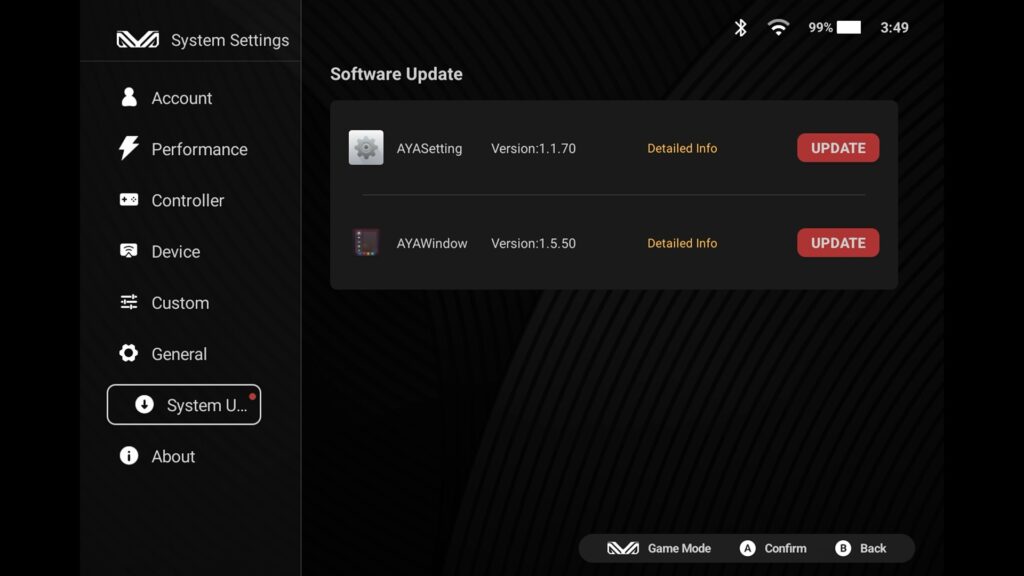
Skirta „Android" nešiojamiesiems kompiuteriams (AYANEO, Retroid, AYN)
- Eikite į Nustatymai > Sistema > Sistemos atnaujinimas (arba panašiai) ir atsisiųskite naujausią programinę įrangą ir atnaujinimus iš gamintojo. Kai kurie prietaisai, pavyzdžiui, AYANEO, turi savo programinę įrangą (AYASPACE), kurią galima patikrinti ir atnaujinti. Šie atnaujinimai dažnai pagerina našumą, prideda funkcijų ir ištaiso klaidas, skirtas būtent jūsų „Android" žaidimų įrenginiui.
Pradinis mokestis
Nors dauguma prietaisų yra įkraunami, sąrankos proceso metu, ypač atsisiunčiant ir diegiant naujinius, naująjį nešiojamąjį žaidimų kompiuterį verta prijungti prie elektros tinklo.
Atlikę šiuos pradinius veiksmus užtikrinsite, kad jūsų nešiojamojo kompiuterio žaidimų sąrankoje būtų įdiegta naujausia programinė įranga, parengta optimaliam veikimui.
Naujojo delninio kompiuterio sąsajos supratimas: Patogiai įsitaisykite
Rankinis žaidimų įrenginys jaučiasi gerai pažįstamas jūsų rankose, bet kaip naršyti jo skaitmeniniame pasaulyje?
Skirta „Windows" delniniams kompiuteriams
Prietaise veikia visa „Windows" versija, kaip ir staliniame kompiuteryje. Matysite pažįstamą darbalaukį, pradžios meniu ir užduočių juostą. Integruoti valdikliai (vairalazdės, D-pad, mygtukai) dažnai veikia kaip pelė ir klaviatūra - kairioji vairalazdė paprastai perkelia žymeklį, o veido mygtukai veikia kaip kairiojo / dešiniojo pelės klavišo paspaudimai. Tokiuose įrenginiuose kaip GPD WIN Mini 2025 arba GPD WIN MAX 2 2025 įmontuota fizinė klaviatūra palengvina spausdinimą. Taip pat galite prijungti standartinę pelę ir klaviatūrą per USB jungtį, kad galėtumėte naudotis darbastalio režimu.
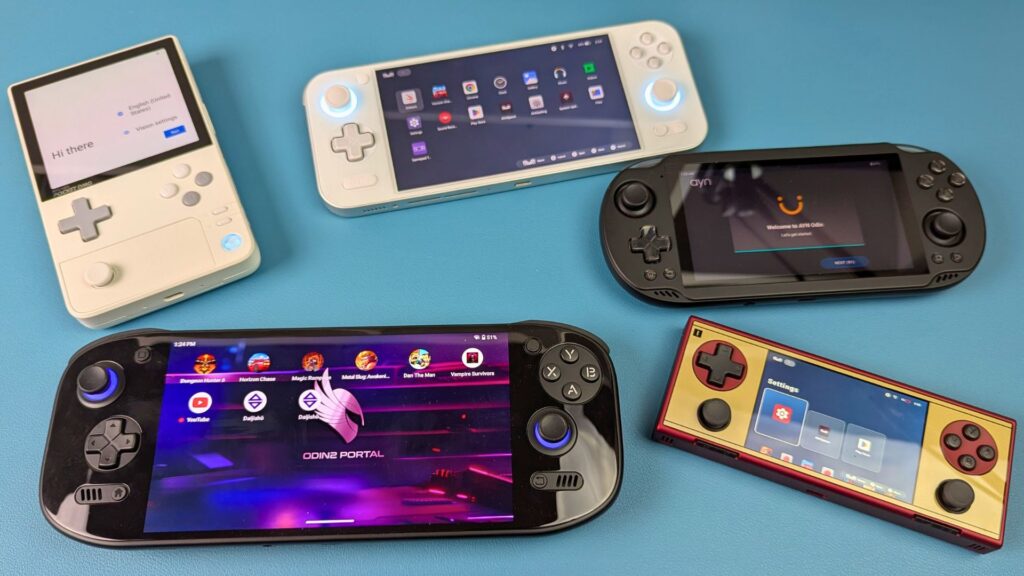
Skirta „Android" nešiojamiesiems kompiuteriams
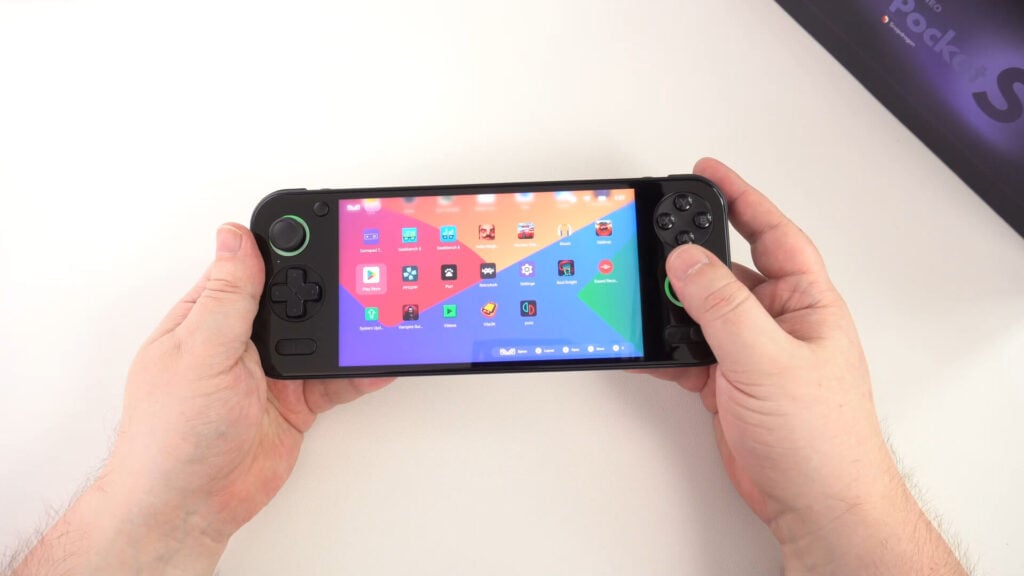
Šiuose įrenginiuose veikia pritaikyta „Android" versija, panaši į planšetinį kompiuterį ar išmanųjį telefoną, tačiau optimizuota žaidimams. Čia rasite pagrindinį ekraną su programų piktogramomis, programų stalčių ir pranešimų šešėlį. Navigacija pirmiausia vykdoma integruotais valdikliais, kurie sklandžiai sąveikauja su „Android" sąsaja ir žaidimais. Žinoma, taip pat galite naudoti jutiklinį ekraną.
Norint sklandžiai žaisti nešiojamuoju kompiuteriu, labai svarbu išmokti šiuos pagrindinius dalykus.
Nešiojamojo kompiuterio optimizavimas: Našumo ir akumuliatoriaus veikimo didinimas
Norint iš tikrųjų maksimaliai išnaudoti savo naująjį nešiojamąjį žaidimų kompiuterį arba žaidimų „Android" delninį kompiuterį, labai svarbu išmanyti keletą optimizavimo pagrindų. Tai labai svarbus žingsnis tobulinant nešiojamojo kompiuterio žaidimų sąranką.
„Windows" delniniai kompiuteriai (TDP reguliavimas)

„Windows" pagrįstuose įrenginiuose, pavyzdžiui, GPD WIN 4 2025, ONEXPLAYER ONEXFLY F1 Pro ir GPD WIN MAX 2 2025, dažnai galite reguliuoti TDP (Thermal Design Power) - iš esmės tai yra procesoriaus galios riba. Sumažinus TDP (pvz., nuo 28 W iki 15 W) galima sumažinti šilumos ir ventiliatoriaus keliamą triukšmą bei gerokai pailginti akumuliatoriaus veikimo laiką mažiau reikliems žaidimams, kartu užtikrinant puikų našumą. Intensyvesniems žaidimams galite padidinti TDP, kad išlaisvintumėte maksimalią galią. Daugelis gamintojų pateikia lengvai naudojamą programinę įrangą (pavyzdžiui, " GPD Motion Assistant" arba „AYASpace for AYANEO 3″), kad galėtumėte tai dinamiškai reguliuoti.
„Android" delniniai kompiuteriai (našumo profiliai)

„Android" žaidimų įrenginiai, tokie kaip „AYN Odin2″ modeliai arba „AYANEO Pocket ACE", dažnai turi integruotus našumo profilius (pvz., „Akumuliatoriaus taupymas", „Subalansuotas", „Didelis našumas"). Šių profilių perjungimas yra paprastas būdas subalansuoti energijos suvartojimą ir žaidimo sklandumą. Pasirinkus žemesnį profilį bus taupoma baterija, o pasirinkus aukštesnį profilį, CPU / GPU bus perduodama daugiau galios reikliems žaidimams arba aukštos klasės emuliacijai.
Išsamų vadovą, kaip pakeisti TDP ir našumo profilius konkrečiame prietaise, įskaitant išsamius „Windows" ir „Android" veiksmus, rasite mūsų išsamiame straipsnyje: TDP arba našumo profilio keitimas „Windows" ir „Android" nešiojamajame kompiuteryje. Šios žinios yra neįkainojamos norint tiksliai sureguliuoti nešiojamojo kompiuterio žaidimų sąranką. Savo sąranką galite išbandyti atlikdami lyginamuosius testus su populiaria programine įranga, pavyzdžiui, 3DMARK, turime vadovą, kaip nustatyti ir atlikti lyginamuosius testus nešiojamajame kompiuteryje.
Pirmieji žaidimai: Skaitmeninių bibliotekų atrakinimas
Dabar laukia įdomioji dalis: užpildykite savo naująjį nešiojamąjį žaidimų kompiuterį žaidimais! Šie įrenginiai suteikia neįtikėtiną prieigą prie didžiulių žaidimų bibliotekų.
Skirta „Windows" nešiojamiesiems žaidimų kompiuteriams (GPD, ONEXPLAYER, AYANEO)
Jūsų „Windows" nešiojamasis žaidimų kompiuteris gali pasiekti beveik bet kurią kompiuterinių žaidimų parduotuvę ir paleidimo programą.
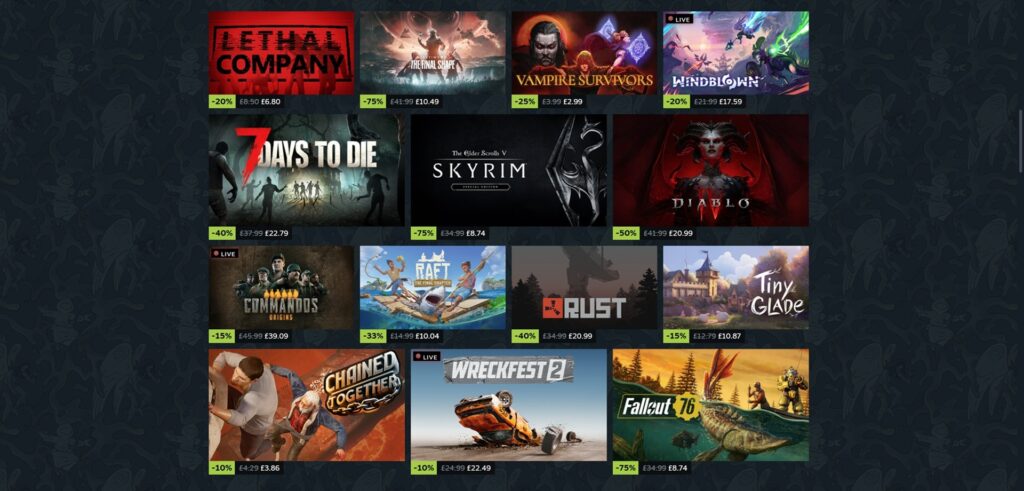
Garo
Tikėtina, kad tai yra pagrindinis šaltinis. Atsisiųskite ir įdiekite „Steam" klientą iš oficialios svetainės. Įdiegę prisijunkite prie savo paskyros. „Steam" režimas „Big Picture Mode" specialiai sukurtas valdiklio navigacijai tokiuose įrenginiuose kaip GPD WIN 4 2025 ir AYANEO 3, todėl puikiai tinka jūsų delninių žaidimų sąrankai.
Kitos kompiuterinių žaidimų parduotuvės
Nesustokite ties „Steam"! Galite atsisiųsti ir įsidiegti „Epic Games Store" (atkreipkite dėmesį į jų nemokamus savaitinius žaidimus!), GOG (žaidimams be DRM) ir „Xbox" programėlę " Xbox Game Pass" kompiuteriui, kurioje už prenumeratą siūloma didžiulė biblioteka.
Atsisiuntimų ir saugyklos valdymas
Kompiuteriniai žaidimai gali būti dideli. Įsitikinkite, kad jūsų nešiojamajame žaidimų kompiuteryje yra pakankamai vietos (pvz., erdvūs ONEXPLAYER X1 Pro SSD diskai). Apsvarstykite galimybę pridėti didelės talpos „Micro SD" kortelę (ją palaiko visi modeliai), kad galėtumėte papildomai saugoti žaidimus.
Skirta „Android" žaidimų nešiojamiesiems kompiuteriams (AYANEO, Retroid, AYN)
„Android" žaidimų įrenginys atveria didžiulį ne tik mobiliųjų žaidimų pasaulį.
„Google Play" parduotuvė:
Paprasčiausias būdas gauti žaidimų. Prisijunkite prie „Google" paskyros, atidarykite „Play Store" programą ir peržiūrėkite žaidimus. Ieškokite žaidimų, kuriuose skelbiama, kad palaikomas valdiklis, kad AYN Odin2 modelis arba AYANEO Pocket ACE veiktų geriausiai. Nors nepamirškite, kad dabar visuose įrenginiuose yra integruotas ekrano žemėlapis, todėl galite žaisti ir tuos žaidimus, kurie natūraliai nepalaiko valdiklio, žr. mūsų ekrano žemėlapio gidą čia.
Alternatyvios programėlių parduotuvės / boksinis įkėlimas
Kai kurie naudotojai tyrinėja alternatyvias programėlių parduotuves arba „sideload" APK failus (diegia programėles ne iš „Play Store"). Nors tai suteikia daugiau pasirinkimo galimybių, visada būkite atsargūs ir atsisiunčiate tik iš patikimų šaltinių, kad išvengtumėte kenkėjiškų programų.
Saugyklos valdymas
„Android" žaidimai ir jų duomenys taip pat gali užimti daug vietos. Efektyviai naudokite vidinę įrenginio atmintį ir apsvarstykite galimybę pridėti didelės talpos „Micro SD" kortelę (ją palaiko visi įrenginiai), kad galėtumėte išplėsti, pavyzdžiui, AYANEO Pocket S arba AYANEO Pocket DMG žaidimų biblioteką.
Žaidimai debesyje: Žaiskite neįdiegę (pasirinktinis kitas žingsnis)
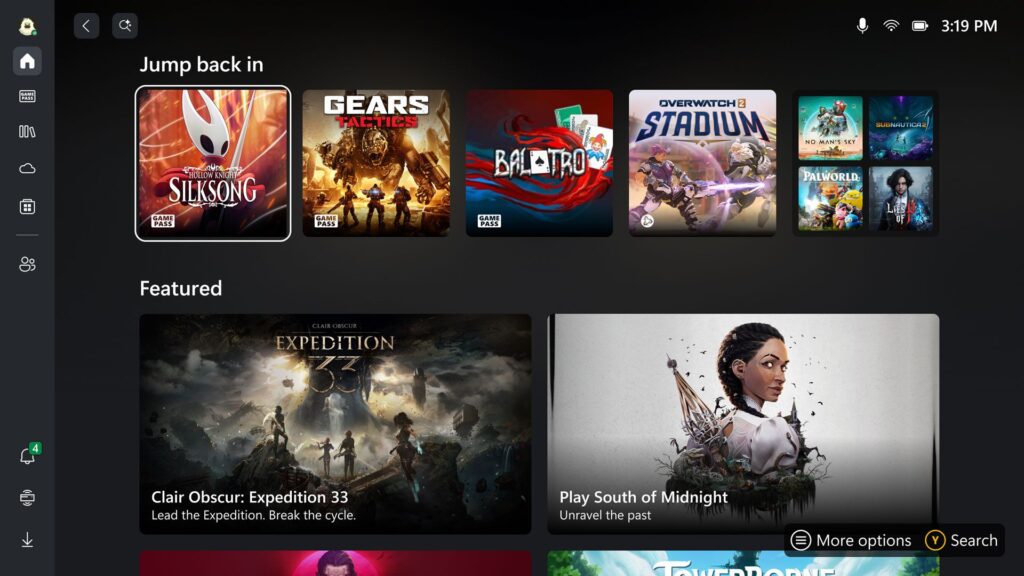
Be vietinio diegimo, daugelis nešiojamųjų žaidimų kompiuterių puikiai tinka žaidimams debesyje. Tokios paslaugos kaip „Xbox Cloud Gaming", " GeForce NOW" ir „PlayStation Plus Premium" leidžia transliuoti žaidimus internetu be būtinybės juos atsisiųsti ar turėti galingą vietinę įrangą. Jei jūsų interneto ryšys greitas ir stabilus, tai gali smarkiai išplėsti jūsų žaidžiamą biblioteką! Išsamų šios funkcijos nustatymo vadovą rasite mūsų straipsnyje: Kodėl verta laukti? Debesų žaidimų galia jau ČIA, jūsų delniniame kompiuteryje, dabar! . Tai palaikoma ir „Android" įrenginiuose, tačiau dėl oficialių apribojimų gali tekti įkelti kai kurias programėles iš šono.
Švelnus įvadas į emuliaciją: Klasikinių kūrinių peržiūra (neprivalomas kitas žingsnis)
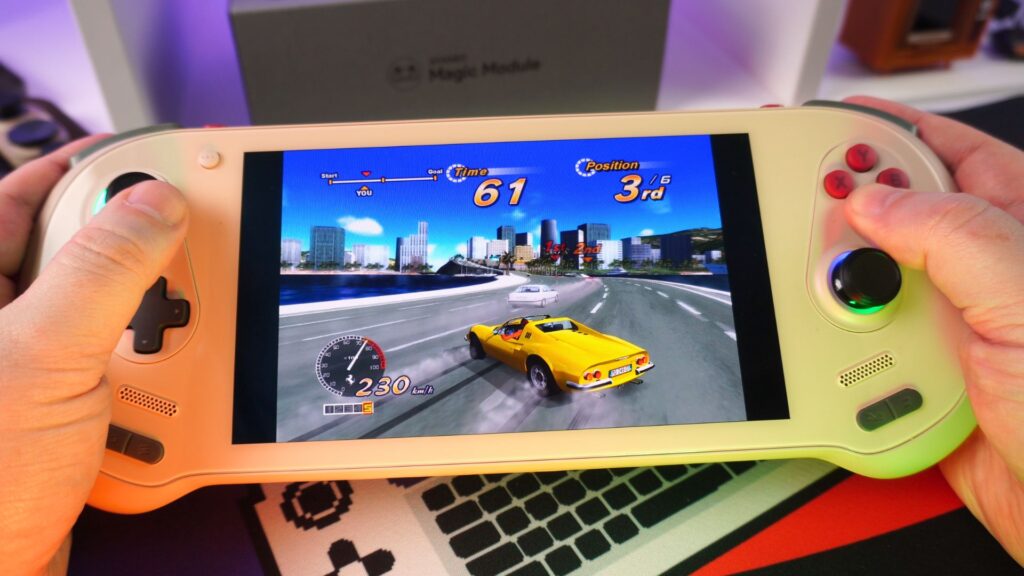
Vienas populiariausių nešiojamojo žaidimų kompiuterio naudojimo būdų yra emuliacija - senesnių konsolių (pvz., NES, SNES, PS1, N64) ar net arkadinių žaidimų automatų žaidimų atkūrimas.
Kas tai yra
Emuliatoriaus programinė įranga imituoja senesnių sistemų aparatinę įrangą, todėl galite paleisti jų žaidimų failus (ROM) šiuolaikiniame įrenginyje.
Darbo pradžia
Pradedantiesiems, kurie nori žaisti nešiojamuosiuose kompiuteriuose, pradėkite nuo pripažintų kelių sistemų emuliatorių, pavyzdžiui, „RetroArch" (galima įsigyti ir „Windows", ir „Android" sistemoms). Jie supaprastina procesą. Žr. mūsų „RetroArch" diegimo vadovą čia.
ROM paieška
Visada įsitikinkite, kad teisėtai valdote žaidimus, kuriuos imituojate.
Front-Ends
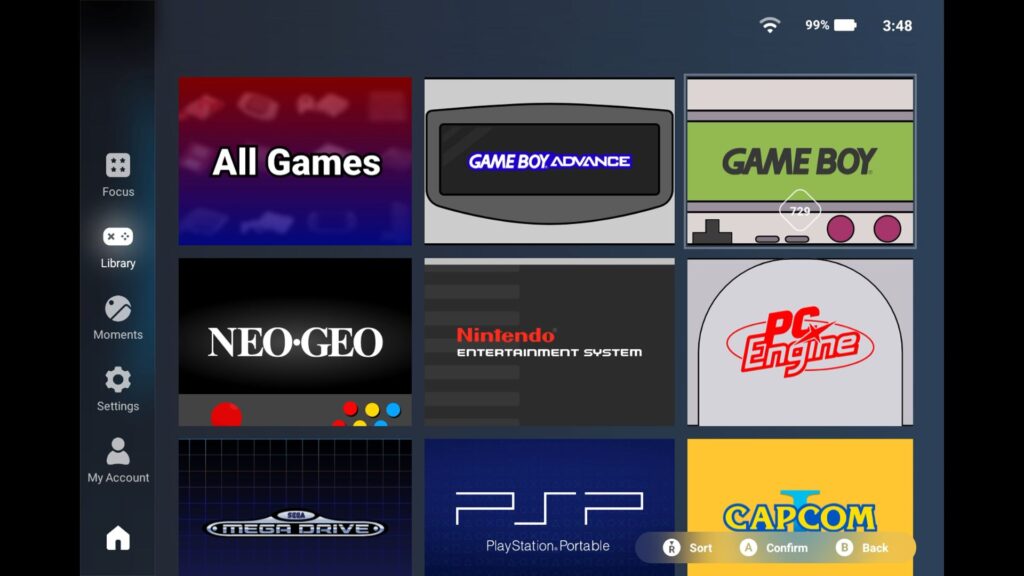
Augant retro kolekcijai, jums gali prireikti „priedėlio" - gražios grafinės sąsajos, kurioje visi jūsų emuliatoriai ir ROM būtų sudėti į vieną lengvai peržiūrimą biblioteką. Sužinokite daugiau apie šiuos nuostabius įrankius mūsų vadove: Beyond Basic Emulation: Išskirtinis " Retro Handheld Front-Ends" pritaikymo vadovas.
Svarbiausi pirmieji priedai: Rankinio žaidimų įrenginio komplektavimas
Kad apsaugotumėte savo investicijas ir pagerintumėte pradinę patirtį, prie nešiojamosios žaidimų įrangos rekomenduojama pridėti keletą priedų:
Visada naudokite apsaugą
Kad apsaugotumėte prietaiso ekraną nuo įbrėžimų, būtina turėti ekrano apsaugą. Tvirtas dėklas taip pat apsaugos jūsų mobilųjį žaidimų kompiuterį nuo smūgių ir kritimų jį transportuojant. Čia galite rasti įvairių nešiojamiesiems kompiuteriams skirtų priedų.
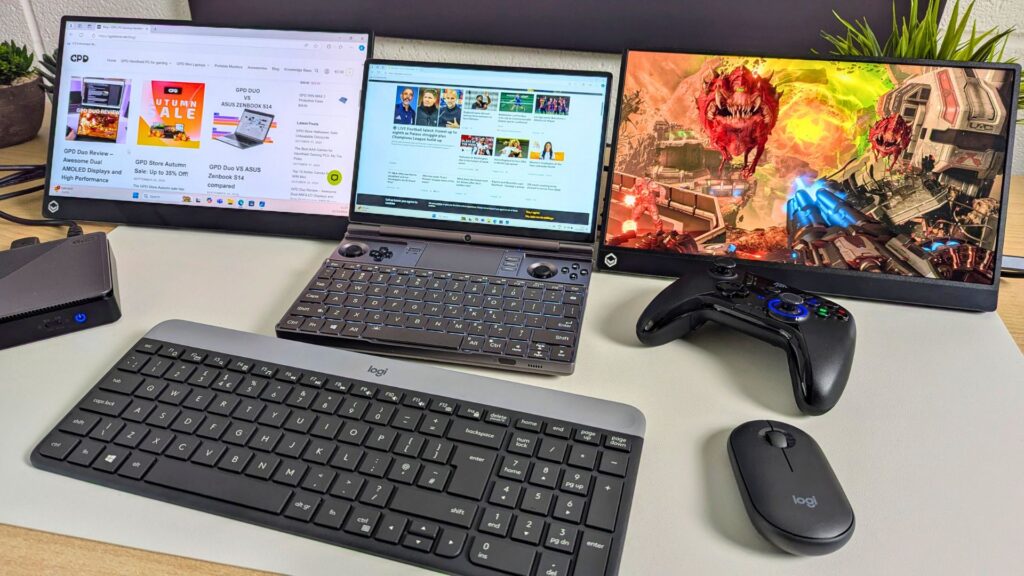
Nešiojamasis monitorius
Nešiojamasis monitorius, pavyzdžiui, DROIX 15,6 colių 4K nešiojamasis monitorius, gali būti labai patogus sprendimas keliaujantiems žmonėms, kurie nori didesnio ekrano arba net antro ekrano darbui. Nešiojamasis monitorius turi USB-C įvestį, todėl jį galite tiesiog prijungti ir maitinti vienu kabeliu iš nešiojamojo kompiuterio. Rekomenduojame naudoti įkroviklį, tačiau dėl vieno kabelio monitorius yra labai universalus!
Grafikos patobulinimas naudojant „eGPU
Jei norite, kad „Windows" nešiojamasis kompiuteris būtų maksimaliai našus, galite rinktis iš daugybės išorinių GPU (eGPU). GPD G1, AYANEO AG01 ir ONEXPLAYER ONEXGPU turi AMD Radeon RX 7600M XT GPU, o ONEXPLAYER ONEXGPU 2 turi Radeon RX 7800M, kad būtų pasiektas geriausias našumas.
Didelės spartos „Micro SD" kortelė
Jei jūsų įrenginys palaiko šią funkciją, tai suteikia labai svarbios papildomos atminties žaidimams, ypač dideliems kompiuteriniams žaidimams ar didelėms ROM bibliotekoms.
Nešiojamasis maitinimo bankas
Ilgesnėms žaidimų sesijoms toli nuo elektros lizdo neįkainojamas geras maitinimo bankas su USB „Power Delivery" (PD) funkcija.
Išvados: Jūsų kelionė žaidžiant prasideda!
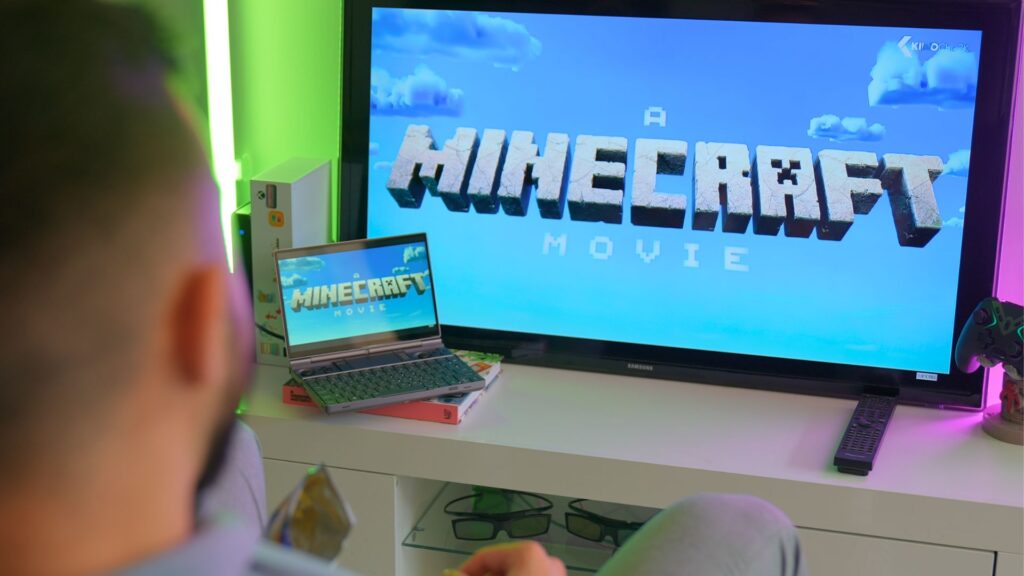
Pradėti naudoti pirmąjį nešiojamąjį žaidimų kompiuterį - įdomus nuotykis, o su šiuo vadovu pradinė nešiojamojo žaidimų kompiuterio sąranka turėtų būti paprasta. Nuo sistemos atnaujinimo iki didžiulių žaidimų bibliotekų tyrinėjimo ir net emuliacijos - dabar esate pasirengę kuo geriau išnaudoti savo nešiojamąjį žaidimų kompiuterį. Nebijokite eksperimentuoti ir atrasti visus nuostabius įspūdžius, kuriuos gali pasiūlyti jūsų naujasis įrenginys! Reikia daugiau įkvėpimo? Peržiūrėkite mūsų straipsnį apie nešiojamąjį kompiuterį kasdieniam naudojimui, kuriame rasite keletą puikių papildomų panaudojimo būdų.
Kokia buvo jūsų patirtis kuriant pirmąjį nešiojamąjį žaidimų kompiuterį? Pasidalykite patarimais naujokams žemiau esančiuose komentaruose!




