

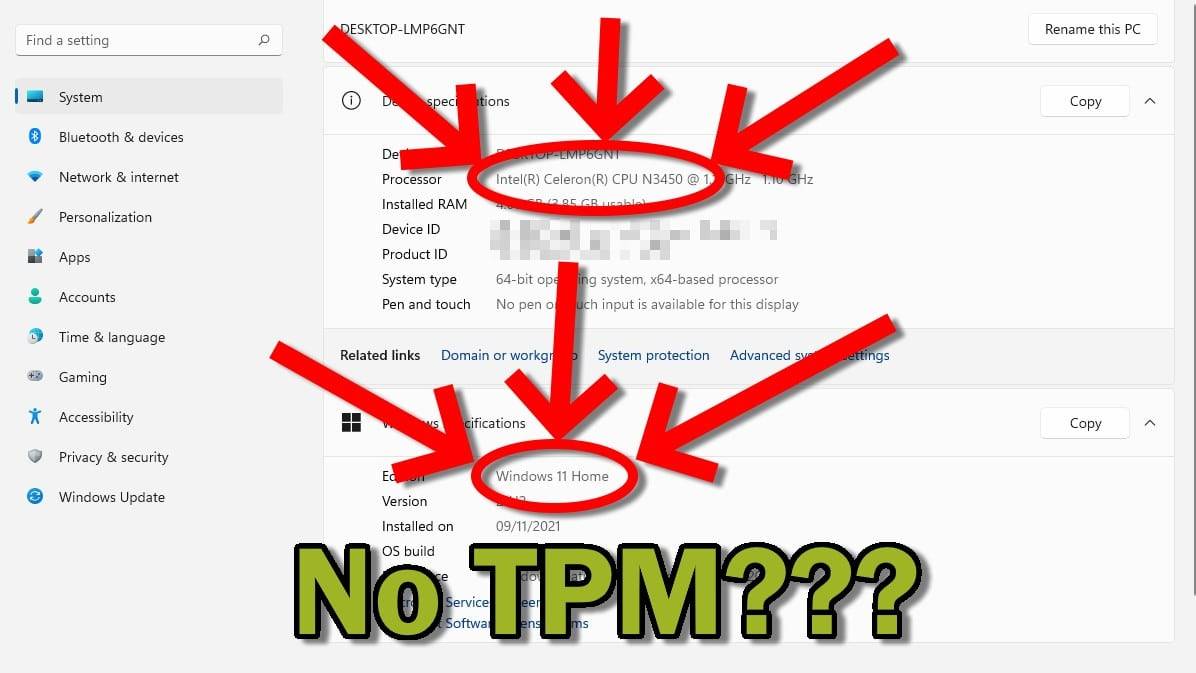
Jei pastaruoju metu nesate buvę informuoti apie naujausią „Microsoft" operacinę sistemą ir jos ribojamuosius sisteminius reikalavimus, kilo sąmyšis. Laimei, tiems, kurie neturi suderinamų kompiuterių, pati „Microsoft" paskelbė instrukcijas, kaip daugumoje įrenginių paleisti „Windows 11″ be TPM 2.0.
Kas nutiks, jei įdiegsiu „Windows 11″ be TPM 2.0?
Įspėjimas. „Microsoft" pareiškė, kad jei apeisite kokius nors reikalavimus, nebeturėsite teisės gauti naujinimų.
Tai nebūtinai reiškia, kad negausite jokių atnaujinimų. Tai tik reiškia, kad „Microsoft" negali garantuoti, jog ateityje galėsite gauti atnaujinimus. Arba kad būsimi atnaujinimai bus(dažniausiai) be problemų.
Cituoju, kad oficialus atsakomybės atsisakymas yra toks:
Šis kompiuteris neatitinka minimalių sistemos reikalavimų, keliamų "Windows 11" - šie reikalavimai padeda užtikrinti patikimesnę ir kokybiškesnę patirtį. Šiame kompiuteryje nerekomenduojama diegti "Windows 11" ir gali kilti suderinamumo problemų. Jei tęsite "Windows 11" diegimą, jūsų kompiuteris nebebus palaikomas ir neturės teisės gauti atnaujinimų. Dėl nesuderinamumo atsiradusiems kompiuterio pažeidimams netaikoma gamintojo garantija.
Be to, „Windows 10″ bus palaikoma iki 2025 m., todėl nėra skubos nedelsiant atnaujinti.
Pabaigai dar viena išlyga: mes, „DroiX", negalime garantuoti, kad „Windows 11″ bus įdiegta šiais alternatyviais būdais, ir neatsakome už bet kokią žalą, atsiradusią dėl šio apėjimo būdo. Taip elkitės savo rizika.
Jei esate patenkintas šia išlyga, aptarsime, kaip tiksliai galite įdiegti „Windows 11″ be TPM 2.0.
„Windows 11″ TPM 2.0 apėjimas
Lengviausias būdas, kurį radome, kaip apeiti įvairius „Windows 11″ reikalavimus, yra naudoti atvirojo kodo įrankį. Pavadinta " MediaCreationTool".
Apibendrinant galima pasakyti, kad tai scenarijus, kuriuo automatiškai atsisiunčiamas „Windows" diegimas pažymint žymimuosius langelius, dėl kurių diegimo laikmena ignoruoja tam tikrus sistemos reikalavimų patikrinimus.
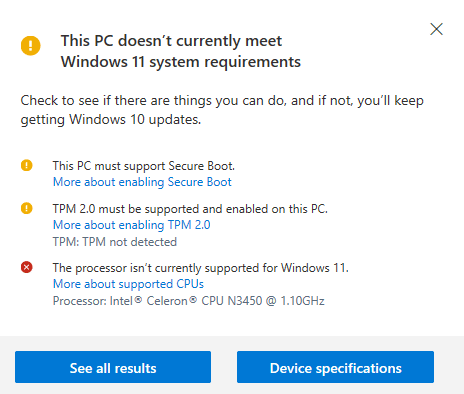
Įprastai nesikliautume trečiųjų šalių scenarijais(visada būkite labai atsargūs, jei paleidžiate atsitiktinius scenarijus), tačiau bandydami paleisti „Windows 11″ pastebėjome, kad „Microsoft" patarimai yra nenuoseklūs. Yra net tokių kompiuterių, kurių nėra „Microsoft" paskelbtame suderinamų procesorių sąraše, tačiau jie išlaiko „PC Health Check" ir leidžia įdiegti „Windows 10″.
Galiausiai radome kompiuterį, kuriame nebuvo galima paleisti „Windows 11″. Tai " Beelink T34-M"- žemos klasės mini kompiuteris su „Intel Celeron N3450 " procesoriumi.
Patį scenarijų paleisti labai paprasta. Viskas, ką jums reikia padaryti, tai jį atsisiųsti, tada naudodamiesi integruota grafine sąsaja pasirinkite, kokio tipo diegimą norite atsisiųsti (t. y. ISO, USB ir t. t.).
Tačiau norėdami supaprastinti jūsų, skaitytojų, darbą, sukūrėme šio „Windows 11″ diegimo be TPM atvaizdo failą.
(Prieš naudojant šį zip failą reikės ištraukti . Atsisiųstą failą spustelėkite dešiniuoju pelės klavišu ir pasirinkite parinktį išskleisti jį naudodami „Windows 10″ gimtąją programą).
Vaizdo mirksėjimas
Prieš pradedant naudoti šį atvaizdą, jį reikia įrašyti į ne mažesnę kaip 8 GB dydžio USB atmintinę.
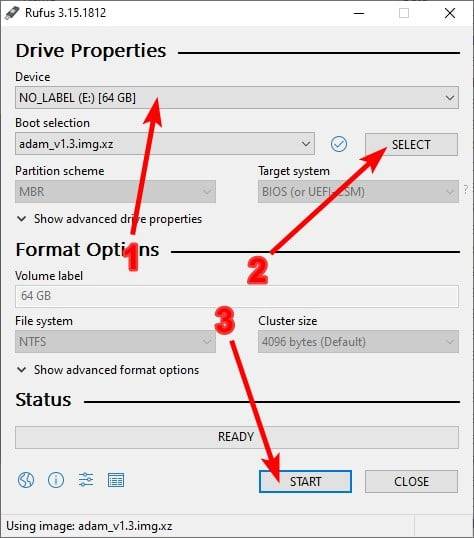
Norėdami tai padaryti, turite atsisiųsti „Rufus"- nemokamą, atvirojo kodo, lengvą USB įrankių rengimo programinę įrangą.
- Pasirinkite USB, įsitikinkite, kad disko raidė sutampa.
- Pasirinkite vaizdo failą, kurį atsisiuntėte ir išskleidėte anksčiau.
- Paruošę paspauskite Start.
Kai „Rufus" atliks šią operaciją, galėsite išimti USB ir įkrauti kompiuterį įprasta tvarka (tam reikės įeiti į kompiuterio BIOS arba įkrovos meniu).
Jei jums nepatinka „Rufus", galite naudoti tokias alternatyvas kaip „Win32 Disk Imager" ir " ApplePi Baker".
Mano kompiuteris vis persikrauna į sąranką!
Jei taip atsitinka, įkrovos tvarka galėjo būti pakeista netyčia. Tai reiškia, kad USB turi didesnį prioritetą nei naujai sukurtas „Windows" skirsnis.
Kadangi kiekvienas kompiuteris yra šiek tiek kitoks, negalime pateikti išsamios informacijos apie tai, kaip tai ištaisyti. Tačiau pagrindiniai veiksmai, kuriuos turite atlikti, yra šie BIOS sistemoje pakeisti įkrovos tvarką taip, kad „Windows Boot Manager" būtų aukščiau už visus USB prievadus.
Taip pat galite tiesiog išimti diegimo USB ir sistema bus įkraunama įprastai.
Santrauka
Jei nesusidūrėte su jokiomis kritinėmis klaidomis (nepamirškite, kad ši apėjimo priemonė nėra garantuota), jūsų kompiuteryje turėtų būti įdiegta „Windows 11″.
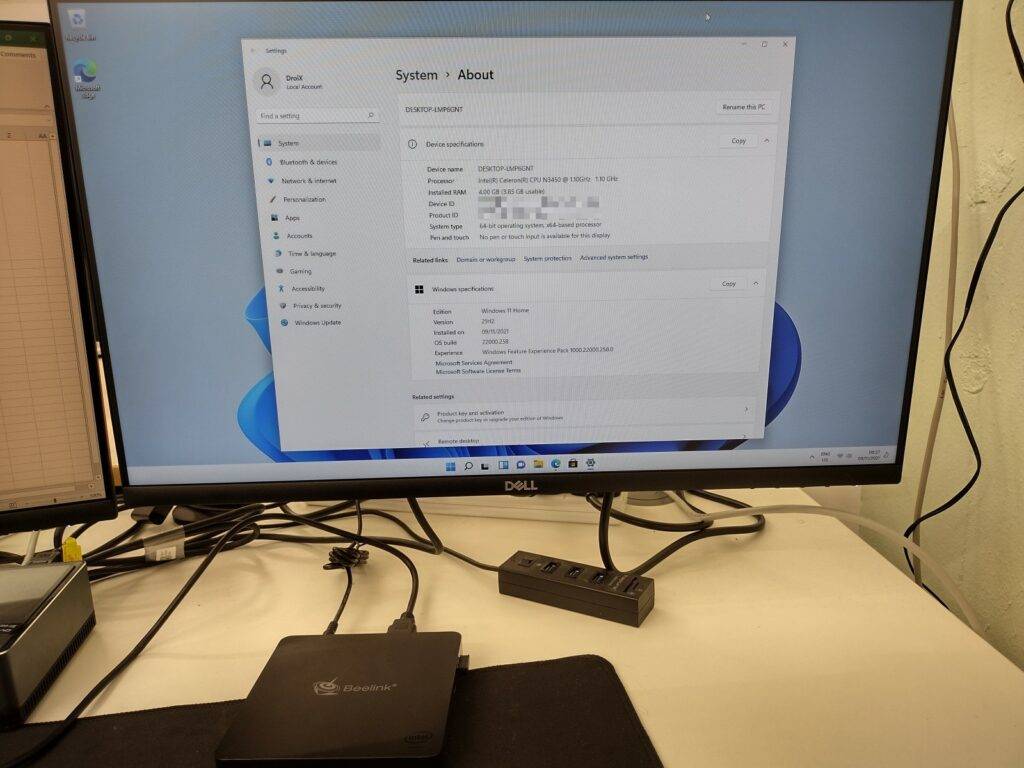
Tikimės, kad šis vadovas jums bus naudingas ir galėsite mėgautis „Windows 11″ diegimu be TPM.
Tačiau užuot naudojęsi trečiųjų šalių apeinamomis priemonėmis ir atsisakę teisės į saugumo atnaujinimus, kodėl nepabandžius atnaujinti mini kompiuterio, suderinamo su „Windows 11″? Pasirinkę kompiuterį, kurio suderinamumas iš karto patikrintas, sutaupysite valandų valandas problemų ir nesklandumų šalinimo, ir padėkosite sau. Patikėkite mumis.
Taip pat galite peržiūrėti mūsų įrašą apie geriausius „Windows 11″ mini kompiuterius ir sužinoti daugiau apie kai kuriuos siūlomus įrenginius.




