

Ne visi yra dideli „Windows" gerbėjai! Mes tai suprantame! Galbūt ši visur naudojama operacinė sistema netinka jūsų darbo procesui, o galbūt jums reikia įrankio, kuris tiesiog neveikia gerai „Windows" sistemoje. Kad ir kokia būtų priežastis, gal svarstėte galimybę savo GPD įrenginyje įdiegti „Linux", konkrečiai „Ubuntu MATE"?
Kas yra „Linux"?
„Linux" nėra operacinė sistema.
Tai pavadinimas, kuriuo apibūdinama operacinių sistemų šeima, kurios visos yra sukurtos " Linux" branduolio pagrindu.
Kas yra branduolys? Trumpai tariant, tai operacinės sistemos širdis - programa, valdanti programų (failų naršyklių, vaizdo grotuvų ir kt.) ir aparatinės įrangos (saugyklos, procesoriaus ir kt.) sąveiką.
„Linux" yra bendrų pastangų atvirojo kodo sistema. Dešimtys viešų ir privačių distribucijų, kurias šiandien galima rasti šimtuose ir tūkstančiuose įrenginių.
Kodėl turėčiau naudoti „Linux", o ne „Windows"?
Šiandien „Linux" dažniausiai naudojama specializuotuose įterptiniuose įrenginiuose. Tai įrenginiai, kuriuose galutinis vartotojas paprastai tiesiogiai nesusiduria su operacine sistema, o daugiausia naudoja tam tikrą „paviršinio sluoksnio" programą. Pavyzdžiui, pvz:
- Daiktų interneto įrenginiai
- Šviesos, kištukai, garsiakalbiai ir dar daugiau.
- Automobiliai ir kiti automobiliai
- Mobilieji telefonai
- Ar žinojote, kad „Android" yra pagrįsta „Linux" branduoliu?
Bet kodėl taip yra?
„Linux" yra lengva
Daugelio „Linux" distributyvų diegimas reikalauja itin mažai išteklių. Vieną iš žinomiausių distribucijų " Debian" galima įdiegti sistemose, turinčiose tik 256 MB RAM ir 2 GB atminties[BO1]. Patyrę naudotojai, atlikę patobulinimus, gali pasiekti dar mažesnį skaičių.
Tačiau tai susiję su išlyga, kad nėra darbalaukio. Tačiau net ir turėdami stalinį kompiuterį, turėsite tik 2 GB operatyviosios atminties ir maždaug 10 GB saugyklos.
Palyginkite tai su „Windows 10″, kuriai reikia mažiausiai 1-2 GB operatyviosios atminties ir mažiausiai 16-20 GB saugyklos! Po atnaujinimų šis skaičius dar labiau padidėja, ir tai net neskaičiuojant „išsipūtimo" (techniškai unn
Todėl „Linux" yra labai populiarus pasirinkimas galingiems naudotojams, norintiems iš savo įrenginių išspausti kuo daugiau.
„Linux" yra labai lengvai pritaikoma
Vienas iš „Linux" platformos principų yra laisvės idėja. Galutinis naudotojas turėtų turėti galimybę iš tikrųjų pritaikyti savo kompiuterį ir nebūti priklausomas nuo iš anksto paruoštų pasirinkimų, kuriuos jam pateikia operacinės sistemos platintojas.
Priešingai nei „Windows" ir „iOS", kuriose labai sunku atlikti bet kokį esminį OS pakeitimą.
Ubuntu MATE
Nors daugumoje GPD įrenginių galima įdiegti „Linux" operacines sistemas ir tai padaryti pavyks nevienodai sėkmingai, yra vienas „Linux" distributyvas, specialiai sukurtas šiems įrenginiams.
Šis platinimas žinomas kaip " Ubuntu MATE". Ubuntu MATE yra dviejų pagrindinių komponentų derinys:
- „Ubuntu" operacinė sistema - šiuo metu turbūt žinomiausia „Linux" distribucija pasaulyje.
- MATE darbalaukio aplinka - iš „GNOME 2″ atkeliavusi darbalaukio aplinka, kuria siekiama palaikyti naujesnes technologijas, tačiau išlaikyti klasikinę naudotojo sąsają.
„Ubuntu MATE" komandai tapo savotiška tradicija kurti versiją daugeliui GPD įrenginių. Įskaitant originalųjį P2 Max, GPD Micro PC ir ankstesnes GPD Pocket 3 versijas.
Šis specialiai pritaikytas platinimas užtikrina, kad pagrindinės funkcijos, tokios kaip jutiklinis ekranas ir sukimosi jutiklis, veiktų, o ne būtų neveikiančios, kaip gali būti kitose platinimo sistemose.
Jums reikės
- Naujausia „Ubuntu MATE" versija, skirta GPD Pocket 3
- „Rufus", " BalenaEtcher" ar kita programa, kurią galite naudoti .iso failams į USB diskus įrašyti.
- Bent 4 GB dydžio USB atmintinė.
Ubuntu MATE diegimas
1 veiksmas - paruoškite diegimo laikmeną
Norėdami įdiegti „Ubuntu MATE" į GPD Pocket 3, pirmiausia turite paruošti diegimo laikmeną. Tai bus USB atmintinė.
Tada turėsite atidaryti pasirinktą mirksėjimo įrankį ir paruošti USB.
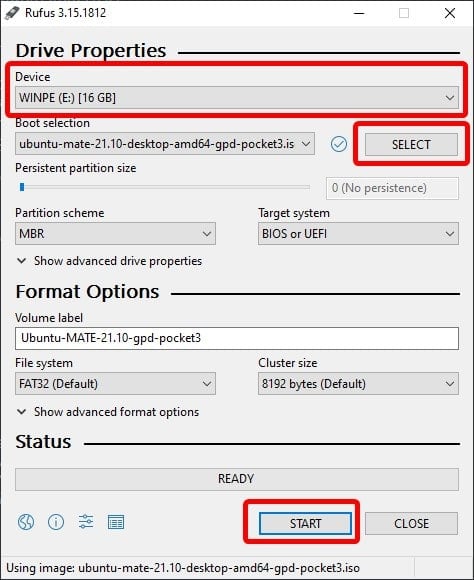
Programoje „Rufus" naudokite viršutinį išskleidžiamąjį meniu, kad pasirinktumėte saugyklą. Tada naudokite dešinėje esantį mygtuką „SELECT" ir pasirinkite Ubuntu MATE ISO failą.
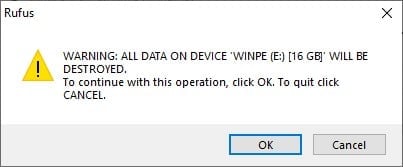
Įsitikinkite, kad pasirinkote tinkamą diską ir .iso failą, ir galėsite pradėti. Paspauskite mygtuką START .
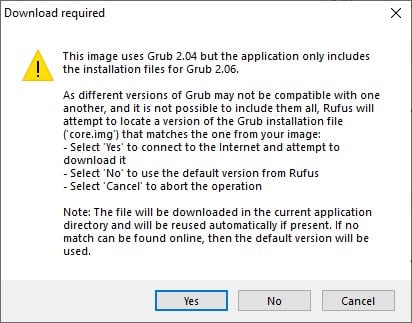
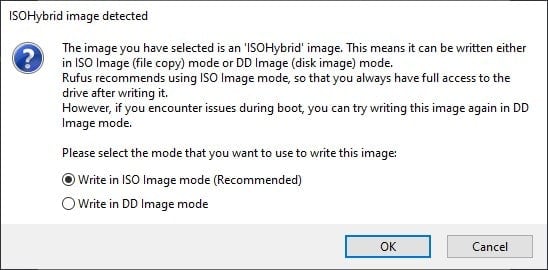
Jei naudojate „Rufus", gausite kelis iššokančius langus. Visuose juose paspauskite „taip" / „rekomenduojama".
2 žingsnis - Įrengimas
Įkiškite šviežiai paruoštą USB į įrenginį. Nesvarbu, kokį USB prievadą naudojate.
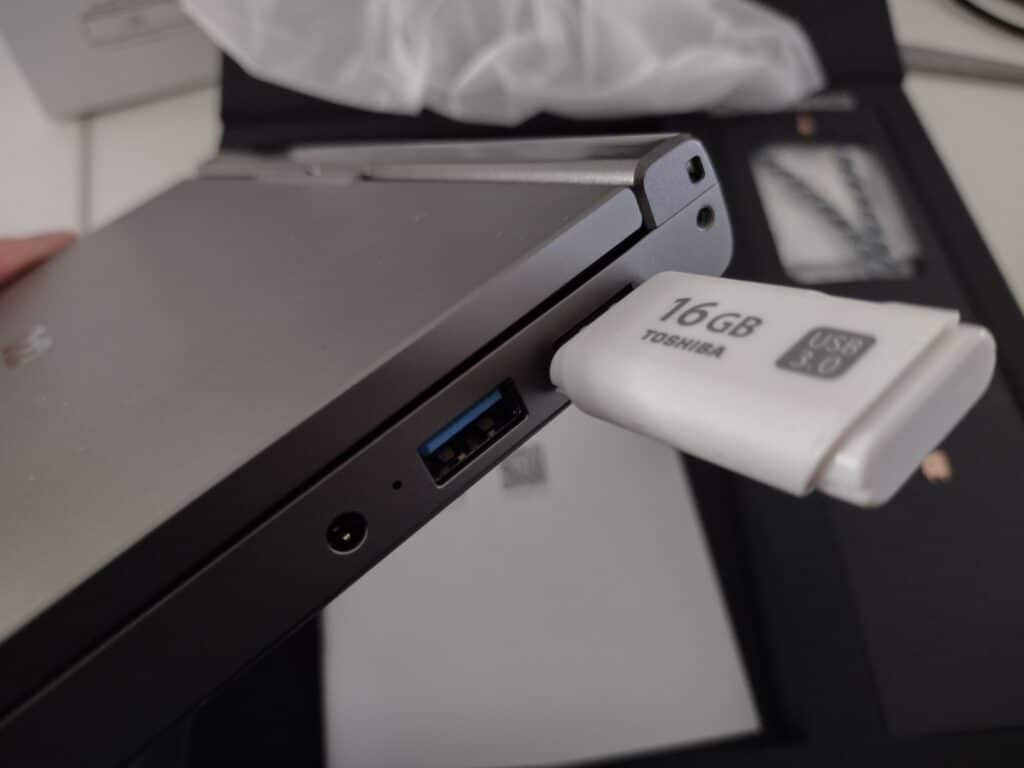
Įjunkite prietaisą. Greitai paspauskite F7 (FN + 7) klaviatūroje, kad būtų rodomas įkrovos meniu.

Įkrovimo meniu pasirinkite USB įrenginį iš sąrašo. Mes naudojome „Toshiba" USB, todėl įkrovos meniu bus rodoma „Toshiba" USB.
Dabar bus rodoma GRUB sąsaja. Pasirinkite pirmąją sąraše esančią parinktį.
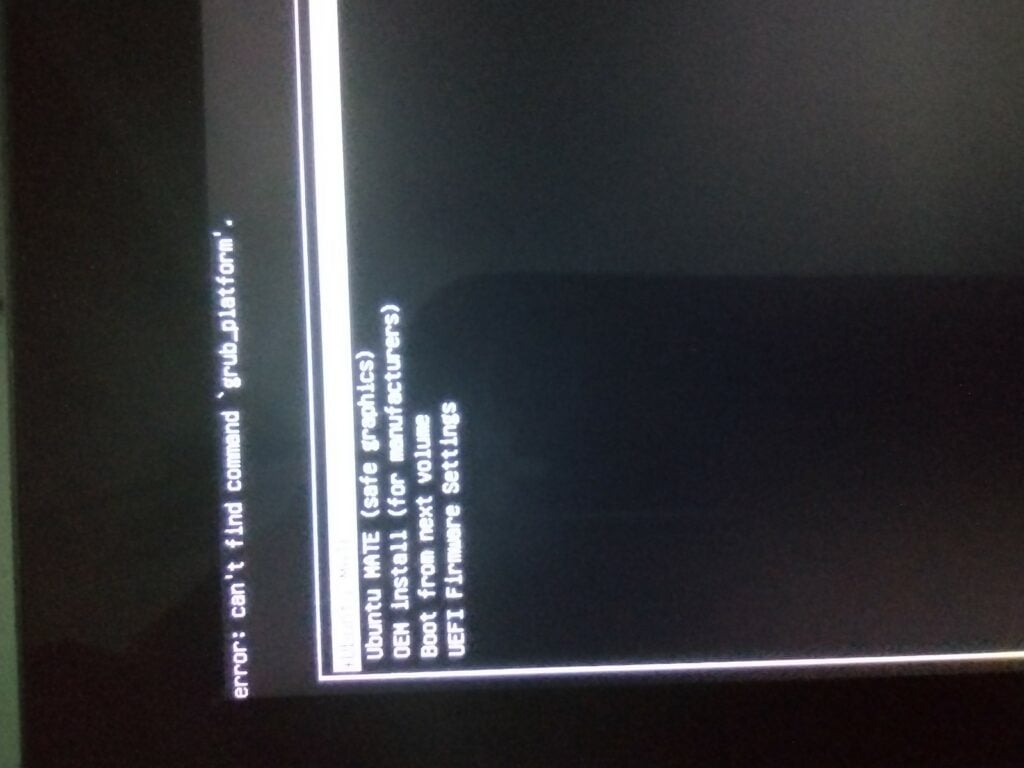
Dabar jūsų įrenginys turėtų būti įkeltas į „Ubuntu MATE" aplinką!

Iš čia galite sekti naudotojo diegimo programą ir užbaigti procesą. Arba galite paleisti ribotą „Ubuntu MATE" versiją iš USB atmintinės, kad prieš įsipareigodami galėtumėte pajusti, kaip ji veikia.
Dėkojame, kad skaitote šį vadovą! Jei ieškote tolesnės pagalbos dėl „Ubuntu Mate" arba jei susiduriate su klaidomis ir t. t., raginame peržiūrėti svetainės skyrių apie tai , kaip įsitraukti.
Be to, jei norite daugiau sužinoti apie GPD Pocket 3, raginame susipažinti su mūsų GPD Pocket 3 apžvalga arba net įsigyti GPD Pocket 3 iš „DroiX"!
[azp_custom_product id="40″]




