

Nu de GPD Win 3 onderweg is (of misschien al in handen is van een paar mensen die vroegtijdig hebben toegezegd op GPD’s Kickstarter), vragen sommigen zich misschien af. "Hoe kan ik de GPD WIN 3 sneller maken of kan ik dit ding nog beter laten werken?"Hoe kan ik de GPD WIN 3 sneller maken of kan ik dit ding nog beter laten werken?". Het korte antwoord is: ja! Het lange antwoord? Lees verder… Je kunt de volledige recensie van de GPD Win 3 Review bekijken als je de unboxing en eerste blik wilt zien.
Kortom, de belangrijkste manier om de prestaties van de GPD Win 3 te verhogen is via een eenvoudige aanpassing in het BIOS. Deze tweak is het veranderen van de TDP van het apparaat.
Disclaimer: De aanpassingen beschreven in dit artikel kunnen een blijvend effect hebben op de levensduur en stabiliteit van je apparaat. Wij bij DroiX zijn niet verantwoordelijk voor schade of instabiliteit veroorzaakt als gevolg van deze aanpassingen. Ga op eigen risico verder.
Dus wat is "TDP"?
Om te begrijpen waarom het veranderen van de TDP van de GPD Win 3 de prestaties kan verbeteren, moeten we eerst begrijpen wat "TDP" eigenlijk is - evenals de mogelijke gevolgen van het aanpassen ervan.
TDP is een acroniem dat staat voor"Thermal Design Power". De precieze definitie hiervan staat ter discussie en varieert tussen verschillende leveranciers ( Intel vs AMD); beschouw het als een benadering van het maximale vermogen dat een component kan opnemen tijdens gebruik.
Merk op dat TDP niet direct correleert met prestaties van verschillende componenten, omdat het een maatstaf is voor stroomverbruik - niet voor verwerkingskracht.
Veel apparaten hebben tegenwoordig een vast TDP - wat betekent dat ze op geen enkel moment meer stroom zullen gebruiken dan wat de fabrikant heeft opgegeven. Sommigeapparaten hebben een instelbare TDP (of: cTDP). Hiermee kun je de hoeveelheid stroom die een component verbruikt regelen en daarmee ook de prestaties.
Prestaties of efficiëntie?

Het TDP van een component verhogen betekent dat de maximale hoeveelheid stroom die het op een bepaald moment mag opnemen groter is. Dit betekent dat het component sneller zal draaien dan normaal wanneer dat nodig is .
Dit gaat echter wel ten koste van de warmteontwikkeling en stabiliteit. Hoewel je de maximale stroomopname kunt verhogen, is de component mogelijk niet zo stabiel wanneer deze meer stroom verbruikt dan het normale maximum. Bovendien zal een hoger stroomverbruik gepaard gaan met meer warmte (wat ook de stabiliteit van het apparaat kan beïnvloeden).
Bovendien zal een hogere TDP voor apparaten die op batterijen werken correleren met een kortere levensduur van de batterij, dus wees hiervan bewust wanneer u ervoor kiest om de TDP-waarde te verhogen.
Omgekeerd werkt het verlagen van de TDP van een component als een manier om de energie- en warmte-efficiëntie te verhogen. Het component zal niet zoveel stroom verbruiken als normaal wanneer het belast wordt, waardoor je op de lange termijn bespaart op energiekosten.
Dit betekent dat het onderdeel een"bottleneck" kan ervaren bij het uitvoeren van bijzonder intensieve taken, omdat het niet de hoeveelheid stroom opneemt die nodig is om de vereiste berekeningen uit te voeren. Hierdoor gaat de batterij van de Win 3 ook iets langer mee.
Het TDP van de GPD Win 3 wijzigen
Gelukkig is het veranderen van de TDP van de GPD Win 3 een eenvoudig proces. Het enige wat je moet doen is het BIOS openen.
Om toegang te krijgen tot het BIOS, druk je op F7 terwijl het apparaat wordt ingeschakeld. Zodra dit is gebeurd, selecteer je "Enter Setup" uit de lijst met opstartbare apparaten die verschijnt.
Standaard is het venster tussen "inschakelen" en "Windows 10 starten" een schamele 1 seconde, dus het kan moeilijk zijn om dit venster te raken. Gelukkig is er een alternatieve manier.
Toegang tot de opstartopties op de GPD Win 3
Start Windows met succes op, open onmiddellijk het menu Start en selecteer de optie "Energie". In de lijst die verschijnt, selecteert u Opnieuw opstarten terwijl u de linker SHIFT-toets ingedrukt houdt.
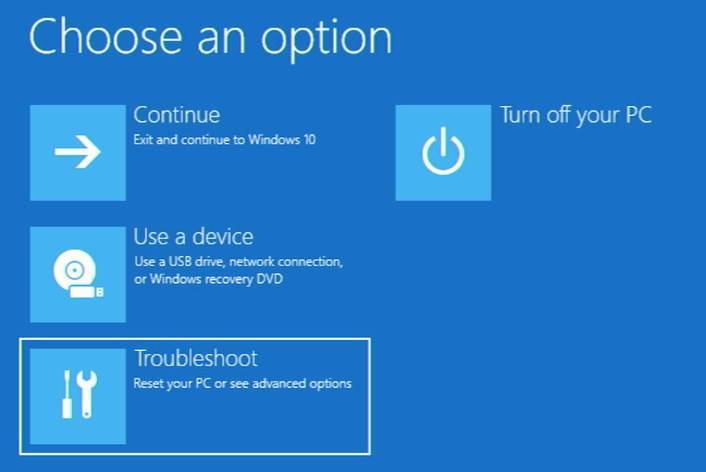
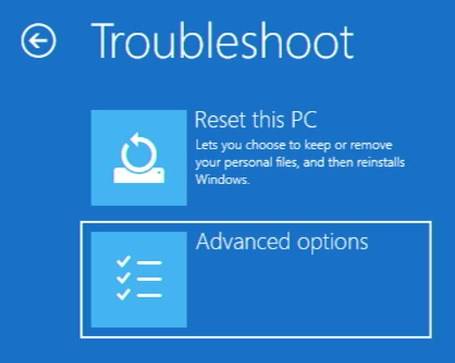
Hierdoor kom je in het menu Opstartopties. Selecteer vervolgens "Problemen oplossen" en selecteer "Geavanceerde opties" om naar het menu Geavanceerde opstartopties te gaan.
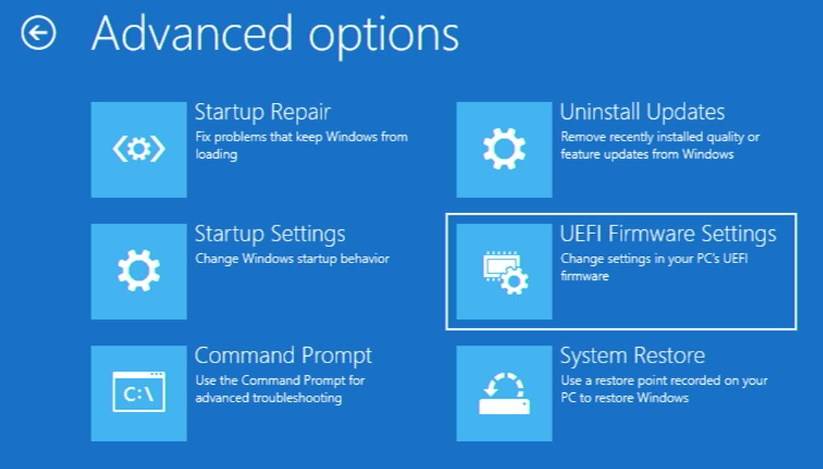
Selecteer hier "UEFI Firmware Settings" en vervolgens "Restart". Je komt dan in het BIOS.
Druk op de rechter richtingsknop op ons aangesloten toetsenbord om naar het gedeelte "Instellingen" te gaan.
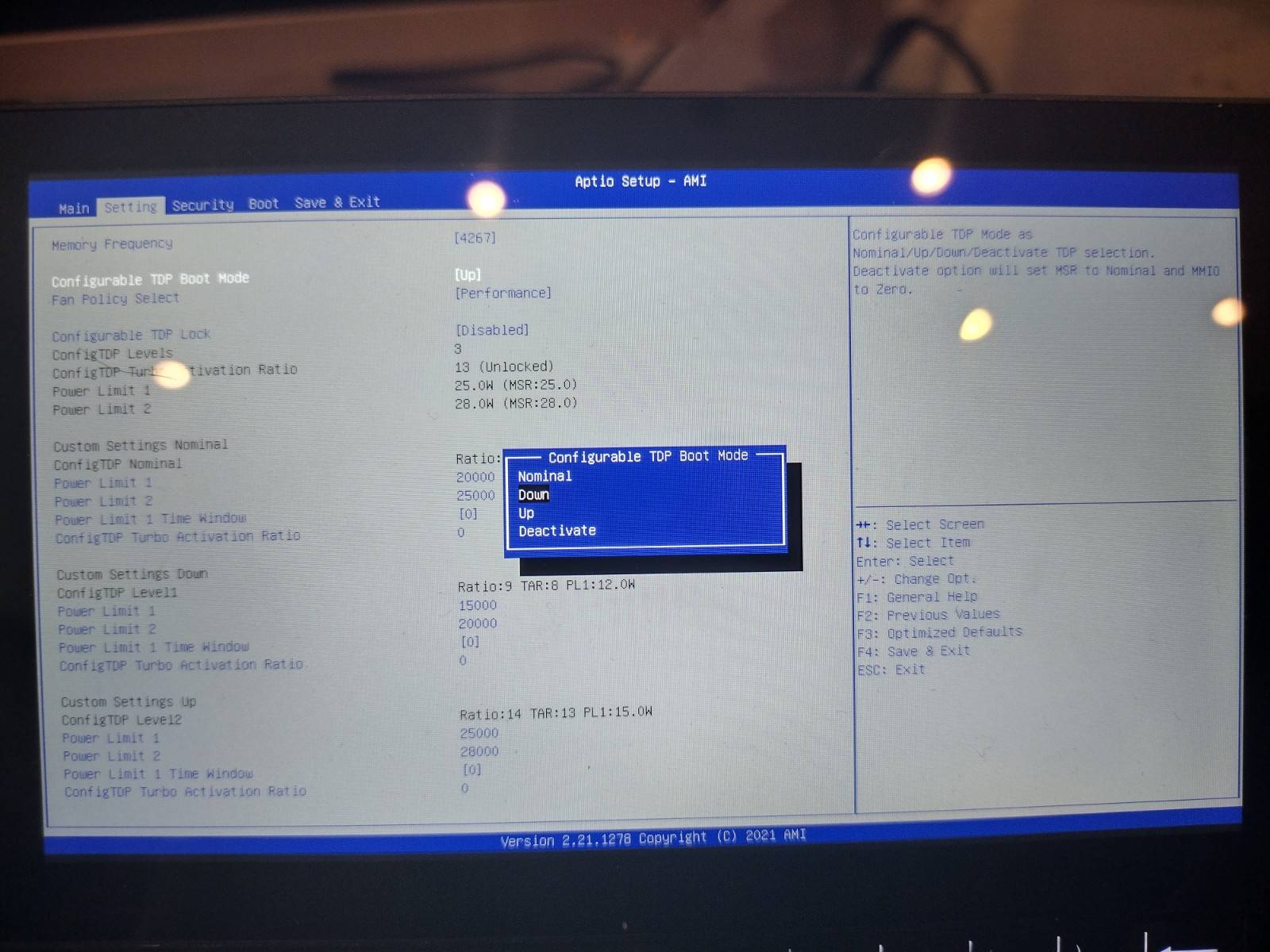
Druk op de pijltjestoets omlaag totdat "Configurable TDP Boot Mode" gemarkeerd is, druk op de enter-toets en je kunt kiezen uit drie opties:
- "Omhoog" - modus voor hoge prestaties. (TDP: 25w)
- "Nominaal" - Normale modus. (TDP: 20w)
- "Omlaag" - Energiebesparende modus. (TDP: 15w)
Selecteer degene die je wilt en druk vervolgens op de enter-toets.
Nu je je TDP hebt geselecteerd, druk je op de pijl naar rechts tot je bij het gedeelte "Opslaan & afsluiten" komt. Selecteer Wijzigingen opslaan en afsluiten.
Je GPD zal nu normaal opstarten in Windows. De effecten van het verhogen van de TDP zullen niet direct zichtbaar zijn totdat je begint met gamen. Op dat moment zul je merken dat de WIN 3 in staat is om titels te spelen met betere framerates en grafische instellingen dan voorheen!
Conclusie
We hopen dat je deze handleiding voor het sneller maken van je GPD WIN 3 gevonden hebt. Om de effecten van de wijzigingen die je kunt maken samen te vatten:
- Door de TDP van de GPD Win 3 te verhogen, verbeter je je gamingprestaties, maar verbruikt het apparaat sneller batterijen en wordt het heter; een nuttige verandering als je intensieve games speelt.
- Als je de TDP van de GPD Win 3 verlaagt, zullen je gamingprestaties afnemen, maar het apparaat zal minder batterij verbruiken en koeler werken. Als je minder intensieve/oudere games speelt, of gewoon onderweg bent en meer batterijduur nodig hebt, geef je misschien de voorkeur aan deze optie.
Dat is alles voor nu. Als je de GPD Win 3 zelf wilt aanschaffen, kijk dan op onze website via de onderstaande links voor ons aanbod GPD Win 3-modellen en accessoires.
Tot de volgende keer!




