I denne artikkelen
Nå som GPD Win 3 er på vei (eller kanskje allerede er i hendene på noen få som ga tilsagn til GPDs Kickstarter tidlig), er det kanskje noen som lurer på:"Hvordan kan jeg gjøre GPD WIN 3 raskere, eller kan jeg få den til å kjøre enda bedre?". Det korte svaret er - ja! Det lange svaret? Les videre… Du kan se hele anmeldelsen GPD Win 3 Review hvis du vil se unboxing og første titt.
Kort sagt, den viktigste måten du kan øke ytelsen til GPD Win 3 på, er ved hjelp av en enkel justering i BIOS. Denne justeringen er å endre enhetens TDP.
Ansvarsfraskrivelse: Modifikasjonene som er beskrevet i denne artikkelen, kan ha en varig effekt på enhetens levetid og stabilitet. Vi i DroiX er ikke ansvarlige for eventuelle skader eller ustabilitet som kan oppstå som følge av disse modifikasjonene. Fortsett på egen risiko.
Så hva er "TDP"?
For å forstå hvorfor en endring av TDP for GPD Win 3 kan forbedre ytelsen, må vi først forstå hva "TDP" egentlig er - samt de potensielle konsekvensene av å justere den.
TDP er et akronym som står for"Thermal Design Power". Den nøyaktige definisjonen av dette er omdiskutert, og vil variere mellom ulike leverandører (f.eks. Intel vs. AMD). Se på det som en tilnærming til den maksimale effekten en komponent kan trekke under bruk.
TDP korrelerer ikke direkte med ytelsen til de ulike komponentene, ettersom det er et mål på strømforbruket - ikke en målestokk for prosessorkraft.
Mange enheter leveres i dag med en fast TDP - noe som betyr at de uansett ikke vil bruke mer strøm til enhver tid enn det som er spesifisert av produsenten. Noenenheter leveres med en konfigurerbar TDP (eller: cTDP). Dette gjør at du kan kontrollere hvor mye strøm en komponent bruker, og dermed også endre hvordan den fungerer.
Ytelse eller effektivitet?

Når TDP for en komponent økes, betyr det at den maksimale mengden strøm den kan trekke til enhver tid, er større. Dette betyr at komponenten vil kjøre raskere enn normalt når det kreves .
Dette går imidlertid på bekostning av varmeutvikling og stabilitet. Selv om du kan øke det maksimale strømforbruket, er det ikke sikkert at komponenten er like stabil når den bruker mer strøm enn det normale maksimale strømforbruket. I tillegg vil økt strømforbruk korrelere med økt varme (noe som også kan påvirke enhetens stabilitet).
For enheter som går på batteri, vil en høyere TDP korrelere med redusert batterilevetid, så vær oppmerksom på dette når du velger å øke TDP-verdien.
Hvis du derimot reduserer TDP for en komponent, øker du energi- og varmeeffektiviteten. Komponenten vil ikke trekke like mye strøm som vanlig når den er under belastning - noe som vil spare deg for energikostnader i det lange løp.
Dette betyr at komponenten kan oppleve en"flaskehals" når den utfører spesielt intensive oppgaver, ettersom den ikke tar inn så mye strøm som er nødvendig for å utføre de nødvendige beregningene. Dette vil også bidra til å forbedre batterilevetiden til Win 3 noe.
Endre TDP for GPD Win 3
Heldigvis er det enkelt å endre TDP på GPD Win 3. Alt du trenger å gjøre er å gå inn i BIOS.
For å få tilgang til BIOS trykker du på F7 mens enheten slås på. Når dette er gjort, velger du "Enter Setup" fra listen over oppstartbare enheter som vises.
Som standard er vinduet mellom "slår seg på" og "starter Windows 10″ på bare 1 sekund, så det kan være vanskelig å treffe dette vinduet. Heldigvis finnes det en alternativ måte.
Få tilgang til oppstartsalternativene på GPD Win 3
Start Windows vellykket, åpne umiddelbart Start-menyen og velg alternativet "Strøm". Fra listen som vises, velg Restart mens du holder nede venstre SHIFT-tast.
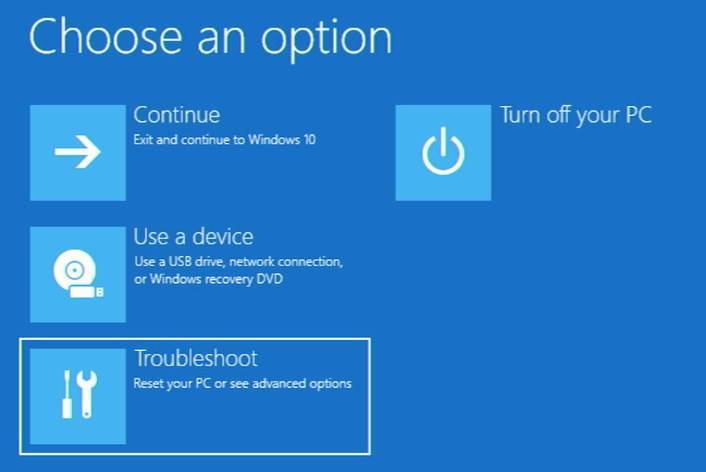
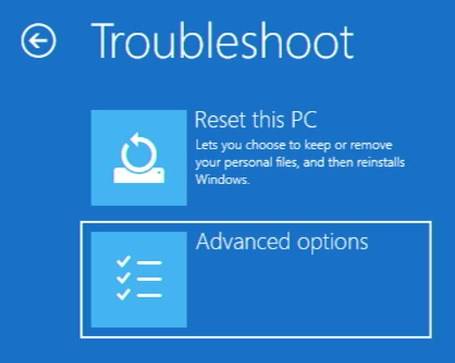
Dette vil bringe deg inn i menyen Oppstartsalternativer. Velg deretter "Feilsøk", og velg "Avanserte alternativer" for å komme til menyen Avanserte oppstartsalternativer.
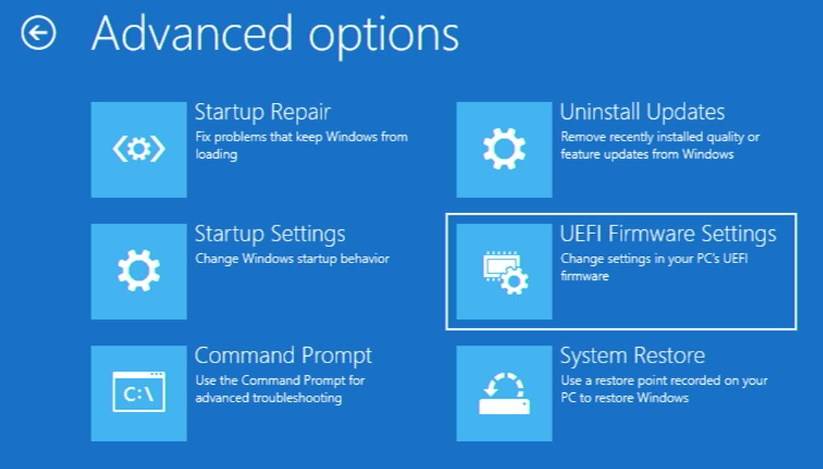
Herfra velger du "UEFI Firmware Settings" og deretter "Restart". Du kommer da inn i BIOS.
Trykk på høyre retningstast på det vedlagte tastaturet for å komme til "Setting"-delen.
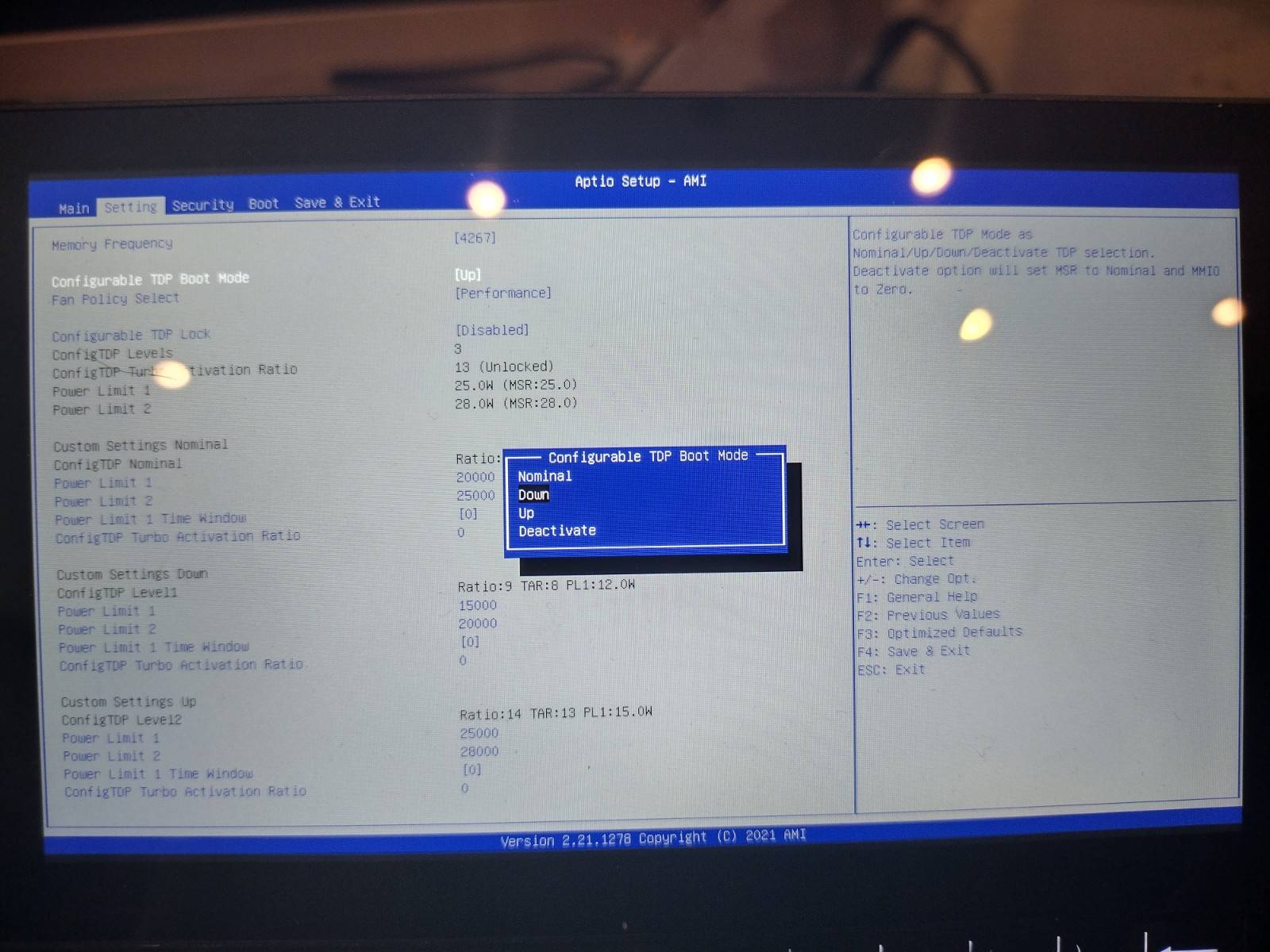
Trykk på nedoverpiltasten til "Configurable TDP Boot Mode" er uthevet, trykk på enter-tasten, og du får tre alternativer å velge mellom:
- "Opp" - modus for høy ytelse. (TDP: 25w)
- "Nominal" - Normal modus. (TDP: 20w)
- "Down" - energisparemodus. (TDP: 15w)
Velg den du vil ha, og trykk deretter på enter-tasten.
Nå som du har valgt TDP, trykker du på høyre piltast til du kommer til delen "Lagre og avslutt". Velg Lagre endringer og avslutt.
GPD-en din vil nå starte opp i Windows som normalt. Effekten av å øke TDP vil ikke være umiddelbart synlig før du begynner å spille spill, og da vil du legge merke til at WIN 3 er i stand til å håndtere titler med bedre bildefrekvens og grafikkinnstillinger enn tidligere!
Konklusjon
Vi håper du har funnet denne veiledningen for hvordan du kan gjøre GPD WIN 3 raskere. For å oppsummere effekten av endringene du kan gjøre:
- Hvis du øker TDP-enheten til GPD Win 3, får du bedre spillytelse, men enheten vil bruke batteriet raskere og bli varmere - en nyttig endring hvis du spiller intensive spill.
- Hvis du reduserer TDP-enheten til GPD Win 3, reduseres spillytelsen, men enheten vil bruke mindre batteri og kjøre kjøligere. Hvis du spiller mindre intensive/eldre spill, eller bare er på farten og trenger mer batterilevetid, foretrekker du kanskje dette alternativet.
Det var alt for nå. Hvis du er interessert i å kjøpe GPD Win 3 selv, kan du ta en titt på hovedsiden vår via lenkene nedenfor for å se utvalget av GPD Win 3-modeller og tilbehør som tilbys.
Til neste gang!

Bringer of videos, text and images! AKA the social media guy at DROIX. Massive retro gaming fan and collector, with a far too large collection of consoles and computers from 1970's to modern. Contact me at [email protected]
Spørsmål og kommentarer
0
Hvert spørsmål får svar. Still spørsmål før du kjøper — DaveC og teamet svarer innen en arbeidsdag, og svarene forblir offentlige slik at de hjelper neste leser også.