

Keďže GPD Win 3 je odteraz pevne na ceste (alebo možno už v rukách niekoľkých ľudí, ktorí sa zaviazali na Kickstarter spoločnosti GPD), niektorí sa možno čudujú:„Ako môžem zrýchliť GPD WIN 3 alebo ako môžem dosiahnuť, aby táto vec fungovala ešte lepšie?„. Krátka odpoveď znie - áno! Dlhá odpoveď? Čítajte ďalej… Ak chcete vidieť rozbalenie a prvý pohľad, môžete si pozrieť celú recenziu GPD Win 3 Review .
Stručne povedané, hlavný spôsob, ako zvýšite výkon GPD Win 3, je jednoduchá úprava v systéme BIOS. Týmto vylepšením je zmena TDP zariadenia.
Upozornenie: Úpravy opísané v tomto článku môžu mať trvalý vplyv na životnosť a stabilitu vášho zariadenia. My v spoločnosti DroiX nenesieme zodpovednosť za akékoľvek poškodenie alebo nestabilitu spôsobenú v dôsledku týchto úprav. Postupujte na vlastné riziko.
Čo je teda „TDP“?
Aby sme pochopili, prečo môže zmena TDP systému GPD Win 3 zlepšiť výkon, musíme najprv pochopiť, čo to vôbec „TDP“ je - ako aj potenciálne dôsledky jeho úpravy.
TDP je skratka pre„Thermal Design Power“ (tepelný výkon). Presná definícia tohto pojmu je predmetom diskusií a u rôznych výrobcov sa líši (napr. Intel vs. AMD); považujte ju za približnú hodnotu maximálneho výkonu, ktorý môže komponent počas používania odoberať.
Treba poznamenať, že TDP priamo nekoreluje s výkonom rôznych komponentov, pretože ide o meradlo spotreby energie - nie o meradlo výpočtového výkonu.
Mnohé zariadenia sa dnes dodávajú s pevne stanoveným TDP - to znamená, že bez ohľadu na to nebudú v žiadnom okamihu spotrebovávať viac energie, ako určil výrobca. Niektorézariadenia majú konfigurovateľné TDP (alebo: cTDP). To vám umožňuje ovládať množstvo energie, ktoré komponent spotrebuje, a tým zmeniť aj jeho výkon.
Výkon alebo účinnosť?

Zvýšenie TDP komponentu znamená, že maximálny výkon, ktorý môže v danom okamihu odoberať, je vyšší. To znamená, že komponent bude v prípade potreby pracovať rýchlejšie ako zvyčajne .
Je to však na úkor tvorby tepla a stability. Hoci môžete zvýšiť maximálny odber energie, komponent nemusí byť taký stabilný, keď odoberá dodatočný výkon nad rámec bežného maxima. Okrem toho zvýšená spotreba energie bude korelovať so zvýšeným teplom (čo môže tiež ovplyvniť stabilitu zariadenia).
Okrem toho, v prípade zariadení, ktoré sú napájané z batérie, bude vyššie TDP súvisieť so zníženou výdržou batérie, takže si to uvedomte, keď sa rozhodnete zvýšiť hodnotu TDP.
Naopak, zníženie TDP komponentu slúži na zvýšenie energetickej a tepelnej účinnosti. Komponent nebude pri záťaži odoberať toľko energie ako zvyčajne, čo vám z dlhodobého hľadiska ušetrí náklady na energiu.
To znamená, že pri vykonávaní obzvlášť náročných úloh môže komponent pociťovať„úzke hrdlo“, pretože neprijíma množstvo energie potrebnej na vykonanie požadovaných výpočtov. To tiež pomôže o niečo zlepšiť výdrž batérie systému Win 3.
Zmena TDP systému GPD Win 3
Zmena TDP systému GPD Win 3 je našťastie jednoduchá. Jediné, čo musíte urobiť, je vstúpiť do systému BIOS.
Ak chcete vstúpiť do systému BIOS, stlačte kláves F7 počas zapínania zariadenia. Po tomto úkone vyberte zo zobrazeného zoznamu zavádzacích zariadení položku „Enter Setup“ (Vstúpiť do nastavenia).
. V predvolenom nastavení je okno medzi „zapnutím“ a „spustením systému Windows 10“ slabá 1 sekunda, takže môže byť ťažké trafiť sa do tohto okna. Našťastie existuje alternatívny spôsob.
Prístup k možnostiam spúšťania na GPD Win 3
Po úspešnom spustení systému Windows okamžite otvorte ponuku Štart a vyberte možnosť „Napájanie“. V zobrazenom zozname vyberte možnosť reštartovať a zároveň podržte stlačené ľavé tlačidlo SHIFT.
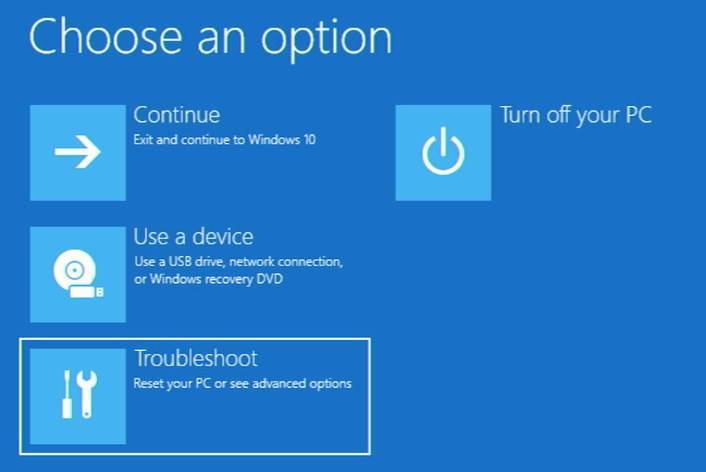
Tým sa dostanete do ponuky možností spúšťania. Potom vyberte položku „Troubleshoot“ (Riešenie problémov) a výberom položky „Advanced options“ (Rozšírené možnosti) sa dostanete do ponuky Advanced Startup options (Rozšírené možnosti spustenia).
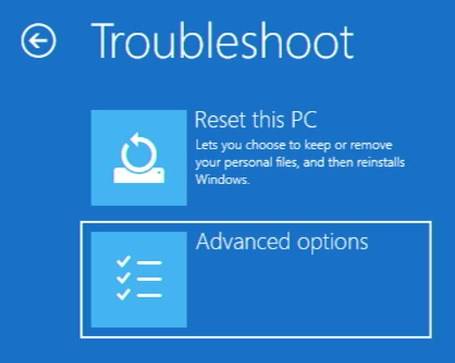
Tu vyberte položku „UEFI Firmware Settings“ a potom vyberte položku „Restart“. Potom sa dostanete do systému BIOS.
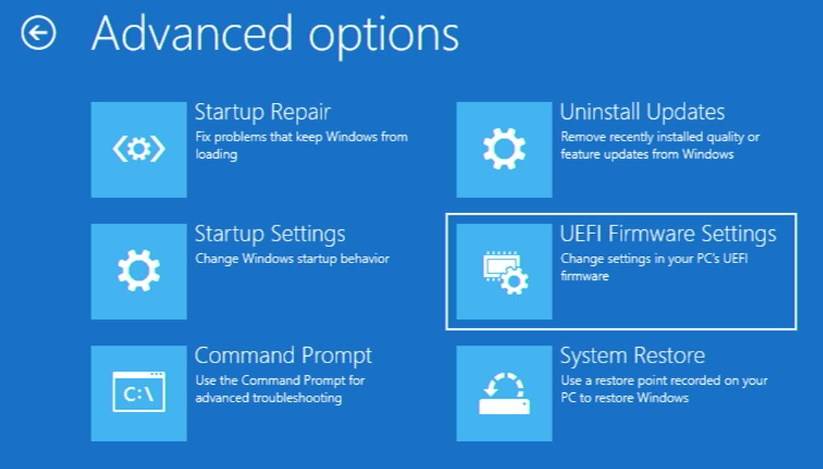
Stlačením pravého smerového tlačidla na pripojenej klávesnici sa dostanete do časti „Nastavenie“.
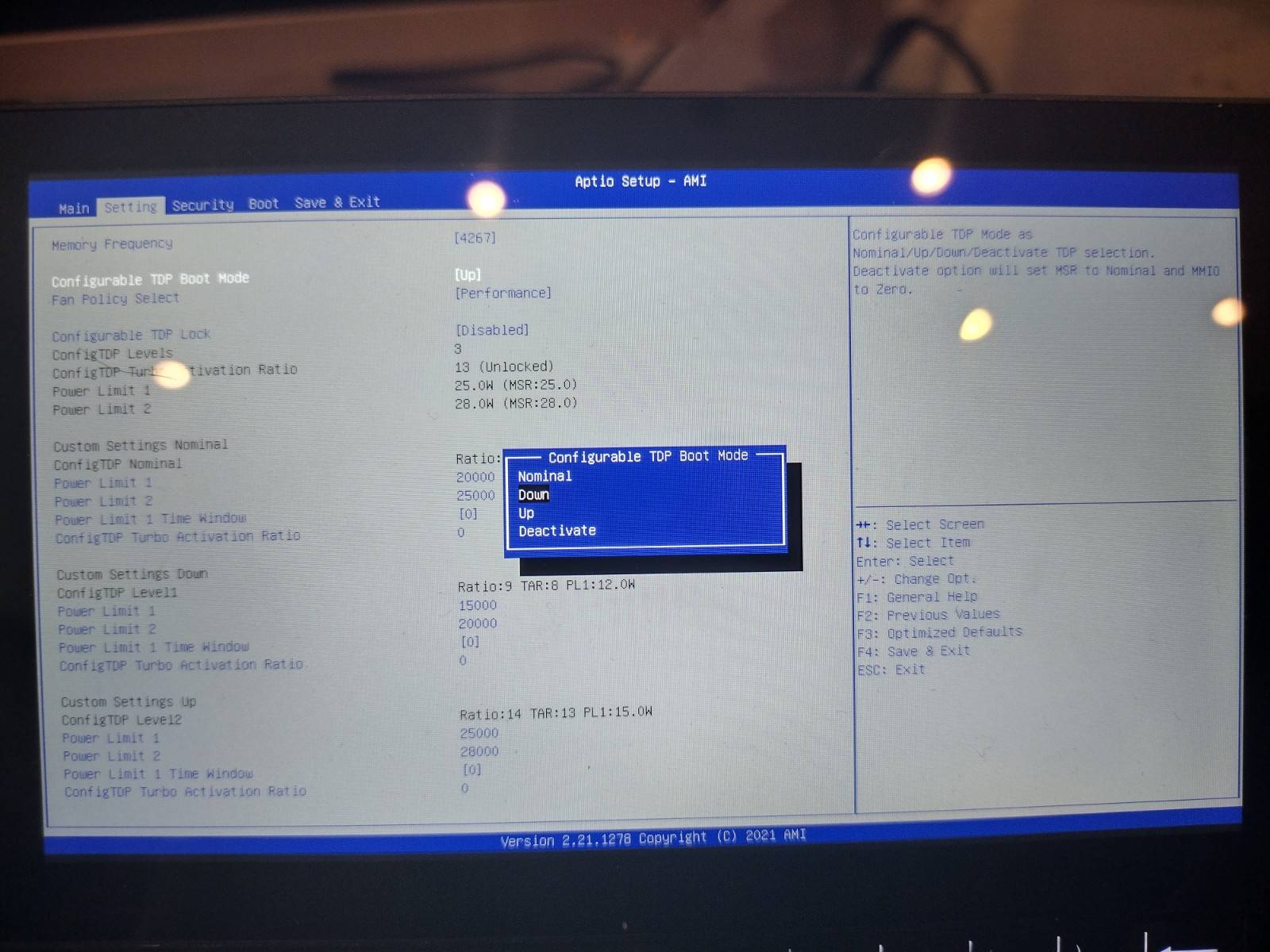
Stláčajte tlačidlo so šípkou nadol, kým sa nezvýrazní položka „Configurable TDP Boot Mode“ (Konfigurovateľný režim zavádzania TDP), stlačte tlačidlo enter a zobrazí sa vám jedna z troch možností na výber:
- „Up“ - režim vysokého výkonu. (TDP: 25 W)
- „Nominálny“ - Normálny režim. (TDP: 20 W)
- „Down“ - režim úspory energie. (TDP: 15 W)
Vyberte požadovanú položku a stlačte kláves enter.
Teraz ste vybrali svoj TDP a stláčajte tlačidlo so šípkou doprava, kým sa nedostanete do časti „Uložiť a ukončiť“. Vyberte možnosť Save Changes & Exit (Uložiť zmeny a ukončiť).
GPD sa teraz spustí do systému Windows ako zvyčajne. Účinky zvýšenia TDP sa prejavia okamžite, až keď začnete hrať hry, a vtedy si všimnete, že WIN 3 dokáže spracovať tituly s lepšími snímkovými frekvenciami a grafickými nastaveniami ako predtým!
Záver
Dúfame, že sa vám tento návod na zrýchlenie systému GPD WIN 3 páčil. Zhrnutie účinkov zmien, ktoré môžete vykonať:
- Zvýšenie TDP GPD Win 3 zlepší váš herný výkon, ale zariadenie bude rýchlejšie spotrebovávať batériu a bude sa viac zahrievať; užitočná zmena, ak hráte náročné hry.
- Zníženie TDP GPD Win 3 zníži váš herný výkon, ale zariadenie bude spotrebovávať menej batérie a bude pracovať chladnejšie. Ak hráte menej náročné/staršie hry alebo ste jednoducho na cestách a vyžadujete väčšiu výdrž batérie, môžete uprednostniť túto možnosť.
To je zatiaľ všetko. Ak máte záujem o kúpu samotného zariadenia GPD Win 3, pozrite si našu hlavnú stránku prostredníctvom nižšie uvedených odkazov, kde nájdete ponuku modelov a príslušenstva GPD Win 3.
Do budúcna!




