




このガイドで使用するファイル
変更履歴
- ソースガイド: AYANEO SLIDE のスタートガイド
- ソースガイド: ONEXPLAYER ONEXFLY のスタートガイド
- ソースガイド: GPD WIN Mini (2023 & 2024)のスタートガイド
- ソースガイド:GPD WIN MAX 2 2023を使い始める
- ソースガイド:GPD WIN 4(2023 & 2024)のスタートガイド
- ソースガイド:携帯型ゲーミングPCの始め方
- ソースガイド: AOKZOE A1 Pro のスタートガイド
- ソースガイド:Handheld Companion – 使いやすいオールインワンのパフォーマンス指標、TDP、モーション入力制御
古いバージョンはロールバック用に引き続きダウンロード可能です。各バージョンは独自の検証済みファイルを保持します。
変更履歴
- ソースガイド: ONEXPLAYER ONEXFLY のスタートガイド
古いバージョンはロールバック用に引き続きダウンロード可能です。各バージョンは独自の検証済みファイルを保持します。
新しいONEXPLAYER ONEXFLYをお買い上げいただき、おめでとうございます!最先端テクノロジーと強力なポータブルゲーミングが融合した、唯一無二のゲーミング体験に踏み出しましょう。ONEXFLYがあれば、ポータブルゲーミングの世界に足を踏み入れるだけでなく、強力なWindows PC体験を手のひらで実現できます。私たちのスタートガイドは、ハンドヘルドゲーミングPCの能力を完全に理解していただけるよう設計されており、クラシックゲーミングの本質と、現代のゲーミングコンピューターの比類なき性能とカスタマイズ性を融合させています。
DroiXでは、レトロゲーミングの精神を称え、支持しています。また、ユーザーに力を与えるという原則にも賛同しています。ですから、問題を見つけ、ご自身で対処できると自信がある場合は、修理する権利を全面的にサポートします!デバイスの保証には影響しません!ただし、DroiXカスタマーサポート は、ご質問やサポートにいつでも喜んで対応いたしますので、ご安心ください。
箱の中身は?
ポータブルゲーミングPCをセットアップする際は、スムーズに始められるよう、必要なコンポーネントとアクセサリがすべて揃っていることを確認することが重要です。他の重要なアイテムが箱の他の仕切りに置かれていることがよくあるため、箱のすべての仕切りを確認することを忘れないでください。完全で楽しいセットアップ体験に必要なすべてのコンポーネントを見つけるために、箱全体を thoroughly 確認してください。ご購入品には以下が含まれます:
- 1x ONEXPLAYER ONEXFLY
- 1x 電源アダプター
- 1x USB Type-Cケーブル
- 1x ユーザーマニュアル
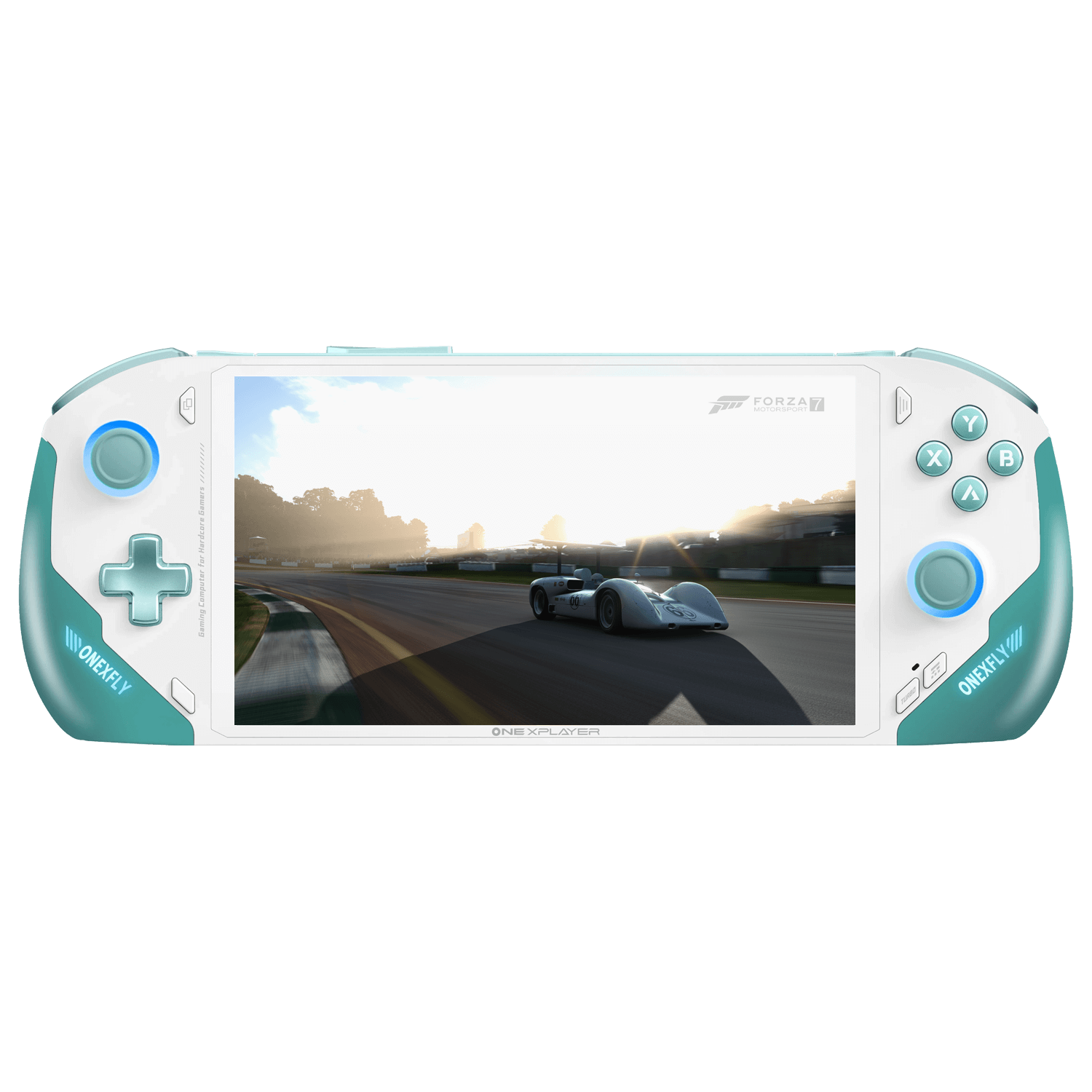
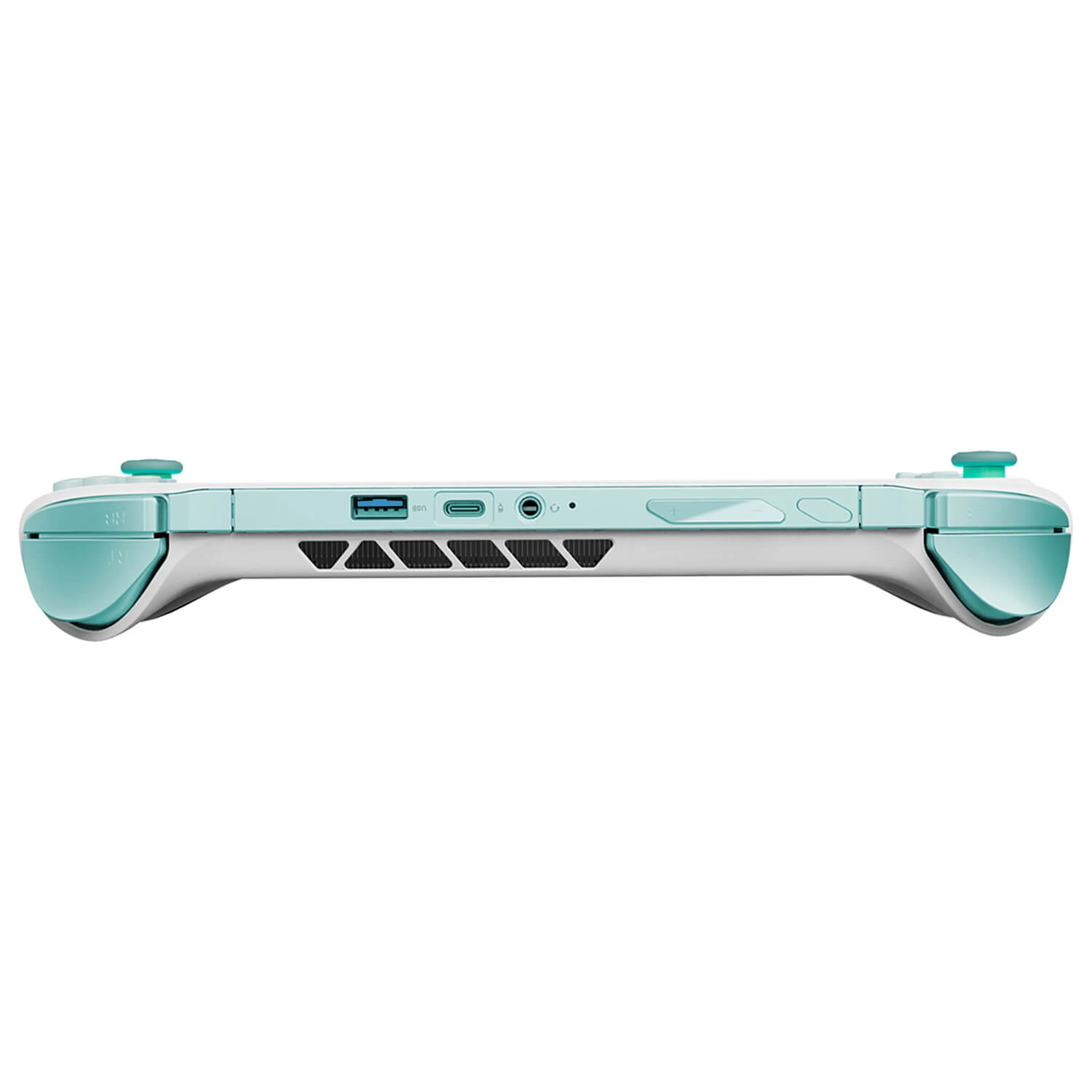
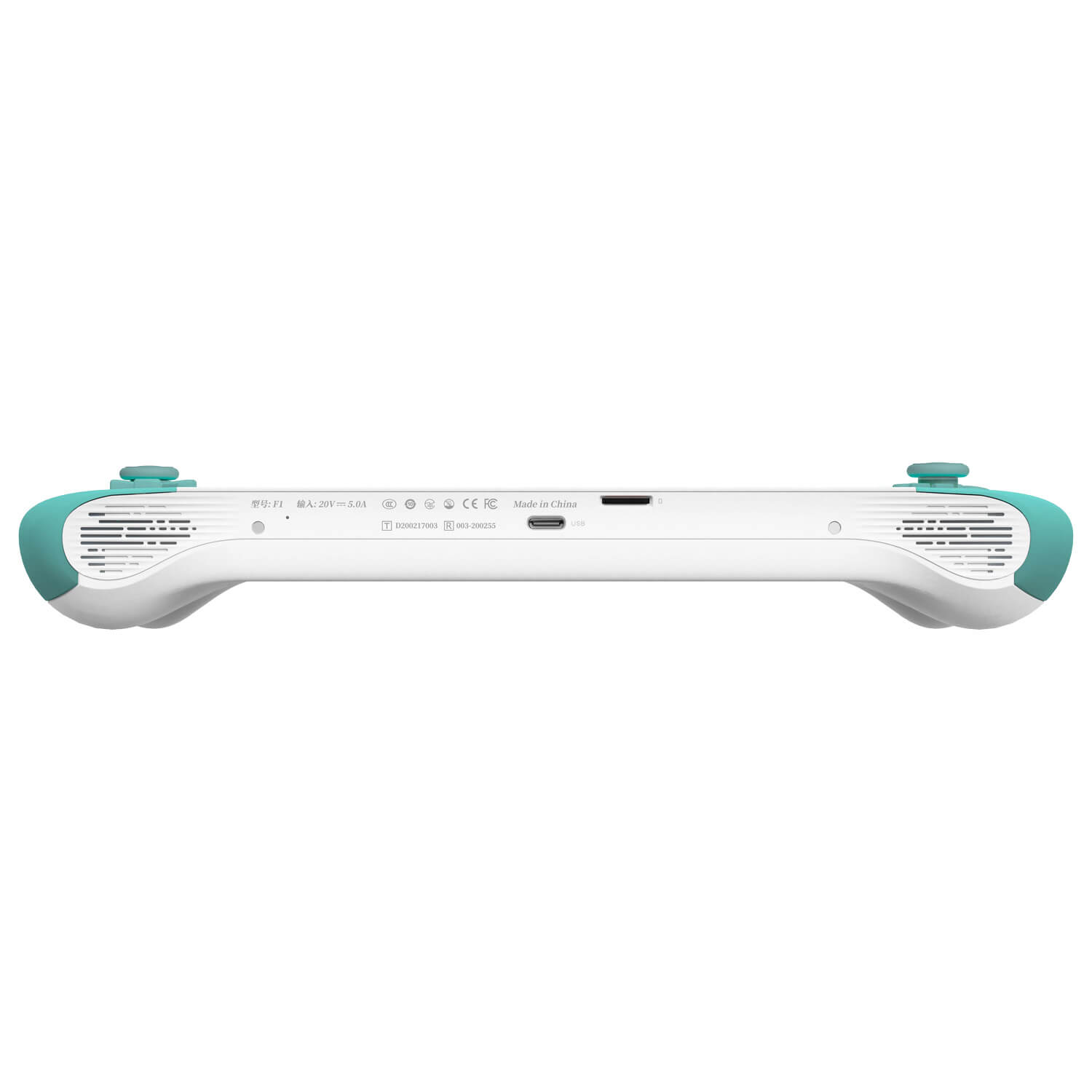
ONEXFLY デバイス概要
セットアップ Windows
ONEXFLYを含むすべてのポータブルゲーミングPCには、Windows 11がプリインストールされており、箱から出してすぐにセットアップできます。Windowsのセットアッププロセスは、デバイスにインストールされているバージョンによって多少異なる場合があります。ただし、一般的には簡単で、画面の指示に従って進められます。これらの手順には、国を選択し、キーボードレイアウトを選択し、ユーザー詳細を入力することが含まれます。セットアップ中にインターネットに接続するオプションもあり、デバイスが最新のアップデートを自動的にダウンロードしてインストールできます。これらの設定は後でいつでも調整できるので、あまり心配する必要はありません。

アップデート Windows、ファームウェア & ドライバー
ONEXPLAYER ONEXFLYでの旅を始めるにあたり、重要なステップの1つは、最新のソフトウェアとファームウェアを実行していることを確認することです。これは単に新機能にアクセスしたり、パフォーマンスを向上させたりするだけでなく、セキュリティのためにも重要です。最新の状態を保つことは、最新のデジタル脅威からデバイスを保護するための鍵です。ですから、親切なリマインダー:常にデバイスを最新の状態に保ってください!
Windowsの更新方法、AMDドライバーのインストール方法など、すべてを網羅した詳細な記事がすでにあります。ガイドへのリンクと、必要なファームウェア、ドライバーは以下にあります。
ストレステスト あなたのONEXFLY
ハンドヘルドゲーミングコンピューターのセットアップが完了し、最新のファームウェアとドライバーが揃った今、どこまで性能を引き出せるのか気になっているかもしれません。デバイスを限界まで試したいですか?ハンドヘルドが本当に何をできるのか見てみたいですか?それなら、私たちにお任せください。以下の包括的なガイドでは、Windowsデバイスのストレステストについて知っておくべきすべてを詳しく説明しています。このガイドは、ハンドヘルドの性能の限界を安全に探求し、ゲーミング体験を最大限に活用するのに役立ちます。
ソフトウェア
Handheld Companion
ONEXPLAYER ONEXFLYは依然としてWindowsデバイスであることを覚えておいてください。つまり、プリインストールされているコンパニオンアプリが好みに合わない場合は、互換性のあるソフトウェアを自由に探してインストールできます。おすすめのランチャーの1つは、Handheld Companionアプリです。このアプリは、デフォルトのコンパニオンアプリで制御される設定を完全に制御できるようにすることで、ONEXFLY体験を向上させます。
Handheld Companionを使用すると、ゲーミング体験がよりカスタマイズされ、インタラクティブになります。機能に素早くアクセスするためのホットキーを設定し、完全にカスタマイズ可能なオンスクリーンオーバーレイでデバイスのパフォーマンスを監視し、調整可能なモーションコントロールでゲームをより深く楽しめます。これらの機能は利便性を追加するだけでなく、個人の体験を向上させます。
Handheld Companionアプリの有用性は私たちにとって非常に重要だったため、提供するデバイスとの互換性とサポートを確保するために彼らと提携しました。より深く理解するには、Handheld Companionで体験を向上させる方法に関する記事をご覧いただくか、以下のビデオをご覧ください。
オペレーティングシステム
プロセスに慣れており、関連するリスクを理解している場合は、ONEXPLAYER ONEXFLYに代替オペレーティングシステムをインストールするオプションがあります。ハードウェアの損傷を引き起こす可能性は低いですが、この方法では通常、Windowsをアンインストールし、新しいOSを構成する必要があり、複雑な作業になる可能性があります。これらの代替オペレーティングシステムの多くは継続的に開発されており、完全に最適化されていない可能性があるため、潜在的なバグや互換性の問題に備えてください。
推奨できます HoloISO に類似したオペレーティングシステムを試したい方にとって実行可能な選択肢として SteamOS。ただし、進める前に要件を十分に確認し、潜在的な課題を理解し、セットアップ手順に注意深く従うことが重要です。代替オペレーティングシステムの使用に起因する問題については、サポートを提供しておらず、支援できかねますことをご了承ください。
ゲームストア
Windowsは、ゲーミングに最適なプラットフォームです。SteamOSなどが追随しようとするゴールドスタンダードです。ONEXPLAYER ONEXFLYでは、本格的なWindows 11を実行できるという利点があり、完全なゲーミングPC体験を手のひらにもたらします。Steam、 XBOX Game Pass、GeForce Now、Epic Games、EA、Radeon Games、GOG Galaxyなど、非常に多くのプラットフォームを完全にサポートしているため、ゲームライブラリを追加するのに問題はありません。
ランチャー
従来のデスクトップ設定が好みでないですか?それともコンソールのようなインターフェースをお探しですか?問題ありません。シームレスで視覚的に魅力的な、ゲーミングに焦点を当てた体験に変えるランチャーが多数あります。Steam Big Screen、Playnite、GOG Galaxyなどのオプションは、すべてのライブラリを1つのまとまりのある見事なユーザーインターフェースにキュレーションします。Steam、Epic Games、EA、XBOX、またはローカルにインストールされたタイトルであっても、これらのランチャーを使用すると、ONEXFLY上の任意のゲームを簡単に整理、検索、起動できます。
レトロゲーミング
ゲーミングの黄金時代を追体験したいなら、ONEXFLYは完璧なプラットフォームを提供します。RetroArchのようなエミュレーターフロントエンドや、Dolphinのような専用エミュレーターを使用すると、クラシックに没頭できます…もちろん、あなたが所有しているものです!ROMを追加することで、ONEXFLYは過去のお気に入りのタイトルをすべて現在に持ち込むことができます。
良いニュースはそれだけではありません。ONEXFLYにRetroArchをインストールしてセットアップする方法のすべてのステップを案内する詳細なガイドを用意しました。このガイドはプロセスを簡素化し、レトロゲーミングの旅をできるだけスムーズに始められるように設計されています。
GPD G1 eGPU
の接続GPD G1 eGPUドッキングステーションはゲームチェンジャーであり、追加のUSBポート、HDMI、モニターやTVに接続するためのDisplayPortを提供するだけでなく、最大の特徴は内蔵のRadeon RX 7600M XT GPUで、より高いFPSと向上した視覚品質でゲーミング体験を高めます。外部モニターに接続すると、このeGPUはその力を発揮し、最も要求の厳しいゲームでもより高い解像度で実行できます。
ハンドヘルドにOculinkポートがある場合、GPD G1は最速のデータ転送速度を活用できます。ただし、デバイスにこのポートがない場合でも心配はいりません。GPD G1 eGPUドッキングステーションは、ONEXFLYのUSB 4.0ポートを介して引き続き完全に機能します。この強力なアクセサリを最大限に活用するには、GPD G1 eGPUドッキングステーションのスタートガイドに関する包括的なガイドをお見逃しなく。セットアップからGPD G1を使った高度な使用のヒントまで詳しく説明しています。
アクセサリとアドオン
信じられないですよね?新しいゲーミングハンドヘルドはすでに多くのことができますが、他に何があるのでしょうか?信じてください、まだあります。追加のアクセサリとアドオンが利用可能で、デバイスをさらに高いレベルに引き上げ、何年も使い続けることができます。
GPD G1 eGPUドッキングステーション:このドッキングステーションは、通常のUSB、DisplayPort、HDMIポート拡張性を提供するだけでなく、主な特徴は内蔵グラフィックスカードです。GPD G1には高性能Radeon RX 7600M XT eGPUが搭載されており、外部モニターで最新ゲームをより高いグラフィック設定と解像度で実行できます。詳細については、完全レビューをご覧ください。
DroiX NH8 USB NVMe付きハブ:NH8は多用途でポータブルなアクセサリで、ONEXFLYの接続性を拡張するだけでなく、追加ストレージ用のPCIe NVMeスロットも含まれています。HDMI、USB Type-A、USB Type-C、SDカードリーダーなど、さまざまなポートを備えており、幅広い周辺機器との互換性を確保します。
15.6″ 4Kポータブルモニター with Adobe RGB:これらのポータブルモニターで15.6インチディスプレイの見事な4K解像度を体験してください。100% Adobe RGB色域を活用しており、ゲーマー、アーティスト、メディア愛好家に最適な選択肢です。ONEXFLY体験を向上させるだけでなく、これらのモニターのスリムで軽量なデザインは外出先での使用に理想的で、ポータブルゲーミングハンドヘルドを完璧に補完します。
お使いのONEXPLAYER ONEXFLYは、これで正常にセットアップされ、スムーズに動作しているはずです。デフォルト設定を選んだ方も、別のオペレーティングシステムのインストールなど、より技術的なカスタマイズに挑戦した方も、このガイドがモバイルゲーミングPCで自信を持って快適にゲームを楽しむために必要な知識を提供できたことを願っています。あらゆる可能性を存分にお楽しみください。ハッピーゲーミング!
質疑応答