




Urobili ste fantastickú voľbu s vaším novým Anbernic RG405V! Vitajte vo vzrušujúcom svete retro hrania, ktorý odomyká vesmír klasickej hernej nostalgie spojenej s modernou technológiou. Toto zariadenie prináša späť čaro starých konzol, ale s moderným výkonom. Náš sprievodca Začíname vám zabezpečí, že z RG405V vyťažíte maximum!
V DroiX oslavujeme a podporujeme ducha retro hrania. Tiež stojíme za princípom posilňovania našich používateľov. Takže ak narazíte na akékoľvek problémy a cítite sa dostatočne sebavedomo na to, aby ste ich zvládli, plne podporujeme vaše právo na opravu! Bez vplyvu na záruku vášho zariadenia! Pamätajte však, DroiX Zákaznícka podpora je vždy ochotná pomôcť s akýmikoľvek otázkami alebo asistenciou, ktorú by ste mohli potrebovať.
Nastavenie RG405V
Začnime vašu Anbernic cestu s nastavením zariadenia. V tejto sekcii vás prevedieme hardvérovými komponentmi, pripojeniami a akýmikoľvek ďalšími informáciami, ktoré by ste mohli potrebovať pri príprave na moderný retro herný zážitok.
Čo je v krabici?
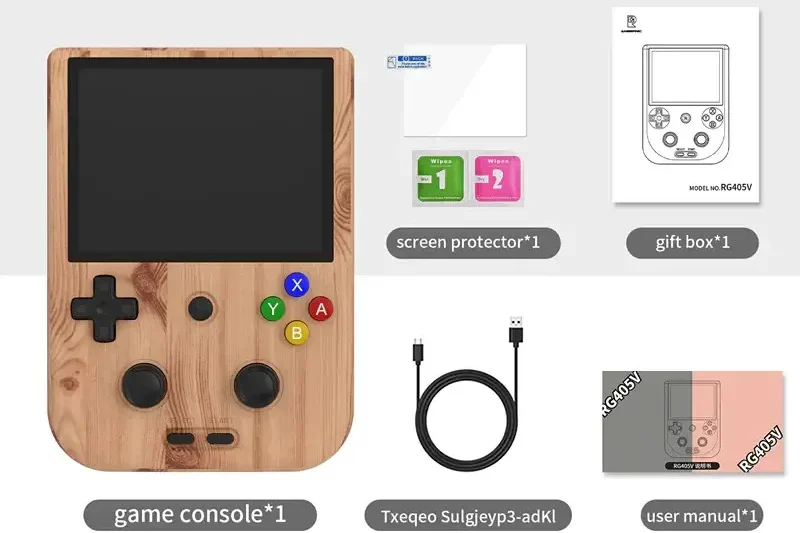
Pri nastavovaní zariadenia Anbernic je dôležité uistiť sa, že máte všetky potrebné komponenty a príslušenstvo pre hladký štart. Okrem toho nezabudnite skontrolovať pod hlavnou priehradkou krabice, pretože všetky ostatné uvedené položky sú často umiestnené tam. Dôkladne skontrolujte celú krabicu, aby ste našli všetky komponenty potrebné pre kompletný a príjemný zážitok z nastavenia. S vaším nákupom by ste mali nájsť:
- 1x Anbernic RG405V
- 1x USB Type-C kábel
- 1x Ochranná fólia na obrazovku
- 1x MicroSD karta (úložisko)
- 1x používateľská príručka
Prehľad zariadenia
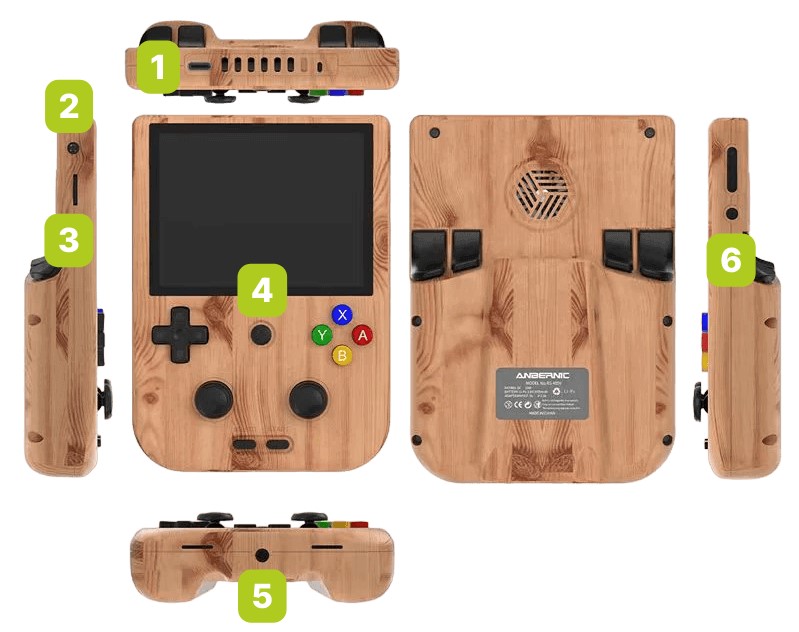
Anbernic RG405V beží na Android 12, a to všetko s podporou UNISOC Tiger T618 procesora a Mali-G52 MP2 GPU. Spolu so 4GB LPDDR4X RAM poskytuje toto zariadenie veľmi dobrý výkon emulátora. Anbernic RG405V disponuje mnohými tlačidlami a konektormi, ktoré sú všetky prehľadne označené v používateľskej príručke. Medzi významné patria:
- 1x USB-C port: umožňuje napájanie a pripojenie periférií pre rozšírenú funkcionalitu.
- Funkčné tlačidlo: rýchle spustenie RGLauncher, umiestnené na ľavej strane RG405V.
- 1x slot pre MicroSD kartu (TF slot): umožňuje rozšírené úložisko alebo prenos údajov. Umiestnený na ľavej strane zariadenia
- Tlačidlo Domov: presunie vás na domovskú obrazovku, umiestnené v strede prednej časti zariadenia.
- 3,5mm konektor pre slúchadlá: pre podporu káblových slúchadiel, umiestnený v spodnej časti zariadenia
- Tlačidlo napájania: zapnutie/vypnutie zariadenia, nachádza sa na pravej strane zariadenia RG405V.
Čo robiť
Predtým, než sa vydáte na svoju cestu retro hraním, budete si musieť zariadenie nastaviť a spustiť. Prevedieme vás každým nevyhnutným krokom. Naším cieľom je, aby bol proces nastavenia čo najplynulejší a bezproblémový, aby ste sa mohli sústrediť na vzrušenie a nostalgiu retro hrania. Postupujte podľa týchto jednoduchých krokov a čoskoro si znovu užijete zlatú éru hrania.
Nabite zariadenie
Je nevyhnutné, aby prvou vecou bolo úplné nabitie zariadenia Anbernic. Môžete tak urobiť pripojením zariadenia RG405V k nabíjačke alebo inému zariadeniu prostredníctvom kábla USB-C. Port USB-C sa nachádza v hornej časti zariadenia (pozrite si Prehľad zariadenia vyššie).
Úplné nabitie zaručuje, že sa zariadenie počas počiatočného nastavenia neočakávane nevypne, čo môže zahŕňať dôležité kontroly a konfigurácie – napríklad kalibráciu batérie zariadenia. Toto počiatočné nabitie vytvára pevný základ pre dlhodobé zdravie a efektivitu batérie, v súlade s najlepšími postupmi na zachovanie životnosti zariadenia.
Vložte kartu MicroSD
Ďalej pripravme úložisko vášho zariadenia. Budete musieť vložiť kartu MicroSD do slotu TF, ktorý sa pohodlne nachádza na ľavej strane zariadenia (pozrite si Prehľad zariadenia vyššie). Táto karta MicroSD je miestom, kde budú uložené všetky vaše údaje, preto sa uistite, že je správne zaistená. S pripraveným úložiskom je vaše zariadenie takmer pripravené preniesť vás do sveta retro hrania.
Zapnite zariadenie
Teraz vdýchnime život vášmu zariadeniu Anbernic RG405V! Stlačte a podržte tlačidlo napájania, aby sa zariadenie zapnulo (pozrite si Prehľad zariadenia vyššie). Majte na pamäti, že prvé spustenie môže trvať o niečo dlhšie ako zvyčajne – to je úplne normálne a je súčasťou procesu nastavenia. Po dokončení tohto počiatočného nastavenia budú nasledujúce časy spustenia rýchlejšie, čo vás rýchlejšie dostane do hier. Trpezlivosť je tu kľúčová; váš zážitok z retro hrania je vzdialený len pár okamihov!
Máte nejaké problémy alebo otázky?
V spoločnosti DroiX sa hrdo hlásime k našej vysokej úrovni zákazníckeho servisu pred predajom aj po predaji. Ak máte akékoľvek otázky alebo problémy s akýmkoľvek nákupom u nás, prosím kontaktujte nás. Sme tu a s radosťou odpovieme na všetky otázky a vyriešime akékoľvek problémy čo najskôr.
Android OS
Anbernic RG405V beží na Android 12 Operating System, čo znamená, že budete mať prístup k rôznym aplikáciám a funkciám. To umožňuje oveľa väčšiu prispôsobiteľnosť vášho zariadenia, vrátane prístupu do Google Play Store, možnosti inštalácie aplikácií z externých zdrojov, moderného používateľského rozhrania a možností multitaskingu. V konečnom dôsledku to robí vaše retro herné zariadenie oveľa funkčnejším.
Ale predtým, než budete môcť hrať, budete musieť svoj Anbernic znova nakonfigurovať. Nebojte sa, nie je to také ťažké, ako to znie! Poďme vás tým teraz previesť!
Android Setup
Pri prvom spustení zariadenia budete musieť zariadenie nastaviť, akoby bolo úplne nové. Jednoducho postupujte podľa pokynov na obrazovke a budete v poriadku! Najprv vás privíta uvítacia obrazovka, kde by ste mali vybrať „Start Use“. Tým sa spustí rekonfigurácia zariadenia, ktorá môže chvíľu trvať – nám to trvalo približne 3 – 5 minút! Po nakonfigurovaní jednoducho kliknite na obrazovku alebo stlačte akékoľvek tlačidlo a mali by ste byť v Android OS.
Control Centre
K svojmu ovládaciemu centru (alebo ovládaciemu panelu) Android sa dostanete potiahnutím prstom nadol z hornej časti obrazovky, podobne ako na smartfóne (pozri Obrázok 1 nižšie). Ak je to potrebné, potiahnutím znova nadol rozbalíte ovládací panel (pozri Obrázky 2 & 3 nižšie). Odtiaľ môžete jednoducho a rýchlo pristupovať k možnostiam zariadenia, ako sú WiFi, Bluetooth, Mode Control, priradenie tlačidiel a ďalšie, a upravovať ich.


Nastavenia Wi-Fi
Ak chcete získať prístup k nastaveniam siete a pripojiť sa, otvorte ovládacie centrum a podržte prst na možnosti WiFi (pozri Obrázok 1 nižšie). Tým sa otvorí ponuka WiFi a zobrazia sa všetky dostupné sieťové pripojenia. Jednoducho vyberte požadovanú sieť a zadajte heslo (pozri Obrázky 2 & 3 nižšie).



Rýchle nastavenie emulátora – pustite sa priamo do akcie
Ak chcete rýchlo začať hrať hry na svojom zariadení Anbernic s minimálnym nastavením, jednoducho stlačte tlačidlo Function na svojom Anbernic RG405V (pozri Prehľad zariadenia vyššie). Tým sa zobrazí prekrytie s rôznymi emulátormi. Prechádzajte medzi emulátormi pomocou ľavého a pravého tlačidla (alebo potiahnutím) a nájdite požadovanú možnosť. Po výbere emulátora sa zobrazí zoznam všetkých kompatibilných hier. Vyberte hru, ktorú chcete hrať, a budete okamžite vhodený do akcie s predkonfigurovanými nastaveniami, čo zaručuje plynulý herný zážitok.
Prípadne môžete otvoriť ovládacie centrum ako predtým (pozri Obrázok 1 nižšie). Po otvorení sa zobrazí možnosť s ikonou Anbernic RG a označením buď „Normal“ alebo „Game Mode“ (pozri Obrázky 2 & 3 nižšie). Klepnutím na túto možnosť tiež otvoríte/zatvoríte RG Launcher.

Manuálne nastavenie emulátora
Pre tých, ktorí uprednostňujú väčšiu kontrolu a prispôsobenie svojho herného zážitku, je manuálne nastavenie každého emulátora na zariadení Anbernic výhodným prístupom. Hoci tento proces trvá o niečo dlhšie, umožňuje väčšiu personalizáciu emulátora aj hier. Emulátory sú už na zariadení nainštalované, hoci nie sú nastavené. Každý emulátor môže vyzerať odlišne a jeho proces nastavenia sa môže mierne líšiť, ale všetky budú podobné.
Nižšie použijeme ako príklad DuckStation, emulátor PS1. Rovnako ako na smartfóne Android, potiahnutím doľava/doprava prechádzate medzi aplikáciami. Tu sa nachádzajú všetky nainštalované aplikácie vrátane emulátorov. Teraz prechádzajte zoznamom a nájdite emulátor, ktorý chcete nastaviť, a klepnutím na jeho ikonu ho otvorte. Spočiatku zvyčajne neuvidíte žiadne uvedené hry. Namiesto toho vás emulátor vyzve na pridanie adresára.
Ak to chcete urobiť, vyberte „Pridať adresár“ a otvorí sa nové okno. Tu klepnutím na ikonu navigácie (znázornenú tromi vodorovnými čiarami) získate prístup k rôznym umiestneniam úložiska. V ponuke vyberte „SD karta“, čo je MicroSD karta, ktorú ste predtým vložili do slotu TF2/EXT. Teraz musíte prejsť do priečinka obsahujúceho všetky hry zodpovedajúce konzole emulátora. Napríklad pre DuckStation (emulátor PS1) budete musieť nájsť priečinok so všetkými vašimi hrami pre PS1.
Po výbere priečinka stlačte v spodnej časti obrazovky „Použiť tento priečinok“. Zobrazí sa kontextové okno so žiadosťou o prístup k zariadeniu. Vyberte „Povoliť prístup“ a emulátor začne prehľadávať priečinok a hľadať kompatibilné hry. Po dokončení by sa hry mali zobraziť v ponuke emulátora a budú pripravené na hranie!








Nastavenie RetroArch
Ponorte sa hlbšie s RetroArch! Nižšie sme už vytvorili podrobného sprievodcu, ktorý pokrýva všetko, čo potrebujete vedieť o nastavení a používaní RetroArch. Tento sprievodca je navrhnutý tak, aby zjednodušil proces a zabezpečil, že budete môcť ľahko pristupovať k širokej škále klasických hier a užívať si ich, pričom sa zároveň podrobne venuje zložitejším častiam RetroArch. Či už ste skúsený hráč alebo s RetroArch len začínate, náš sprievodca vylepší váš zážitok, aby bol príjemnejší a plynulejší.
Inštalácia nových hier
Pre tých, ktorí túžia vybudovať si svoju hernú knižnicu na Anbernic RG405V, máme pripraveného podrobného sprievodcu priamo tu. V DroiX na našich zariadeniach nepredinštalúvame ani nepredkladáme žiadne hry. Neposkytujeme ani odkazy na sťahovanie ROM. Vašu hernú vášeň však plne podporujeme tým, že poskytujeme podrobného, opakovane použiteľného sprievodcu, ako pridávať, inštalovať a aktualizovať hry (ROM) na vašom zariadení. Tento sprievodca je navrhnutý ako univerzálny zdroj pre všetky naše Začíname sprievodcov zariadeniami, aby ste si mohli nastaviť a prispôsobiť svoju hernú knižnicu podľa svojich predstáv. Postupujte podľa pokynov v priloženom sprievodcovi a začnite si personalizovať zbierku hier, ktorá vyhovuje vašim jedinečným herným chutiam a preferenciám.
Nabíjanie vášho handheldu
Prosím, pozrite si priloženého sprievodcu osvedčenými postupmi nabíjania vášho handheldu.
Otázky a odpovede 5
Ich hätte mal eine Frage zu den Analog-Sticks des RG405V. ich habe den RG405V jetzt 4 Tage und auf einmal spielt der linke Analog-Stick verrückt. Hoch ist runter und Links ist rechts. Wo kann man das einstellen??? Habe nichts gefunden. Und der Lüfter läuft plötzlich permanent im Ruhemodus
Primero recomendaría realizar un restablecimiento de fábrica desde los menús Configuración> Sistema. Compruebe si esto resuelve ambos problemas. Si no es así y nos lo compró en DroiX, comuníquese con nuestro servicio de atención al cliente en [email protected] o a través del chat en vivo y nuestro equipo podrá investigar el problema más a fondo.
Ist es möglich dem RGLauncher (Button am Gerät links) noch weitere Emulatoren hinzuzufügen oder ist das vorinstallierte Set an Emulatoren nicht erweiterbar? Z.B. Atari2600, C64 oder Amiga 500? Oder kann man diese Spiele nur über eine Emu-App oder Daijishō spielen?
¿que cargador o eliminador es recomendable para usar en una rg405v?
Recomendamos utilizar el cargador oficial suministrado con el RG405V. Sin embargo, cualquier cable/cargador USB-C de más de 5V 2A también cargará tu dispositivo a toda velocidad.