




Z novo napravo Anbernic RG405V ste sprejeli odlično odločitev! Dobrodošli v vznemirljivem svetu retro iger, kjer se odpira vesolje klasične igralne nostalgije v kombinaciji s sodobno tehnologijo. Ta naprava oživlja čar starih konzol, a s sodobno zmogljivostjo. Naš vodnik za začetek zagotavlja, da boste iz svojega RG405V izkoristili kar največ!
V DroiX slavimo in podpiramo duh retro iger. Prav tako stojimo ob načelu opolnomočenja naših uporabnikov. Če torej naletite na težave in se počutite dovolj samozavestni, da jih rešite, popolnoma podpiramo vašo pravico do popravila! Brez vpliva na garancijo naprave! Vendar ne pozabite, DroiX podpora strankam je vedno pripravljena pomagati pri vseh vprašanjih ali pomoči, ki jo morda potrebujete.
Nastavitev RG405V
Začnimo vaše Anbernicovo potovanje z nastavitvijo naprave. V tem razdelku vas bomo vodili skozi strojne komponente, povezave in vse dodatne informacije, ki jih boste morda potrebovali pri pripravi na sodobno retro igralno izkušnjo.
Kaj je v škatli?
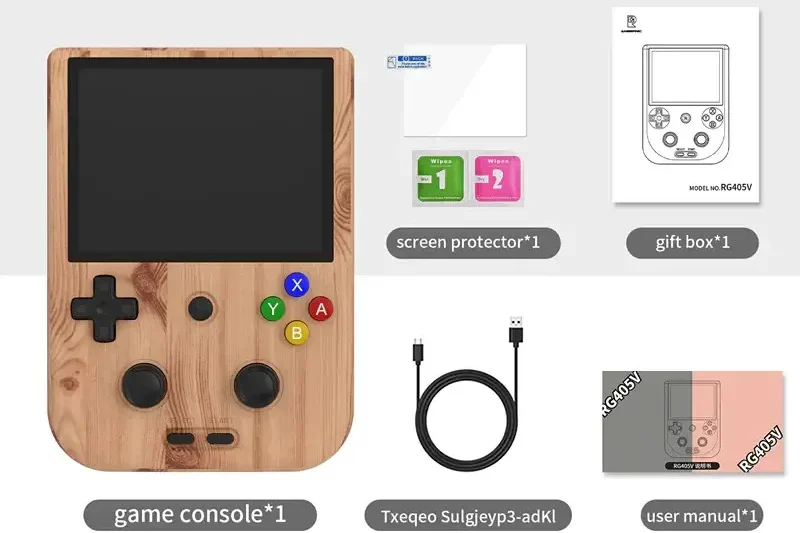
Pri nastavljanju naprave Anbernic je pomembno zagotoviti, da imate vse potrebne komponente in dodatke za nemoten začetek. Prav tako ne pozabite preveriti pod glavnim predelkom škatle, saj so vsi drugi navedeni predmeti pogosto tam. Temeljito preglejte celotno škatlo, da najdete vse komponente, ki jih potrebujete za popolno in prijetno izkušnjo nastavitve. Ob nakupu bi morali najti:
- 1x Anbernic RG405V
- 1x USB kabel Type-C
- 1x zaščitna folija za zaslon
- 1x kartica MicroSD (shramba)
- 1x uporabniški priročnik
Pregled naprave
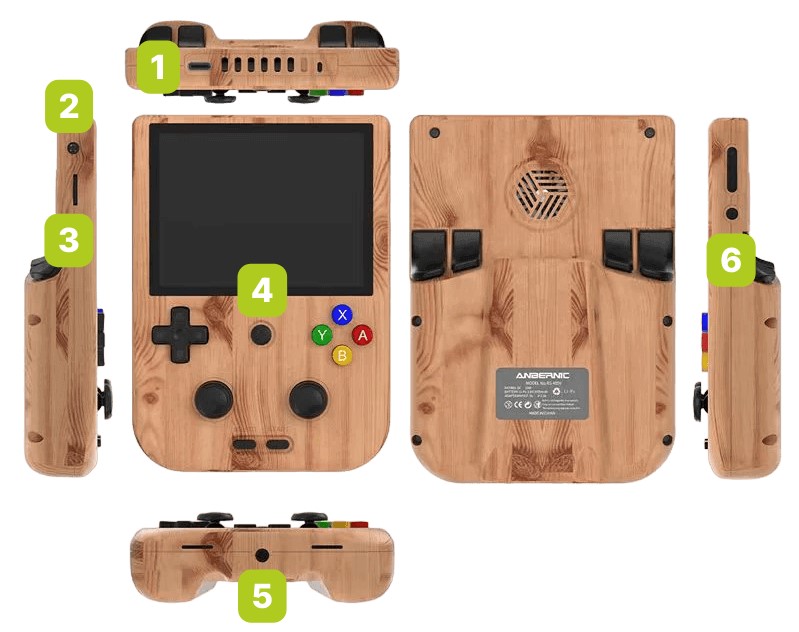
Anbernic RG405V deluje na Android 12, vse skupaj pa poganja procesor UNISOC Tiger T618 in grafični procesor Mali-G52 MP2. Skupaj s 4 GB LPDDR4X pomnilnika RAM ta naprava zagotavlja zelo dobro zmogljivost emulatorjev. Anbernic RG405V ima številne gumbe in priključke, ki so vsi jasno označeni v uporabniškem priročniku. Pomembnejši med njimi so:
- 1x vrata USB-C: omogočajo napajanje in povezovanje zunanjih naprav za razširjeno funkcionalnost.
- Funkcijska tipka: hitri zagon RGLauncherja, ki se nahaja na levi strani RG405V.
- 1x reža za kartico MicroSD (reža TF): omogoča razširjeno shrambo ali prenos podatkov. Nahaja se na levi strani naprave
- Tipka Home: popelje vas na začetni zaslon, nahaja se na sredini sprednje strani naprave.
- 3,5-mm priključek za slušalke: za podporo žičnim slušalkam, nahaja se na dnu naprave
- Tipka za vklop: vklop/izklop naprave, nahaja se na desni strani RG405V.
Kaj storiti
Preden se podate na svoje retro igralno potovanje, boste morali napravo nastaviti in zagnati. Popeljali vas bomo skozi vsak bistveni korak. Cilj nam je, da bo postopek nastavitve čim bolj gladek in brez težav, da se boste lahko osredotočili na vznemirjenje in nostalgijo retro iger. Sledite tem preprostim korakom in kmalu boste znova doživljali zlato dobo igranja iger.
Napolnite napravo
Ključnega pomena je, da najprej popolnoma napolnite svojo napravo Anbernic. To storite tako, da RG405V priključite na polnilnik ali drugo napravo prek kabla USB-C. Vrata USB-C se nahajajo na vrhu naprave (glejte Pregled naprave zgoraj).
Popolna napolnitev zagotavlja, da se naprava med začetno nastavitvijo ne bo nepričakovano izklopila, kar lahko vključuje pomembna preverjanja in konfiguracije – na primer kalibracijo baterije naprave. Ta začetna napolnitev postavlja trdne temelje za dolgoročno zdravje in učinkovitost baterije, skladno z najboljšimi praksami za ohranjanje dolge življenjske dobe naprave.
Vstavite kartico MicroSD
Nato pripravimo shrambo vaše naprave. Kartico MicroSD boste morali vstaviti v režo TF, ki se priročno nahaja na levi strani naprave (glejte Pregled naprave zgoraj). Na to kartico MicroSD bodo shranjeni vsi vaši podatki, zato poskrbite, da bo pravilno pritrjena. Ko je shramba pripravljena, je vaša naprava skoraj pripravljena, da vas popelje v svet retro iger.
Vklop naprave
Zdaj pa oživimo vašo napravo Anbernic RG405V! Pritisnite in pridržite tipko za vklop, da vklopite napravo (glejte Pregled naprave zgoraj). Upoštevajte, da lahko prvi zagon traja nekoliko dlje kot običajno – to je povsem normalno in del postopka nastavitve. Ko je ta začetna nastavitev končana, bodo naslednji zagonski časi hitrejši, kar vas bo hitreje popeljalo v igre. Potrpežljivost je tu ključnega pomena; vaša retro igralna izkušnja je le še nekaj trenutkov stran!
Imate težave ali vprašanja?
V DroiX smo ponosni na svojo visoko raven storitev za stranke pred prodajo in po njej. Če imate kakršna koli vprašanja ali težave s katerim koli nakupom pri nas, nas prosimo kontaktirajte. Tu smo in z veseljem odgovorimo na vsa vprašanja ter čim prej rešimo morebitne težave.
Android OS
Anbernic RG405V deluje na operacijskem sistemu Android 12, kar pomeni, da boste imeli dostop do različnih aplikacij in funkcij. To omogoča veliko večjo prilagodljivost naprave, vključno z dostopom do trgovine Google Play, možnostjo stranskega nalaganja, sodobnim uporabniškim vmesnikom in zmožnostjo večopravilnosti. To na koncu naredi vašo retro igralno napravo veliko bolj funkcionalno.
Toda preden lahko igrate, boste morali znova konfigurirati svoj Anbernic. Ne skrbite, ni tako težko, kot se sliši! Zdaj vas popeljemo skozi to!
Android Nastavitev
Ko prvič zaženete napravo, jo boste morali nastaviti, kot da je povsem nova. Preprosto sledite navodilom na zaslonu in vse bo v redu! Najprej vas bo pozdravil zaslon dobrodošlice, kjer izberite »Začni uporabo«. To bo povzročilo, da bo naprava začela ponovno konfiguracijo, kar lahko traja nekaj časa – pri nas je trajalo približno 3–5 minut! Ko je konfigurirano, preprosto tapnite po zaslonu ali pritisnite katero koli tipko in zdaj bi morali biti v Android OS.
Nadzorni center
Do svojega nadzornega centra (ali nadzorne plošče) Android dostopate tako, da podrsate navzdol z vrha zaslona, podobno kot na pametnem telefonu (glejte Slika 1 spodaj). Po potrebi znova podrsajte navzdol, da razširite nadzorno ploščo (glejte Sliki 2 & 3 spodaj). Od tu lahko enostavno in hitro dostopate do možnosti naprave, kot so WiFi, Bluetooth, nadzor načina, dodeljevanje tipk gumbom in drugo, ter jih spreminjate.


Nastavitve Wi-Fi
Za dostop do omrežnih nastavitev in povezovanje odprite nadzorni center in pridržite prst na možnosti WiFi (glejte Slika 1 spodaj). Odprl se bo meni WiFi, ki bo prikazal vse različne razpoložljive omrežne povezave. Preprosto izberite želeno omrežje in vnesite geslo (glejte Sliki 2 & 3 spodaj).



Hitra nastavitev emulatorja – skočite naravnost v akcijo
Za hiter začetek igranja iger na napravi Anbernic z minimalno nastavitvijo preprosto pritisnite funkcijsko tipko na svojem Anbernic RG405V (glejte Pregled naprave zgoraj). Prikazal se bo prekrivni meni z različnimi emulatorji. Pomikajte se po emulatorjih z levim in desnim gumbom (ali podrsavanjem), da najdete želeno možnost. Ko izberete emulator, boste videli seznam vseh združljivih razpoložljivih iger. Izberite igro, ki jo želite igrati, in takoj boste zagnali akcijo z vnaprej konfiguriranimi nastavitvami, kar zagotavlja brezhibno igralno izkušnjo.
Druga možnost je, da odprete nadzorni center, kot prej (glejte Slika 1 spodaj). Ko je odprt, bo na voljo možnost z ikono Anbernic RG, označena kot »Normal« ali »Game Mode« (glejte Sliki 2 & 3 spodaj). Dotik te možnosti bo prav tako odprl/zaprl RG Launcher.

Ročna nastavitev emulatorja
Za tiste, ki imajo raje več nadzora in prilagajanja svoje igralne izkušnje, je ročna nastavitev vsakega emulatorja na napravi Anbernic koristen pristop. Čeprav ta postopek traja nekoliko dlje, omogoča večjo personalizacijo tako emulatorja kot iger. Čeprav niso nastavljeni, so emulatorji že nameščeni na napravi. Vsak emulator je lahko videti drugače in se nekoliko razlikuje v postopku nastavitve, vendar bodo vsi podobni.
Spodaj bomo kot primer uporabili DuckStation, emulator za PS1. Tako kot na pametnem telefonu Android podrsajte levo/desno za krmarjenje po aplikacijah. Tu se nahajajo vse vaše nameščene aplikacije, vključno z emulatorji. Zdaj se pomaknite, da najdete emulator, ki ga želite nastaviti, in tapnite njegovo ikono, da ga odprete. Običajno sprva ne boste videli nobene igre. Namesto tega vas bo emulator pozval, da dodate mapo.
Za to izberite »Dodaj mapo« in odprlo se bo novo okno. Tu tapnite ikono za krmarjenje (predstavljajo jo tri vodoravne črte), da dostopate do različnih lokacij shrambe. V meniju izberite »SD Card«, kar je kartica MicroSD, ki ste jo prej vstavili v režo TF2/EXT. Zdaj se morate pomakniti do mape, ki vsebuje vse igre, ki ustrezajo konzoli emulatorja. Na primer, za DuckStation (emulator PS1) boste morali poiskati mapo z vsemi svojimi igrami za PS1.
Ko izberete mapo, pritisnite »Uporabi to mapo« na dnu zaslona. To bo povzročilo pojavno okno z zahtevo za dostop do naprave. Izberite »Dovoli dostop« in emulator bo začel pregledovati mapo za združljive igre. Ko bo končano, bi se morale igre prikazati v meniju emulatorja, pripravljene za igranje!








Nastavitev RetroArch
Poglobite se z RetroArch! Spodaj smo že pripravili podroben vodnik, ki zajema vse, kar morate vedeti o nastavitvi in uporabi RetroArch. Ta vodnik je zasnovan tako, da poenostavi postopek in zagotavlja, da lahko preprosto dostopate do široke palete klasičnih iger in v njih uživate, hkrati pa podrobneje obravnava bolj zapletene dele RetroArch. Ne glede na to, ali ste izkušen igralec ali ste z RetroArch šele začeli, bo naš vodnik izboljšal vašo izkušnjo ter jo naredil prijetnejšo in bolj gladko.
Nameščanje novih iger
Za tiste, ki si želite zgraditi svojo zbirko iger na Anbernic RG405V, imamo tukaj vdelan podroben vodnik. Pri DroiX na naše naprave ne prednaložimo ali prednamestimo nobenih iger. Prav tako ne zagotavljamo povezav za prenos ROM-ov. Vendar vašo igralsko strast popolnoma podpiramo z zagotavljanjem podrobnega, večkrat uporabnega vodnika o tem, kako dodati, namestiti in posodobiti igre (ROM-e) na vaši napravi. Ta vodnik je zasnovan kot univerzalni vir za vse naše vodnike za začetek uporabe naprav, kar zagotavlja, da lahko svojo zbirko iger nastavite in prilagodite po svojih željah. Sledite navodilom v vdelanem vodniku, da začnete prilagajati zbirko iger, ki ustreza vašemu edinstvenemu igralskemu okusu in preferencam.
Polnjenje vaše ročne konzole
Glejte priloženi vodnik o najboljših praksah za polnjenje vaše ročne konzole.
Vprašanja in odgovori 5
Ich hätte mal eine Frage zu den Analog-Sticks des RG405V. ich habe den RG405V jetzt 4 Tage und auf einmal spielt der linke Analog-Stick verrückt. Hoch ist runter und Links ist rechts. Wo kann man das einstellen??? Habe nichts gefunden. Und der Lüfter läuft plötzlich permanent im Ruhemodus
Primero recomendaría realizar un restablecimiento de fábrica desde los menús Configuración> Sistema. Compruebe si esto resuelve ambos problemas. Si no es así y nos lo compró en DroiX, comuníquese con nuestro servicio de atención al cliente en [email protected] o a través del chat en vivo y nuestro equipo podrá investigar el problema más a fondo.
Ist es möglich dem RGLauncher (Button am Gerät links) noch weitere Emulatoren hinzuzufügen oder ist das vorinstallierte Set an Emulatoren nicht erweiterbar? Z.B. Atari2600, C64 oder Amiga 500? Oder kann man diese Spiele nur über eine Emu-App oder Daijishō spielen?
¿que cargador o eliminador es recomendable para usar en una rg405v?
Recomendamos utilizar el cargador oficial suministrado con el RG405V. Sin embargo, cualquier cable/cargador USB-C de más de 5V 2A también cargará tu dispositivo a toda velocidad.