




Čestitamo na kupnji GPD G1 eGPU docking stanice! G1 pruža bogatstvo dodatnih konekcija za vaš handheld ili mini PC. Sadrži tri dodatna USB-3 porta, čitač SD kartica, dva HDMI porta i DisplayPort. Bilo koji kompatibilni uređaj možete pretvoriti u visokoperformansni gaming PC putem OCuLink ili USB 4.0 porta. Ovaj vodič za početak rada pokriva postavljanje, korištenje i rješavanje problema vezanih uz sve što je povezano s GPD G1.
Ako nešto nije obuhvaćeno ovim vodičem ili i dalje imate poteškoća, slobodno kontaktirajte našu korisničku službu. Rado ćemo vam pomoći!
Postavljanje vaše GPD G1 eGPU docking stanice
Sama GPD G1 eGPU docking stanica zahtijeva vrlo malo vremena za postavljanje. Periferije poput USB miša, & tipkovnice i USB palicu možete spojiti na tri dostupna USB porta. Opcionalno možete spojiti jedan ili više monitora putem dva HDMI porta i/ili jednog DisplayPorta. Ako imate zaslon visoke rezolucije s DisplayPortom, preporučujemo korištenje tog priključka, ali HDMI je također sasvim dovoljan.
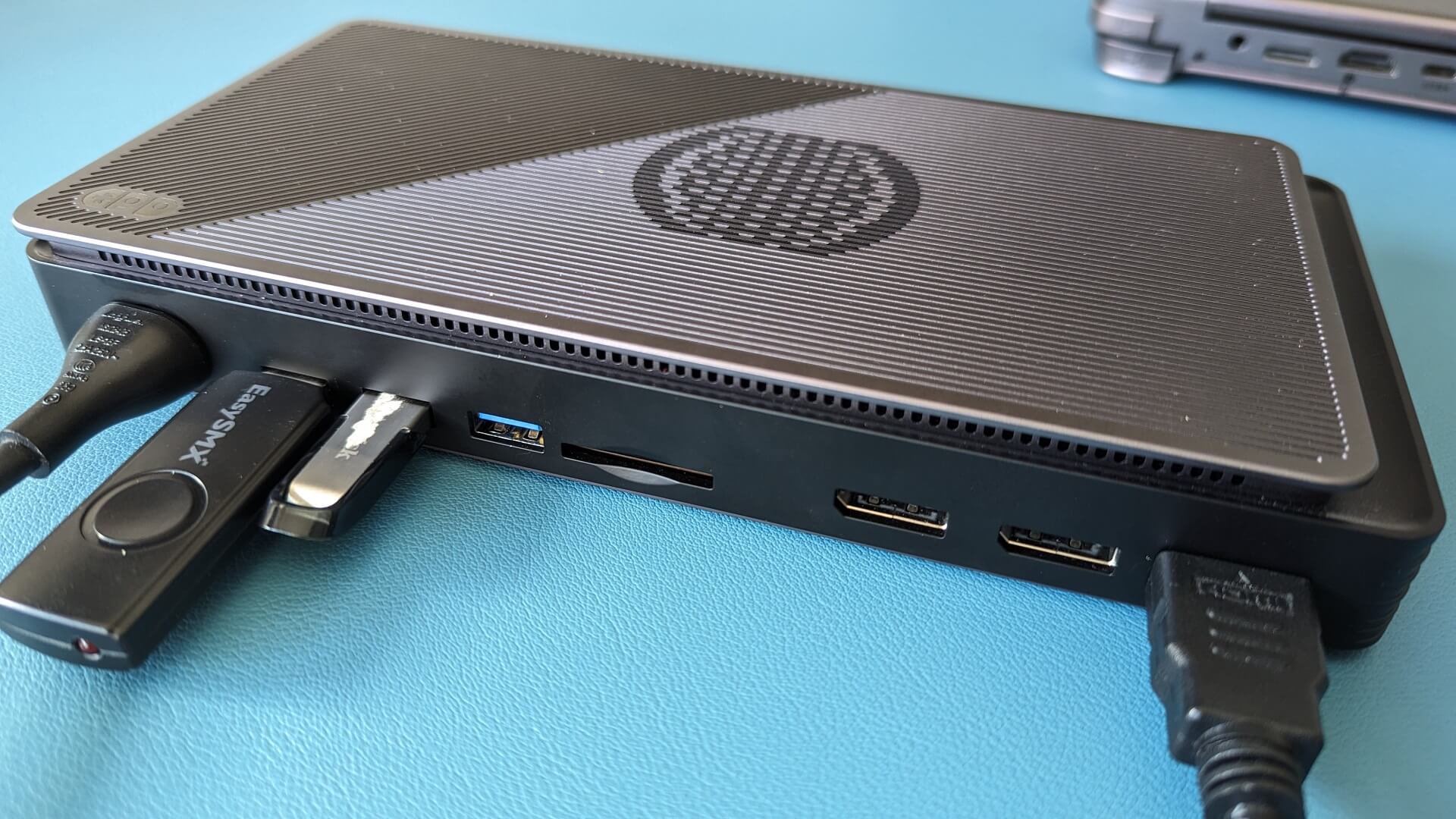
Ovisno o vašem uređaju, možda ćete imati OCuLink port. Oni se nalaze na novijim handheldima kao što su GPD WIN MAX 2 2024, GPD WIN Mini 2024 i GPD WIN 4 2024. Ako posjedujete jedan od tih uređaja, možete iskoristiti veće brzine prijenosa podataka. U suprotnom, možete koristiti USB 4.0 koji podržavaju drugi uređaji. To uključuje seriju AYA NEO, starije modele GPD, te handheldove ONEXPLAYER i AOKZOE.
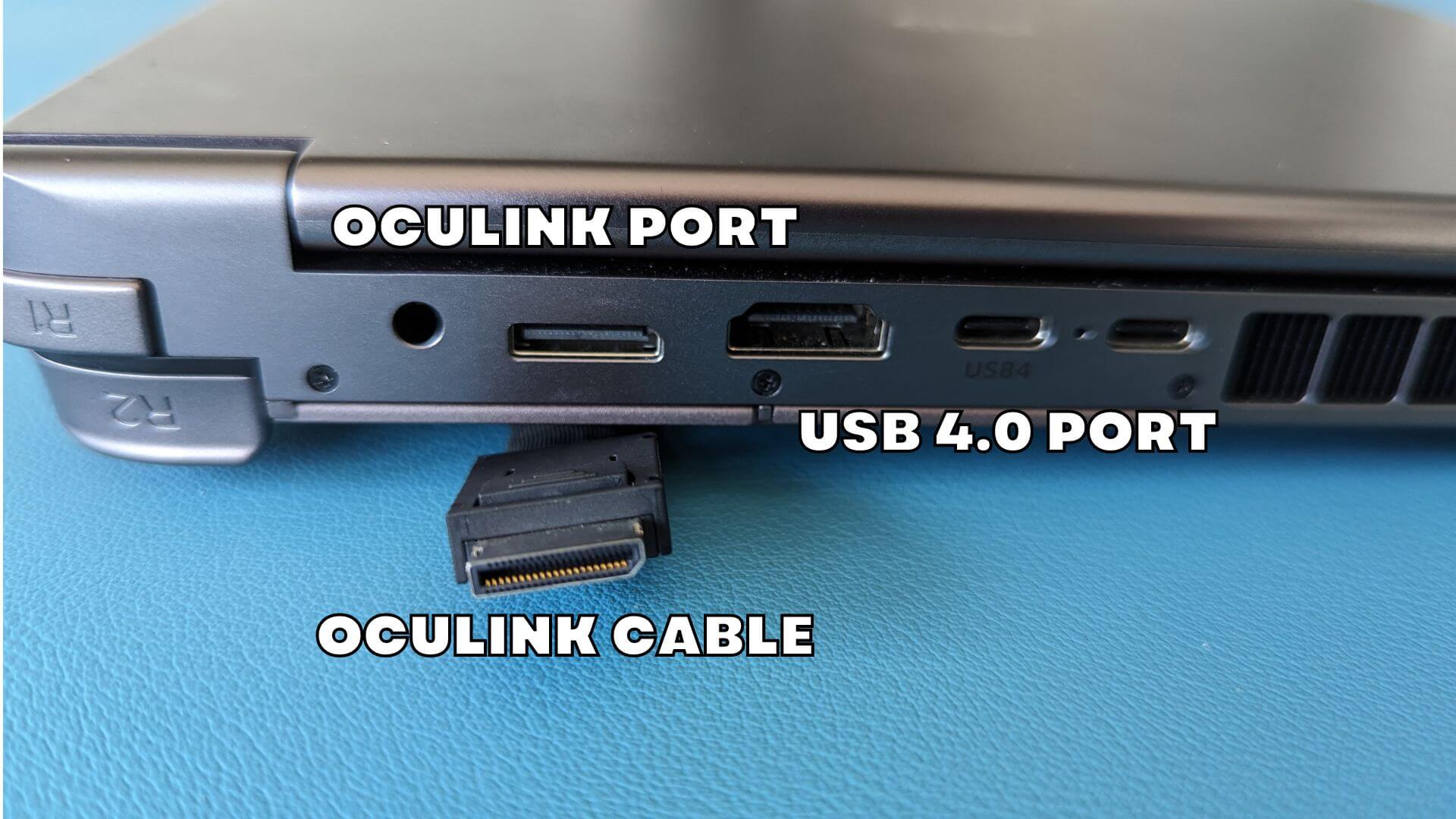
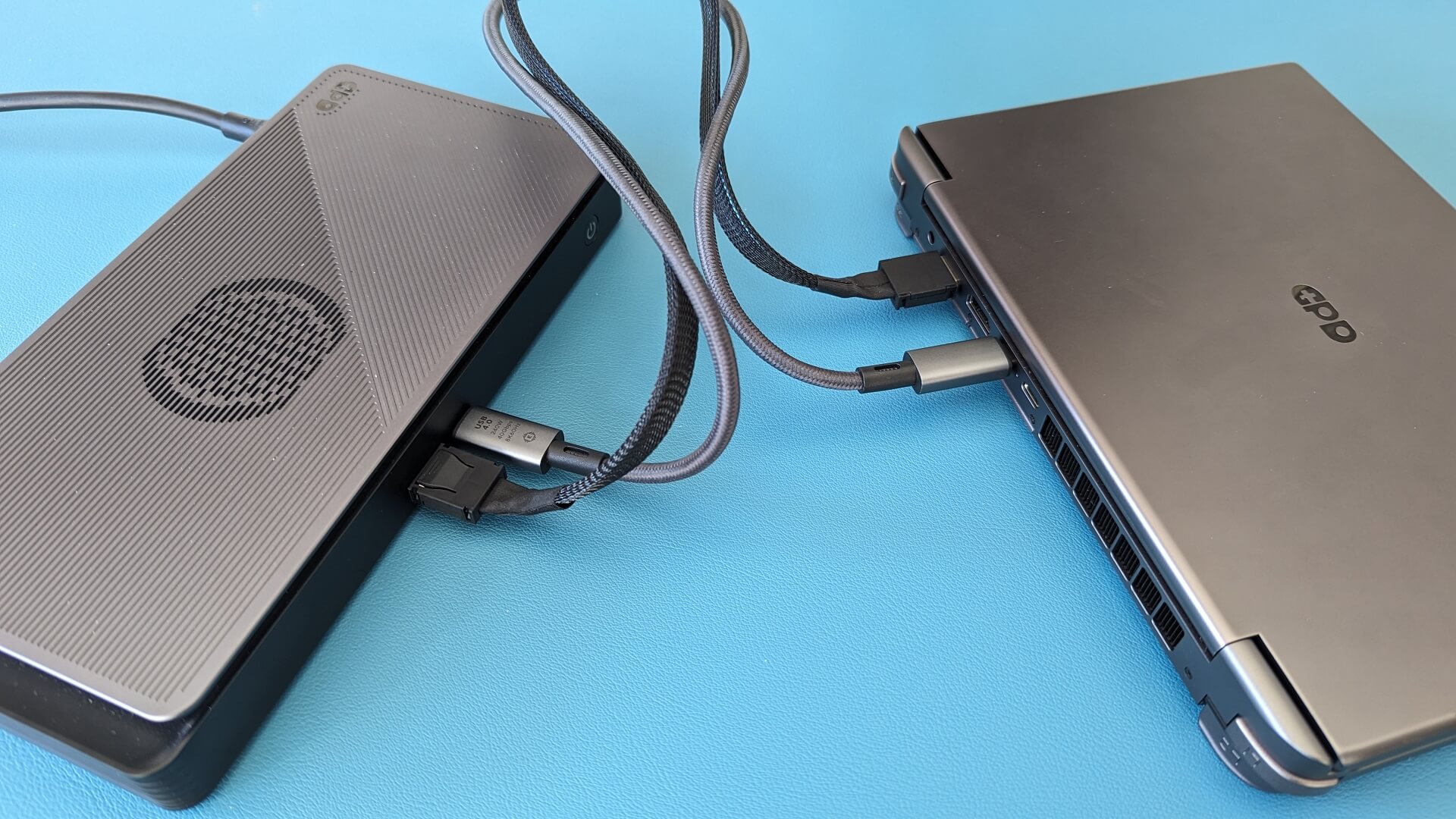
Ako koristite OCulink, morat ćete spojiti i OCulink kabel i USB 4 ako želite koristiti porte docking stanice. USB veza je potrebna za USB periferije, čitač SD kartica i video izlaze. Uz isključen GPD G1 i uređaj, spojite OCulink i/ili USB 4.0 kabele na svoj uređaj.
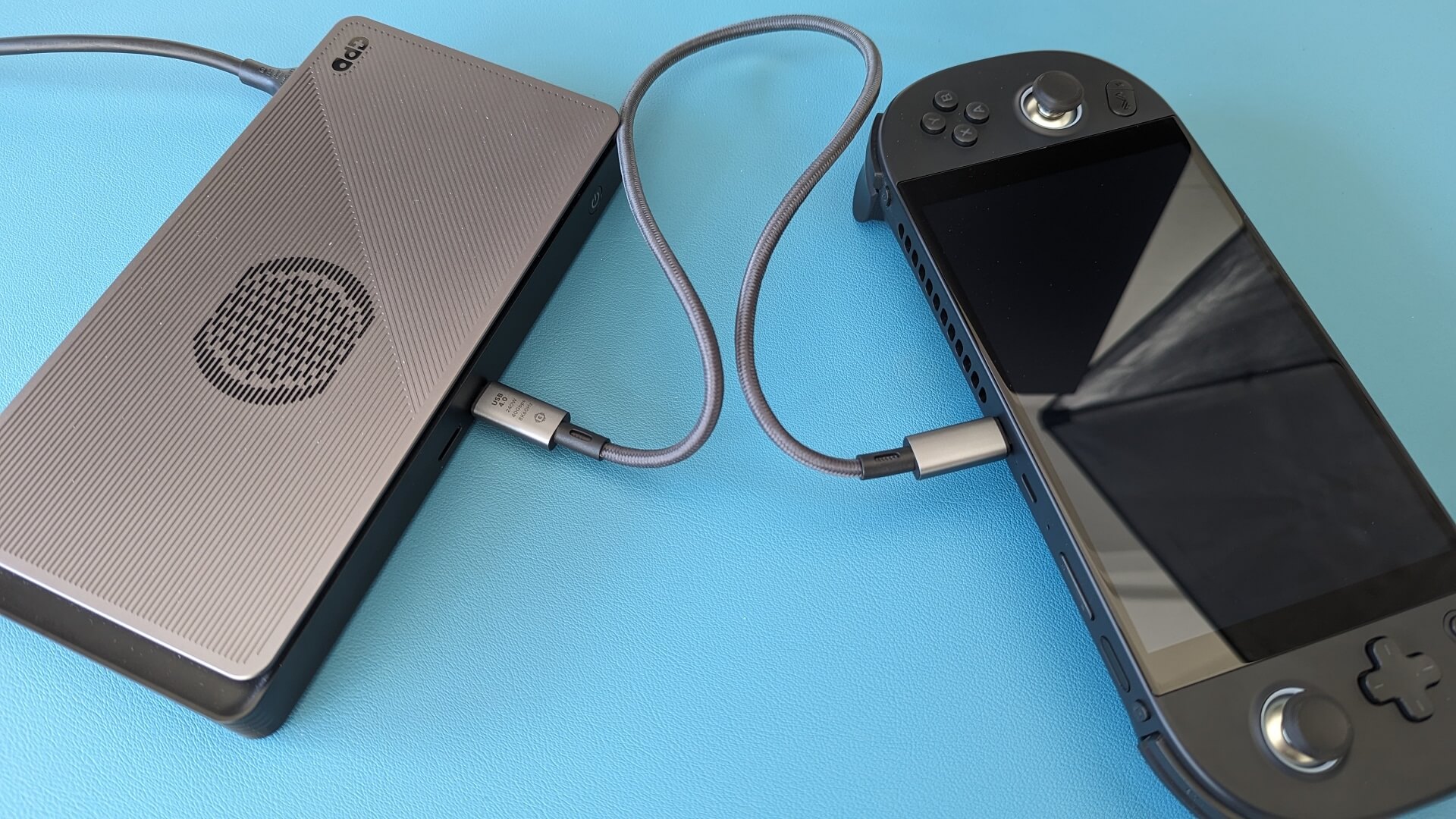
Ako spajate uređaj bez OCuLink porta, tada trebate spojiti samo USB 4 kabel na GPD G1 i uređaj. Provjerite koji port na vašem uređaju je USB 4.0 jer može postojati više portova koji nisu kompatibilni.
Prvo uključite GPD G1 eGPU docking stanicu, pričekajte nekoliko sekundi, a zatim uključite svoj uređaj. Nakon kratkog trenutka, pokrenut će se Windows.
Ažuriranje & Instalacija AMD grafičkih upravljačkih programa
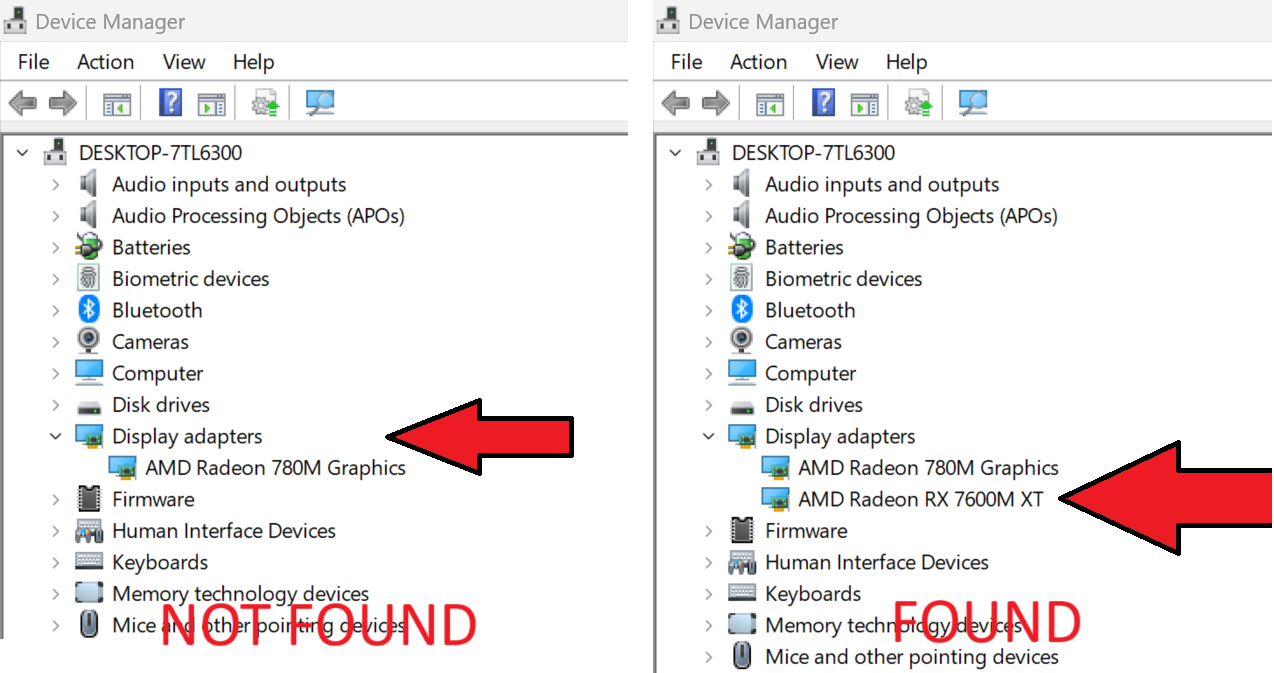
Ako su vaši grafički upravljački programi ažurni, GPD G1 ih možda već automatski postavlja i instalira. Možete provjeriti u Windows Device Manageru > Display Devices. Ako prikazuje AMD Radeon RX 7600M XT , onda je uspješno instaliran.
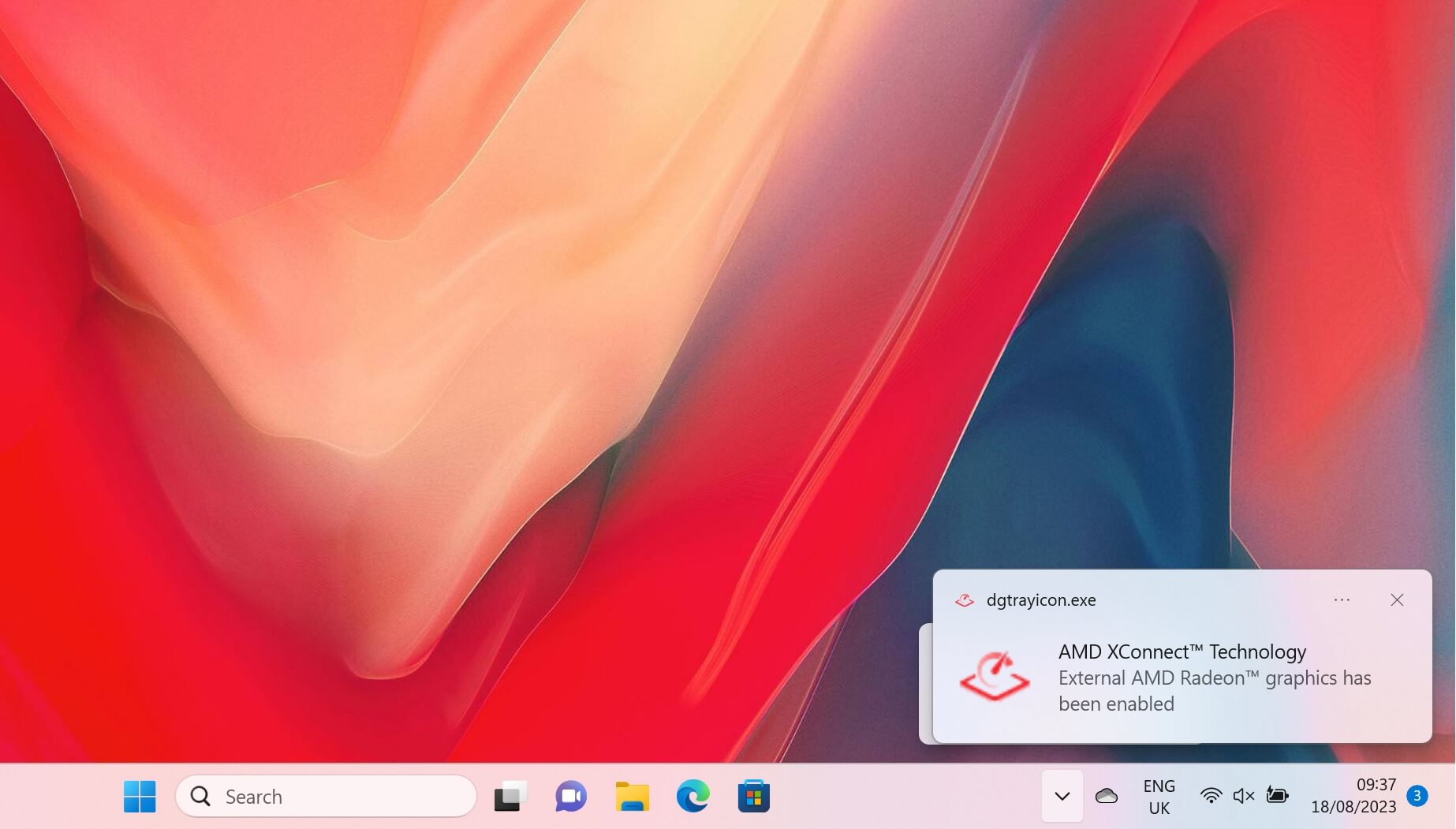
Kada koristite samo USB 4 vezu, primit ćete obavijest da je AMD XConnect Technology omogućena.
Ako eGPU nije pronađen ili jednostavno želite ažurirati na najnovije upravljačke programe, možete slijediti naš vodič ovdje i također je ugrađen ispod.
Nakon što su upravljački programi ažurirani ili instalirani, isključite uređaj, a zatim isključite GPD G1. Pričekajte nekoliko trenutaka, zatim uključite GPD G1, a nakon toga i svoj uređaj.
Nakon ponovnog pokretanja sustava Windows, provjerite je li AMD Radeon RX 7600M XT sada prisutan u Windows Upravitelju uređajima > Prikazni uređaji. Ako se ne prikazuje, isključite GPD G1, pričekajte deset sekundi, a zatim ga ponovno uključite. Trebao bi se sada pojaviti pod Prikazni uređaji.
Ažuriranje GPD G1 BIOS (Opcionalno)
u slučaju da trebate ažurirati BIOS svog GPD G1-a, to možete učiniti vrlo jednostavno zahvaljujući našem namjenskom vodiču za ažuriranje G1 BIOS, koji se također nalazi ugrađen ispod.
Rješavanje problema s GPD G1 eGPU
Zašto se igre izvršavaju sporije od očekivanog?
Postoji nekoliko mogućih razloga zašto se igre izvršavaju sporije od očekivanog. Evo nekoliko stvari na koje treba obratiti pažnju tijekom rješavanja problema:
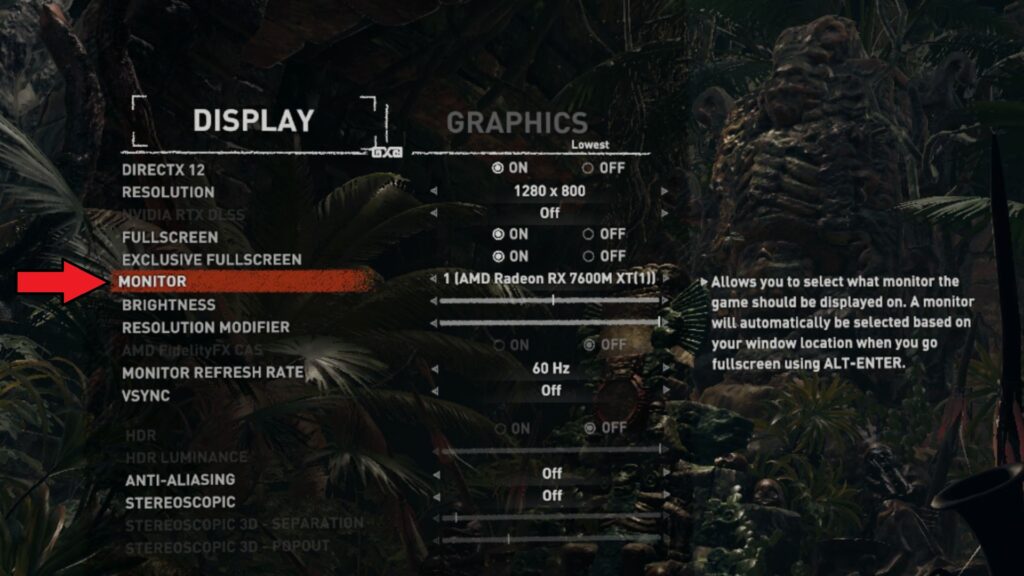
Provjerite koristi li igra AMD Radeon RX 7600M XT eGPU umjesto interne grafike, na primjer AMD Radeon 780M. Provjerite u postavkama igre Video ili Prikaz postavke i provjerite postoji li opcija za odabir koje će se grafička kartica koristiti. Može se nalaziti pod različitim nazivima kao što su GPU, Monitor itd.
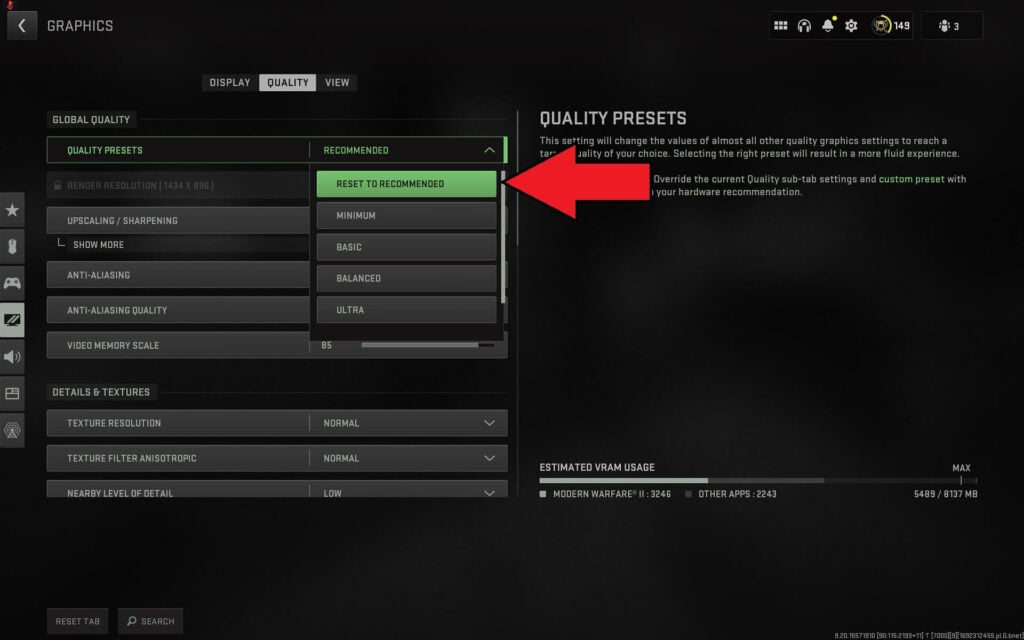
Provjerite da video postavke igre nisu previsoke. Mnoge igre imaju Preporučene grafičke postavke koje možete odabrati i automatski će se postaviti grafika na temelju hardvera. Ako i dalje imate problema, pokušajte pokrenuti igru na nižoj razlučivosti zaslona kao što su 1440P, 1080P ili 720P. Alternativno, prijeđite na zadane niže grafičke postavke i povećavajte ih dok ne osjetite da se igra izvodi sporo, a zatim se vratite na prethodne postavke.
Korištenje ugrađenog zaslona na vašem ručnom uređaju smanjuje učinkovitost eGPU. Kada koristite ugrađeni zaslon, podaci se šalju s ručnog uređaja na G1, a zatim natrag na ručni uređaj za prikaz na ugrađenom zaslonu.
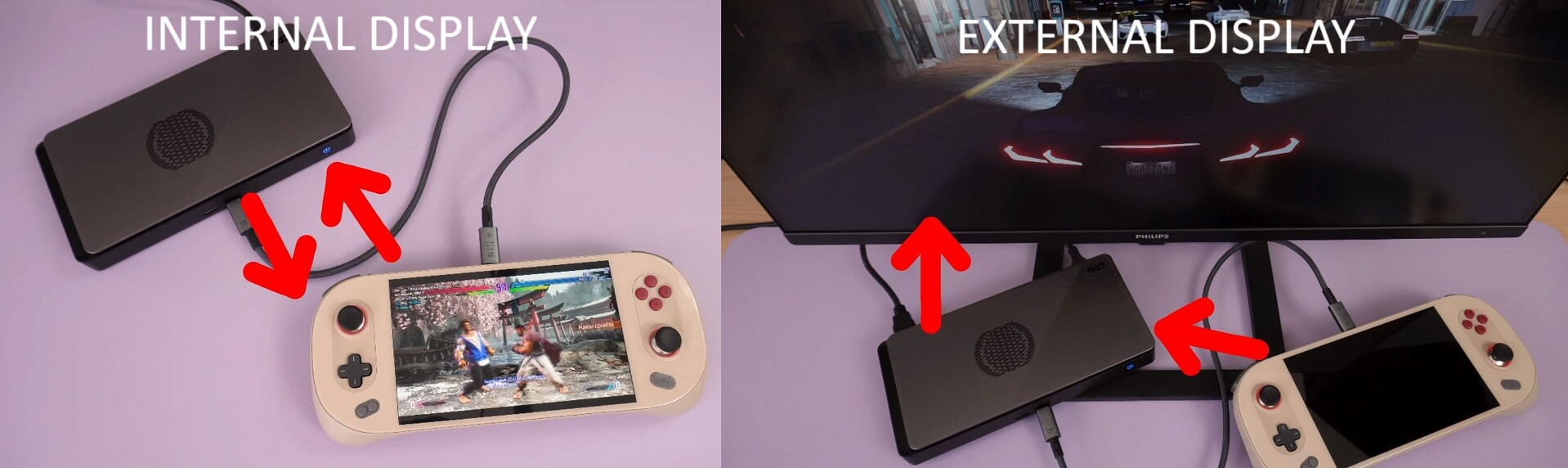
To zahtijeva dvostruko veću propusnost kroz USB 4 kabel. Šalje podatke s ručnog uređaja na GPD G1 eGPU priključnu stanicu, a zatim ih izravno prikazuje na vanjskom zaslonu. Preporučujemo korištenje vanjskog zaslona kada je to moguće, to zahtijeva manju propusnost i primijetit ćete povećanje performansi.
AMD Radeon RX 7600M XT nije otkriven
Najprije provjerite je li vaš uređaj kompatibilan s OCuLink ili USB 4. Provjerite jesu li kabeli potpuno umetnuti u priključke na oba kraja.
Ako nemate OCuLink priključak, provjerite spajate li se na USB 4 priključak. Pogledajte korisnički priručnik uređaja ako postoji više Type-C priključaka kako biste potvrdili koji je ispravan USB 4.0 priključak.
Možda ćete morati isključiti GPD G1, pričekati nekoliko trenutaka i zatim ga ponovno uključiti kako bi Windows prepoznao uređaj. Možda ćete čuti zvuk povezivanja zadanog USB uređaja za Windows nakon što se poveže. Kada koristite samo USB 4, također ćete dobiti obavijest da je AMD XConnect Technology omogućen.
Pokušajte ponovno instalirati upravljačke programe. Povremeno može doći do sukoba s novijim ažuriranjima upravljačkih programa i starijim upravljačkim programima koji se nalaze na vašem uređaju. Pogledajte gornji vodič za potpuno uklanjanje trenutnih upravljačkih programa i njihovu ponovnu instalaciju.
Rješavanje problema s povezivanjem GPD G1
Kabel USB mora biti spojen za korištenje bilo kojeg od dodatnih priključaka na GPD G1. Kabel OCuLink prenosi samo podatke u/iz GPU-a. Uz GPD G1 je priložen kabel USB 4.0. Preporučujemo korištenje ovog kabela jer drugi kabeli mogu biti USB 3.0 ili kabeli za punjenje, na primjer. Osim ove baze znanja, više pomoći potražite na gpdstore.net
Pitanja i odgovori