




تهانينا على شراء محطة الإرساء GPD G1 eGPU! يوفر G1 ثروة من الاتصال الإضافي لجهازك المحمول أو الكمبيوتر المصغر. يتميز بثلاثة منافذ USB-3 إضافية، وقارئ بطاقة SD، ومنفذي HDMI ومنفذ DisplayPort. يمكنك تحويل أي جهاز متوافق إلى كمبيوتر ألعاب عالي الأداء عبر منفذ OCuLink أو USB 4.0. يغطي دليل البدء هذا الإعداد والاستخدام واستكشاف الأخطاء وإصلاحها لكل ما يتعلق بـ GPD G1.
إذا لم يتم تغطية شيء في هذا الدليل أو كنت لا تزال تواجه مشكلات، فلا تتردد في الاتصال بخدمة العملاء. سنكون سعداء بمساعدتك!
إعداد محطة الإرساء GPD G1 eGPU
محطة الإرساء GPD G1 eGPU نفسها لا تستغرق سوى وقت قليل جدًا للإعداد. يمكنك توصيل أي أجهزة طرفية مثل فأرة USB لوحة مفاتيح & ووحدة USB بالمنافذ الثلاثة المتاحة USB. يمكنك اختياريًا توصيل شاشة واحدة أو أكثر عبر منفذي HDMI و/أو منفذ DisplayPort واحد. إذا كان لديك شاشة عالية الدقة بها DisplayPort فإننا نوصي باستخدام ذلك، لكن HDMI جيد أيضًا.
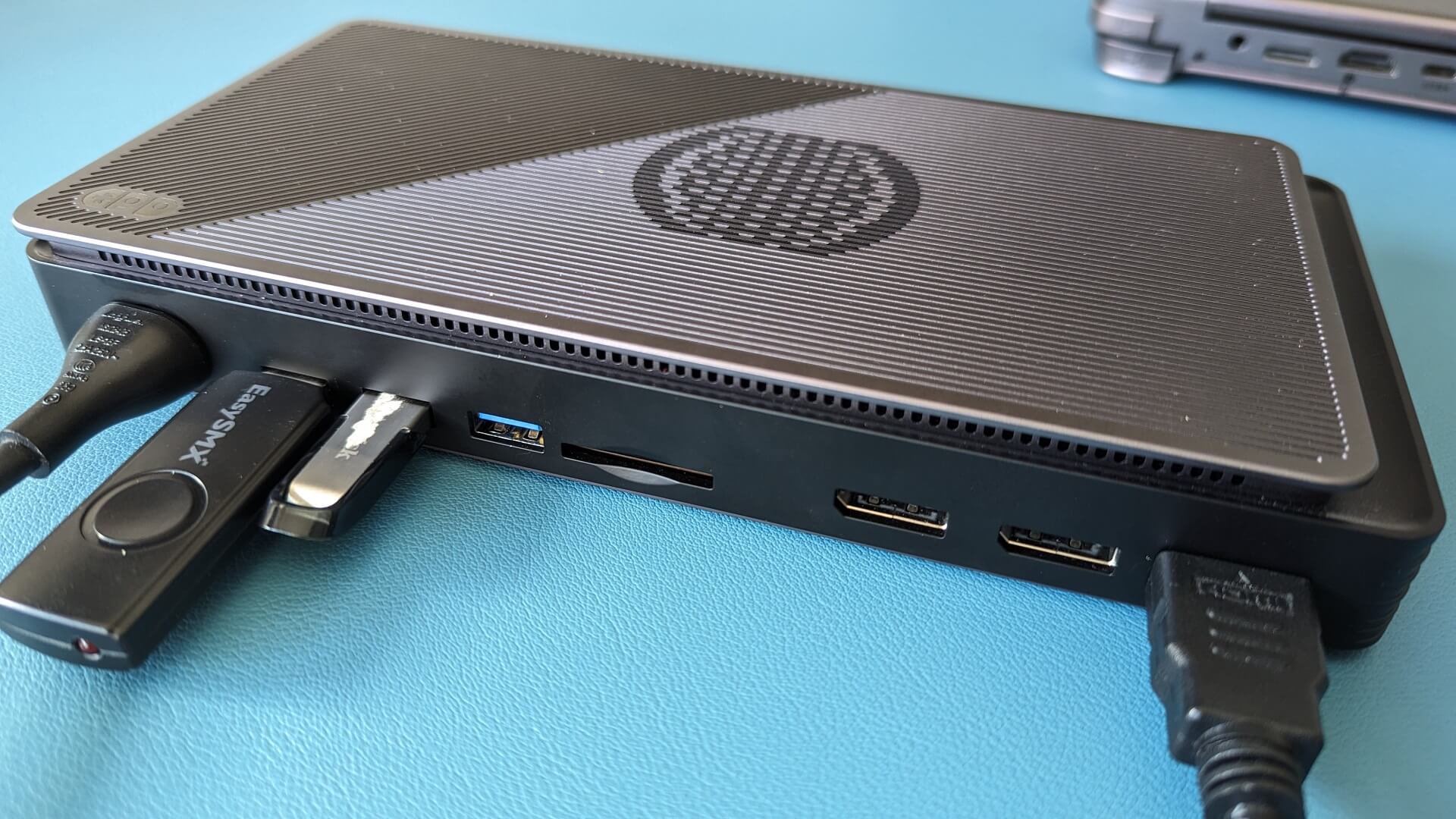
اعتمادًا على جهازك قد يكون لديك منفذ OCuLink. توجد هذه في الأجهزة المحمولة الأحدث مثل GPD WIN MAX 2 2024، GPD WIN Mini 2024 وGPD WIN 4 2024. إذا كان لديك أحد هذه الأجهزة فيمكنك الاستفادة من سرعات نقل البيانات الأعلى. وإلا، يمكنك استخدام USB 4.0 المدعوم من أجهزة أخرى. تشمل هذه سلسلة AYA NEO، وطرازات GPD الأقدم، وأجهزة ONEXPLAYER وAOKZOE المحمولة.
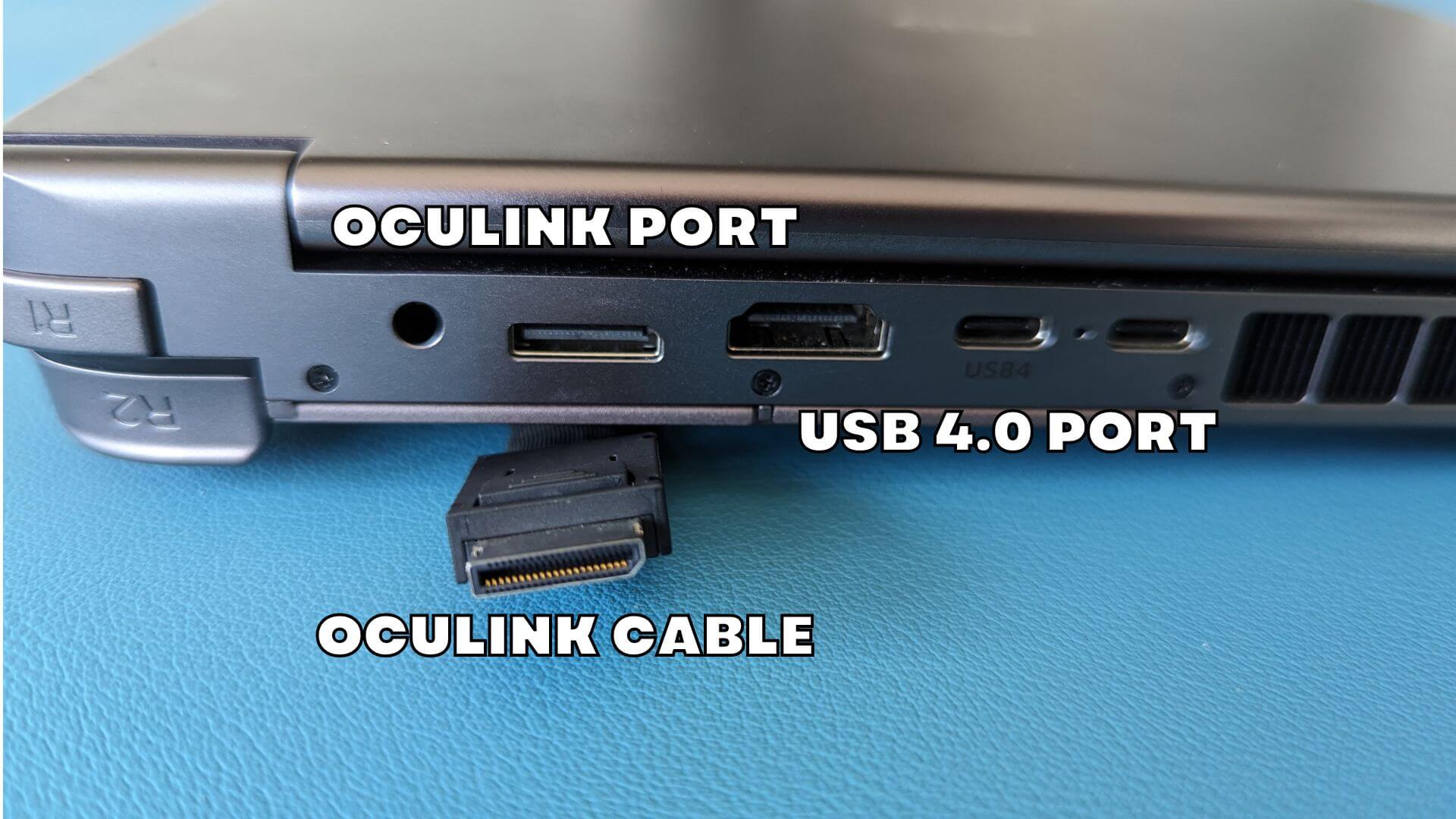
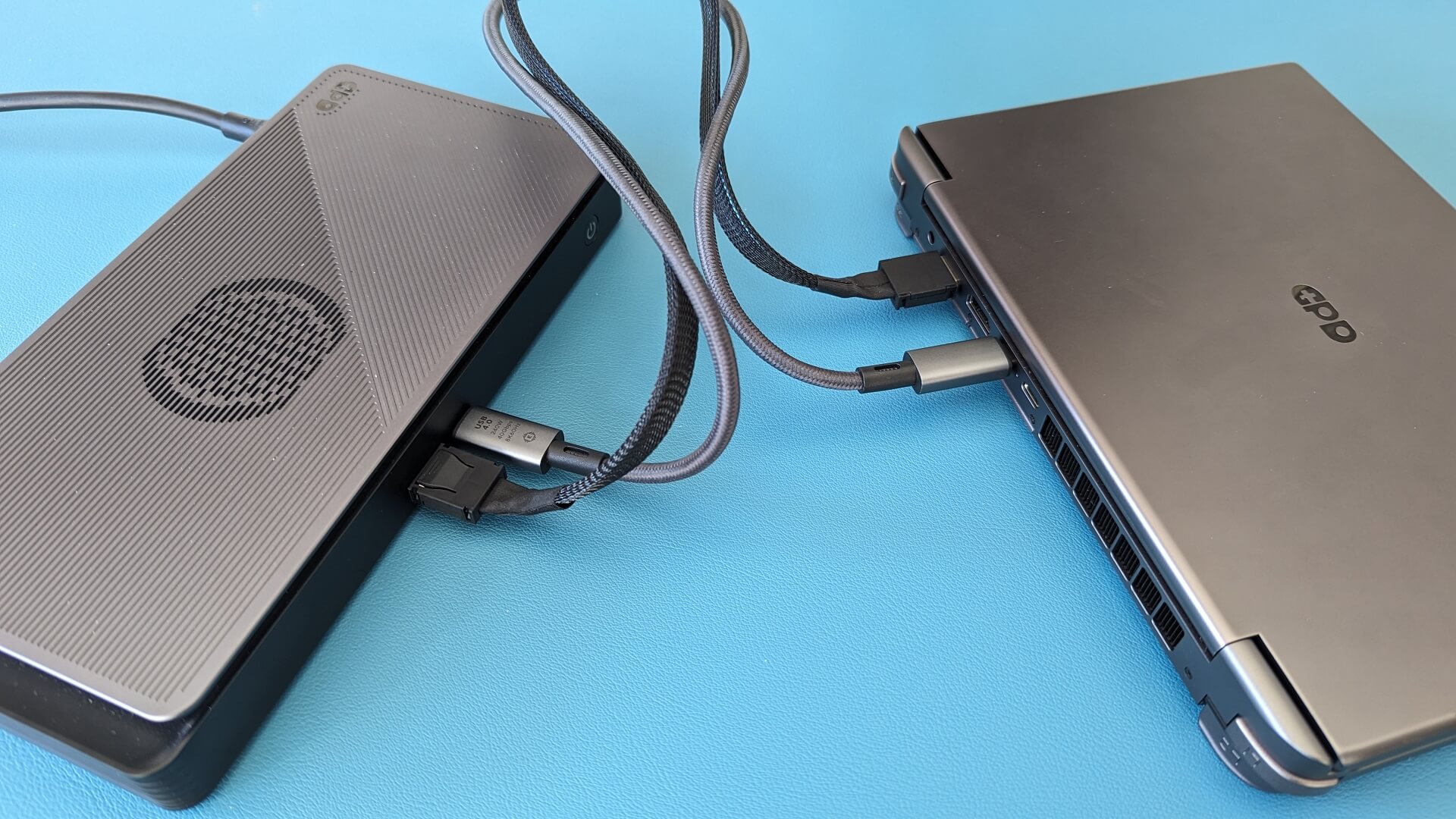
إذا كنت تستخدم OCulink، فستحتاج إلى توصيل كل من كابل OCulink وUSB 4 إذا كنت ترغب في استخدام منافذ محطة الإرساء. اتصال USB مطلوب للأجهزة الطرفية USB وقارئ بطاقة SD ومخارج الفيديو. مع إيقاف تشغيل كل من GPD G1 والجهاز، قم بتوصيل كابلات OCulink و/أو USB 4.0 بجهازك.
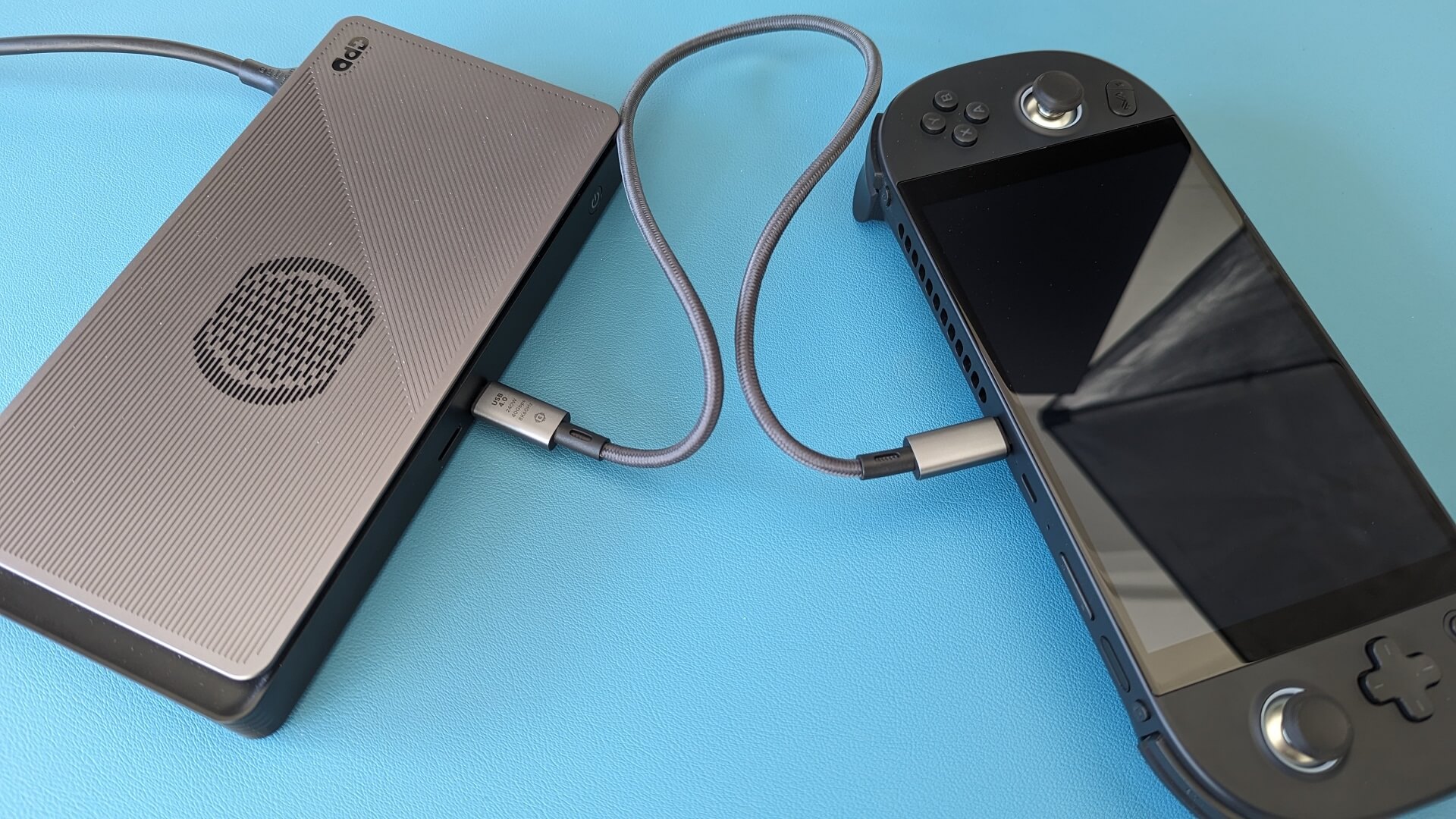
إذا كنت تتصل بجهاز بدون منفذ OCuLink، فأنت تحتاج فقط إلى توصيل كابل USB 4 بـGPD G1 والجهاز. تحقق جيدًا من أي منفذ على جهازك هو USB 4.0 حيث قد تكون هناك منافذ متعددة غير متوافقة.
قم أولاً بتشغيل محطة الإرساء GPD G1 eGPU، وانتظر بضع ثوانٍ، ثم شغّل جهازك. بعد لحظات قليلة، سيتم الإقلاع إلى Windows.
تحديث & تثبيت برامج تشغيل AMD للرسومات
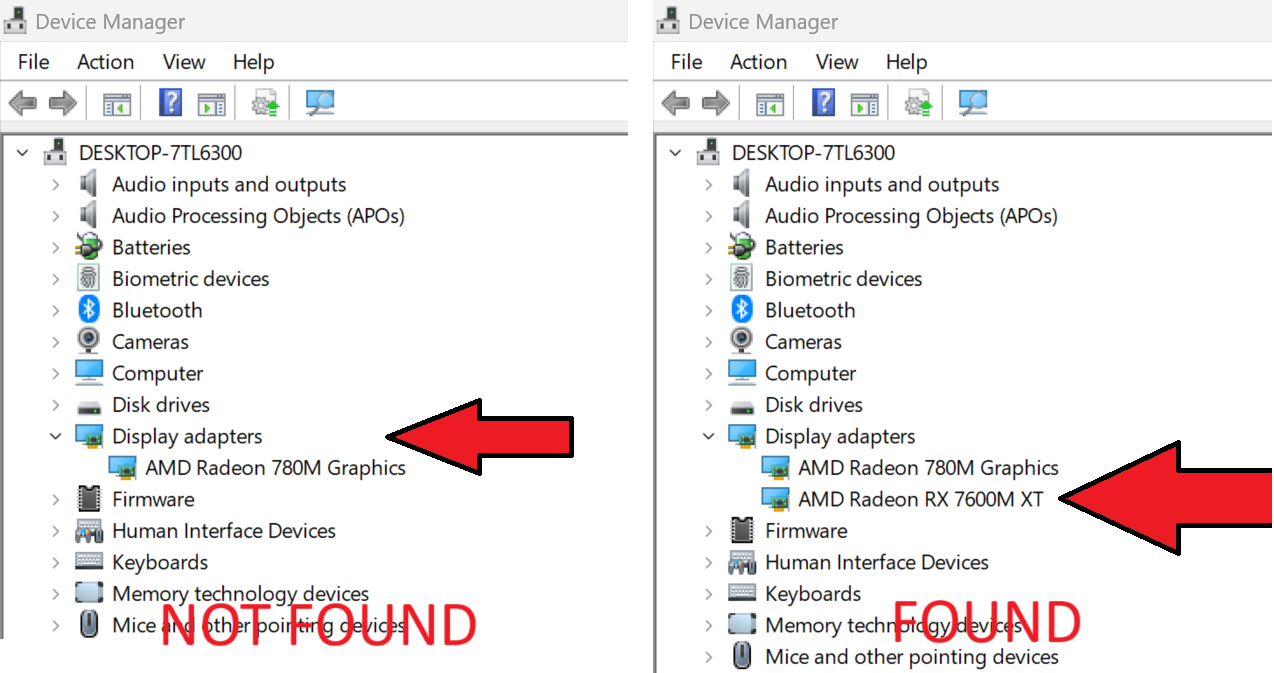
إذا كنت محدثًا لبرامج تشغيل الرسومات، فقد يقوم GPD G1 بالفعل بإعداد وتثبيت برامج التشغيل تلقائيًا. يمكنك التحقق في Windows إدارة الأجهزة > أجهزة العرض. إذا أظهر AMD Radeon RX 7600M XT فقد تم تثبيته بنجاح.
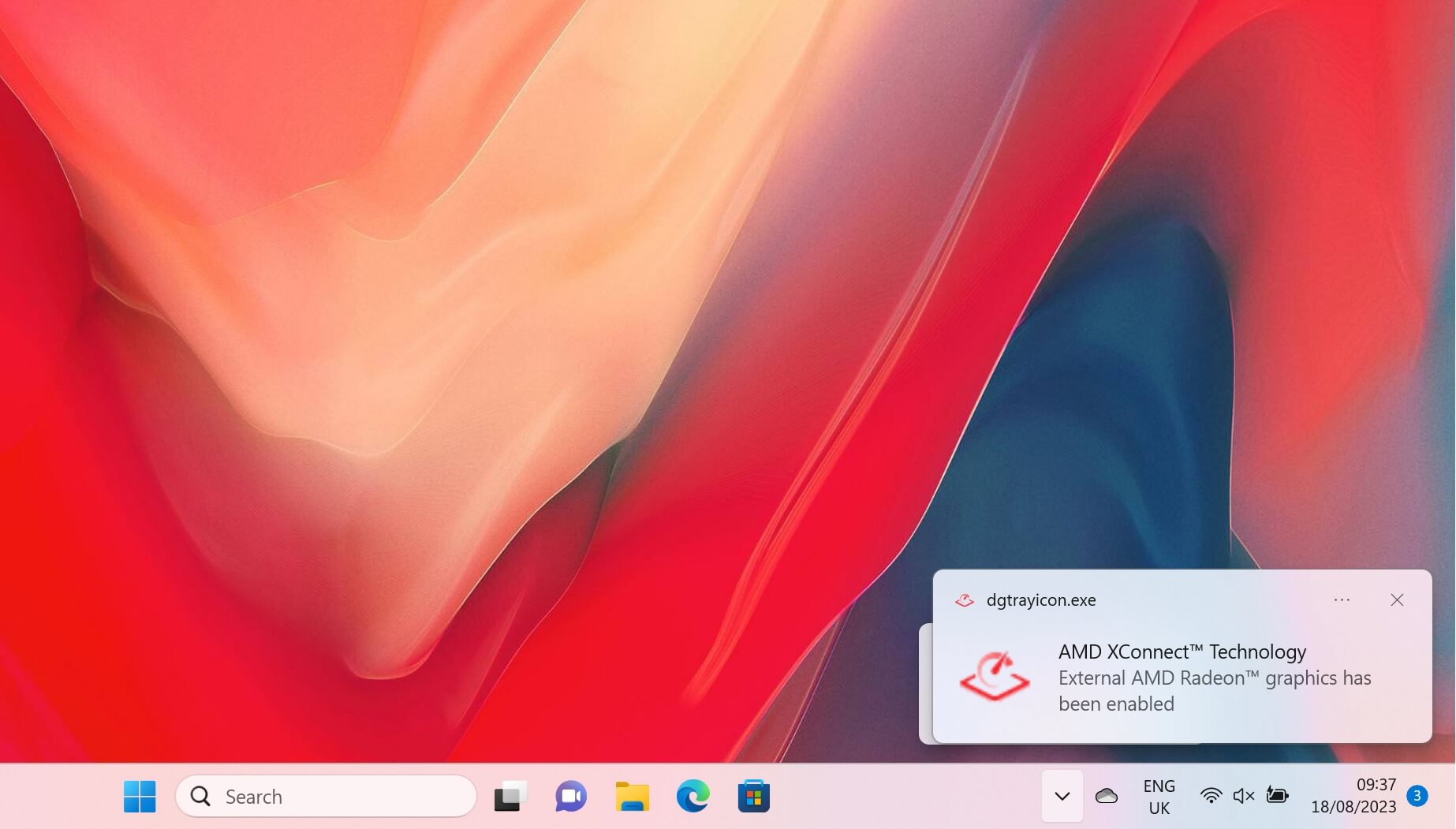
عند استخدام اتصال USB 4 فقط، ستتلقى إشعارًا بأن AMD XConnect Technology قد تم تمكينه.
إذا لم يتم العثور على eGPU، أو كنت ترغب ببساطة في التحديث إلى أحدث برامج التشغيل. يمكنك اتباع دليلنا هنا وهو أيضًا مضمّن أدناه.
بمجرد تحديث أو تثبيت برامج التشغيل، قم بإيقاف تشغيل جهازك ثم إيقاف تشغيل GPD G1. انتظر بضع لحظات، ثم شغّل GPD G1، ثم جهازك.
بمجرد الإقلاع مرة أخرى إلى Windows، تحقق من أن AMD Radeon RX 7600M XT موجود الآن في Windows إدارة الأجهزة > أجهزة العرض. إذا لم يظهر، أوقف تشغيل GPD G1، وانتظر عشر ثوانٍ ثم شغّله. يجب أن يظهر الآن في أجهزة العرض.
تحديث GPD G1 BIOS (اختياري)
في حال كنت بحاجة إلى تحديث GPD G1’s BIOS يمكنك القيام بذلك بسهولة تامة بفضل دليل G1 BIOS Update المخصص لدينا، والذي يمكن العثور عليه أيضًا مضمّنًا أدناه.
استكشاف الأخطاء وإصلاحها لمحطة الإرساء GPD G1 eGPU
لماذا تعمل الألعاب بشكل أبطأ من المتوقع؟
هناك عدة أسباب محتملة لكون الألعاب تعمل بشكل أبطأ من المتوقع. إليك بعض الأشياء التي يجب البحث عنها أثناء استكشاف الأخطاء وإصلاحها:
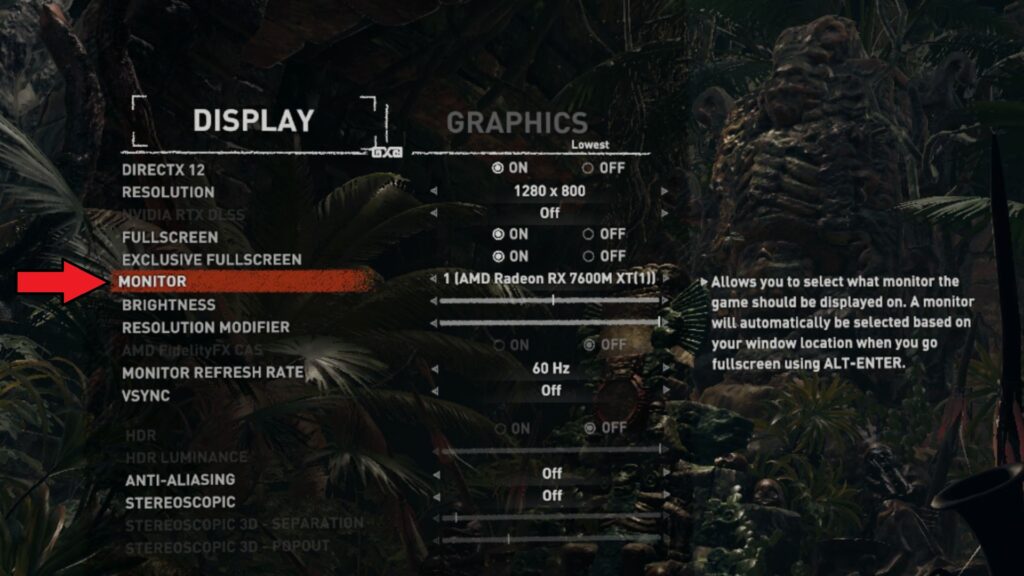
تحقق من أن اللعبة تستخدم AMD Radeon RX 7600M XT eGPU بدلاً من الرسومات الداخلية، على سبيل المثال، AMD Radeon 780M. تحقق في إعدادات الفيديو أو العرض الخاصة باللعبة وانظر إذا كان هناك خيار لتحديد بطاقة الرسومات. قد يكون تحت أسماء مختلفة مثل GPU، Monitor إلخ.
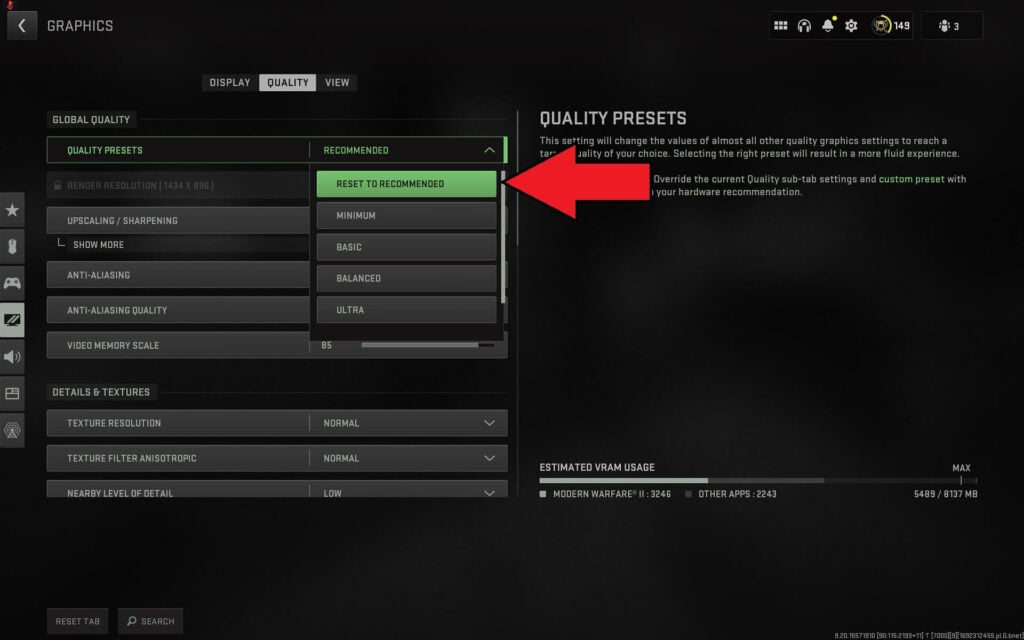
تحقق من أن إعدادات فيديو اللعبة ليست عالية جدًا. تحتوي العديد من الألعاب على إعدادات رسومات موصى بها يمكنك تحديدها وستقوم تلقائيًا بضبط الرسومات بناءً على العتاد. إذا كنت لا تزال تواجه مشكلات، جرب التشغيل بدقة شاشة أقل مثل 1440P أو 1080P أو 720P. بدلاً من ذلك، قم بالتغيير إلى إعدادات الرسومات الافتراضية المنخفضة وقم بزيادتها حتى تشعر أن اللعبة تعمل ببطء، ثم ارجع إلى الإعدادات السابقة.
استخدام الشاشة الداخلية على جهازك المحمول يقلل من كفاءة eGPU. عند استخدام شاشة داخلية، يتم إرسال البيانات من الجهاز المحمول إلى G1، ثم تعود إلى الجهاز المحمول للعرض على الشاشة الداخلية.
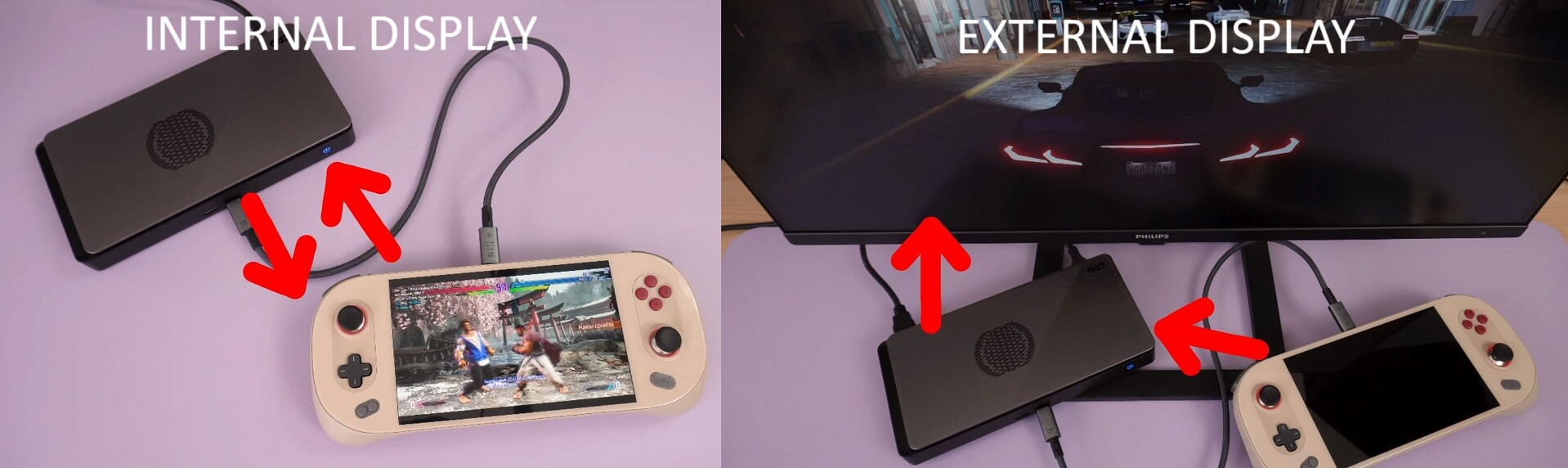
يتطلب هذا ضعف عرض النطاق الترددي عبر كابل USB 4. يرسل البيانات من الجهاز المحمول إلى محطة الإرساء GPD G1 eGPU، ثم يخرج مباشرة إلى شاشة خارجية. نوصي باستخدام شاشة خارجية عندما يكون ذلك ممكنًا، فهذا يتطلب عرض نطاق ترددي أقل وستلاحظ زيادة في الأداء.
AMD Radeon RX 7600M XT غير مكتشف
أولاً تأكد من أن جهازك متوافق مع OCuLink أو USB 4. تحقق من أن الكابلات مُدخلة بالكامل في المنافذ على كلا الطرفين.
إذا لم يكن لديك منفذ OCuLink، فتأكد من أنك تتصل بمنفذ USB 4. راجع دليل مستخدم الجهاز إذا كانت هناك منافذ Type-C متعددة لتأكيد أيها منفذ USB 4.0 الصحيح.
قد تحتاج إلى إيقاف تشغيل GPD G1، وانتظر بضع لحظات، ثم أعد التشغيل ليتعرف Windows على الجهاز. قد تسمع صوت توصيل جهاز Windows الافتراضي USB بمجرد اتصاله. عند استخدام USB 4 فقط، ستتلقى أيضًا إشعارًا بأن AMD XConnect Technology قد تم تمكينه.
حاول إعادة تثبيت برامج التشغيل. قد تحدث أحيانًا بعض التعارضات مع تحديثات برامج التشغيل الأحدث وبرامج التشغيل الأقدم الموجودة على جهازك. راجع الدليل أعلاه لمعرفة كيفية إلغاء تثبيت برامج التشغيل الحالية بالكامل ثم تثبيتها من جديد.
حل مشكلات اتصال GPD G1
يجب توصيل كابل USB لاستخدام أي من المنافذ الإضافية على GPD G1. كابل OCuLink ينقل البيانات فقط من/إلى GPU. يوجد كابل USB 4.0 مضمّن مع GPD G1. نوصي باستخدام هذا الكابل لأن الكابلات الأخرى قد تكون USB 3.0 أو كابلات شحن على سبيل المثال. بالإضافة إلى قاعدة المعرفة هذه، تجد مزيدًا من المساعدة على gpdstore.net
أسئلة وأجوبة