




चाहे अतिरिक्त स्थान और प्रदर्शन प्राप्त करना हो या केवल किसी खराब पुर्जे को बदलना हो, SSD और RAM पीसी के उन दो सबसे आसान पुर्जों में से हैं जिन्हें बदला जा सकता है। यदि यह आपके कंप्यूटर के आंतरिक भागों में आपकी पहली पहल है या आप एक अनुभवी बिल्डर हैं, तो यह मार्गदर्शिका आपको अपने कंप्यूटर को खोलने, अपग्रेड करने और फिर से जोड़ने में मदद करेगी। यह कैसे करना है, यह जानने के लिए साथ चलें।
सबसे पहले आपको अपने कंप्यूटर को खोलना होगा। यह हर मॉडल के लिए अलग होता है, लेकिन अधिकांशतः इसमें नीचे के कुछ स्क्रू हटाना और कवर को उखाड़कर खोलना शामिल होगा। इसलिए स्क्रू को किसी सुरक्षित स्थान पर रखना सुनिश्चित करें।

केस खोलना कठिन हो सकता है, इसलिए मैं इसे हटाने में मदद के लिए स्पडजर या ऐसे ही किसी अन्य उपकरण का उपयोग करने की सलाह देता हूँ।

एक बार खुल जाने पर आप पीसी के अंदर देख सकते हैं। SSD और RAM का स्थान हर पीसी में अलग होता है, लेकिन जब आप उन्हें देखेंगे तो आप उन्हें पहचान पाएंगे। यदि नहीं, तो अपने डिवाइस के मैनुअल का संदर्भ लें।
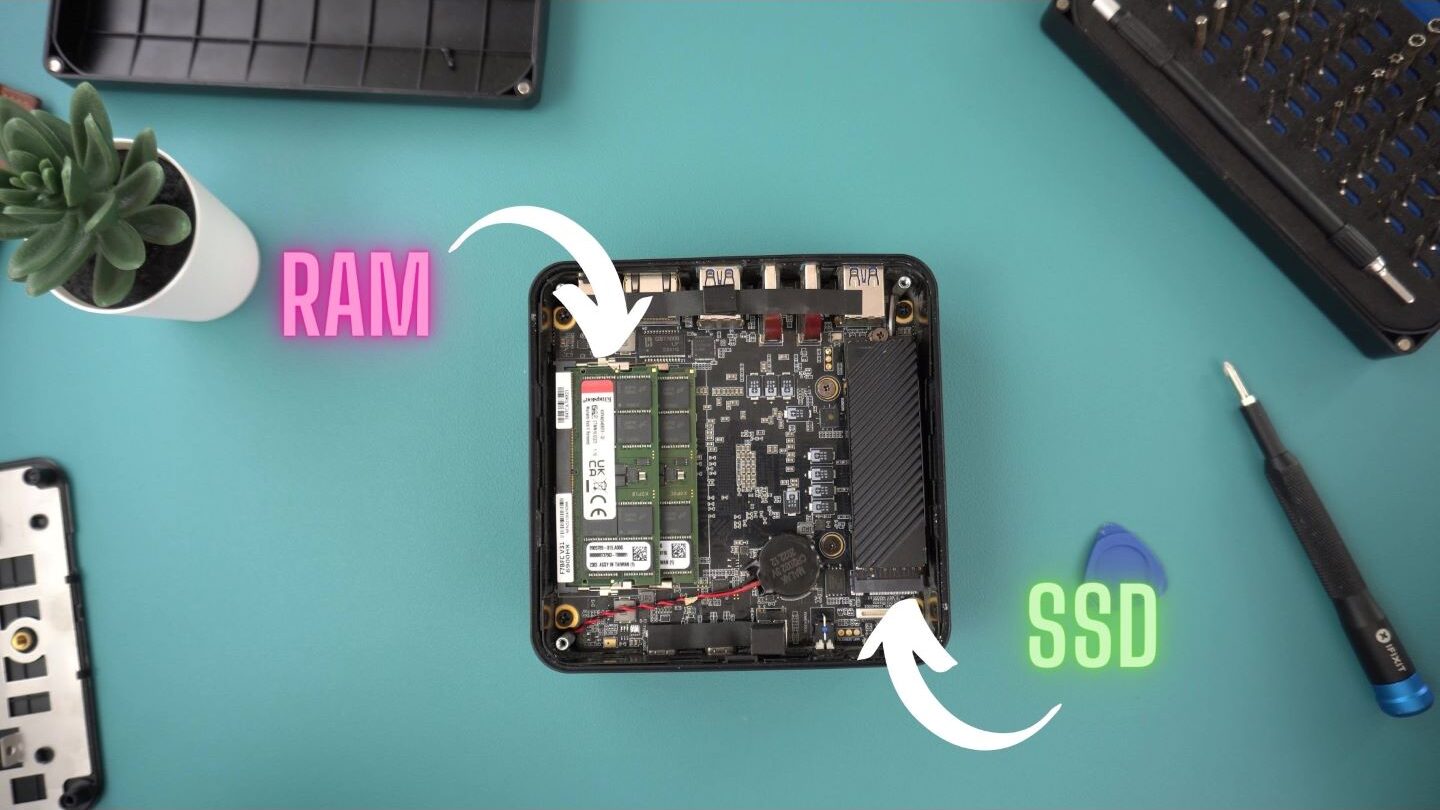
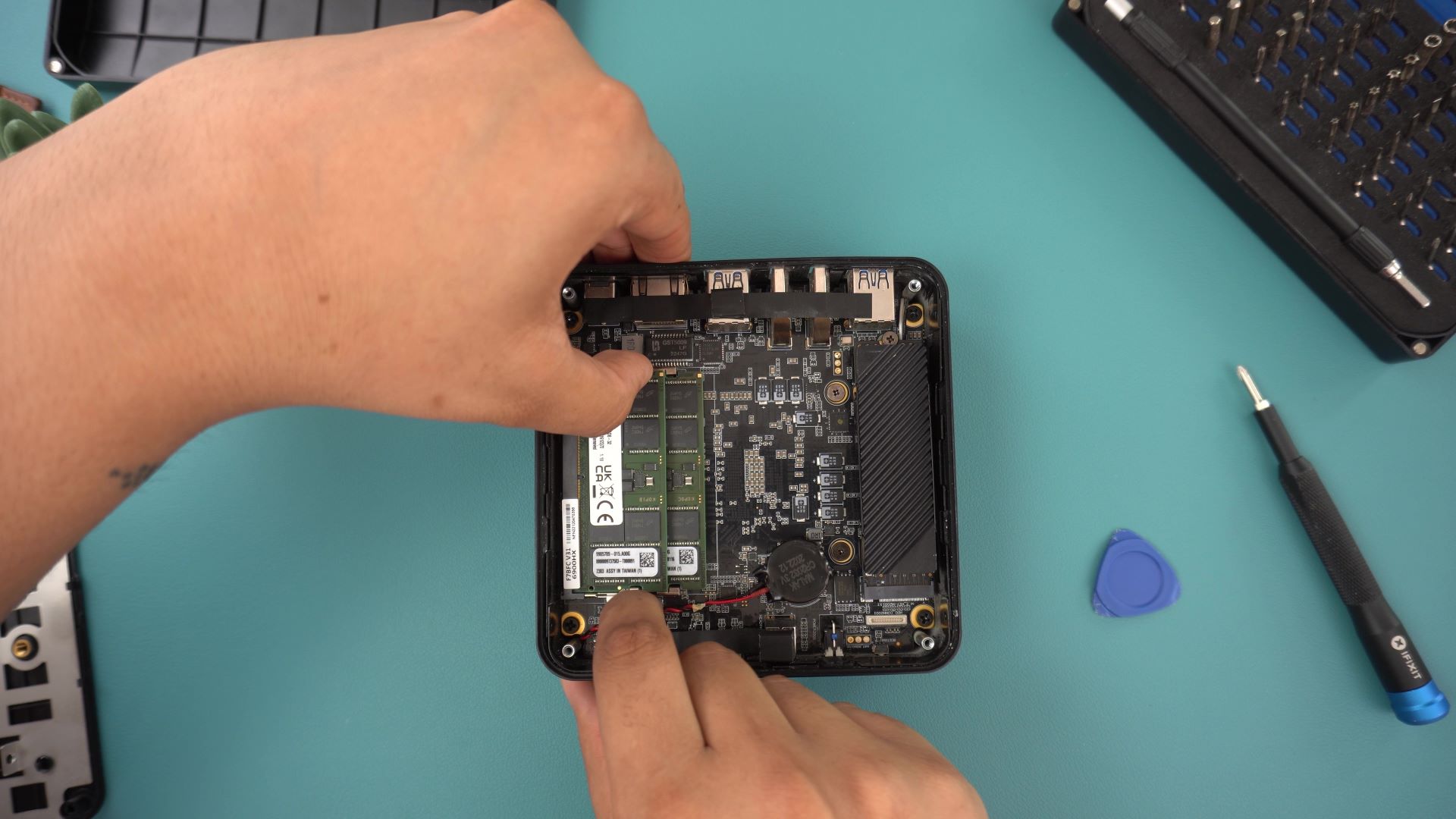
आप RAM को पकड़े रखने वाले दो छोटे टैब को खींचकर RAM को हटा सकते हैं, फिर यह छूट जाएगी और आप इसे धीरे से बाहर निकाल सकते हैं। ऊपरी स्टिक को हटाएँ और फिर यदि दो हों तो निचली स्टिक के लिए भी वही निर्देश अपनाएँ।
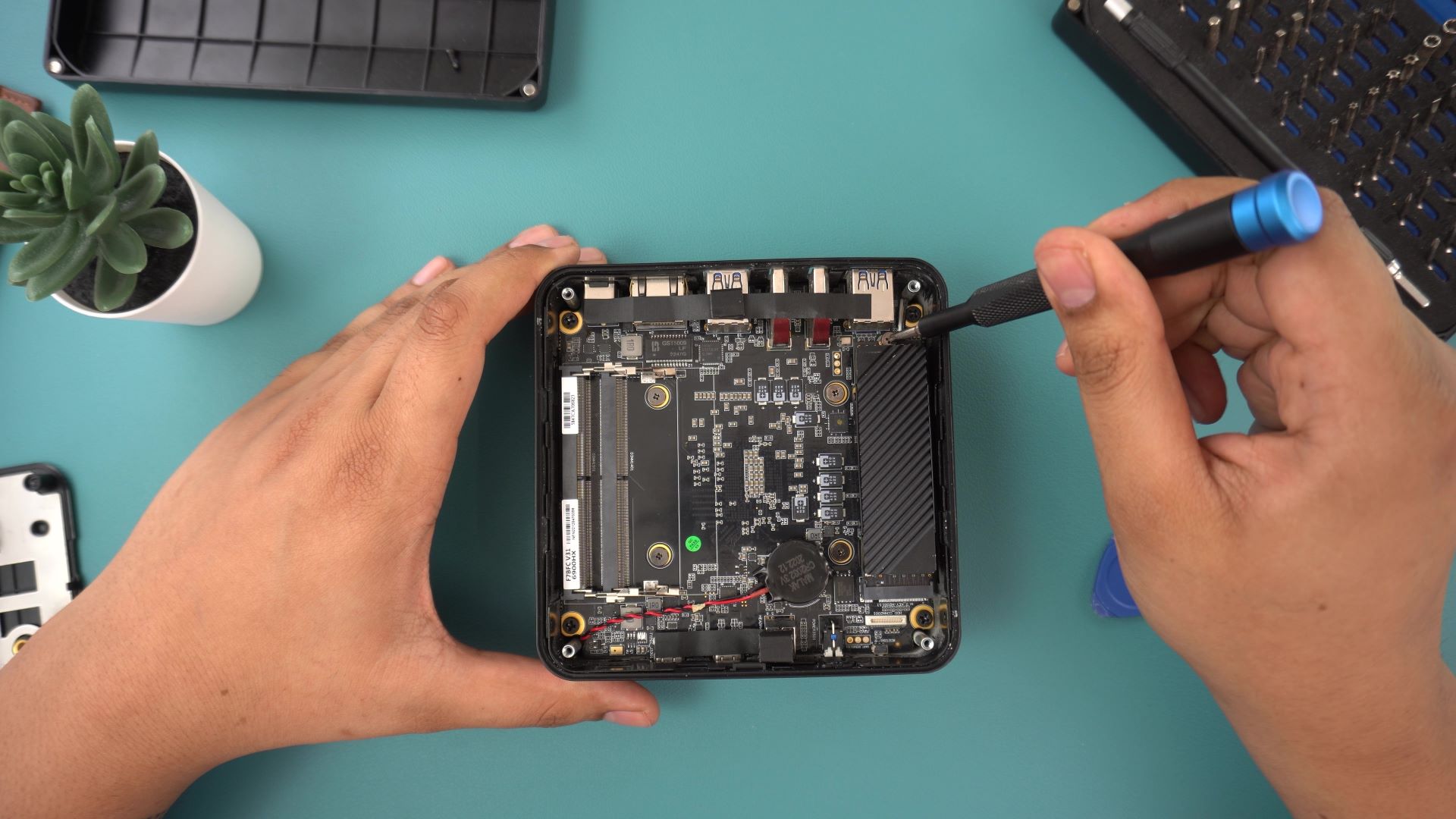
SSD को हटाने के लिए, पहले डिवाइस को पकड़े रखने वाले ऊपर के स्क्रू को खोलें। इससे SSD छूट जाएगा और आप इसे RAM को हटाने की तरह ही धीरे से बाहर निकाल सकते हैं।
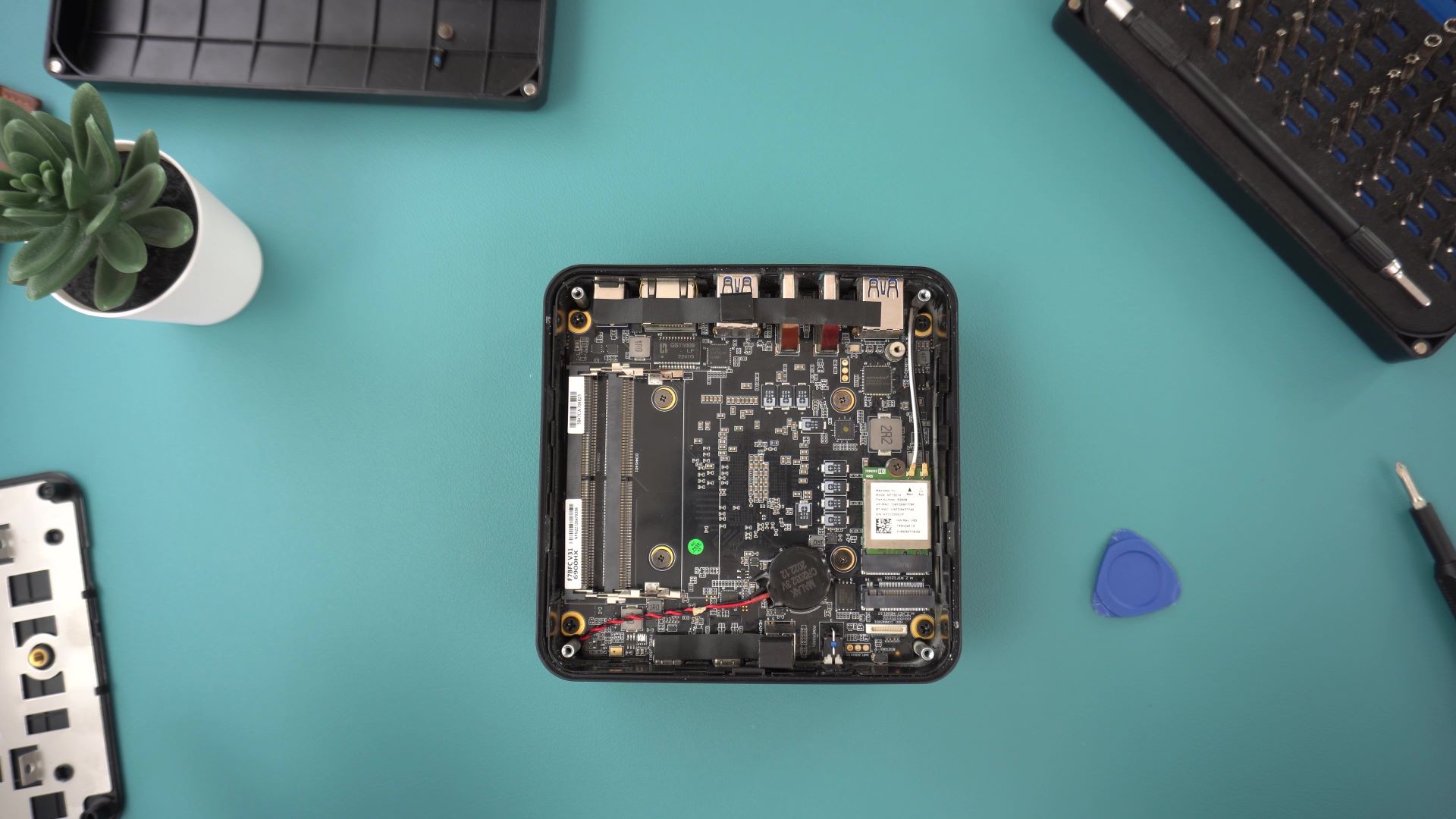
अब आपने अपने पीसी से RAM और SSD सफलतापूर्वक हटा दिए हैं! अब आप अपनी नई किट को इंस्टॉल करने के लिए तैयार कर सकते हैं।
इंस्टॉलेशन निकालने के समान ही है, बस उल्टे क्रम में। हम SSD से शुरू करेंगे। मैं पीसी को इस तरह घुमाने की सलाह देता हूँ कि स्क्रू होल आपके सबसे नज़दीक की ओर हो, इससे बाद में इसे स्क्रू करने में मदद मिलेगी।
नए SSD के साथ, पिन को मदरबोर्ड पर लेआउट के साथ संरेखित करें। एक तरफ दूसरी तरफ से कम होते हैं, इसलिए सुनिश्चित करें कि SSD सही दिशा में लगा हो।

SSD लग जाने के बाद आप इसे सुरक्षित करने के लिए स्क्रू कर सकते हैं।

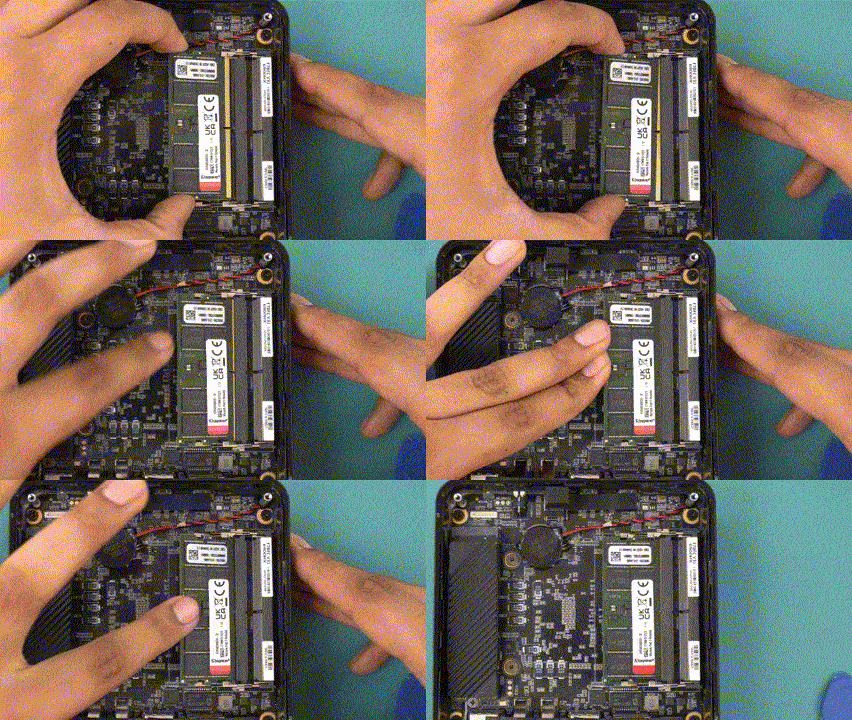
RAM इंस्टॉल करना भी इसी तरह की प्रक्रिया है। स्टिक पर मौजूद पिन को मदरबोर्ड के स्लॉट के साथ संरेखित करें। एक बार संरेखित हो जाने पर आप RAM को धीरे से तब तक डालें जब तक वह पूरी तरह अंदर न चली जाए और फिर जगह पर क्लिक करने के लिए नीचे दबाएँ।
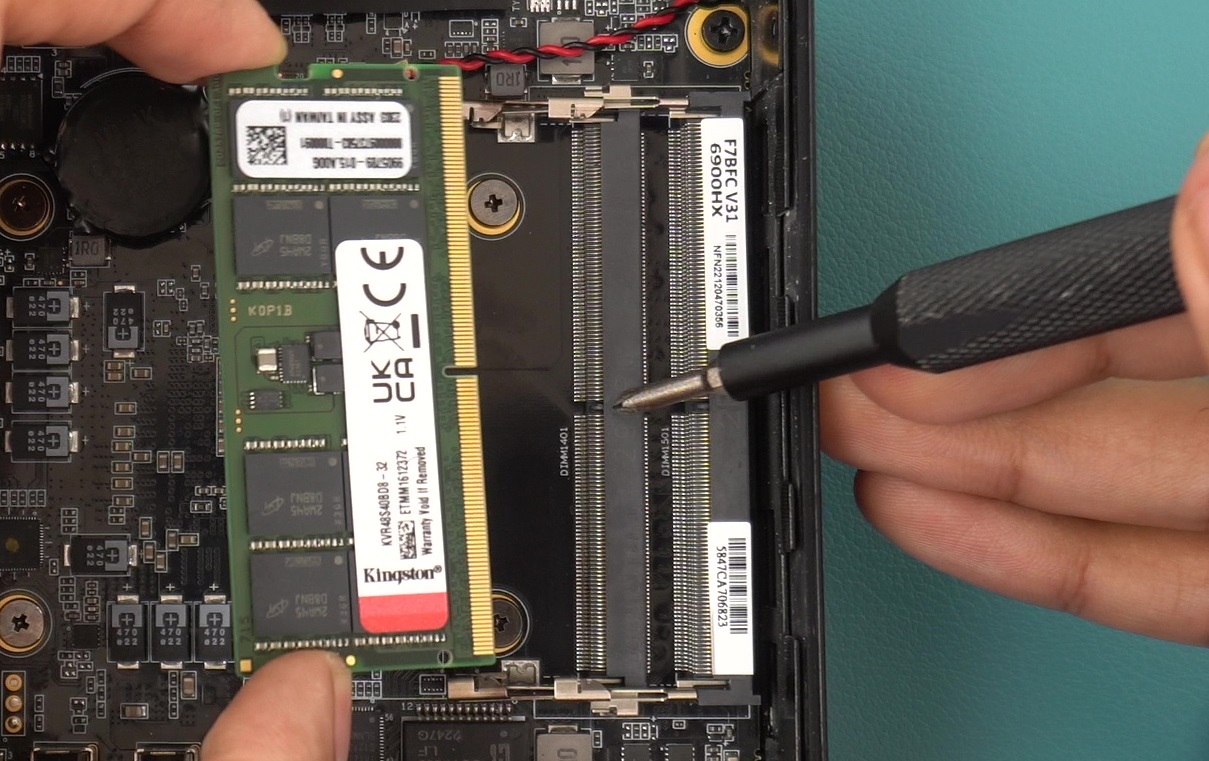
पहले निचली स्टिक डालें और फिर ऊपरी वाली।
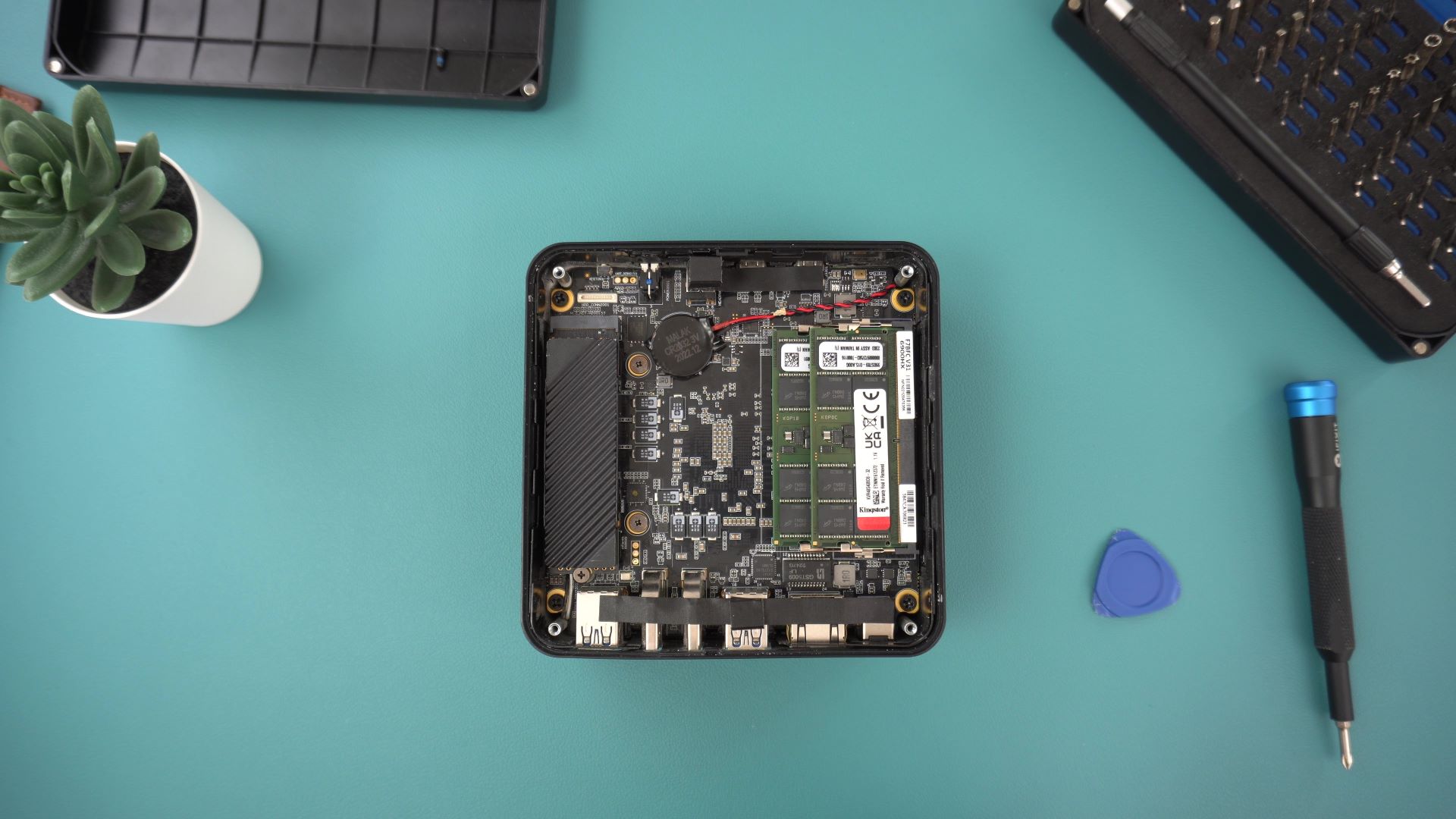
बधाई हो, आपने अपने मिनी पीसी में SSD और RAM बदल दिए हैं! अब बस कवर वापस लगाएँ, इसे जगह पर क्लिक करें और स्क्रू करें!
यदि आप यह चुनौती लेने के लिए तैयार हैं, तो हमारे स्टोर से सस्ते में नए SSD और RAM के साथ अपने पीसी को अपग्रेड करें यहाँ!
हमारे नॉलेज बेस पर नए ट्यूटोरियल और गाइड के लिए साथ चलें यहाँ!
प्रश्न और उत्तर