




Είτε για να αποκτήσετε επιπλέον χώρο και απόδοση είτε για να αντικαταστήσετε ένα ελαττωματικό εξάρτημα, ο SSD και η RAM είναι δύο από τα πιο εύκολα εξαρτήματα ενός υπολογιστή που μπορείτε να αντικαταστήσετε. Εάν αυτή είναι η πρώτη σας επαφή με τα εσωτερικά του υπολογιστή σας ή είστε έμπειρος κατασκευαστής, αυτός ο οδηγός θα σας βοηθήσει να αποσυναρμολογήσετε, να αναβαθμίσετε και να συναρμολογήσετε ξανά τον υπολογιστή σας. Ακολουθήστε για να μάθετε πώς.
Το πρώτο πράγμα που θα χρειαστεί να κάνετε είναι να ανοίξετε τον υπολογιστή σας. Αυτό διαφέρει για κάθε μοντέλο, αλλά ως επί το πλείστον, θα περιλαμβάνει την αφαίρεση μιας σειράς βιδών στο κάτω μέρος και το άνοιγμα του καλύμματος με μοχλό. Φροντίστε λοιπόν να τοποθετήσετε τις βίδες κάπου ασφαλή.

Το άνοιγμα του περιβλήματος μπορεί να είναι δύσκολο, γι’ αυτό συνιστώ να χρησιμοποιήσετε ένα εργαλείο τύπου spudger ή κάποιο παρόμοιο εργαλείο για να βοηθηθείτε στην αφαίρεσή του.

Μόλις ανοίξει, μπορείτε να δείτε το εσωτερικό του υπολογιστή. Η θέση του SSD και της RAM διαφέρει σε κάθε υπολογιστή, αλλά θα μπορείτε να τα αναγνωρίσετε όταν τα δείτε. Αν όχι, ανατρέξτε στο εγχειρίδιο της συσκευής σας.
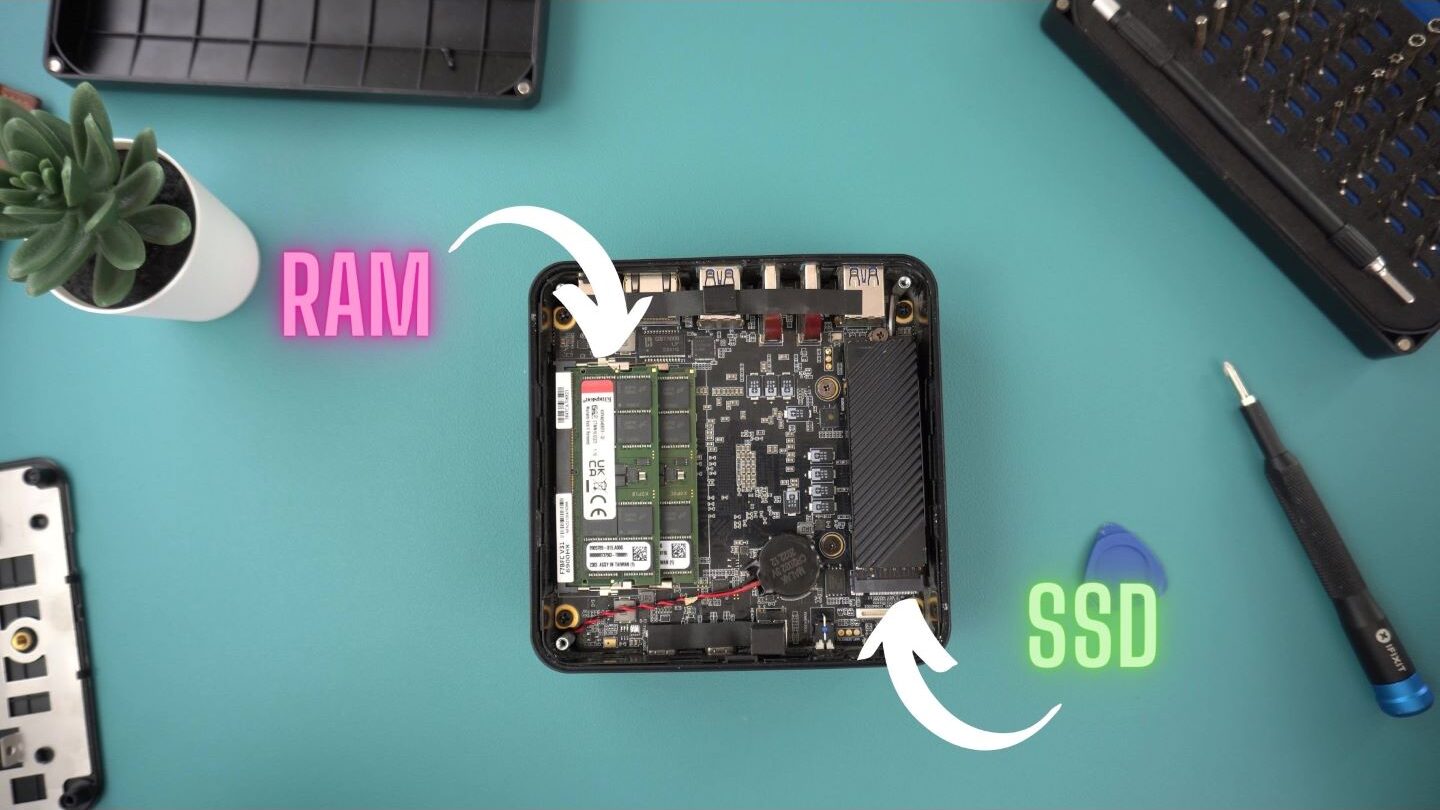
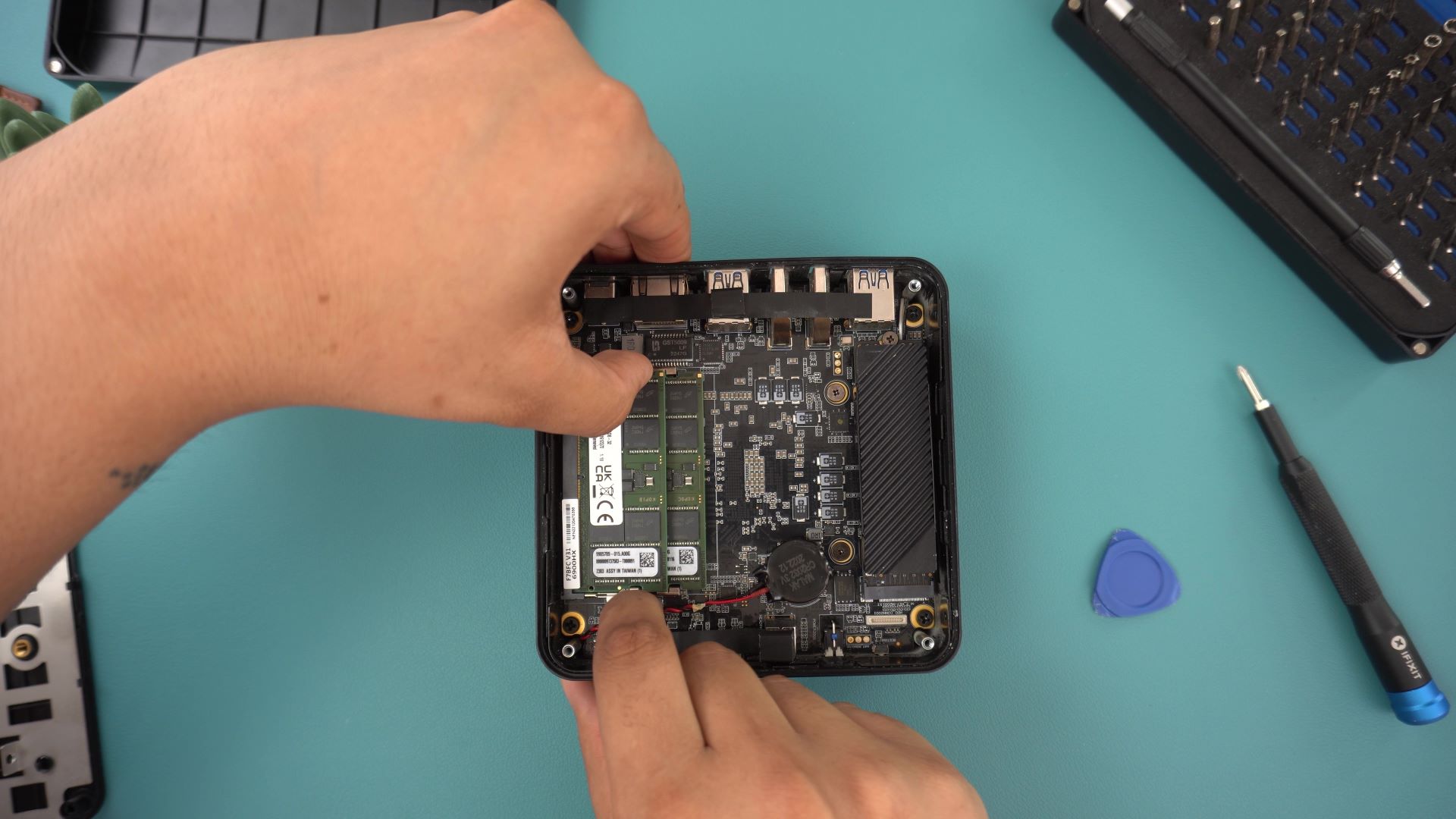
Μπορείτε να αφαιρέσετε τη RAM τραβώντας τις δύο μικρές γλωττίδες που τη συγκρατούν· τότε θα απελευθερωθεί και μπορείτε να την τραβήξετε απαλά προς τα έξω. Αφαιρέστε το επάνω module και στη συνέχεια ακολουθήστε τις ίδιες οδηγίες για το κάτω module, αν υπάρχουν δύο.
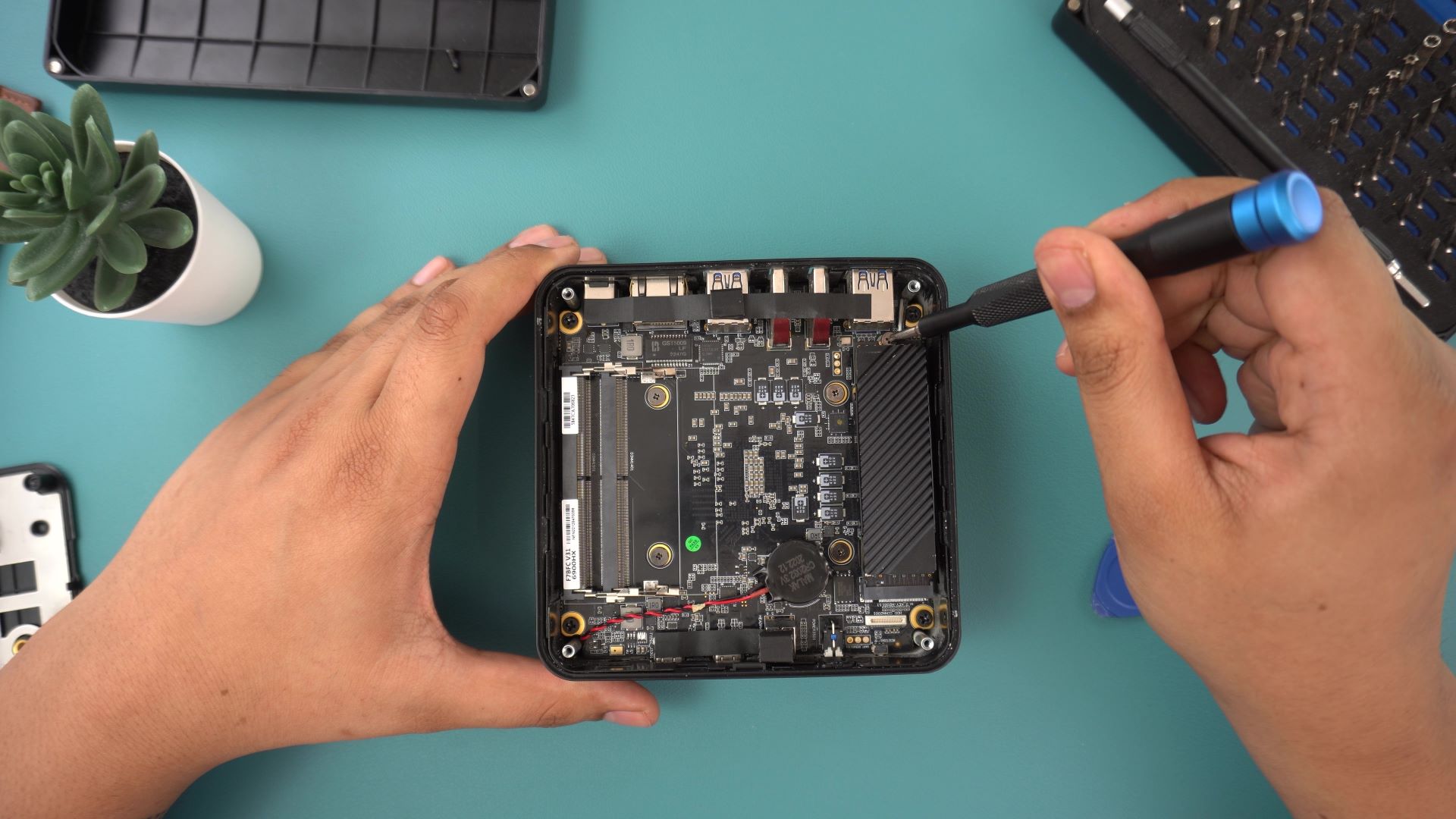
Για να αφαιρέσετε το SSD, πρώτα ξεβιδώστε τη βίδα στο επάνω μέρος που συγκρατεί τη συσκευή. Αυτό θα απελευθερώσει το SSD και μπορείτε να το τραβήξετε απαλά προς τα έξω, παρόμοια με τον τρόπο που αφαιρέθηκε η RAM.
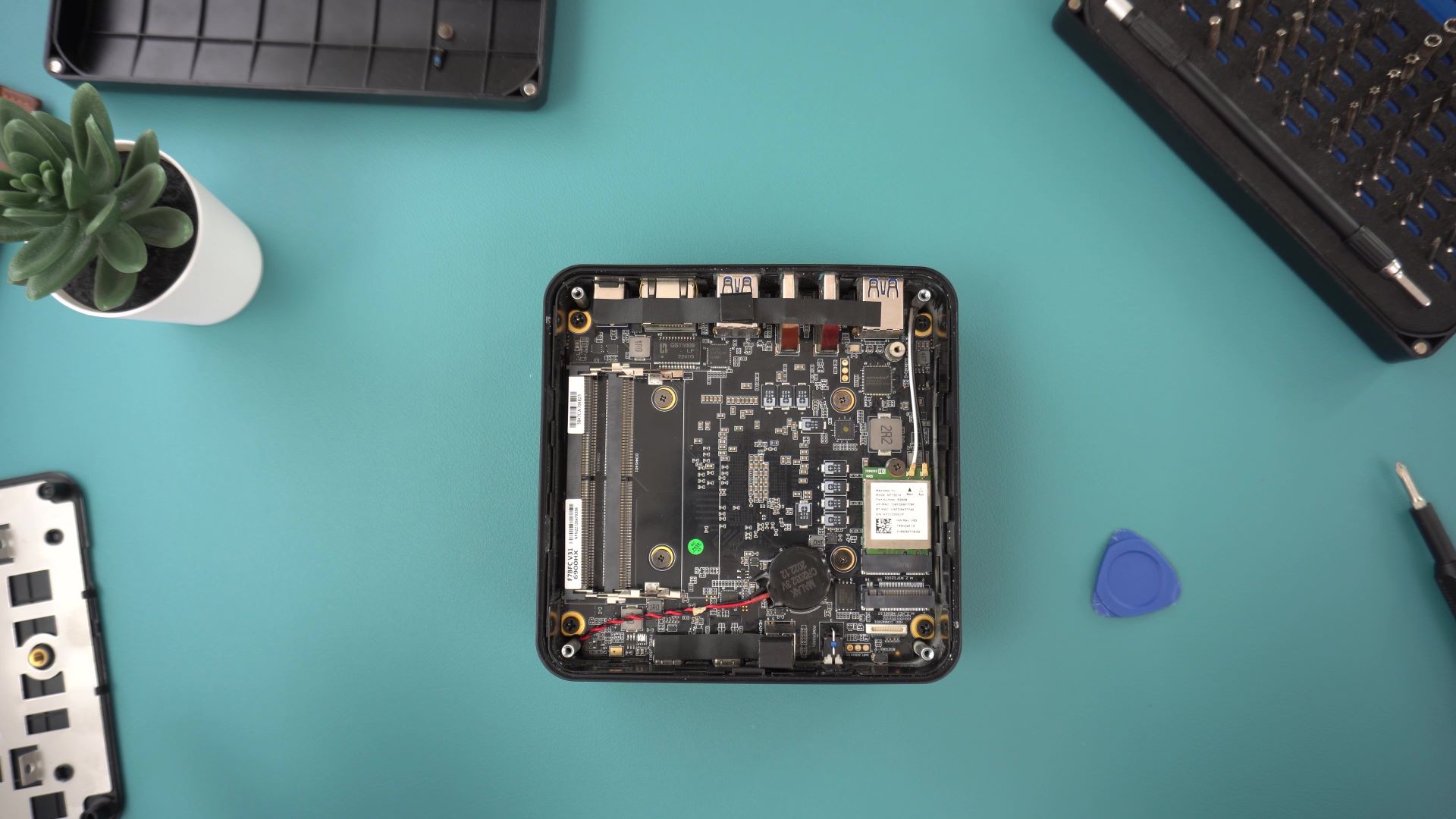
Έχετε πλέον αφαιρέσει με επιτυχία τη RAM και το SSD από τον υπολογιστή σας! Μπορείτε να ετοιμάσετε το νέο σας κιτ για εγκατάσταση.
Η εγκατάσταση είναι πολύ παρόμοια με την αφαίρεση, μόνο αντίστροφα. Θα ξεκινήσουμε με το SSD. Συνιστώ να γυρίσετε τον υπολογιστή έτσι ώστε η οπή της βίδας να βρίσκεται στην πλευρά που είναι πιο κοντά σας· αυτό θα σας βοηθήσει να το βιδώσετε αργότερα.
Με το νέο SSD, ευθυγραμμίστε τις ακίδες με τη διάταξη στη μητρική πλακέτα. Η μία πλευρά έχει λιγότερες από την άλλη, οπότε βεβαιωθείτε ότι το SSD είναι τοποθετημένο με τον σωστό προσανατολισμό.

Μόλις το SSD είναι στη θέση του, μπορείτε να το βιδώσετε για να το ασφαλίσετε.

Η εγκατάσταση της RAM είναι παρόμοια διαδικασία. Ευθυγραμμίστε τις ακίδες του module με τις υποδοχές στη μητρική πλακέτα. Μόλις ευθυγραμμιστούν, μπορείτε να εισάγετε απαλά τη RAM μέχρι να μπει εντελώς και στη συνέχεια να πιέσετε προς τα κάτω ώστε να κουμπώσει στη θέση της.
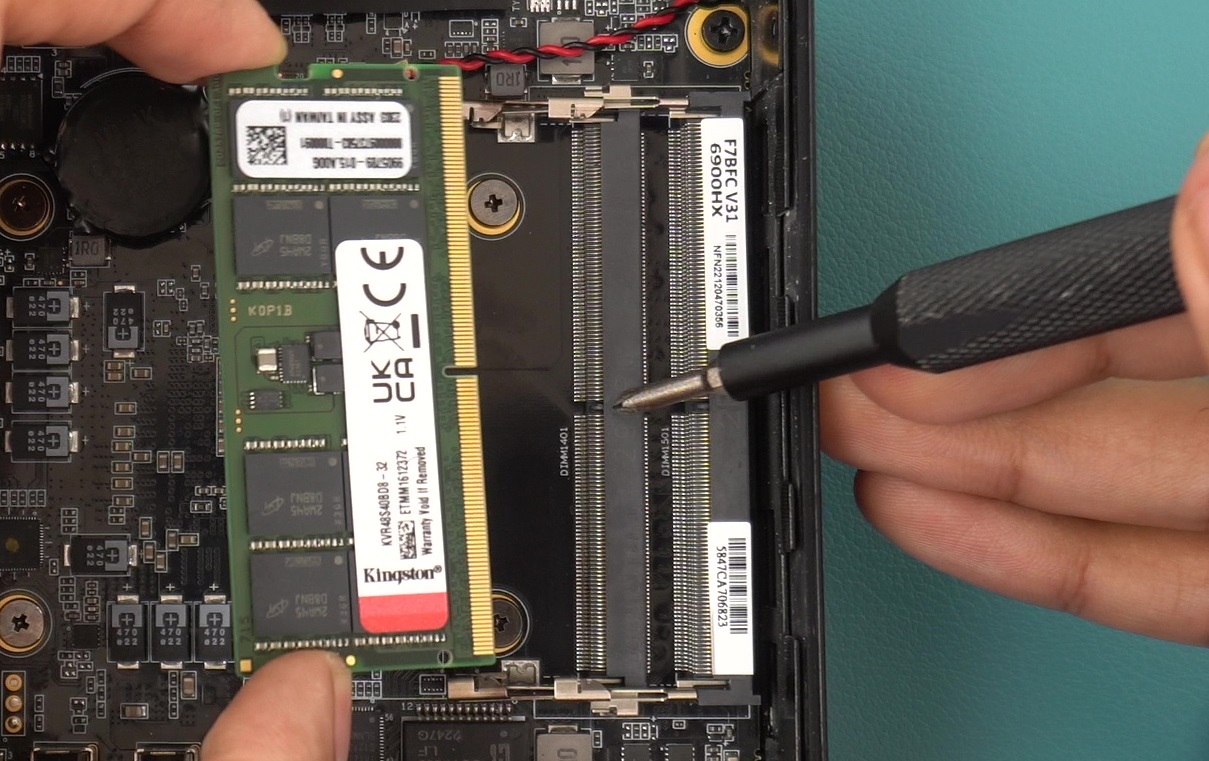
Εισάγετε πρώτα το κάτω module και στη συνέχεια το επάνω.
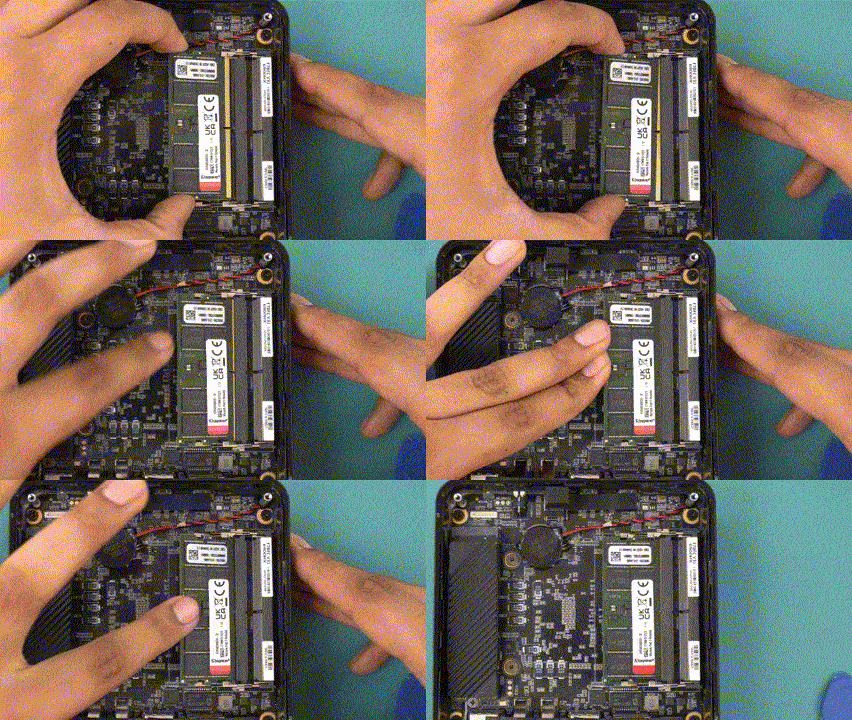
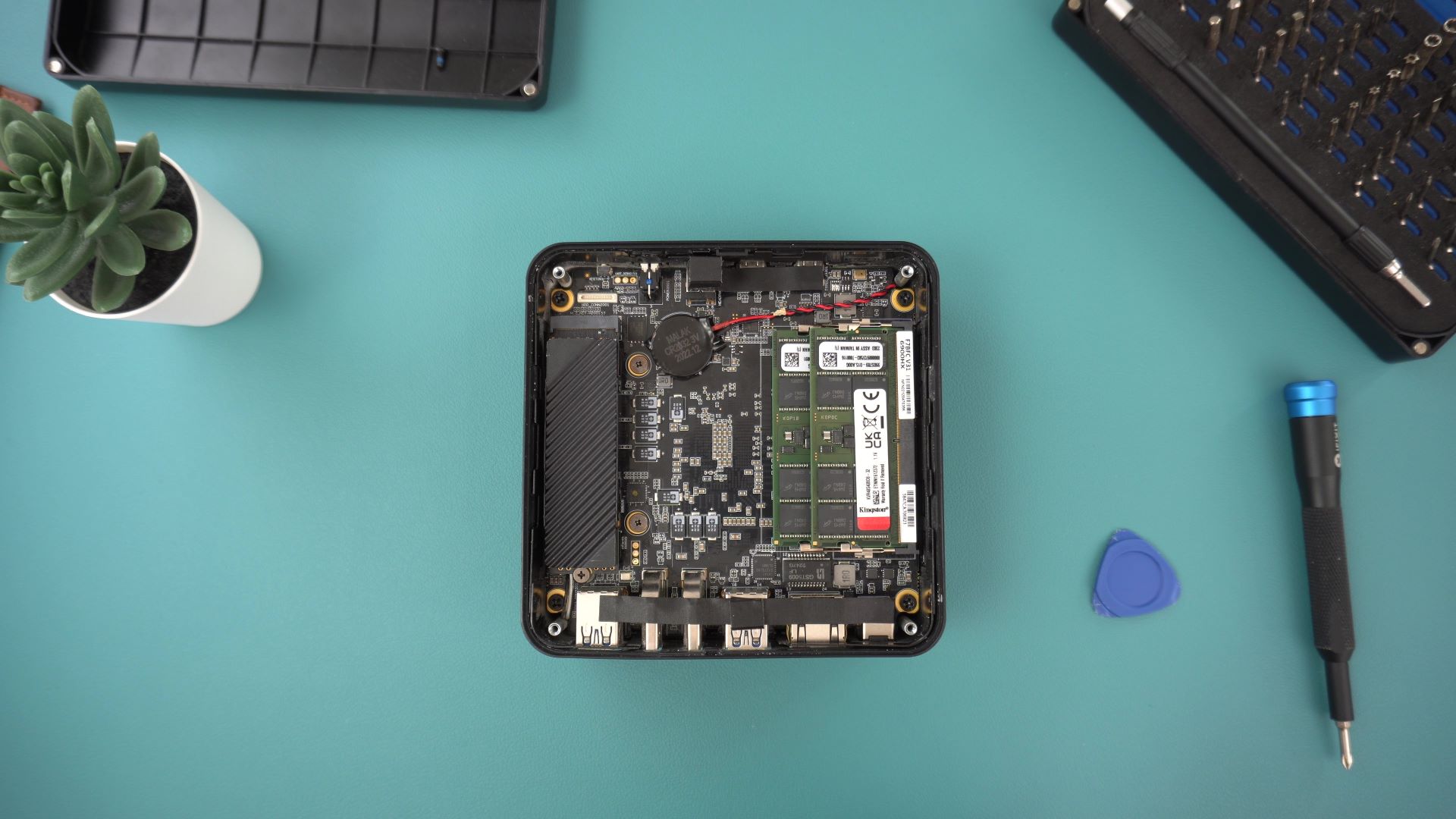
Συγχαρητήρια, έχετε αντικαταστήσει το SSD και τη RAM στον mini υπολογιστή σας! Τώρα απλώς τοποθετήστε ξανά το κάλυμμα, κουμπώστε το στη θέση του και βιδώστε το!
Αν είστε έτοιμοι να αναλάβετε την πρόκληση, αναβαθμίστε τον υπολογιστή σας με νέο SSD και RAM σε προσιτή τιμή από το κατάστημά μας εδώ!
Ακολουθήστε μας για νέα σεμινάρια και οδηγούς στη Γνωσιακή μας Βάση εδώ!
Latest from the blog
Visit the blog Ανασκόπηση EPOMAKER HE65 V2 TMR – Ασύρματη ταχύτητα 8K και υβριδικοί διακόπτες για συμπαγές gaming
19 Οκτωβρίου 2026
Ανασκόπηση EPOMAKER HE65 V2 TMR – Ασύρματη ταχύτητα 8K και υβριδικοί διακόπτες για συμπαγές gaming
19 Οκτωβρίου 2026
 ONEXPLAYER 3 Review – Παιχνίδια σε AMOLED 8,8 ιντσών, αρθρωτά χειριστήρια και απροσδόκητη διάρκεια μπαταρίας
14 Οκτωβρίου 2026
ONEXPLAYER 3 Review – Παιχνίδια σε AMOLED 8,8 ιντσών, αρθρωτά χειριστήρια και απροσδόκητη διάρκεια μπαταρίας
14 Οκτωβρίου 2026
 Ανακοινώθηκε το KONKR Pocket BLOCK: Μια μικροσκοπική κάθετη φορητή συσκευή Android με οθόνη 4:3
1 Οκτωβρίου 2026
Ανακοινώθηκε το KONKR Pocket BLOCK: Μια μικροσκοπική κάθετη φορητή συσκευή Android με οθόνη 4:3
1 Οκτωβρίου 2026
 KONKR Pocket ADVANCE review – Μια τσέπης Android φορητή συσκευή παιχνιδιών με έμφαση στο GBA
24 Σεπτεμβρίου 2026
KONKR Pocket ADVANCE review – Μια τσέπης Android φορητή συσκευή παιχνιδιών με έμφαση στο GBA
24 Σεπτεμβρίου 2026
Ερωτήσεις & απαντήσεις