




Akár további tárhelyre és teljesítményre van szüksége, akár csak egy hibás alkatrészt szeretne kicserélni, az SSD és a RAM a PC két legkönnyebben cserélhető alkatrésze. Ha most először nyitja fel a számítógépét, vagy gyakorlott építő, ez az útmutató segít szétszedni, fejleszteni és újra összerakni a számítógépét. Kövesse a lépéseket, hogy megtudja, hogyan.
Első lépésként fel kell nyitnia a számítógépét. Ez minden modellnél másképp történik, de a legtöbb esetben az alján lévő csavarok eltávolítását és a fedél felfeszítését jelenti. Ezért feltétlenül tegye a csavarokat biztonságos helyre.

A ház kinyitása nehéz lehet, ezért javaslom, hogy használjon feszítőeszközt vagy más hasonló szerszámot a levétel megkönnyítéséhez.

Miután kinyitotta, beláthat a PC belsejébe. Az SSD és a RAM elhelyezkedése minden PC-nél más, de fel fogja ismerni őket, amikor meglátja. Ha mégsem, olvassa el a készülék kézikönyvét.
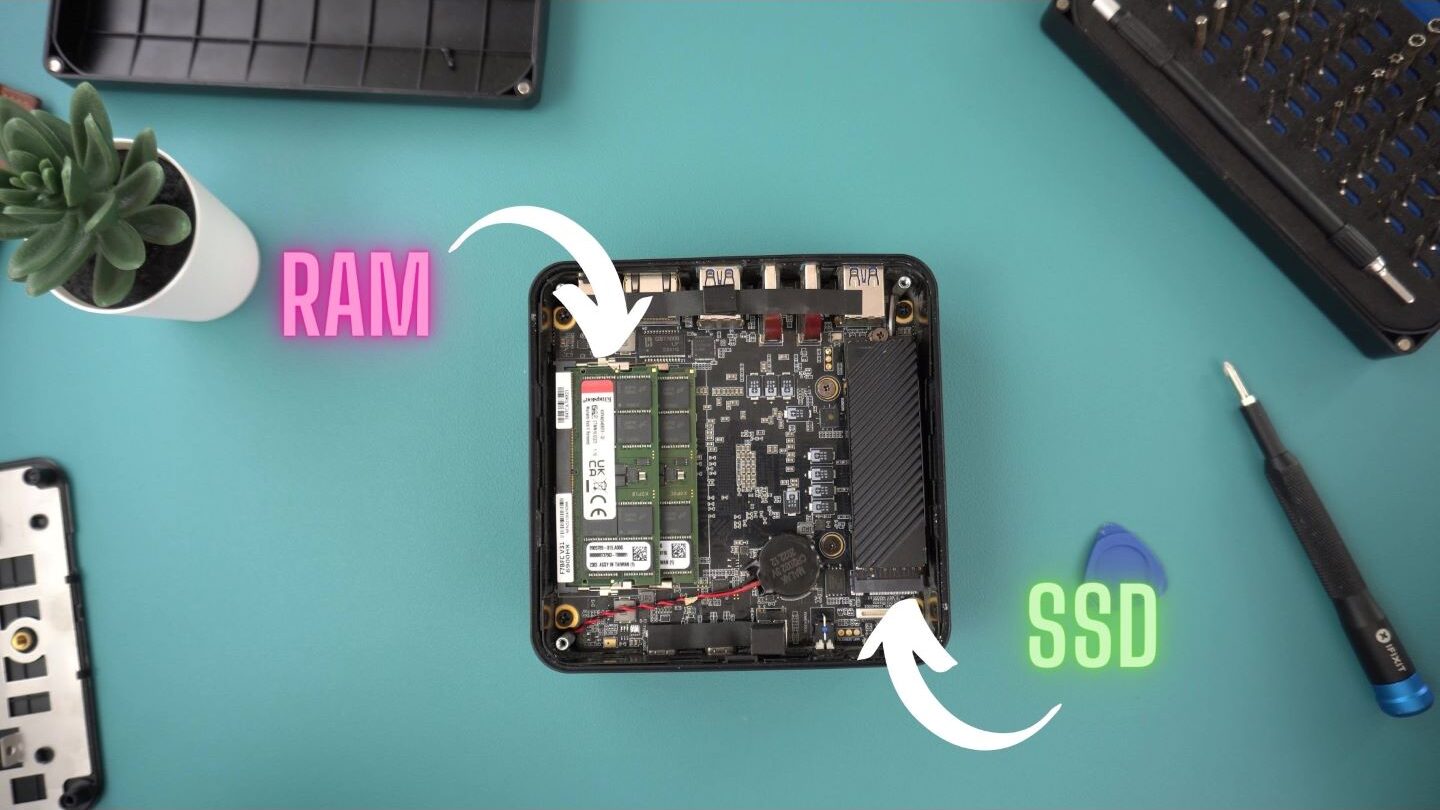
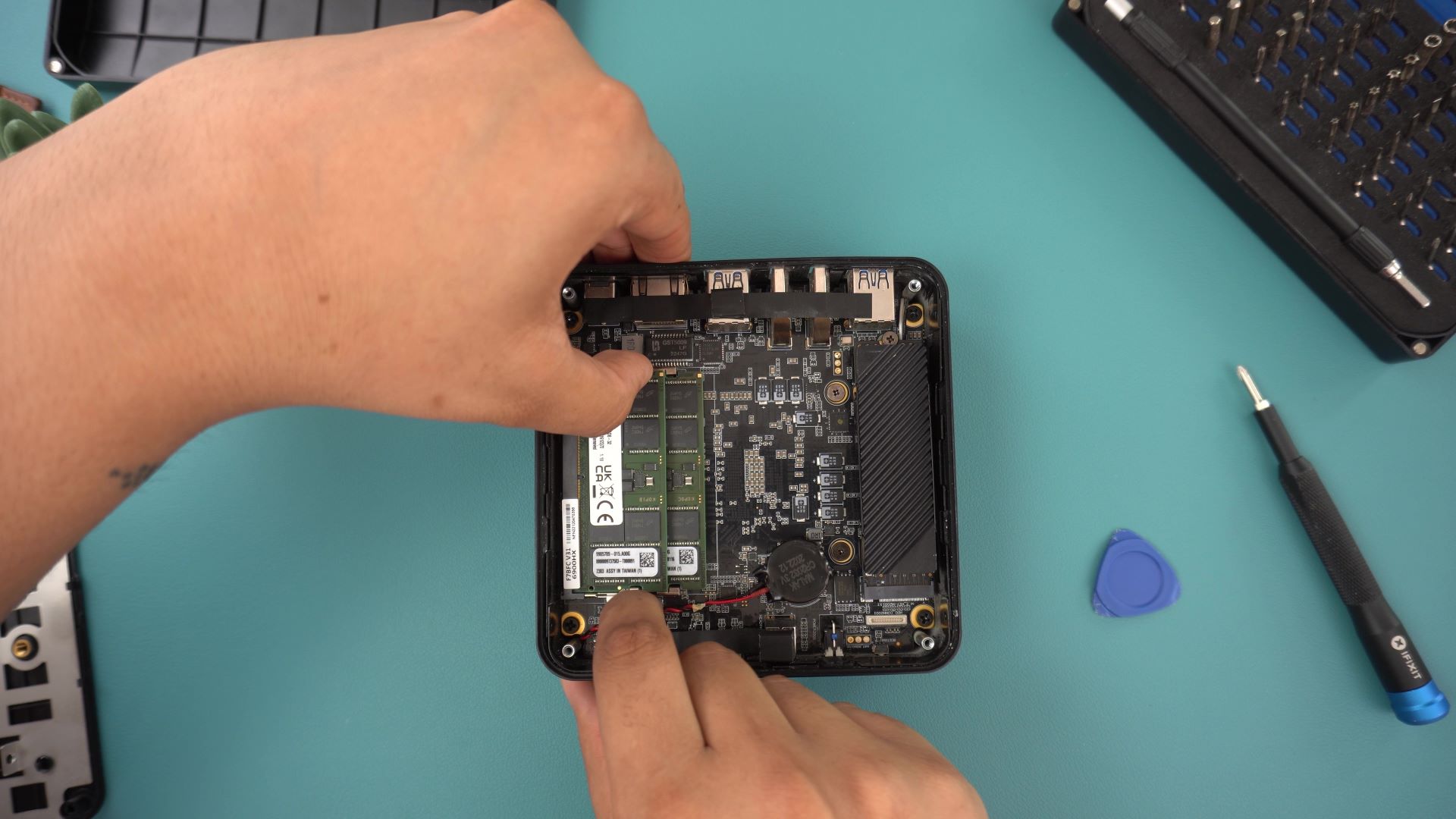
A RAM-ot úgy távolíthatja el, hogy meghúzza a rögzítő két kis fület, ekkor kiold, és óvatosan kihúzhatja. Távolítsa el a felső modult, majd kövesse ugyanezt az utasítást az alsó modulnál is, ha kettő van.
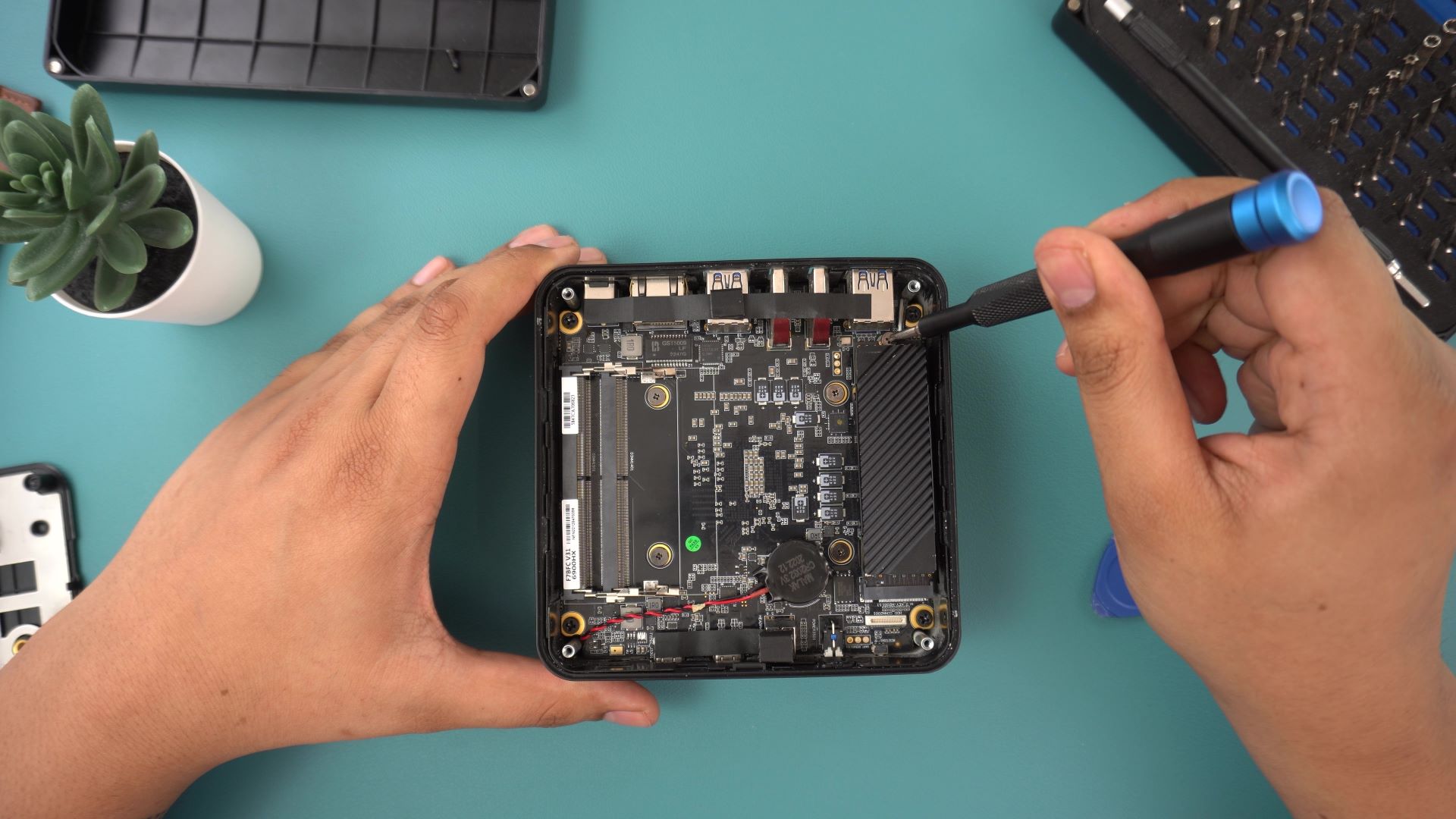
Az SSD eltávolításához először csavarja ki a felül lévő csavart, amely az eszközt rögzíti. Ez kioldja az SSD-t, és óvatosan kihúzhatja, hasonlóan ahhoz, ahogy a RAM-ot eltávolította.
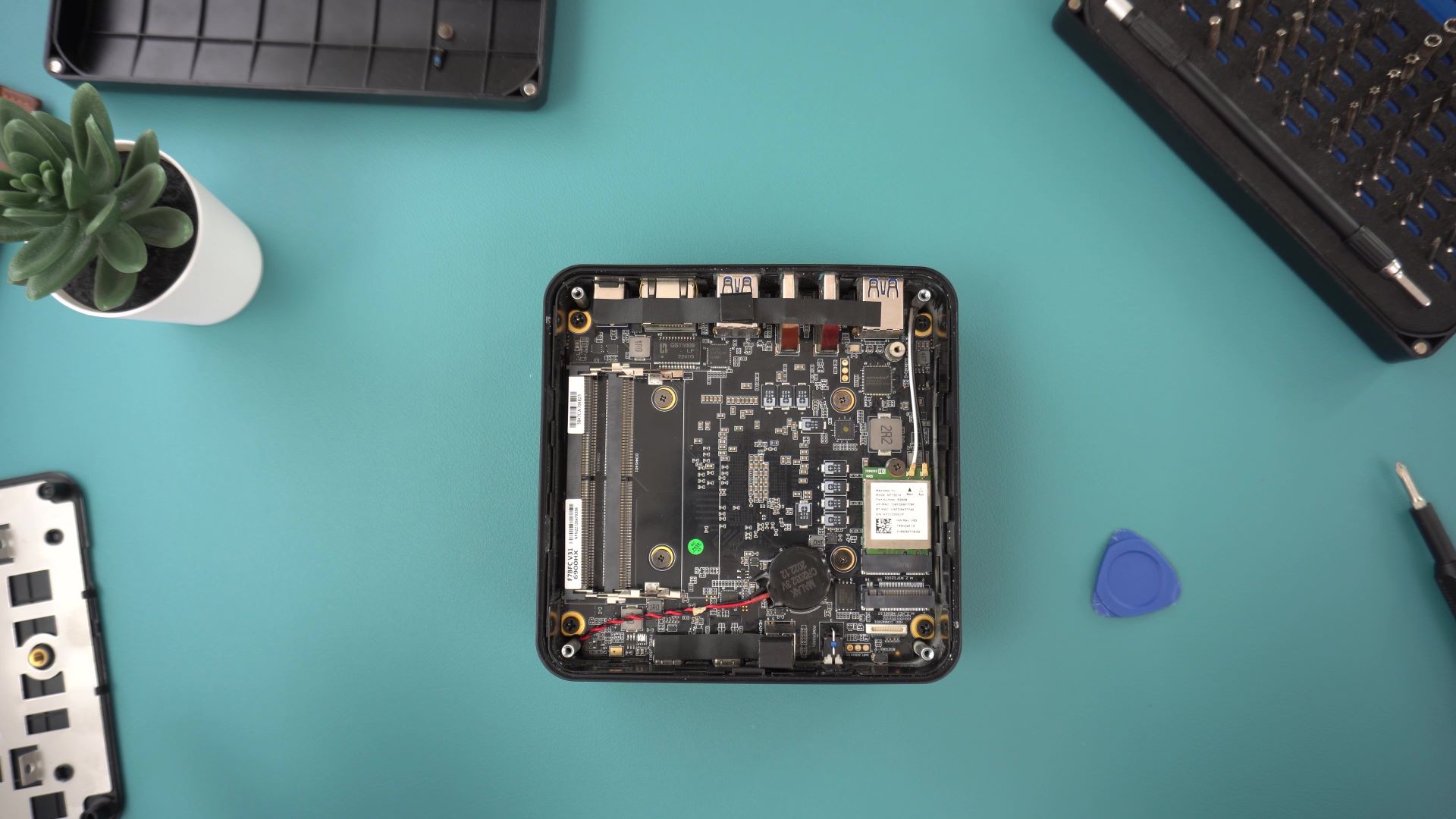
Sikeresen eltávolította a RAM-ot és az SSD-t a PC-jéből! Most előkészítheti az új készletet a telepítéshez.
A telepítés nagyon hasonló az eltávolításhoz, csak fordított sorrendben. Az SSD-vel kezdjük. Javaslom, hogy fordítsa úgy a PC-t, hogy a csavarhely legyen a Önhöz legközelebb eső oldalon, ez segít majd a későbbi becsavarozásnál.
Az új SSD-nél igazítsa a tüskéket az alaplap elrendezéséhez. Az egyik oldalon kevesebb van, mint a másikon, ezért győződjön meg arról, hogy az SSD a megfelelő irányban áll.

Miután az SSD a helyén van, csavarozza be a rögzítéshez.

A RAM telepítése hasonló művelet. Igazítsa a modulon lévő tüskéket az alaplap nyílásaihoz. Miután illeszkednek, óvatosan tolja be a RAM-ot, amíg teljesen be nem csúszik, majd nyomja le, hogy a helyére kattanjon.
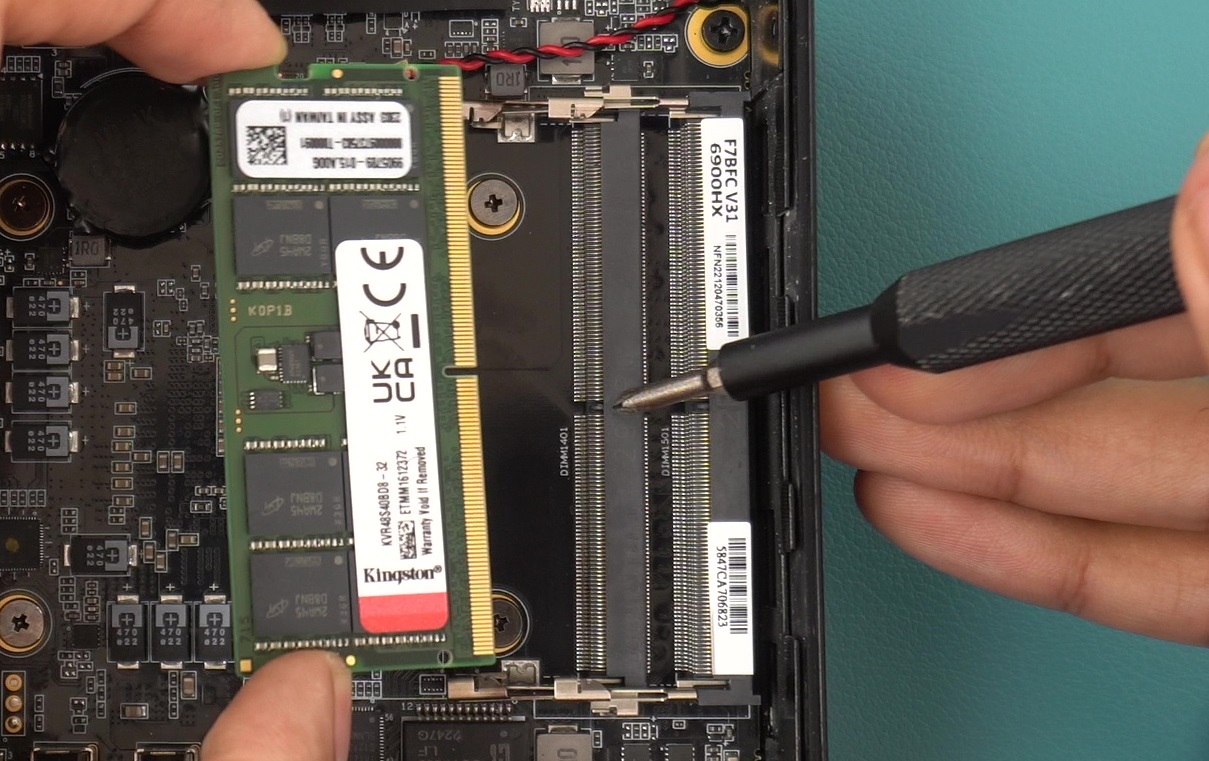
Először az alsó modult helyezze be, majd a felsőt.
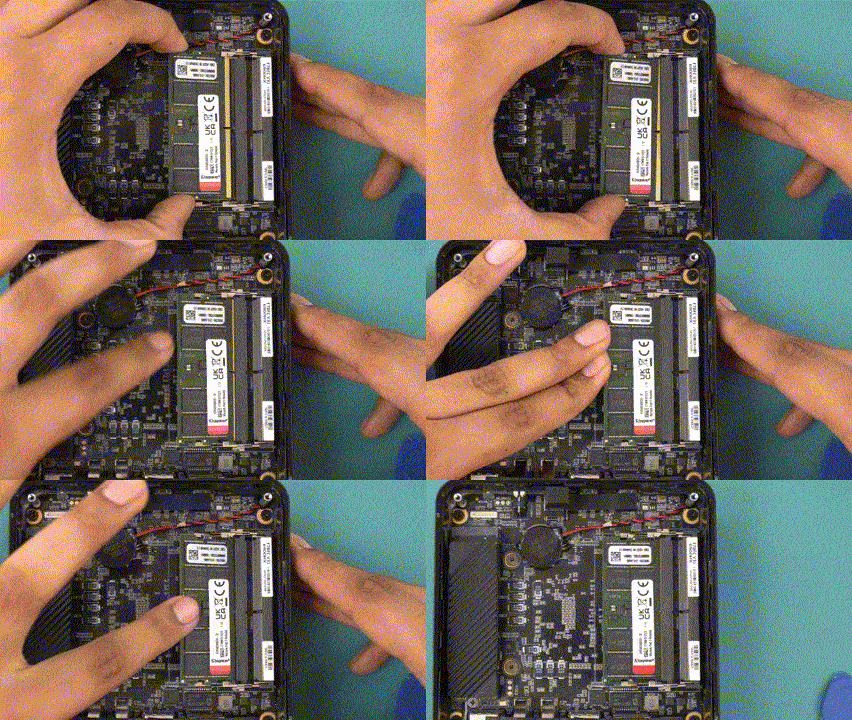
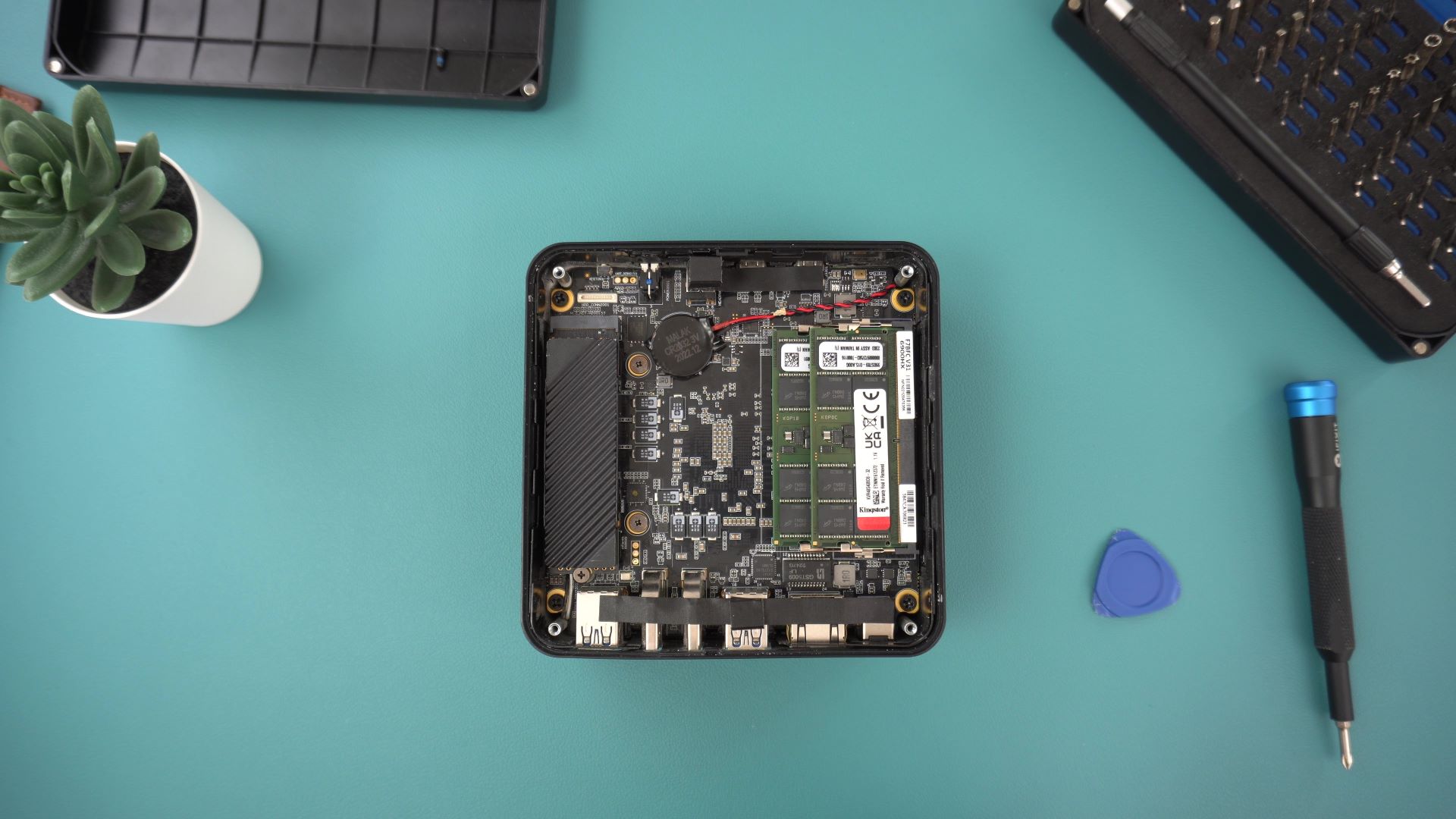
Gratulálunk, kicserélte az SSD-t és a RAM-ot a mini PC-jében! Most már csak tegye vissza a fedelet, pattintsa a helyére és csavarozza be!
Ha készen áll a kihívásra, frissítse PC-jét új SSD-vel és RAM-mal kedvező áron üzletünkből itt!
Kövesse nyomon az új oktatóanyagokat és útmutatókat Tudásbázisunkon itt!
Latest from the blog
Visit the blog EPOMAKER HE65 V2 TMR teszt – 8K vezeték nélküli sebesség és hibrid kapcsolók kompakt játékhoz
2026.10.19.
EPOMAKER HE65 V2 TMR teszt – 8K vezeték nélküli sebesség és hibrid kapcsolók kompakt játékhoz
2026.10.19.
 ONEXPLAYER 3 teszt – 8,8 hüvelykes AMOLED kijelző, moduláris vezérlés és meglepően jó akkumulátoridő
2026.10.14.
ONEXPLAYER 3 teszt – 8,8 hüvelykes AMOLED kijelző, moduláris vezérlés és meglepően jó akkumulátoridő
2026.10.14.
 KONKR Pocket BLOCK bejelentve: egy apró, vertikális Android kézikonzol 4:3-as kijelzővel
2026.10.01.
KONKR Pocket BLOCK bejelentve: egy apró, vertikális Android kézikonzol 4:3-as kijelzővel
2026.10.01.
 KONKR Pocket ADVANCE teszt – Egy zsebméretű, GBA-központú Android játék-kézikonzol
2026.09.24.
KONKR Pocket ADVANCE teszt – Egy zsebméretű, GBA-központú Android játék-kézikonzol
2026.09.24.
Kérdések és válaszok