




Néha az alkatrészeket cserélni vagy akár fejleszteni kell. A WiFi-kártya is ezek közé tartozik. Ha Ön is így van ezzel, akkor jó helyen jár. Kövesse ezt a rendkívül egyszerű útmutatót a WiFi-kártya cseréjéhez a Mini PC.
Elsőként ki kell nyitnia a számítógépet. Ez minden modellnél más, de a legtöbb esetben az alsó csavarok eltávolítását és a fedél felfeszítését jelenti. Ezért ügyeljen arra, hogy a csavarokat biztonságos helyre tegye.

A ház kinyitása nehéz lehet, ezért javaslom, hogy használjon egy feszítőeszközt vagy más hasonló szerszámot a leválasztás megkönnyítéséhez.

Miután kinyitotta, beláthat a PC belsejébe. A WiFi-kártya elhelyezkedése minden PC-ben más, ezért a készülék helyének megtalálásához tekintse meg a kézikönyvet. Ebben a PC-ben az SSD alatt található, ezért először azt távolítjuk el.
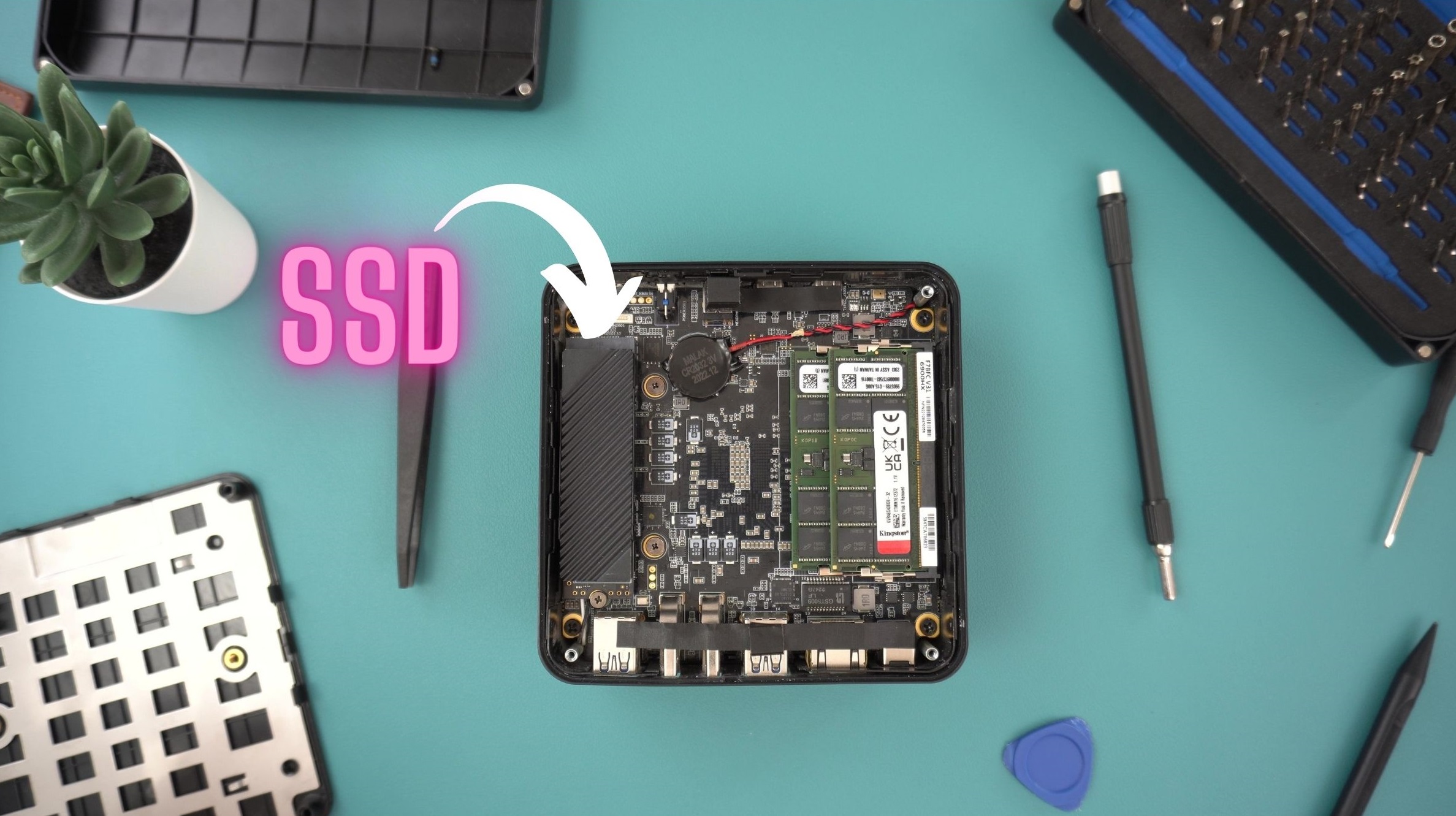
Az SSD eltávolításához először csavarja ki a tetején lévő csavart, amely az eszközt rögzíti. Ez elengedi az SSD-t, és óvatosan kihúzhatja, felfedve a WiFi-kártyát.

A WiFi-kártya könnyen felismerhető a hozzá csatlakozó két antennakábelről.
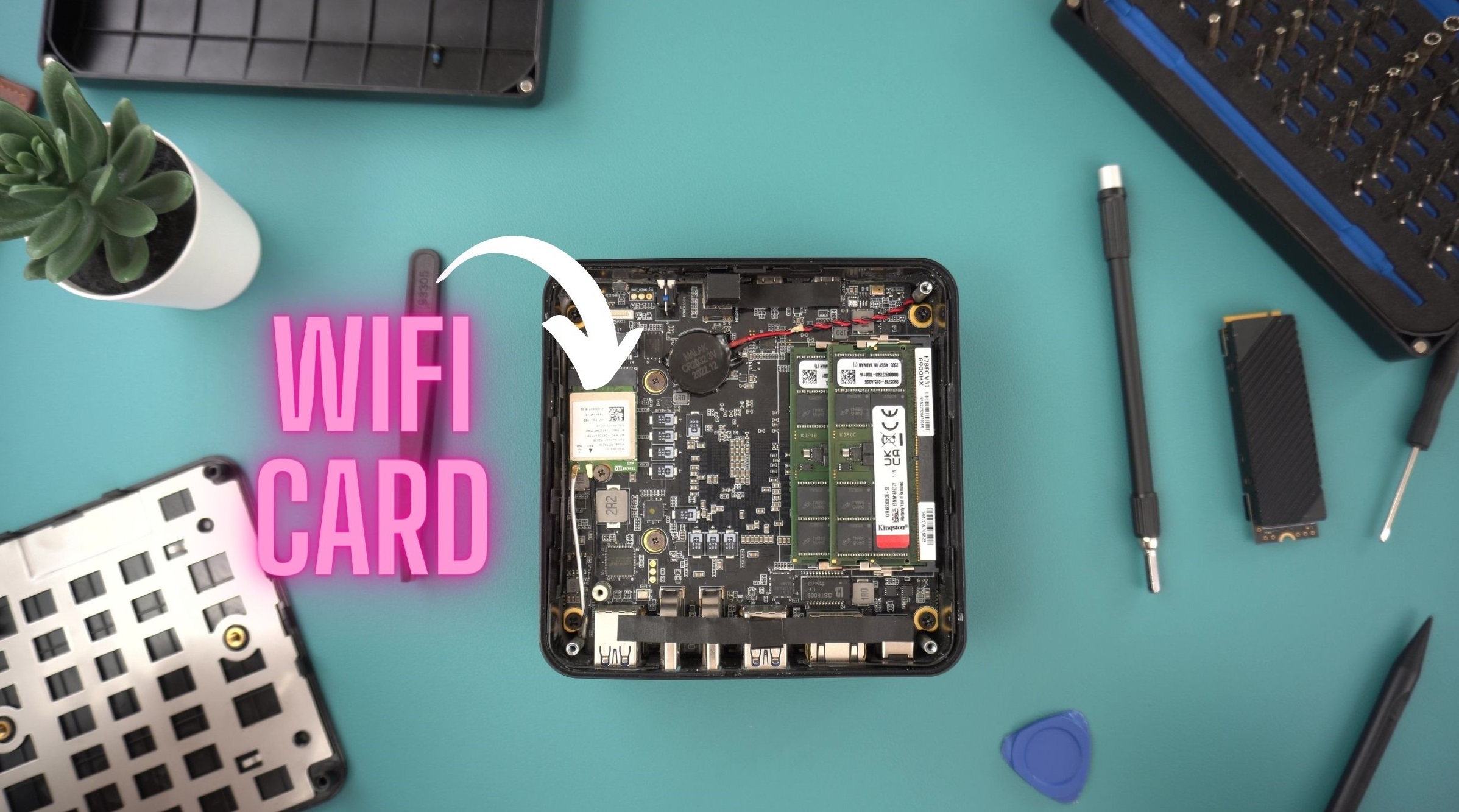
Óvatosan távolítsa el a két kábelt, és csavarja ki a chipet rögzítő csavart.
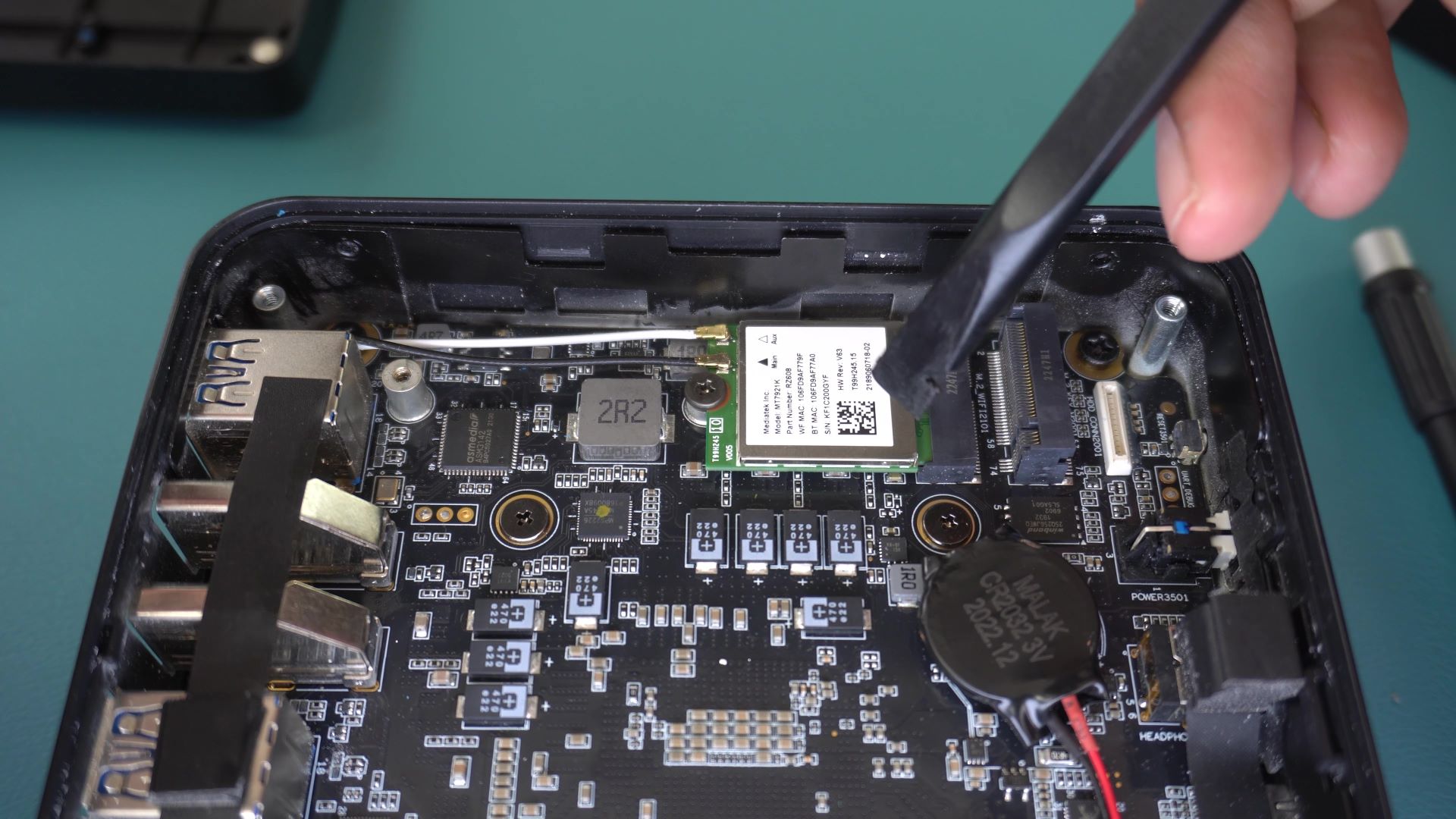
Miután ez megtörtént, eltávolíthatja a WiFi-kártyát, és kicserélheti az újra. A kártya telepítéséhez illessze az alaplapba, ügyelve arra, hogy a tűk egy vonalban legyenek. Tartsa lenyomva, miközben becsavarja.
Most vissza kell helyeznie az antennakábeleket. Ez a csere legtrükkösebb része. Javaslom, hogy használjon például egy csipeszt, hogy megfogja őket, és óvatosan bevezesse. Ezek a kábelek meglehetősen törékenyek lehetnek, ezért fontos, hogy kíméletesen bánjon velük. Sok szerencsét.
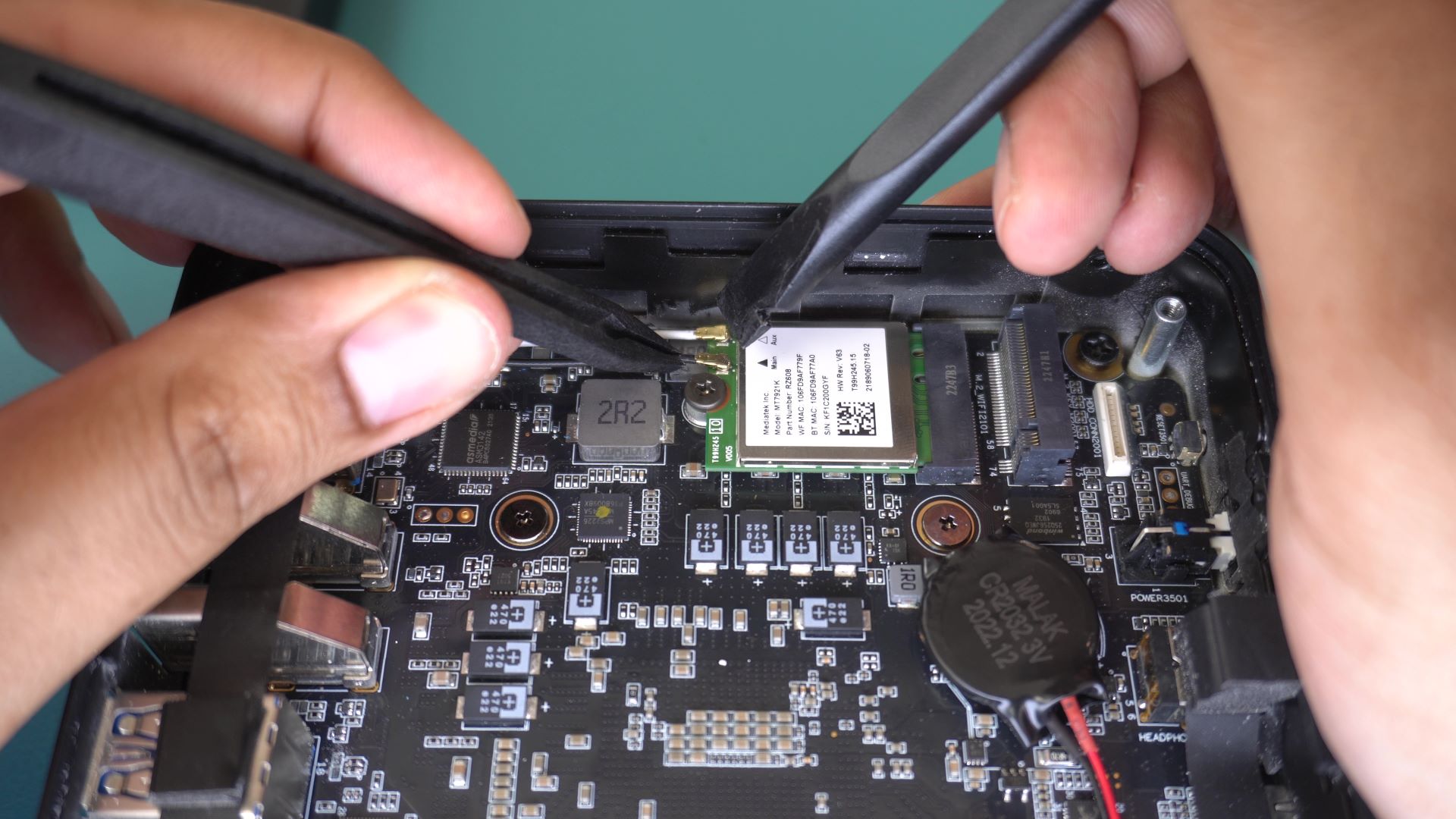
Miután a kábelek csatlakoztatva vannak, és a WiFi-kártya be van csavarozva, az SSD-t az eltávolítás lépéseinek fordított sorrendben történő követésével helyezheti vissza. Szögben, óvatosan illessze az M.2 foglalatba. Igazítsa a tűket az alaplap elrendezéséhez. Az egyik oldalon kevesebb van, mint a másikon, ezért győződjön meg arról, hogy az SSD a helyes irányban áll.

A korábbi csavar segítségével tartsa lenyomva, és rögzítse az alaplaphoz.
Miután az SSD vissza van helyezve, bezárhatja a számítógépet, és visszacsavarozhatja a fedelet. Gratulálunk, éppen most cserélte ki a WiFi-kártyáját. Induljon, és élvezze az internet csodáját, vezeték nélkül.
Kövesse nyomon az új oktatóanyagokat és útmutatókat a Tudásbázisunkon itt!
Latest from the blog
Visit the blog EPOMAKER HE65 V2 TMR teszt – 8K vezeték nélküli sebesség és hibrid kapcsolók kompakt játékhoz
2026.10.19.
EPOMAKER HE65 V2 TMR teszt – 8K vezeték nélküli sebesség és hibrid kapcsolók kompakt játékhoz
2026.10.19.
 ONEXPLAYER 3 teszt – 8,8 hüvelykes AMOLED kijelző, moduláris vezérlés és meglepően jó akkumulátoridő
2026.10.14.
ONEXPLAYER 3 teszt – 8,8 hüvelykes AMOLED kijelző, moduláris vezérlés és meglepően jó akkumulátoridő
2026.10.14.
 KONKR Pocket BLOCK bejelentve: egy apró, vertikális Android kézikonzol 4:3-as kijelzővel
2026.10.01.
KONKR Pocket BLOCK bejelentve: egy apró, vertikális Android kézikonzol 4:3-as kijelzővel
2026.10.01.
 KONKR Pocket ADVANCE teszt – Egy zsebméretű, GBA-központú Android játék-kézikonzol
2026.09.24.
KONKR Pocket ADVANCE teszt – Egy zsebméretű, GBA-központú Android játék-kézikonzol
2026.09.24.
Kérdések és válaszok