




Kartais komponentus reikia pakeisti ar net atnaujinti. „WiFi“ plokštė yra viena iš jų. Jei tai apie jus, esate tinkamoje vietoje. Sekite šį itin paprastą vadovą, kaip pakeisti „WiFi“ plokštę savo Mini kompiuteryje.
Pirmiausia turėsite atidaryti savo kompiuterį. Tai skiriasi priklausomai nuo modelio, tačiau dažniausiai reikės atsukti keletą varžtų apačioje ir atidaryti dangtį. Būtinai padėkite varžtus saugioje vietoje.

Atidaryti korpusą gali būti sunku, todėl rekomenduoju naudoti spudger ar kitą panašų įrankį, kuris padėtų jį nuimti.

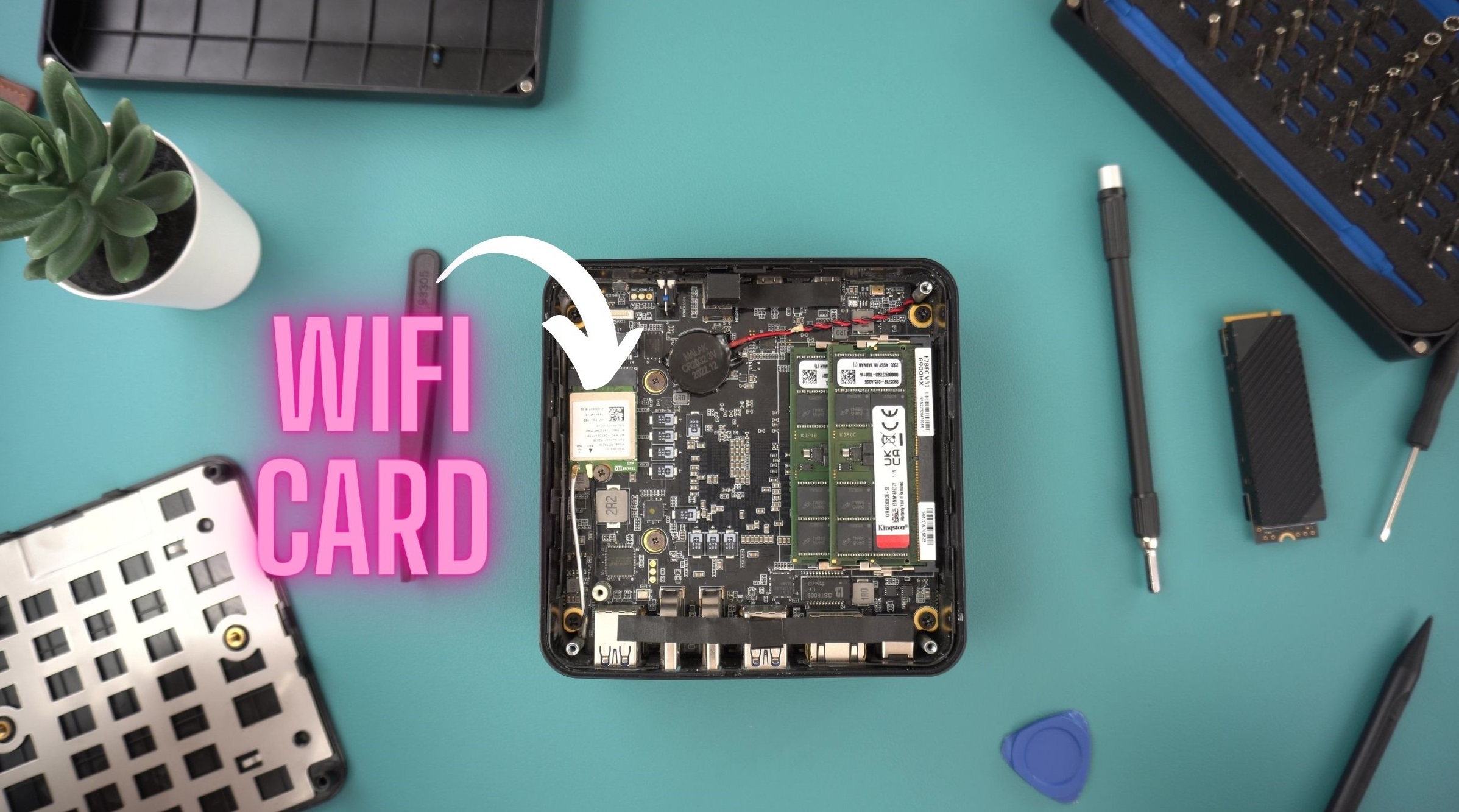
Kai jis atidarytas, galite pamatyti kompiuterio vidų. „WiFi“ plokštės vieta skiriasi kiekviename kompiuteryje, ieškokite jos savo įrenginio vadove. Šiame kompiuteryje ji yra po SSD, todėl pirmiausia jį išimsime.
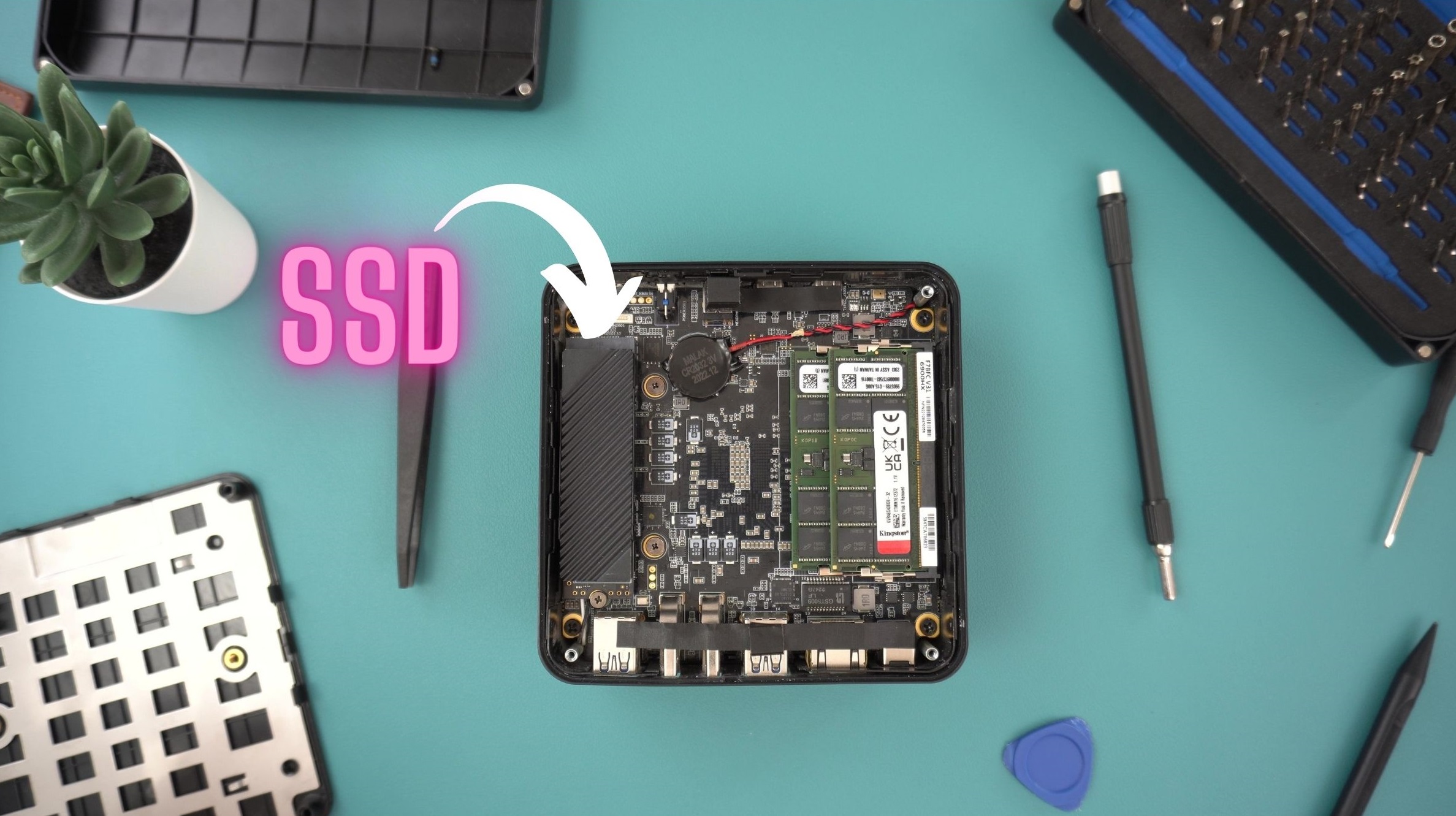
Norėdami išimti SSD, pirmiausia atsukite varžtą viršuje, laikantį įrenginį. Tai atlaisvins SSD, ir galėsite jį švelniai ištraukti, atidengdami „WiFi“ plokštę.

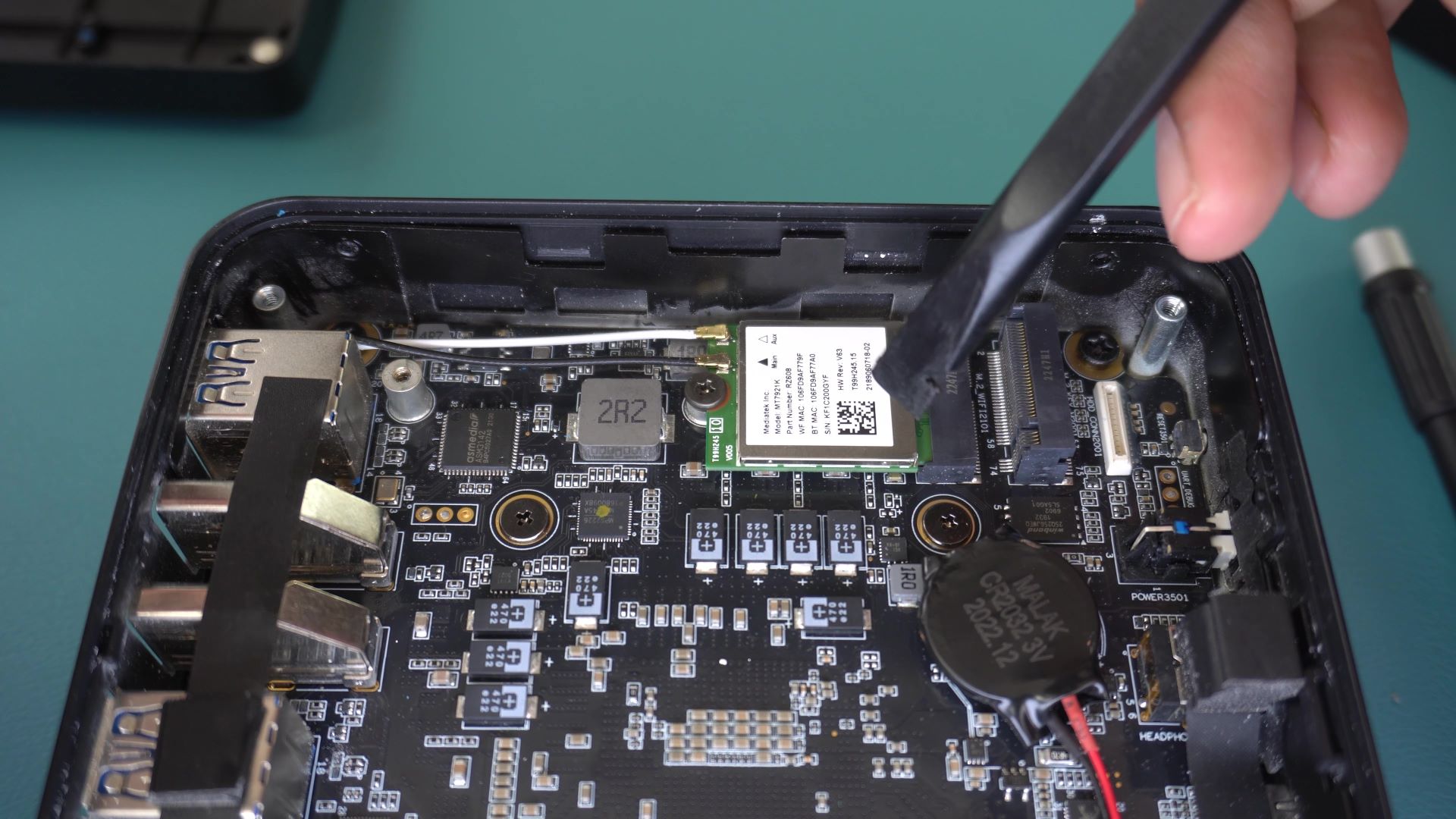
„WiFi“ plokštę lengva atpažinti iš dviejų prie jos prijungtų antenų kabelių.
Atsargiai atjunkite du kabelius ir atsukite varžtą, laikantį lustą vietoje.
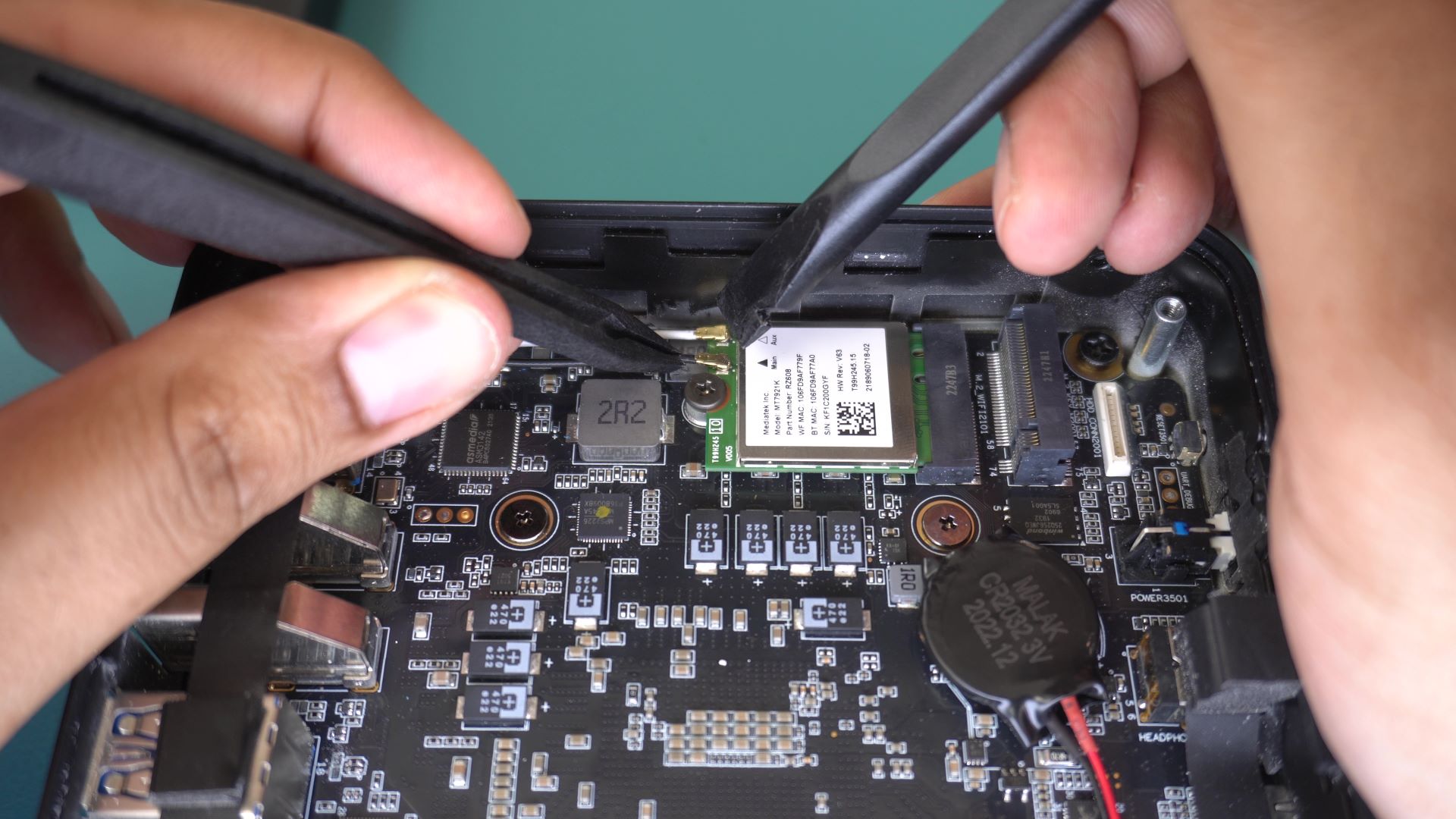
Kai tai padaryta, galite išimti „WiFi“ plokštę ir pakeisti ją nauja. Norėdami įdiegti plokštę, įstatykite ją į pagrindinę plokštę, užtikrindami, kad kontaktai būtų sulygiuoti. Laikykite ją prispaudę, kol įsuksite varžtą.
Dabar reikia vėl prijungti antenų kabelius. Tai pati sudėtingiausia keitimo dalis. Rekomenduočiau naudoti ką nors panašaus į pincetą, kad juos laikytumėte ir švelniai įstatytumėte. Šie kabeliai gali būti gana trapūs, todėl svarbu su jais elgtis atsargiai. Sėkmės.
Kai kabeliai prijungti ir „WiFi“ plokštė prisukta, galite vėl įdėti SSD, atlikdami jo išėmimo veiksmus atvirkštine tvarka. Kampu švelniai įstatykite jį į M.2 lizdą. Sulygiuokite kontaktus su pagrindinės plokštės išdėstymu. Vienoje pusėje jų yra mažiau nei kitoje, todėl įsitikinkite, kad SSD būtų tinkamai orientuotas.

Naudodami tą patį varžtą, kuris buvo anksčiau, prispaudę pritvirtinkite jį prie pagrindinės plokštės.
Kai SSD vėl pritvirtintas, galite uždaryti kompiuterį ir prisukti dangtį. Sveikiname, ką tik pakeitėte „WiFi“ plokštę. Eikite ir mėgaukitės interneto stebuklu – belaidžiu.
Sekite naujas pamokas ir vadovus mūsų žinių bazėje čia!
Latest from the blog
Visit the blog EPOMAKER HE65 V2 TMR apžvalga – 8K belaidis greitis ir hibridiniai jungikliai kompaktiškam žaidimui
2026 19 spalio
EPOMAKER HE65 V2 TMR apžvalga – 8K belaidis greitis ir hibridiniai jungikliai kompaktiškam žaidimui
2026 19 spalio
 ONEXPLAYER 3 apžvalga – 8,8 colio AMOLED žaidimai, moduliniai valdikliai ir stebinantis baterijos veikimo laikas
2026 14 spalio
ONEXPLAYER 3 apžvalga – 8,8 colio AMOLED žaidimai, moduliniai valdikliai ir stebinantis baterijos veikimo laikas
2026 14 spalio
 Paskelbtas KONKR Pocket BLOCK: mažytis vertikalus Android delninis įrenginys su 4:3 ekranu
2026 1 spalio
Paskelbtas KONKR Pocket BLOCK: mažytis vertikalus Android delninis įrenginys su 4:3 ekranu
2026 1 spalio
 KONKR Pocket ADVANCE apžvalga – į GBA orientuotas kišeninio dydžio „Android“ žaidimų delninis kompiuteris
2026 24 rugsėjo
KONKR Pocket ADVANCE apžvalga – į GBA orientuotas kišeninio dydžio „Android“ žaidimų delninis kompiuteris
2026 24 rugsėjo
Klausimai ir atsakymai