




أحيانًا تحتاج المكونات إلى الاستبدال أو حتى الترقية. بطاقة WiFi هي واحدة منها. إذا كنت في هذه الحالة فأنت في المكان المناسب. تابع مع هذا الدليل السهل جدًا حول كيفية استبدال بطاقة WiFi في الكمبيوتر المصغر.
أول شيء ستحتاج إلى القيام به هو فتح جهاز الكمبيوتر الخاص بك. يختلف هذا الأمر حسب كل طراز، ولكن في الغالب سيتضمن إزالة مجموعة من البراغي في الأسفل ورفع الغطاء. لذا تأكد من وضع البراغي في مكان آمن.

قد يكون فتح العلبة صعبًا لذا أوصي باستخدام أداة رفع أو أداة مماثلة للمساعدة في إزالتها.

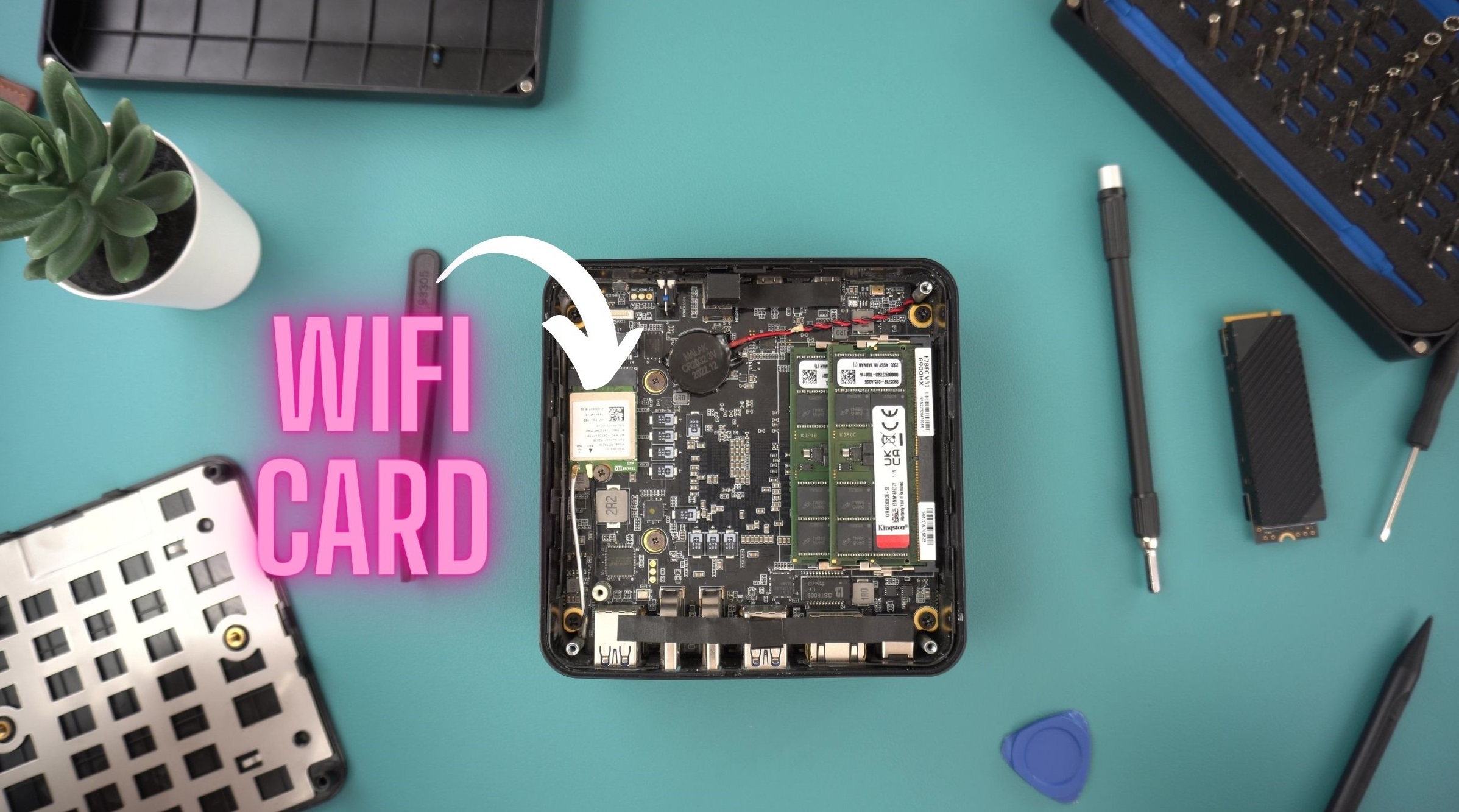
بمجرد فتحه يمكنك رؤية داخل الكمبيوتر. يختلف موقع بطاقة WiFi في كل كمبيوتر، راجع الدليل للعثور على موقع جهازك. في هذا الكمبيوتر توجد تحت SSD لذا سنقوم بإزالته أولاً.
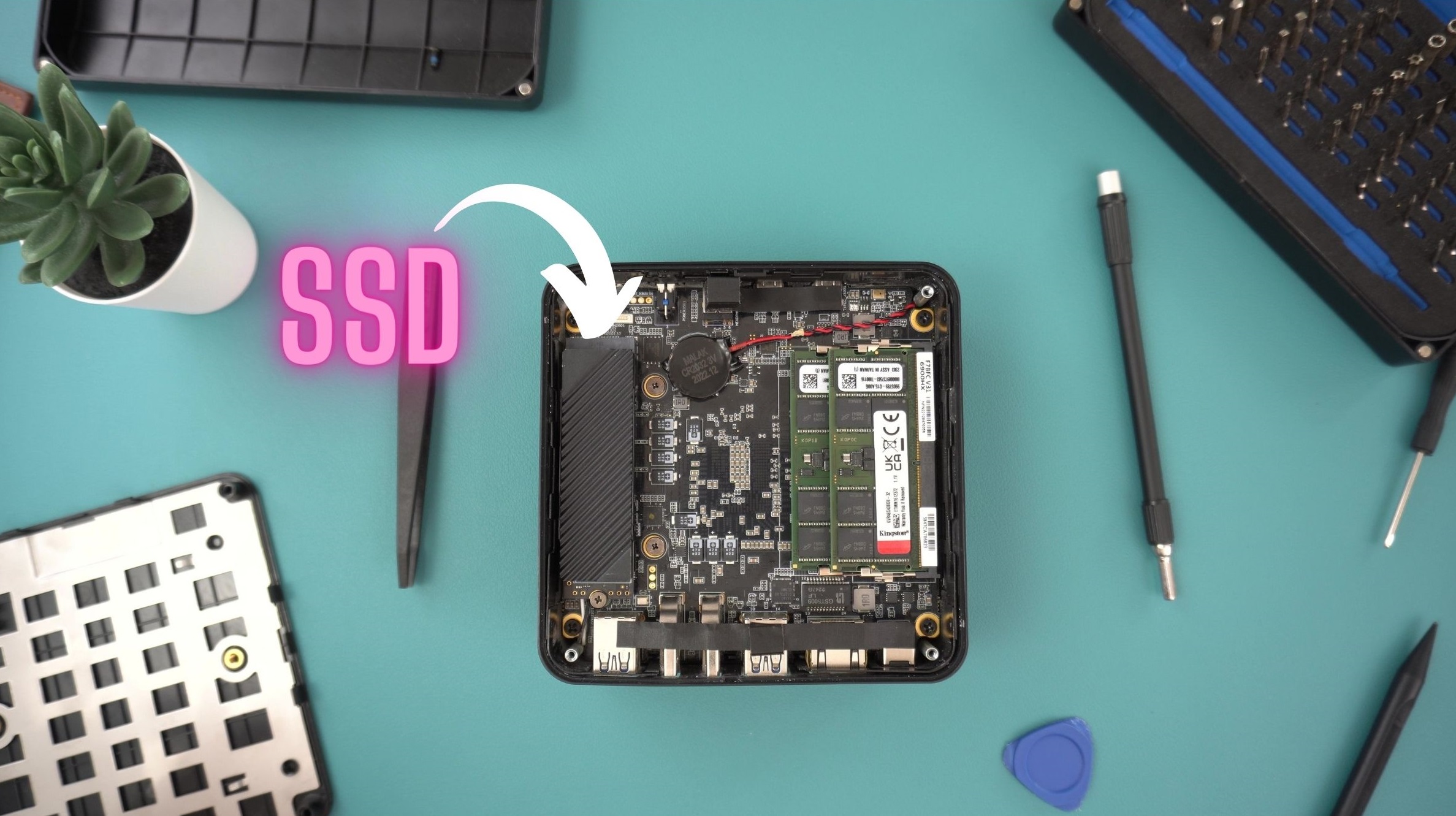
لإزالة SSD، أولاً، قم بفك البرغي في الأعلى الذي يثبت الجهاز. سيؤدي هذا إلى تحرير SSD ويمكنك سحبه بلطف للخارج، مما يكشف بطاقة WiFi.

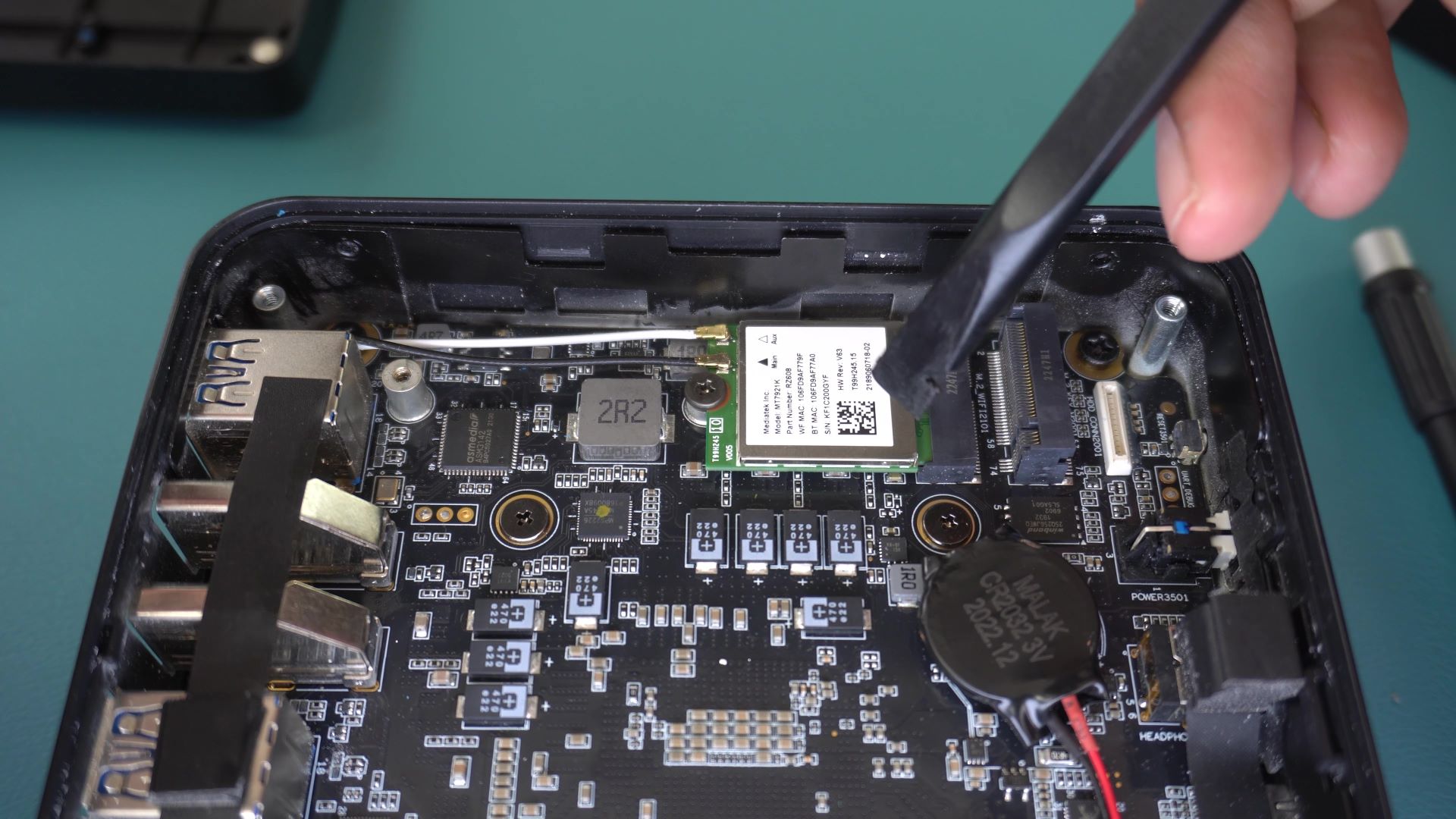
يمكن التعرف على بطاقة WiFi بسهولة من خلال كبلي الهوائي المتصلين بها.
قم بإزالة الكبلين بعناية وفك البرغي الذي يثبت الشريحة في مكانها.
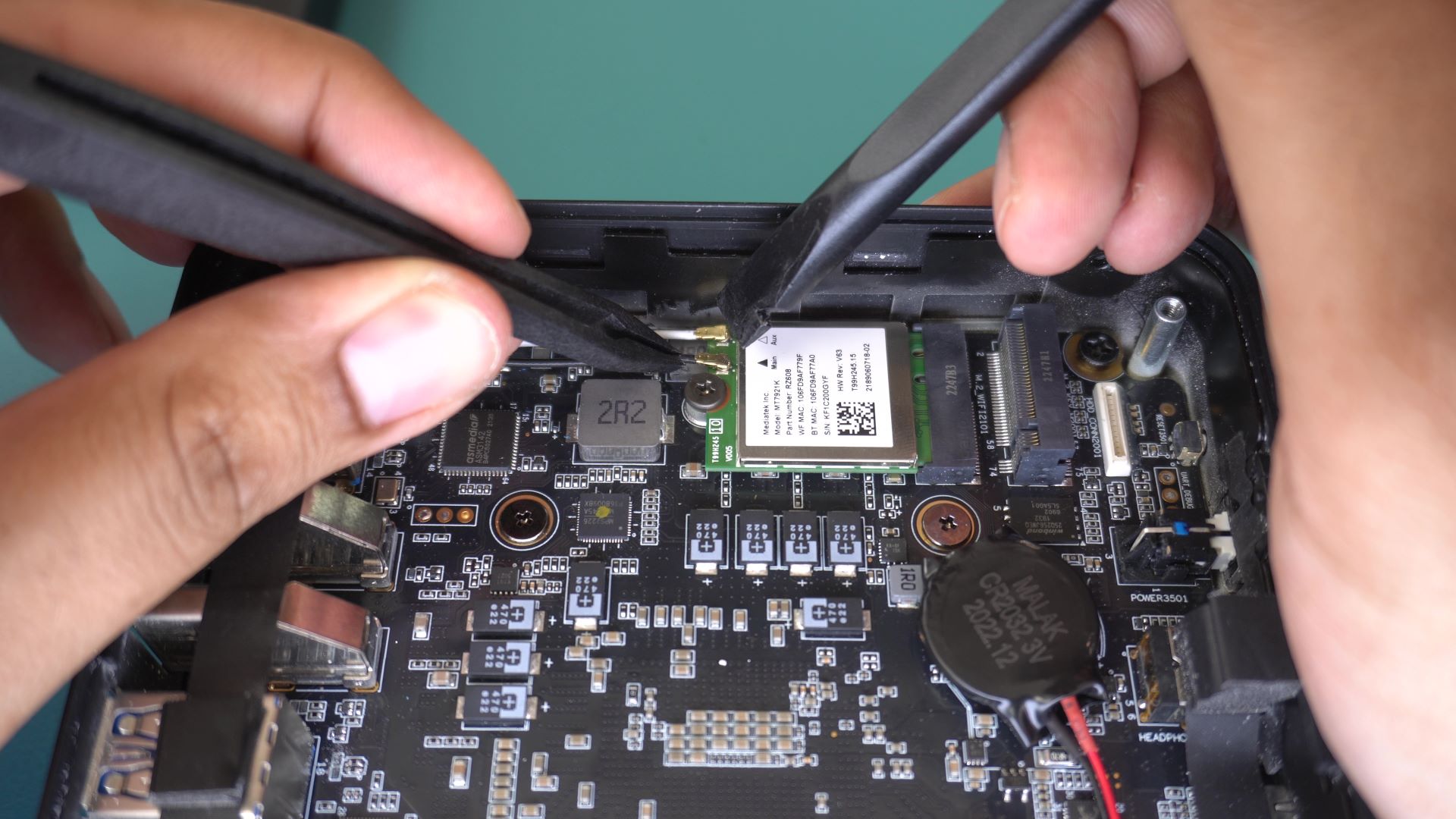
بمجرد الانتهاء من ذلك يمكنك إزالة بطاقة WiFi واستبدالها بالبطاقة الجديدة. لتثبيت البطاقة، أدخلها في اللوحة الأم مع التأكد من محاذاة المسامير. اضغط عليها أثناء تثبيتها بالبرغي.
الآن تحتاج إلى إعادة توصيل كبلي الهوائي. هذا هو الجزء الأصعب في الاستبدال. أوصي باستخدام شيء مثل ملقط لإمساكها وتوجيهها بلطف. قد تكون هذه الكبلات هشة للغاية لذا من المهم التعامل معها بلطف. حظًا موفقًا.
بمجرد توصيل الكبلات وتثبيت بطاقة WiFi بالبرغي يمكنك إعادة SSD باتباع خطوات إزالته بترتيب عكسي. أدخله بلطف بزاوية في فتحة M.2. قم بمحاذاة المسامير مع التخطيط على اللوحة الأم. جانب واحد يحتوي على عدد أقل من الآخر لذا تأكد من أن SSD في الاتجاه الصحيح.

باستخدام نفس البرغي السابق، اضغط عليه وثبته في اللوحة الأم.
بمجرد إعادة توصيل SSD يمكنك إغلاق جهاز الكمبيوتر وإعادة تثبيت الغطاء بالبراغي. تهانينا لقد استبدلت بطاقة WiFi الخاصة بك. انطلق واستمتع بعجائب الإنترنت اللاسلكي.
تابع للحصول على دروس وأدلة جديدة في قاعدة المعرفة هنا!
Latest from the blog
Visit the blog مراجعة EPOMAKER HE65 V2 TMR – سرعة لاسلكية 8K ومفاتيح هجينة للألعاب المدمجة
19 أكتوبر، 2026
مراجعة EPOMAKER HE65 V2 TMR – سرعة لاسلكية 8K ومفاتيح هجينة للألعاب المدمجة
19 أكتوبر، 2026
 مراجعة ONEXPLAYER 3 – شاشة AMOLED للألعاب بحجم 8.8 بوصة، وأدوات تحكم معيارية، وعمر بطارية مفاجئ
14 أكتوبر، 2026
مراجعة ONEXPLAYER 3 – شاشة AMOLED للألعاب بحجم 8.8 بوصة، وأدوات تحكم معيارية، وعمر بطارية مفاجئ
14 أكتوبر، 2026
 تم الإعلان عن KONKR Pocket BLOCK: جهاز أندرويد محمول عمودي صغير بشاشة 4:3
1 أكتوبر، 2026
تم الإعلان عن KONKR Pocket BLOCK: جهاز أندرويد محمول عمودي صغير بشاشة 4:3
1 أكتوبر، 2026
 مراجعة KONKR Pocket ADVANCE – جهاز ألعاب أندرويد محمول بحجم الجيب يركز على GBA
24 سبتمبر، 2026
مراجعة KONKR Pocket ADVANCE – جهاز ألعاب أندرويد محمول بحجم الجيب يركز على GBA
24 سبتمبر، 2026
أسئلة وأجوبة