




Ponekad komponente treba zamijeniti ili čak nadograditi. WiFi kartica je jedna od njih. Ako se to odnosi na vas, onda ste na pravom mjestu. Slijedite ovaj jednostavan vodič o tome kako zamijeniti WiFi karticu u svom Mini PC.
Prvo što trebate učiniti jest otvoriti računalo. Postupak razlikuje se od modela do modela, ali uglavnom uključuje uklanjanje skupa vijaka na donjoj strani i otvaranje poklopca. Stoga obavezno odložite vijke na sigurno mjesto.

Otvaranje kućišta može biti zahtjevno, stoga preporučujem korištenje alatke za otvaranje ili sličnog alata kako biste ga lakše otvorili.

Nakon otvaranja vidjet ćete unutrašnjost PC-a. Lokacija WiFi kartice razlikuje se od uređaja do uređaja; provjerite priručnik kako biste pronašli lokaciju svog uređaja. U ovom je PC-u smještena ispod SSD-a, pa ćemo ga prvo ukloniti.
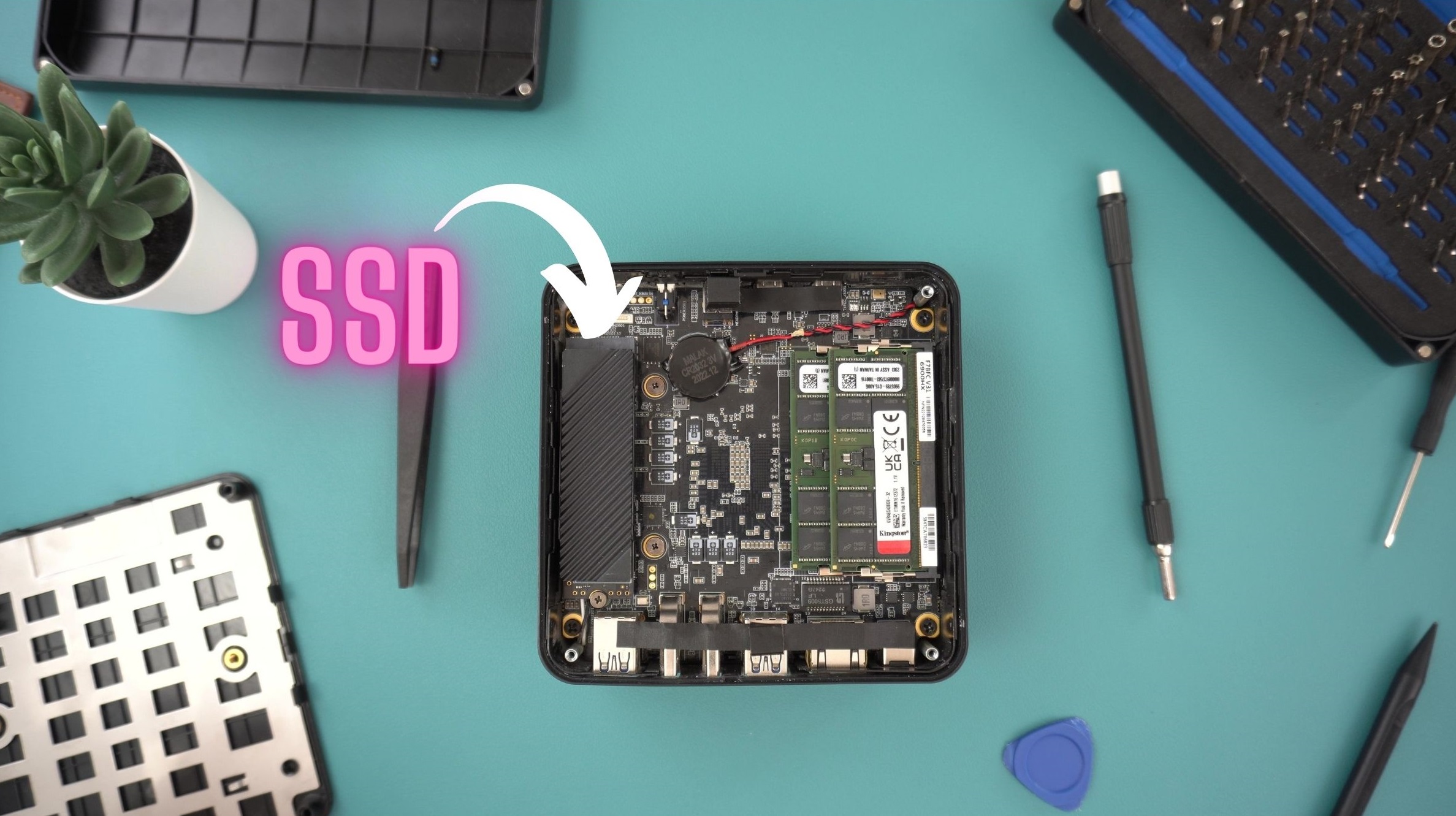
Za uklanjanje SSD-a prvo odvijte vijak na vrhu koji drži uređaj na mjestu. Time će se SSD osloboditi i možete ga nježno izvući, otkrivajući WiFi karticu.

WiFi kartica lako se prepoznaje po dvama kabelima antene koji su spojeni na nju.
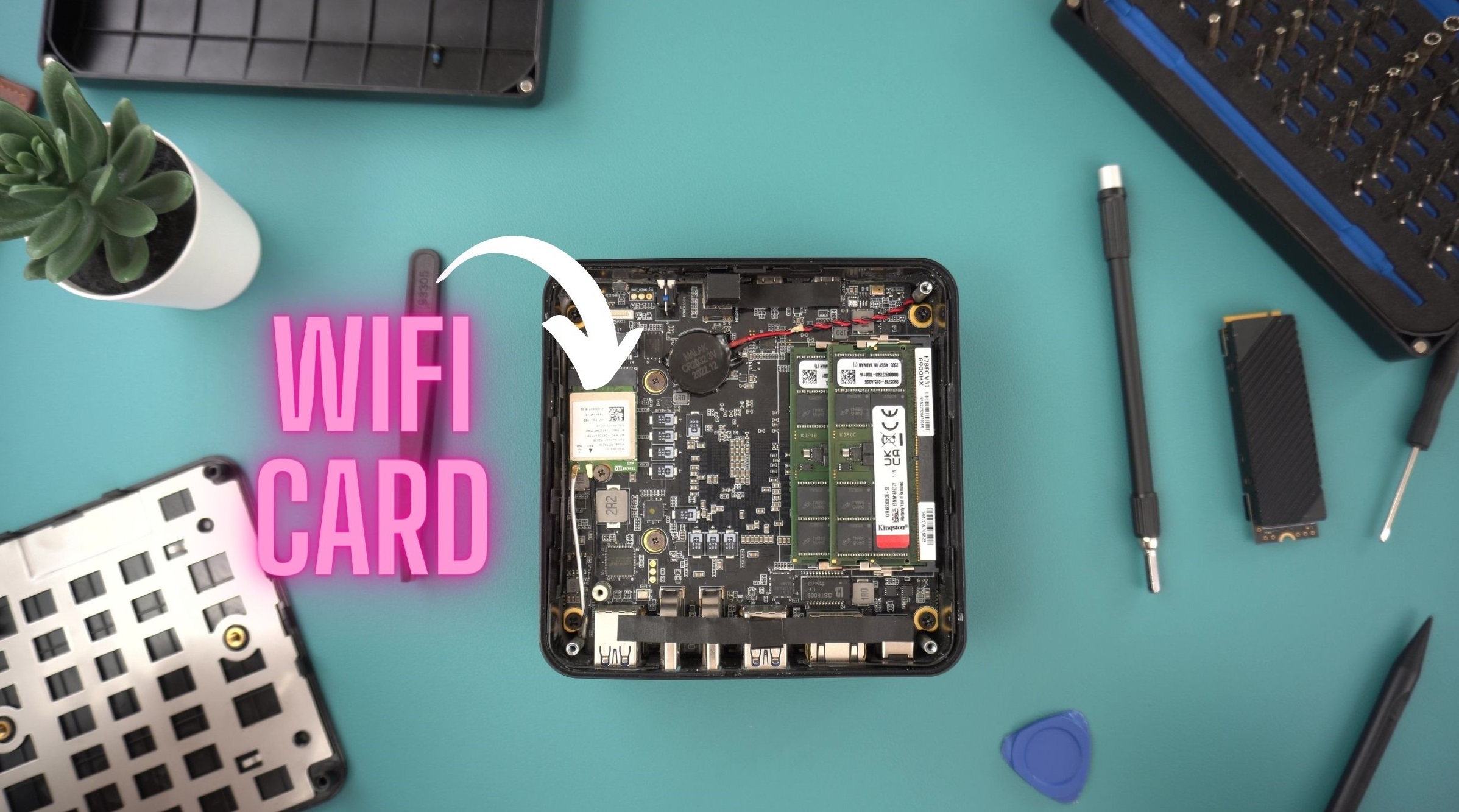
Pažljivo uklonite dva kabela i odvijte vijak koji drži čip na mjestu.
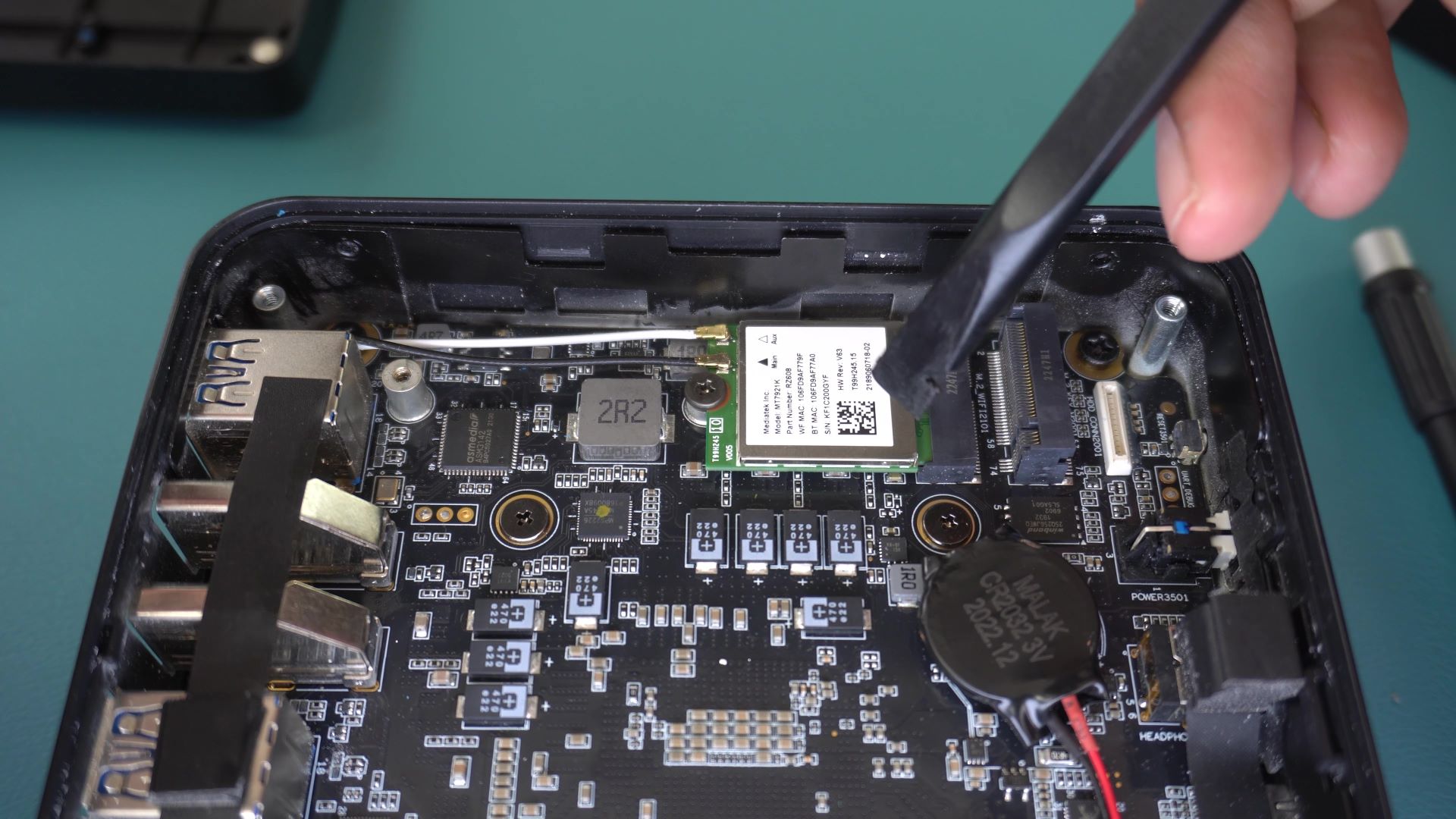
Nakon toga možete ukloniti WiFi karticu i zamijeniti je novom. Za instalaciju kartice, ubacite je u matičnu ploču pazite li da su pinovi poravnati. Držite je pritisnutom dok je uvijate.
Sada morate ponovno spojiti kablove antene. To je najzahtjevniji dio zamjene. Preporučujem korištenje nečega poput pincete kako biste ih držali i nježno ih usmjerili na mjesto. Ovi su kabeli prilično krhki, pa je važno postupati s njima pažljivo. Sretno.
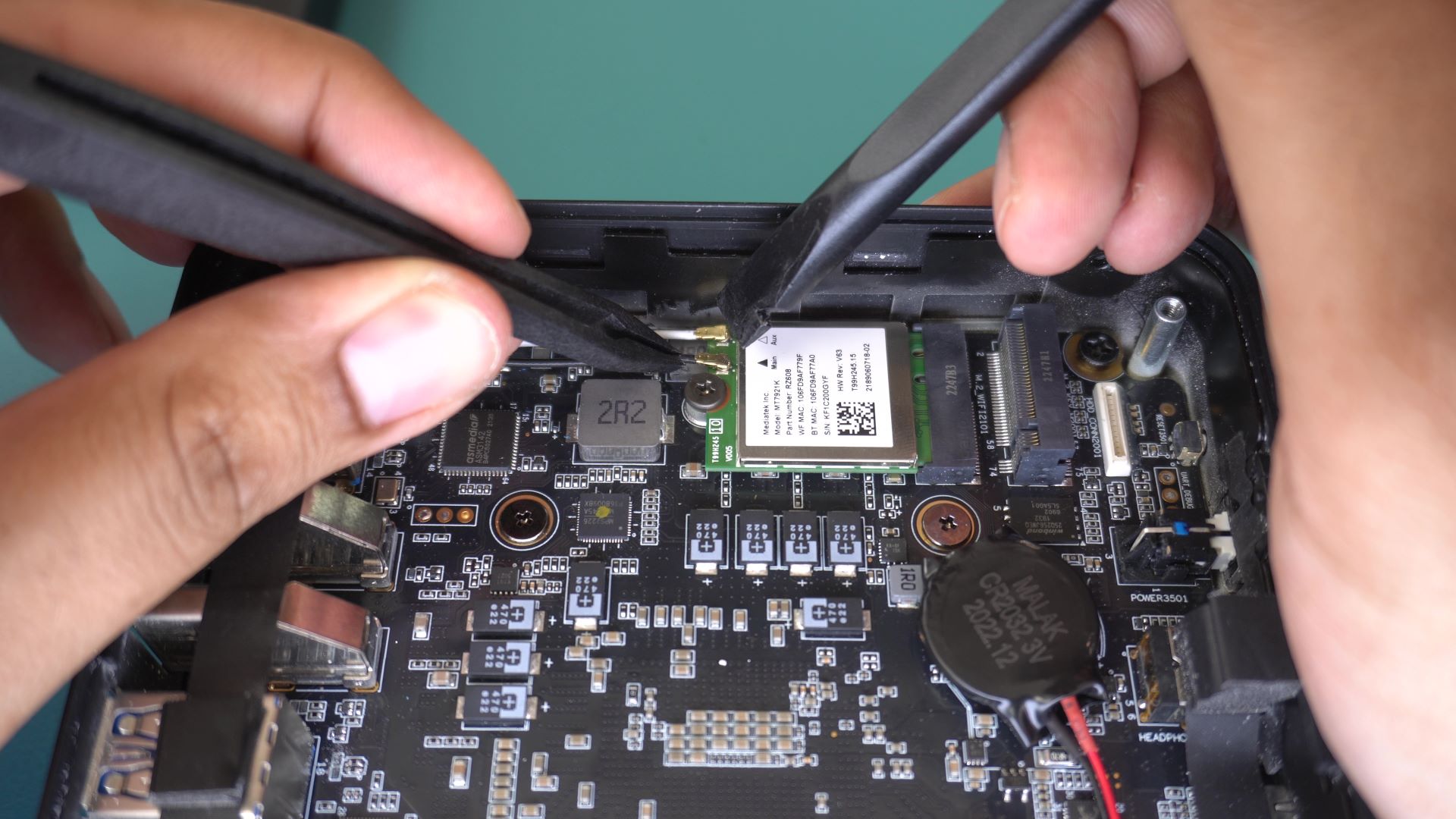
Nakon što su kabeli spojeni i WiFi kartica pričvršćena vijkom, možete vratiti SSD slijedeći korake za njegovo uklanjanje obrnutim redoslijedom. Pod kutom, nježno ga ubacite u M.2 utor. Poravnajte pinove s rasporedom na matičnoj ploči. Jedna strana ima manje pinova od druge, pa provjerite je li SSD pravilno orijentiran.

Koristeći isti vijak kao prije, pritisnite ga i pričvrstite za matičnu ploču.
Nakon što je SSD ponovno pričvršćen, možete zatvoriti računalo i naviti poklopac. Čestitamo, upravo ste zamijenili svoju WiFi karticu. Krenite dalje i uživajte u čarima bežičnog interneta.
Pratite nas za nove tutorijale i vodiče u našoj Bazi znanja ovdje!
Latest from the blog
Visit the blog EPOMAKER HE65 V2 TMR recenzija – 8K bežična brzina i hibridne sklopke za kompaktno igranje
19. listopada 2026.
EPOMAKER HE65 V2 TMR recenzija – 8K bežična brzina i hibridne sklopke za kompaktno igranje
19. listopada 2026.
 ONEXPLAYER 3 recenzija – 8,8-inčno AMOLED igranje, modularne kontrole i iznenađujuće trajanje baterije
14. listopada 2026.
ONEXPLAYER 3 recenzija – 8,8-inčno AMOLED igranje, modularne kontrole i iznenađujuće trajanje baterije
14. listopada 2026.
 Najavljen KONKR Pocket BLOCK: mala vertikalna Android ručna konzola sa zaslonom 4:3
1. listopada 2026.
Najavljen KONKR Pocket BLOCK: mala vertikalna Android ručna konzola sa zaslonom 4:3
1. listopada 2026.
 KONKR Pocket ADVANCE recenzija – Android prijenosna konzola za igranje veličine džepa usmjerena na GBA
24. rujna 2026.
KONKR Pocket ADVANCE recenzija – Android prijenosna konzola za igranje veličine džepa usmjerena na GBA
24. rujna 2026.
Pitanja i odgovori