




Понякога компонентите се нуждаят от подмяна или дори надграждане. WiFi картата е един от тях. Ако това е вашият случай, значи сте на правилното място. Следвайте това изключително лесно ръководство за това как да извършите подмяна на WiFi карта във вашия Mini PC.
Първото нещо, което трябва да направите, е да отворите компютъра си. Това е различно за всеки модел, но в по-голямата си част ще включва премахване на набор от винтове на дъното и отваряне на капака. Затова се уверете, че поставяте винтовете на сигурно място.

Отварянето на корпуса може да бъде трудно, затова препоръчвам да използвате spudger или друг подобен инструмент, който да помогне за отстраняването му.

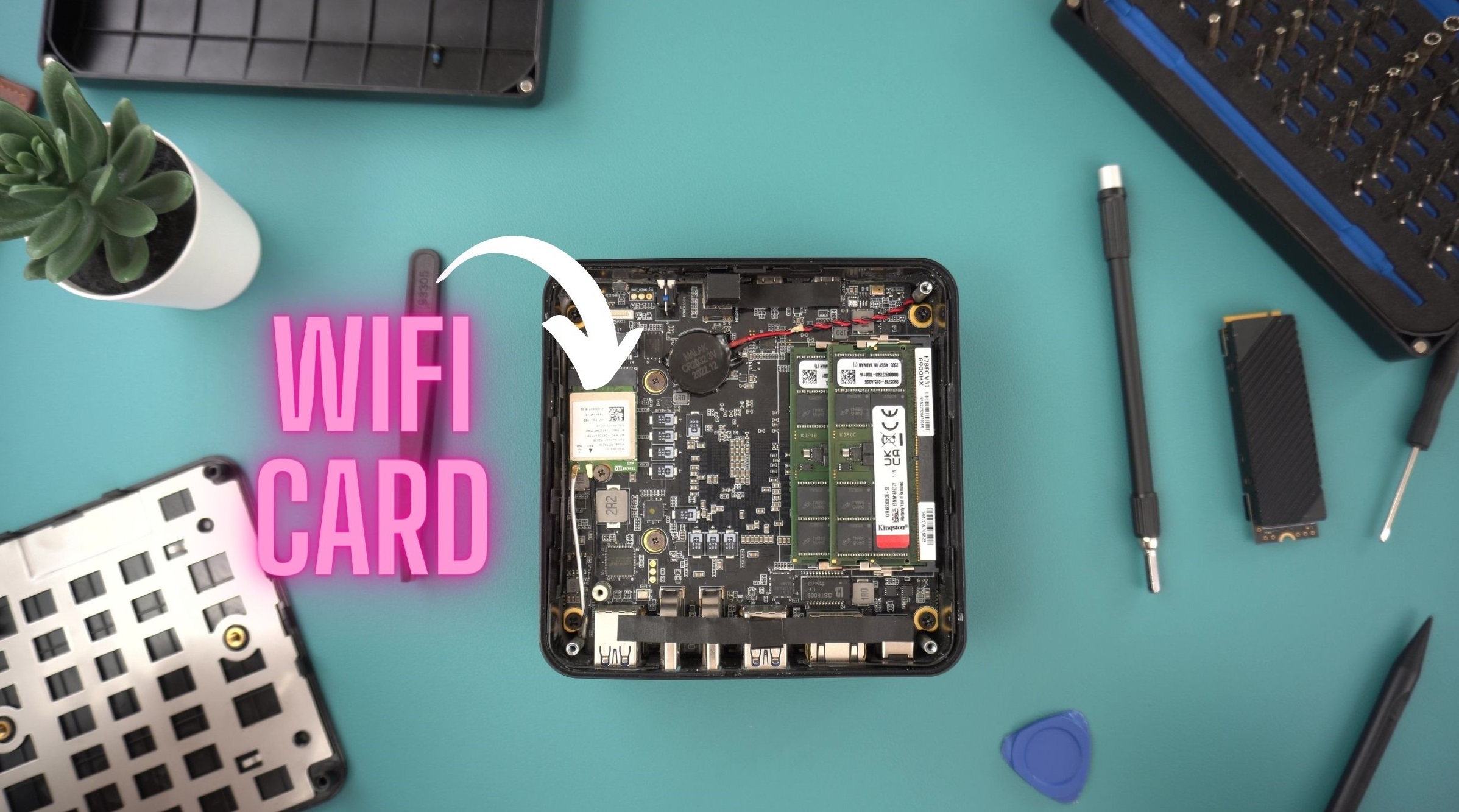
След като го отворите, можете да видите вътрешността на компютъра. Местоположението на WiFi картата е различно при всеки компютър; направете справка с ръководството, за да намерите местоположението за вашето устройство. При този компютър тя е под SSD, така че първо ще го премахнем.
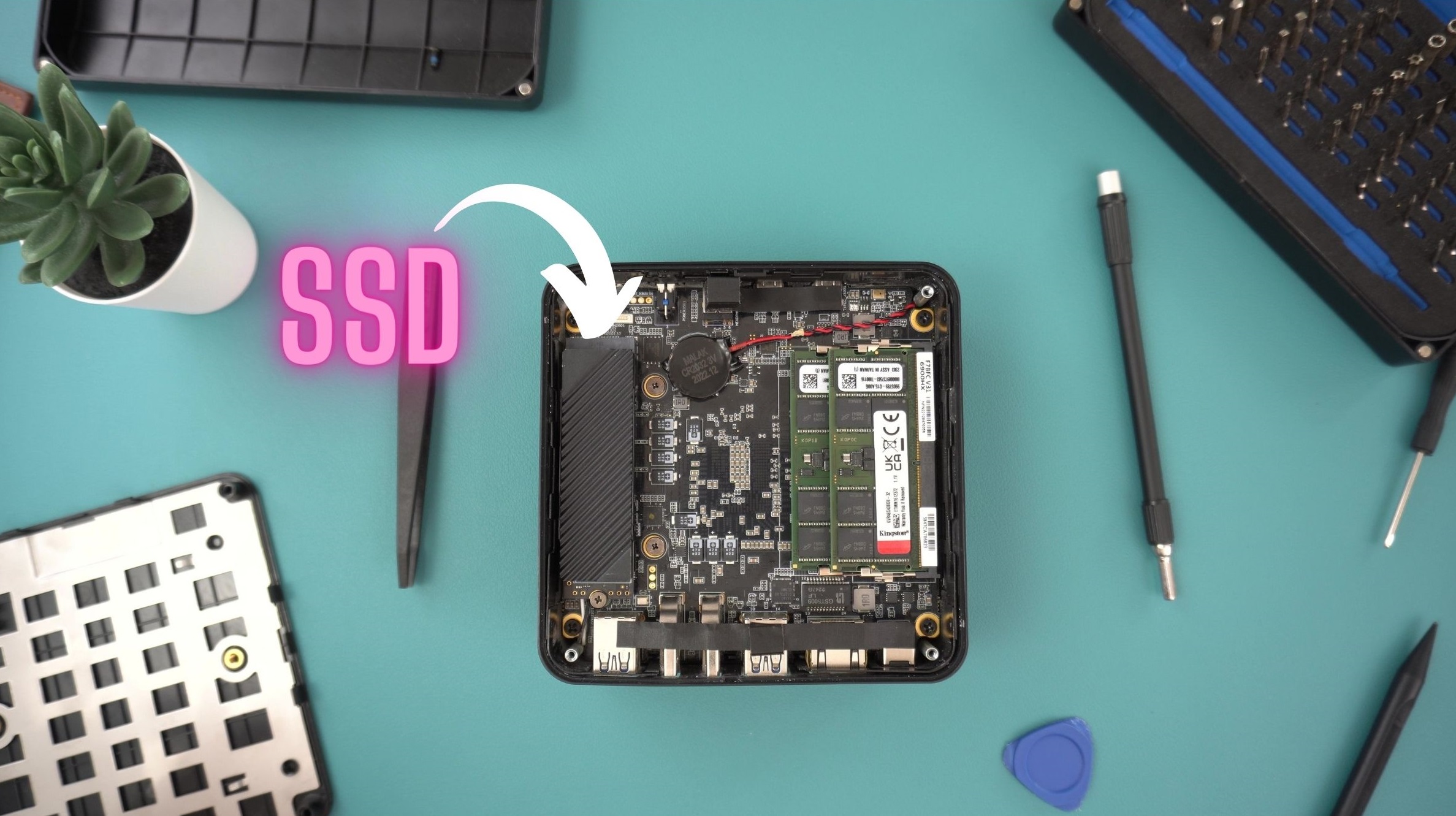
За да премахнете SSD, първо развийте винта в горната част, който придържа устройството. Това ще освободи SSD и можете внимателно да го извадите, разкривайки WiFi картата.

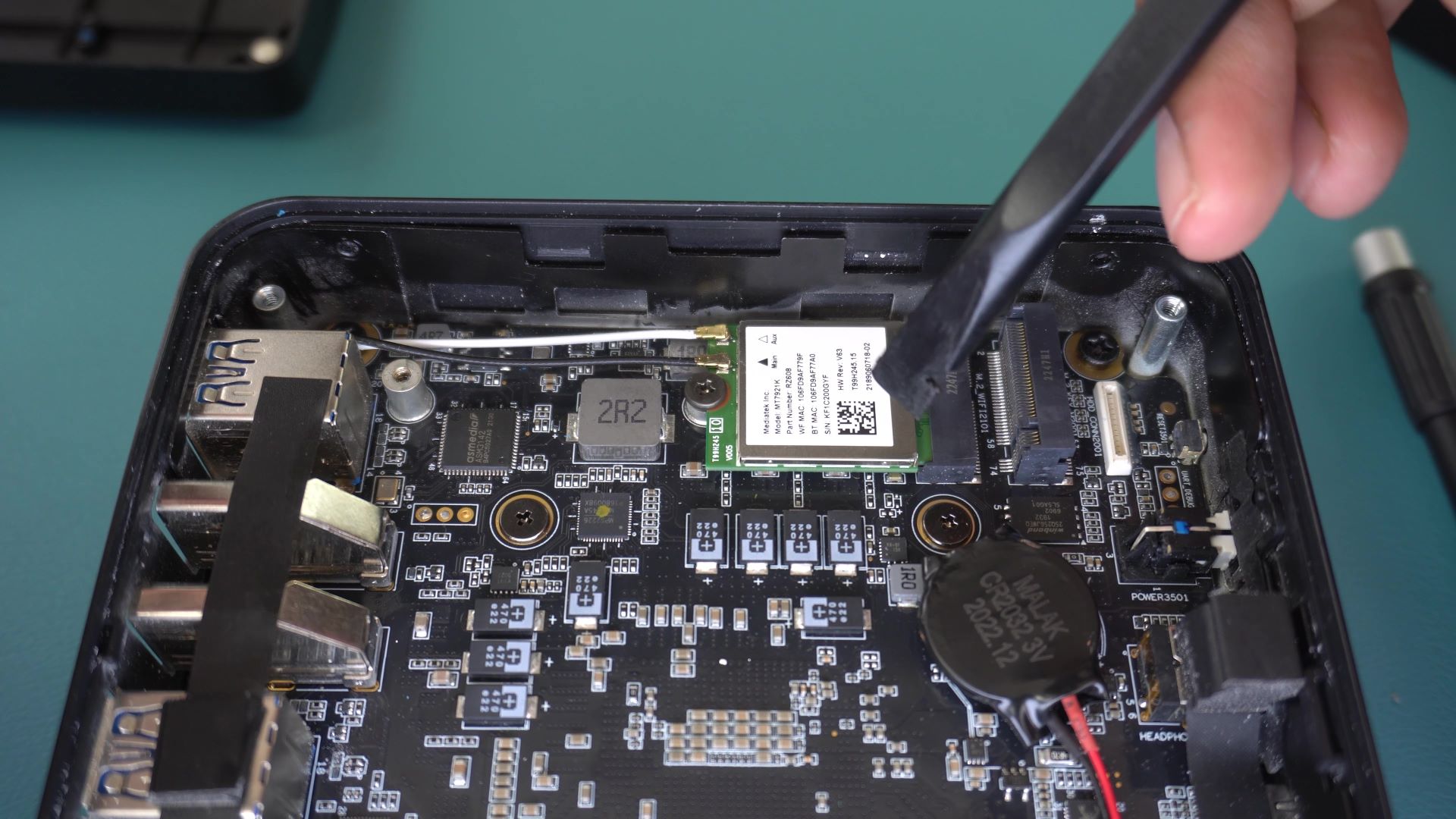
WiFi картата може лесно да бъде разпозната по двата антенни кабела, свързани към нея.
Внимателно отстранете двата кабела и развийте винта, който придържа чипа на място.
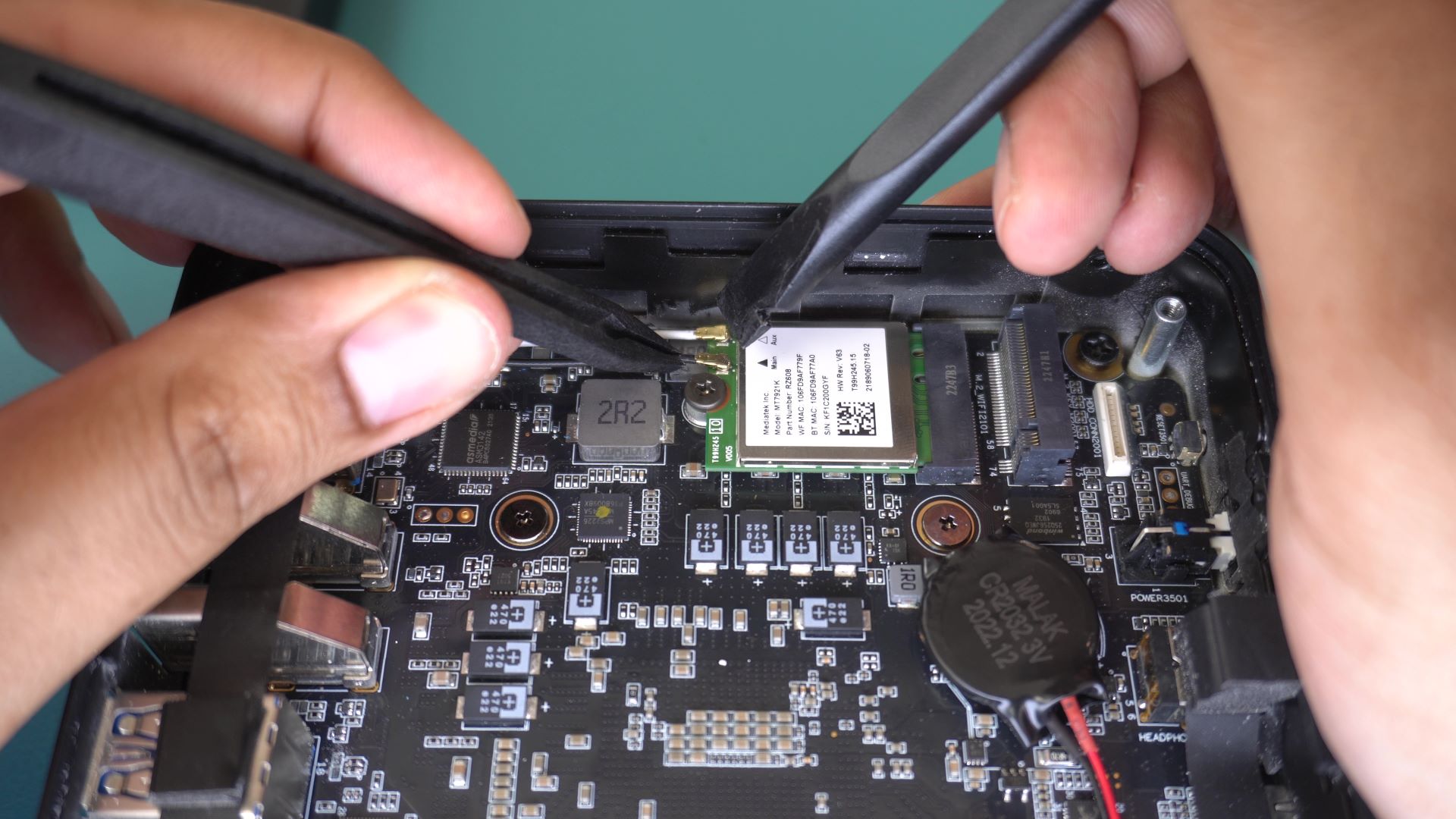
След като това бъде направено, можете да премахнете WiFi картата и да я замените с новата. За да инсталирате картата, поставете я в дънната платка, като се уверите, че щифтовете са подравнени. Задръжте я надолу, докато я завинтвате.
Сега трябва да поставите антенните кабели обратно. Това е най-трудната част от подмяната. Бих препоръчал да използвате нещо като пинсета, за да ги придържате и внимателно да ги насочвате. Тези кабели могат да бъдат доста крехки, така че е важно да се отнасяте внимателно с тях. Успех.
След като кабелите са свързани и WiFi картата е завинтена, можете да поставите SSD обратно, като следвате стъпките за премахването му в обратен ред. Под ъгъл внимателно го поставете в M.2 слота. Подравнете щифтовете с оформлението на дънната платка. Едната страна има по-малко от другата, така че се уверете, че SSD е ориентиран правилно.

Използвайки същия винт, както преди, го задръжте надолу и го закрепете към дънната платка.
След като SSD бъде прикрепен отново, можете да затворите компютъра и да завинтите капака обратно. Поздравления, току-що сменихте WiFi картата си. Вървете и се наслаждавайте на чудесата на интернет, безжично.
Следвайте за нови уроци и ръководства в нашата база знания тук!
Latest from the blog
Visit the blog Ревю на EPOMAKER HE65 V2 TMR – 8K безжична скорост и хибридни суичове за компактни геймърски клавиатури
19.10.2026
Ревю на EPOMAKER HE65 V2 TMR – 8K безжична скорост и хибридни суичове за компактни геймърски клавиатури
19.10.2026
 Ревю на ONEXPLAYER 3 – 8.8-инчов AMOLED гейминг, модулни контроли и изненадващо дълъг живот на батерията
14.10.2026
Ревю на ONEXPLAYER 3 – 8.8-инчов AMOLED гейминг, модулни контроли и изненадващо дълъг живот на батерията
14.10.2026
 KONKR Pocket BLOCK е анонсиран: миниатюрен вертикален Android хендхелд с 4:3 екран
01.10.2026
KONKR Pocket BLOCK е анонсиран: миниатюрен вертикален Android хендхелд с 4:3 екран
01.10.2026
 Преглед на KONKR Pocket ADVANCE – джобен Android гейминг хендхелд, фокусиран върху GBA
24.09.2026
Преглед на KONKR Pocket ADVANCE – джобен Android гейминг хендхелд, фокусиран върху GBA
24.09.2026
Въпроси и отговори