




Joskus komponentit on vaihdettava tai jopa päivitettävä. WiFi-kortti on yksi niistä. Jos se olet sinä, olet oikeassa paikassa. Seuraa tätä superhelppoa ohjetta Mini PC:n WiFi-kortin vaihtamisesta.
Avaa ensin tietokoneesi. Tämä on erilaista jokaisessa mallissa, mutta useimmiten se edellyttää pohjassa olevien ruuvien irrottamista ja kannen avaamista. Muista siis sijoittaa ruuvit turvalliseen paikkaan.

Kotelon avaaminen voi olla vaikeaa, joten suosittelen käyttämään piikkaajaa tai muuta vastaavaa työkalua sen irrottamiseksi.

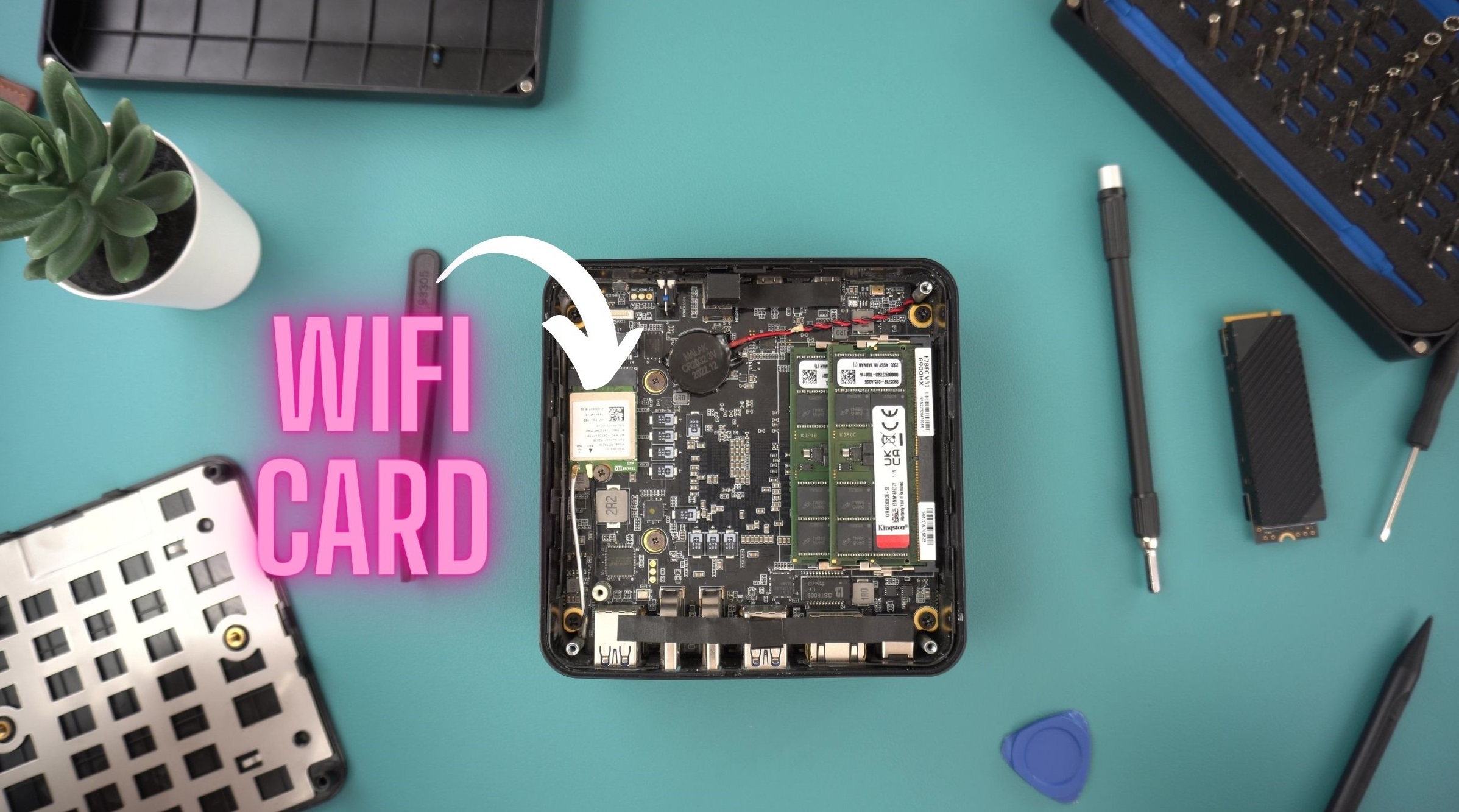
Kun se on avattu, voit nähdä tietokoneen sisälle. WiFi-kortin sijainti on erilainen jokaisessa tietokoneessa, katso käyttöoppaasta oman tietokoneesi sijainti. Tässä tietokoneessa se on SSD-levyn alla, joten poistamme sen ensin.
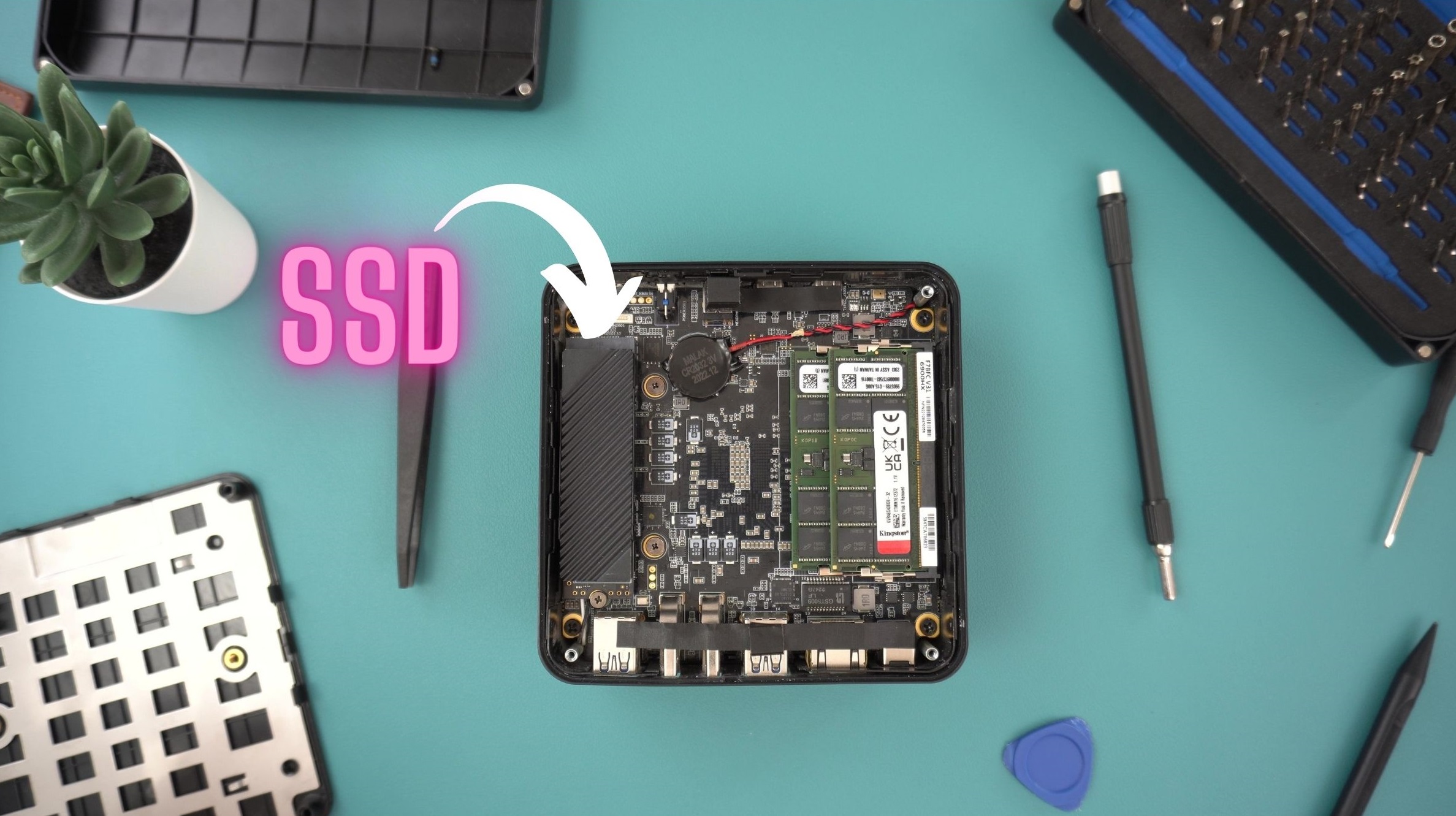
Jos haluat irrottaa SSD-levyn, irrota ensin yläreunassa oleva ruuvi, joka pitää laitteen alhaalla. Tämä vapauttaa SSD-levyn ja voit vetää sen varovasti ulos, jolloin WiFi-kortti paljastuu.

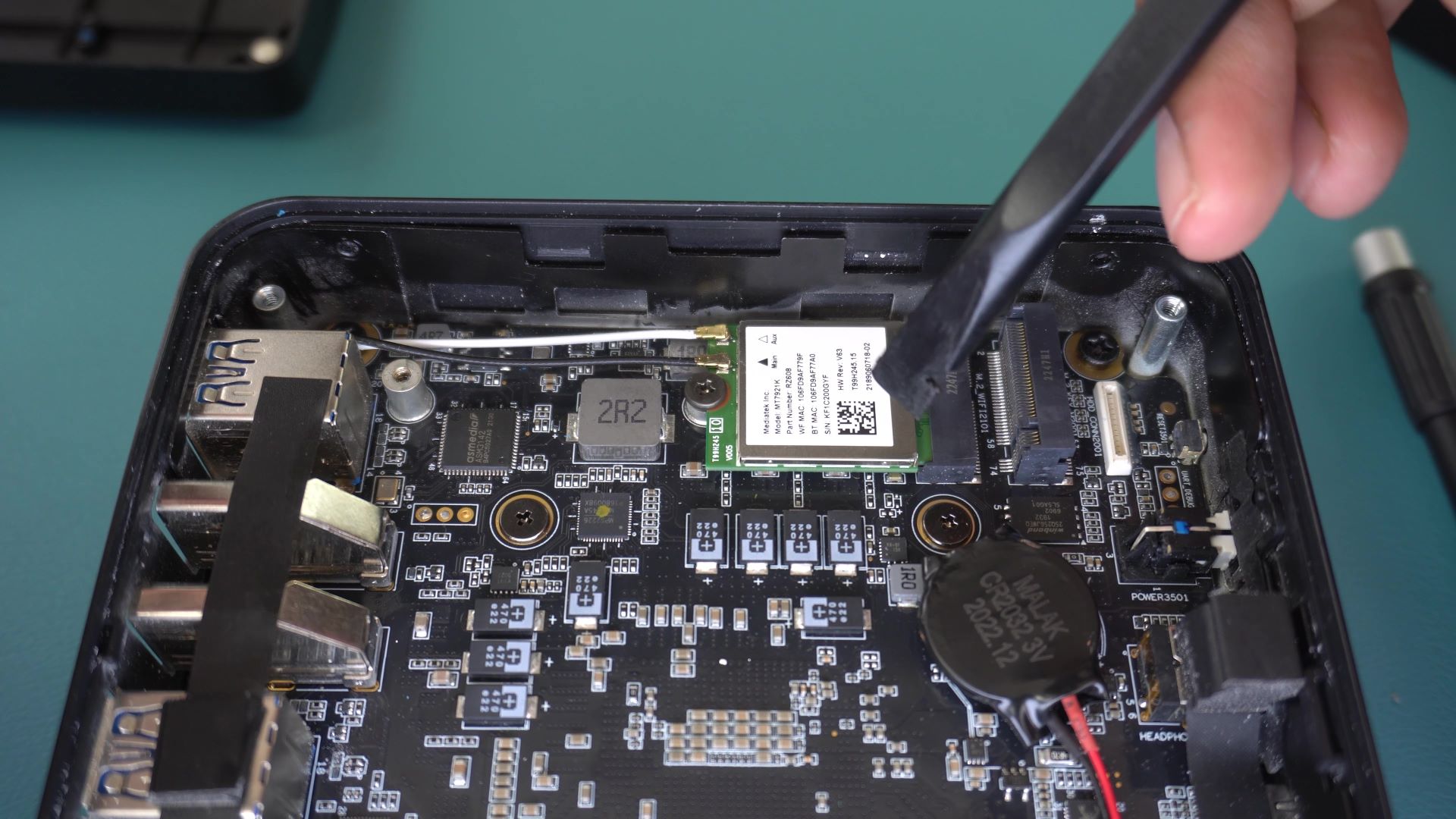
WiFi-kortin tunnistaa helposti siitä, että siihen on kytketty kaksi antennikaapelia.
Irrota varovasti kaksi kaapelia ja irrota ruuvi, joka pitää sirua paikallaan.
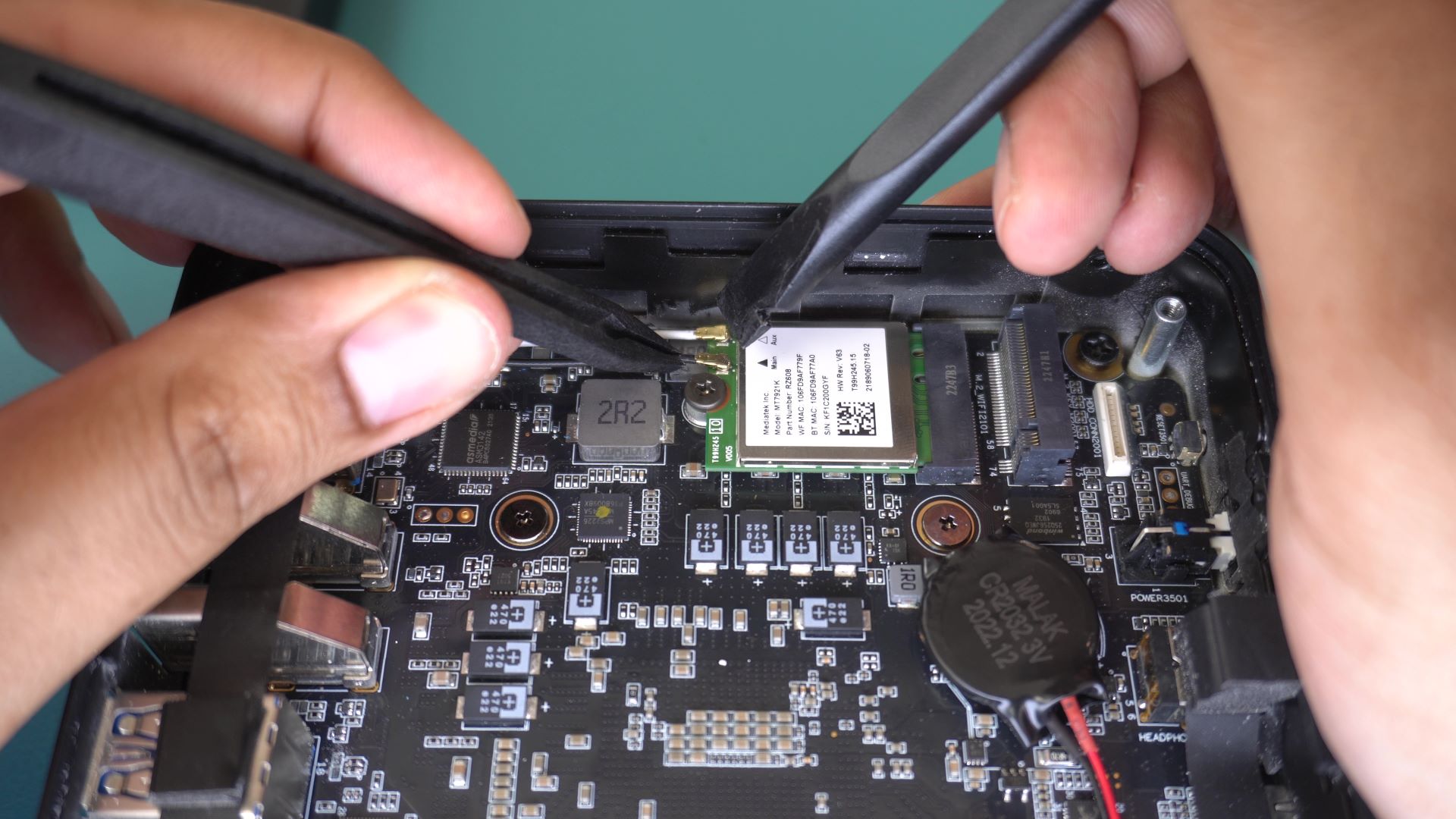
Kun tämä on tehty, voit poistaa WiFi-kortin ja vaihtaa sen uuteen. Asenna kortti emolevyyn ja varmista, että kortin nastat ovat kohdakkain. Pidä sitä alhaalla, kun ruuvaat sen sisään.
Nyt antennikaapelit on asetettava takaisin paikoilleen. Tämä on vaihdon hankalin osa. Suosittelen käyttämään jotain pinsettien kaltaista välinettä, jolla voit pitää niitä kiinni ja houkutella ne varovasti sisään. Nämä kaapelit voivat olla melko hauraita, joten niitä on käsiteltävä hellävaraisesti. Onnea matkaan.
Kun kaapelit on kytketty ja WiFi-kortti on ruuvattu paikalleen, voit vaihtaa SSD-levyn noudattamalla sen irrottamisen vaiheita päinvastoin. Työnnä se varovasti vinosti M.2-paikkaan. Kohdista nastat emolevyn asettelun mukaisesti. Toisella puolella on vähemmän kuin toisella, joten varmista, että SSD-levy on suunnattu oikein päin.

Käytä samaa ruuvia, jolla se on aiemmin kiinnitetty, ja kiinnitä se emolevyyn.
Kun SSD-levy on kiinnitetty, voit sulkea tietokoneen ja ruuvata kannen takaisin kiinni. Onneksi olkoon, olet juuri vaihtanut WiFi-kortin. Mene eteenpäin ja nauti internetin ihmeestä, langattomuudesta.
Seuraa uusia opetusohjelmia ja oppaita tietopohjastamme täällä!
Latest from the blog
Visit the blog GPD WIN Mini Ultra – isompi 8 tuuman 120 Hz:n näyttö, Intel Arc G3 Extreme ja kaksi USB4 v2.0 -porttia
27.10.2026
GPD WIN Mini Ultra – isompi 8 tuuman 120 Hz:n näyttö, Intel Arc G3 Extreme ja kaksi USB4 v2.0 -porttia
27.10.2026
 RockTek PJ500 Ultra -arvostelu – 1080p-kotiteatteriprojektori suoratoistoon ja pelaamiseen
27.10.2026
RockTek PJ500 Ultra -arvostelu – 1080p-kotiteatteriprojektori suoratoistoon ja pelaamiseen
27.10.2026
 EPOMAKER RT75 ja TH26 -arvostelu – Retro 75 %:n näppäimistö irrotettavalla näytöllä ja 5 makronäppäimen numeronäppäimistöllä
26.10.2026
EPOMAKER RT75 ja TH26 -arvostelu – Retro 75 %:n näppäimistö irrotettavalla näytöllä ja 5 makronäppäimen numeronäppäimistöllä
26.10.2026
 EPOMAKER HE65 V2 TMR -arvostelu – 8K:n langaton nopeus ja hybridikytkimet kompaktiin pelaamiseen
19.10.2026
EPOMAKER HE65 V2 TMR -arvostelu – 8K:n langaton nopeus ja hybridikytkimet kompaktiin pelaamiseen
19.10.2026
Kysymyksiä & vastauksia