




Nogle gange skal komponenter udskiftes eller endda opgraderes. WiFi-kortet er et af dem. Hvis det er dig, så er du kommet til det rette sted. Følg med i denne supernemme guide til, hvordan du udskifter WiFi-kortet i din Mini PC.
Det første, du skal gøre, er at åbne din computer. Det er forskelligt fra model til model, men for det meste vil det kræve, at man fjerner et sæt skruer i bunden og lirker dækslet op. Så sørg for at placere skruerne et sikkert sted.

Det kan være svært at åbne kabinettet, så jeg anbefaler, at du bruger en spudger eller et andet værktøj til at hjælpe med at få det af.

Når den er åben, kan du se ind i pc’en. Placeringen af WiFi-kortet er forskellig på alle pc’er, se manualen for at finde placeringen på din. I denne pc er den under SSD’en, så den fjerner vi først.
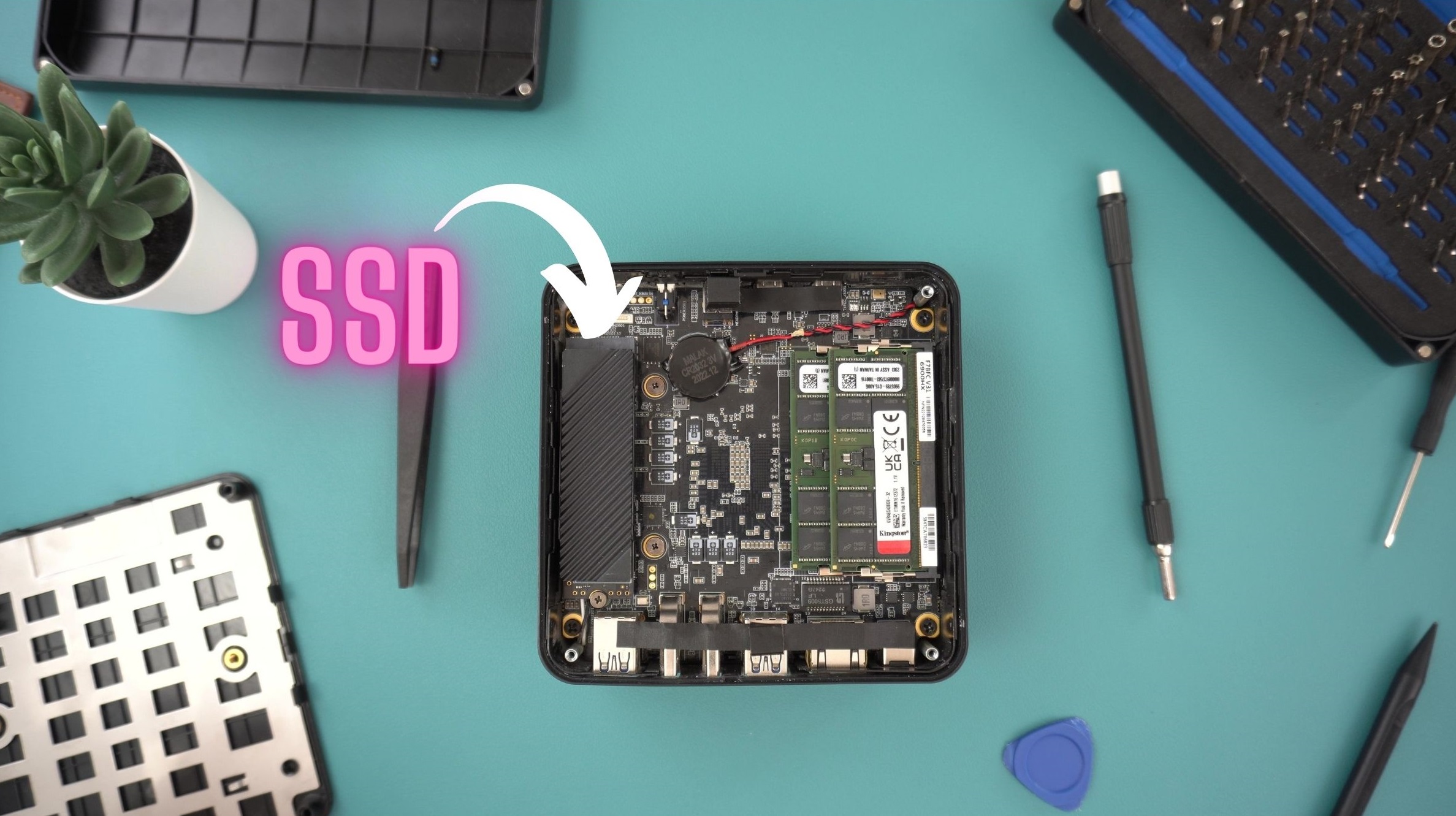
For at fjerne SSD’en skal du først skrue skruen i toppen af, som holder enheden nede. Dette vil frigøre SSD’en, og du kan forsigtigt trække den ud og afsløre WiFi-kortet.

WiFi-kortet kan let genkendes på de to antennekabler, der er forbundet til det.
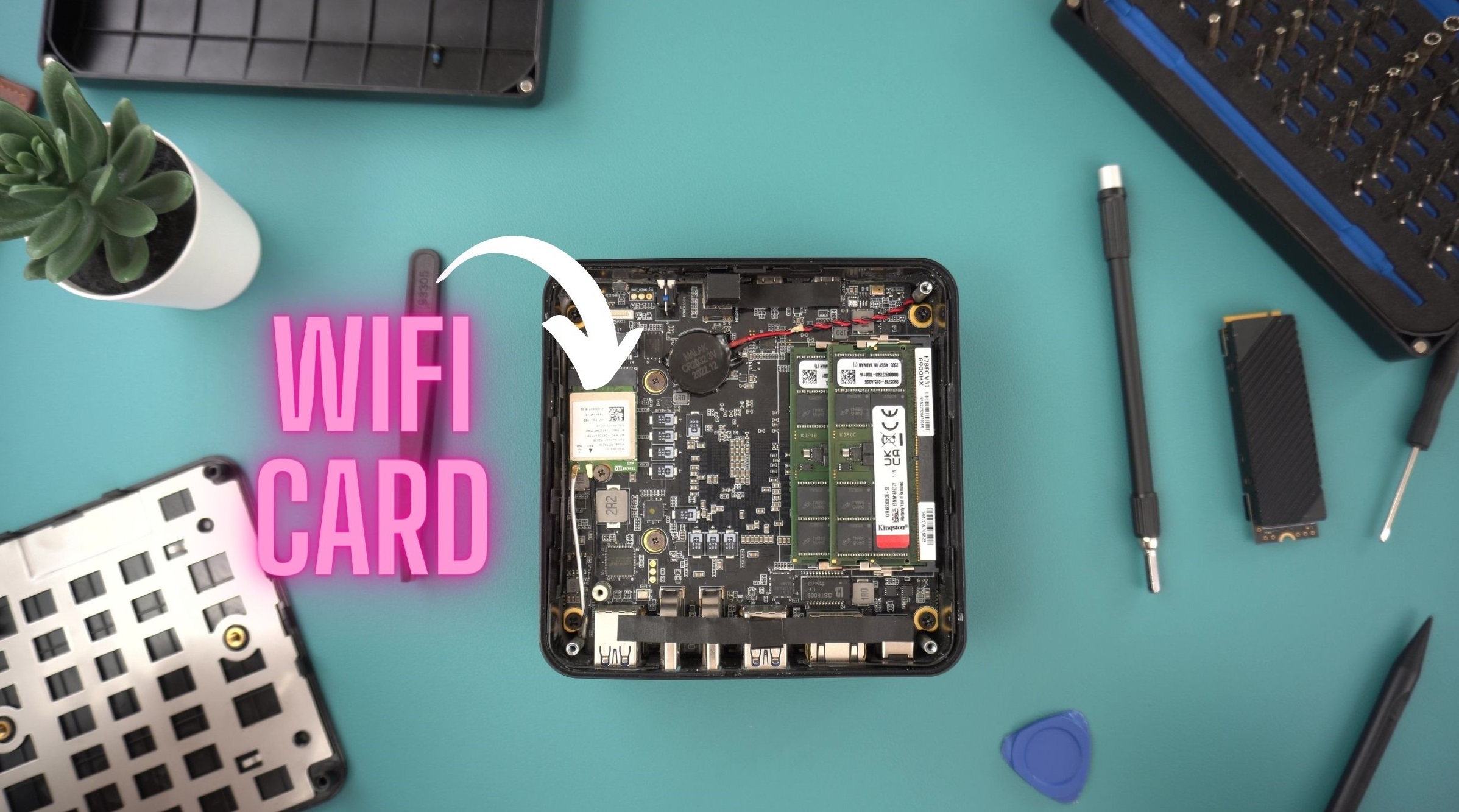
Fjern forsigtigt de to kabler, og fjern skruen, der holder chippen på plads.
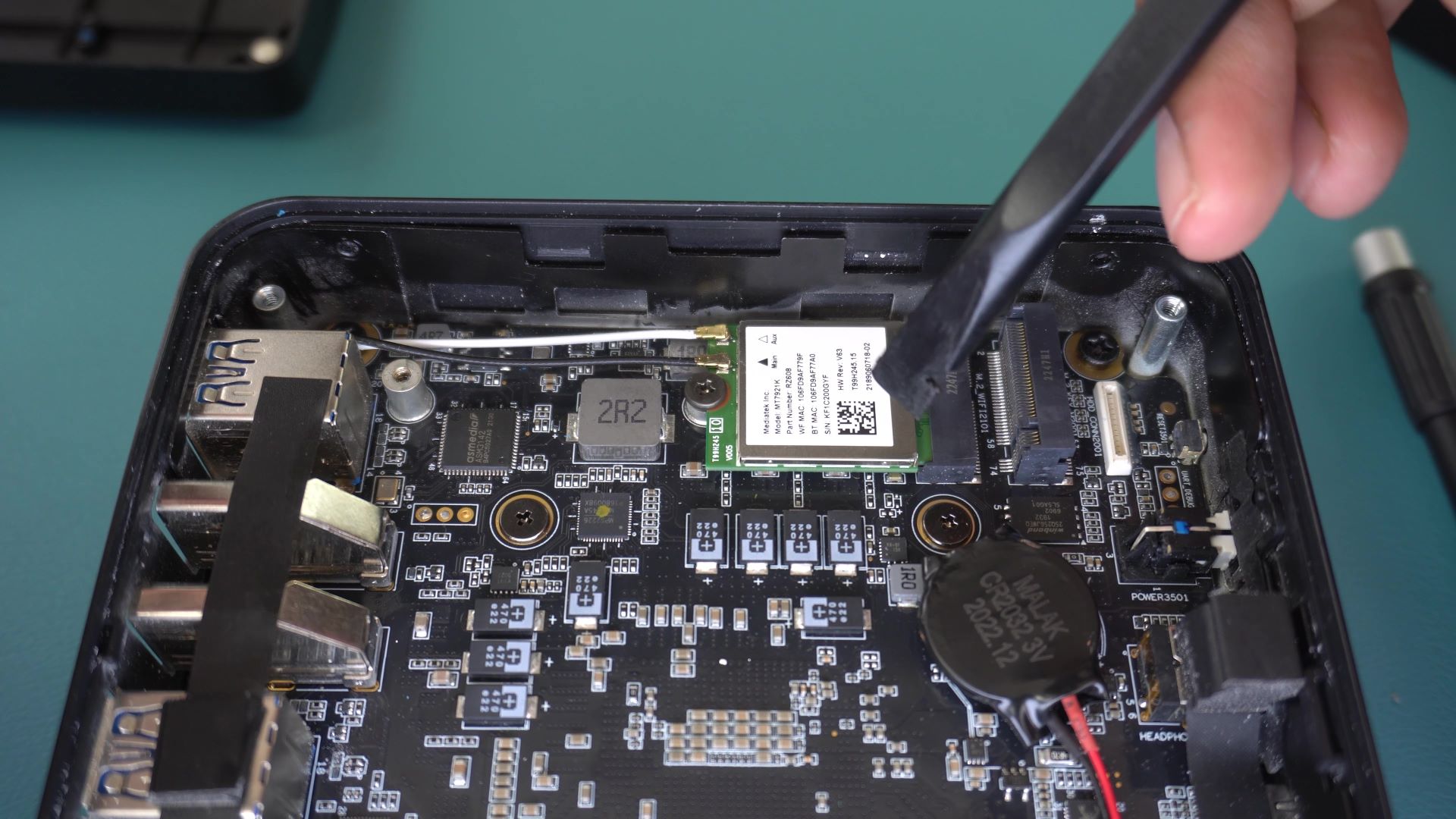
Når det er gjort, kan du fjerne WiFi-kortet og erstatte det med dit nye. For at installere kortet skal du sætte det i bundkortet og sørge for, at stifterne er på linje. Hold den nede, mens du skruer den i.
Nu skal du sætte antennekablerne i igen. Dette er den vanskeligste del af udskiftningen. Jeg vil anbefale, at du bruger en pincet til at holde dem og forsigtigt lokke dem ind. Disse kabler kan være ret skrøbelige, så det er vigtigt at være forsigtig med dem. Held og lykke.
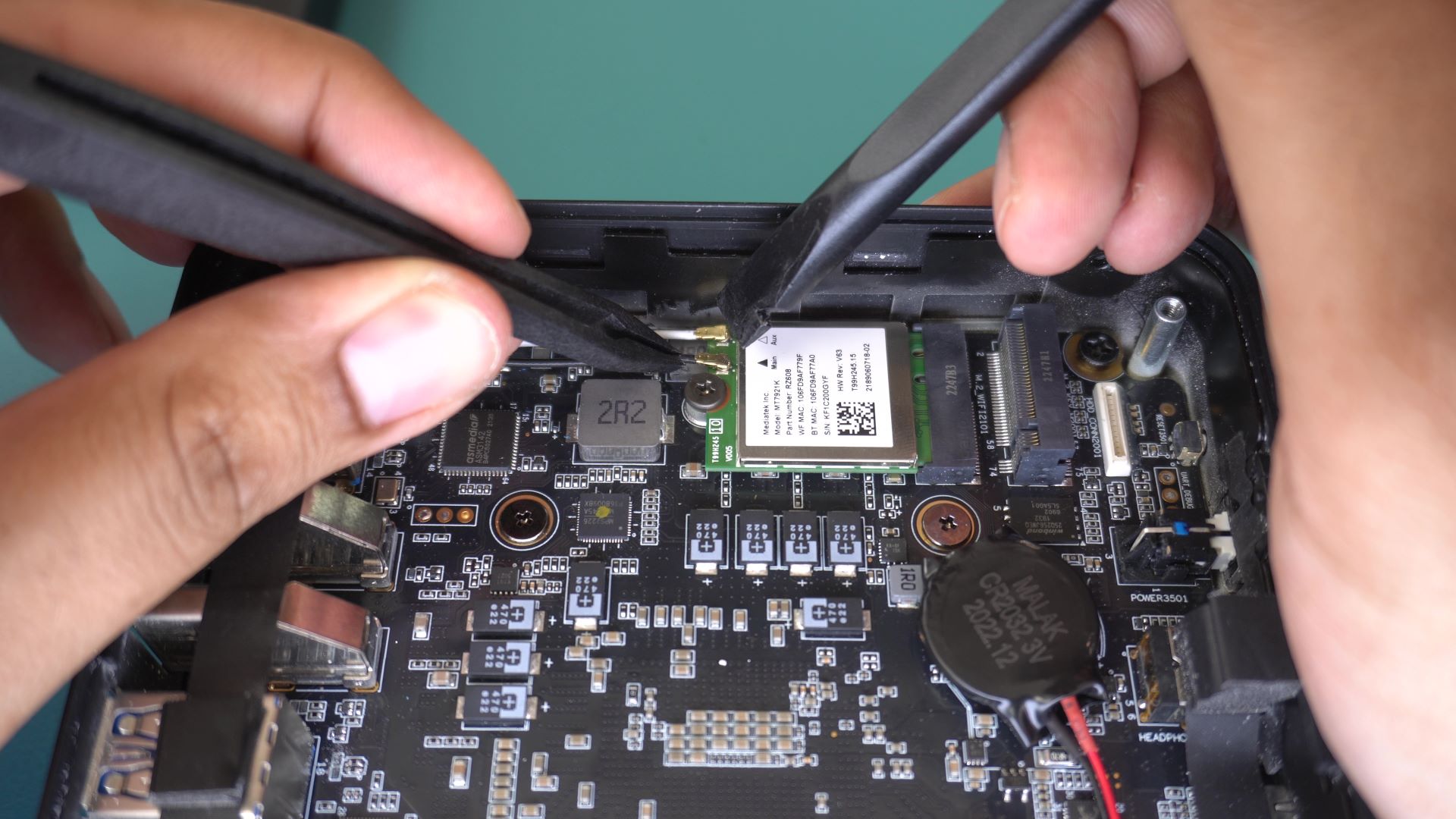
Når kablerne er tilsluttet, og WiFi-kortet er skruet i, kan du udskifte SSD’en ved at følge trinene for at fjerne den i omvendt rækkefølge. Sæt den forsigtigt ind i M.2-stikket i en vinkel. Ret stifterne ind efter layoutet på bundkortet. Den ene side har færre end den anden, så sørg for, at SSD’en vender den rigtige vej.

Brug den samme skrue, som den havde før, til at holde den nede og fastgøre den til bundkortet.
Når SSD’en er sat på igen, kan du lukke computeren og skrue dækslet på igen. Tillykke, du har lige udskiftet dit WiFi-kort. Gå ud og nyd internettets vidunder, det trådløse.
Følg med i nye tutorials og guides i vores Knowledge Base her!
Latest from the blog
Visit the blog GPD WIN Mini Ultra – En større 8-tommers 120Hz-skærm, Intel Arc G3 Extreme og dobbelt USB4 v2.0
27. oktober 2026
GPD WIN Mini Ultra – En større 8-tommers 120Hz-skærm, Intel Arc G3 Extreme og dobbelt USB4 v2.0
27. oktober 2026
 RockTek PJ500 Ultra-anmeldelse – en 1080p-hjemmebioprojektor til streaming og gaming
27. oktober 2026
RockTek PJ500 Ultra-anmeldelse – en 1080p-hjemmebioprojektor til streaming og gaming
27. oktober 2026
 EPOMAKER RT75 og TH26 – anmeldelse: Retro 75 %-tastatur med aftagelig skærm og numerisk makrotastatur med 5 taster
26. oktober 2026
EPOMAKER RT75 og TH26 – anmeldelse: Retro 75 %-tastatur med aftagelig skærm og numerisk makrotastatur med 5 taster
26. oktober 2026
 EPOMAKER HE65 V2 TMR-anmeldelse – 8K trådløs hastighed og hybridkontakter til kompakt gaming
19. oktober 2026
EPOMAKER HE65 V2 TMR-anmeldelse – 8K trådløs hastighed og hybridkontakter til kompakt gaming
19. oktober 2026
Spørgsmål & svar