




追加のスペースと性能を求める場合でも、故障した部品を交換するだけの場合でも、SSDとRAMはPCの中で最も交換が簡単な部品の2つです。初めてコンピューターの内部に挑戦する方も、経験豊富なビルダーの方も、このガイドがコンピューターを分解し、アップグレードし、元に戻すお手伝いをします。以下を読み進めて方法を確認してください。
最初に行う必要があるのは、コンピューターを開けることです。これはモデルごとに異なりますが、ほとんどの場合、底面のネジをいくつか外し、カバーをこじ開けることになります。ですので、ネジは安全な場所に保管してください。

ケースを開けるのは難しい場合があるので、スパッジャーなどの工具を使って外すことをお勧めします。

開けるとPCの内部が見えます。SSDとRAMの位置はPCごとに異なりますが、見れば認識できるはずです。もし分からない場合は、お使いのデバイスのマニュアルを参照してください。
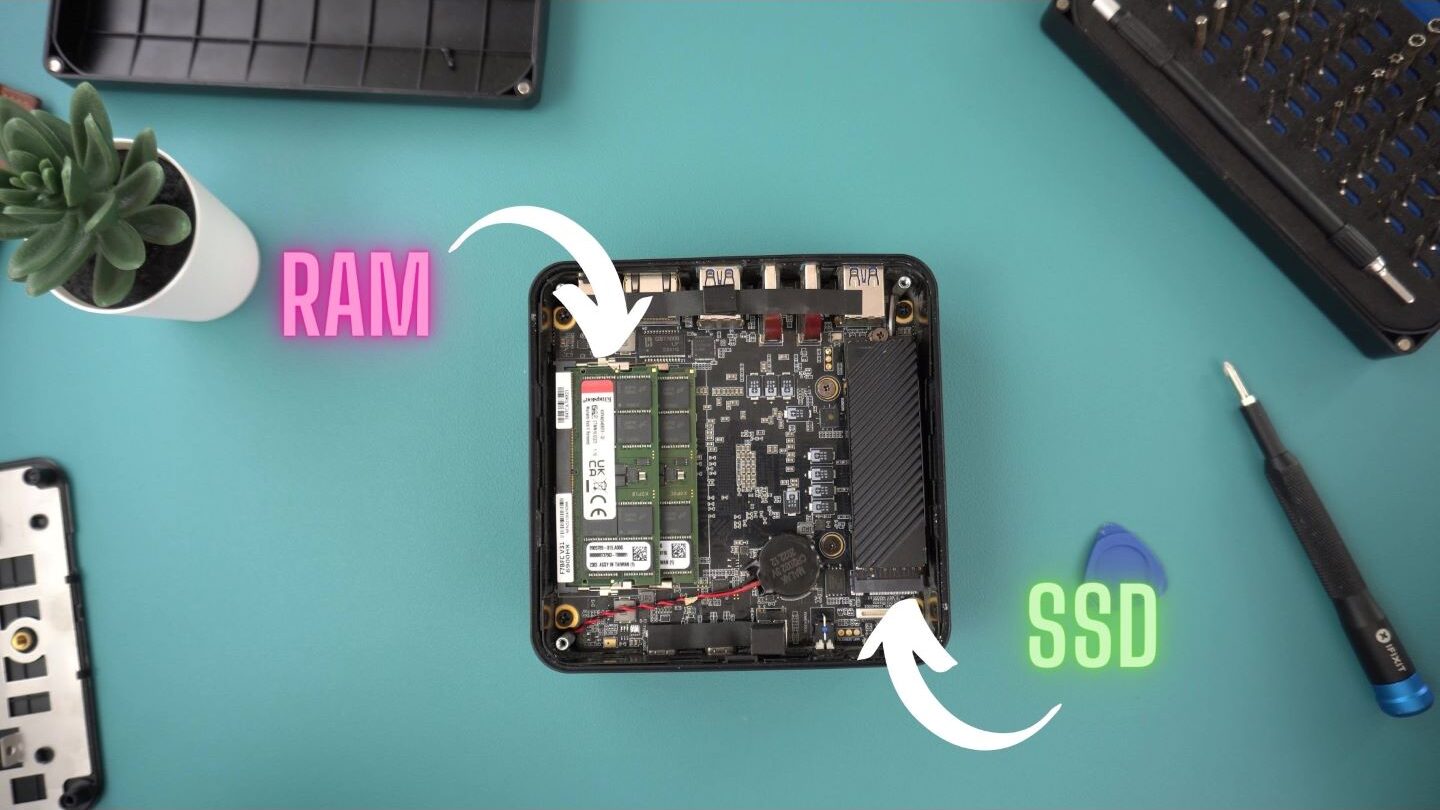
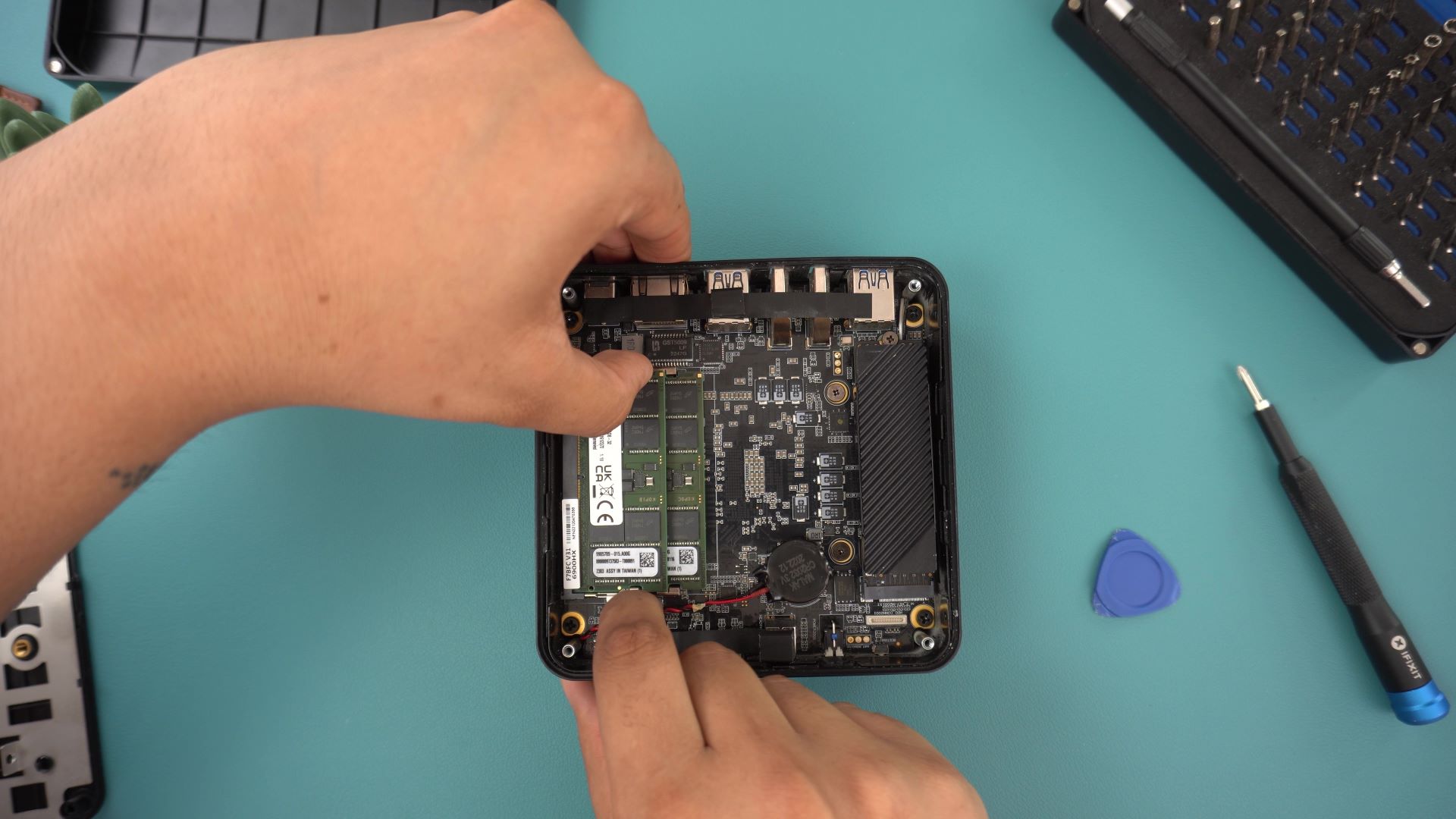
RAMは固定している2つの小さなタブを引っ張ることで取り外せます。するとロックが解除され、そっと引き抜くことができます。上のスティックを取り外し、2つある場合は下のスティックも同じ手順で行ってください。
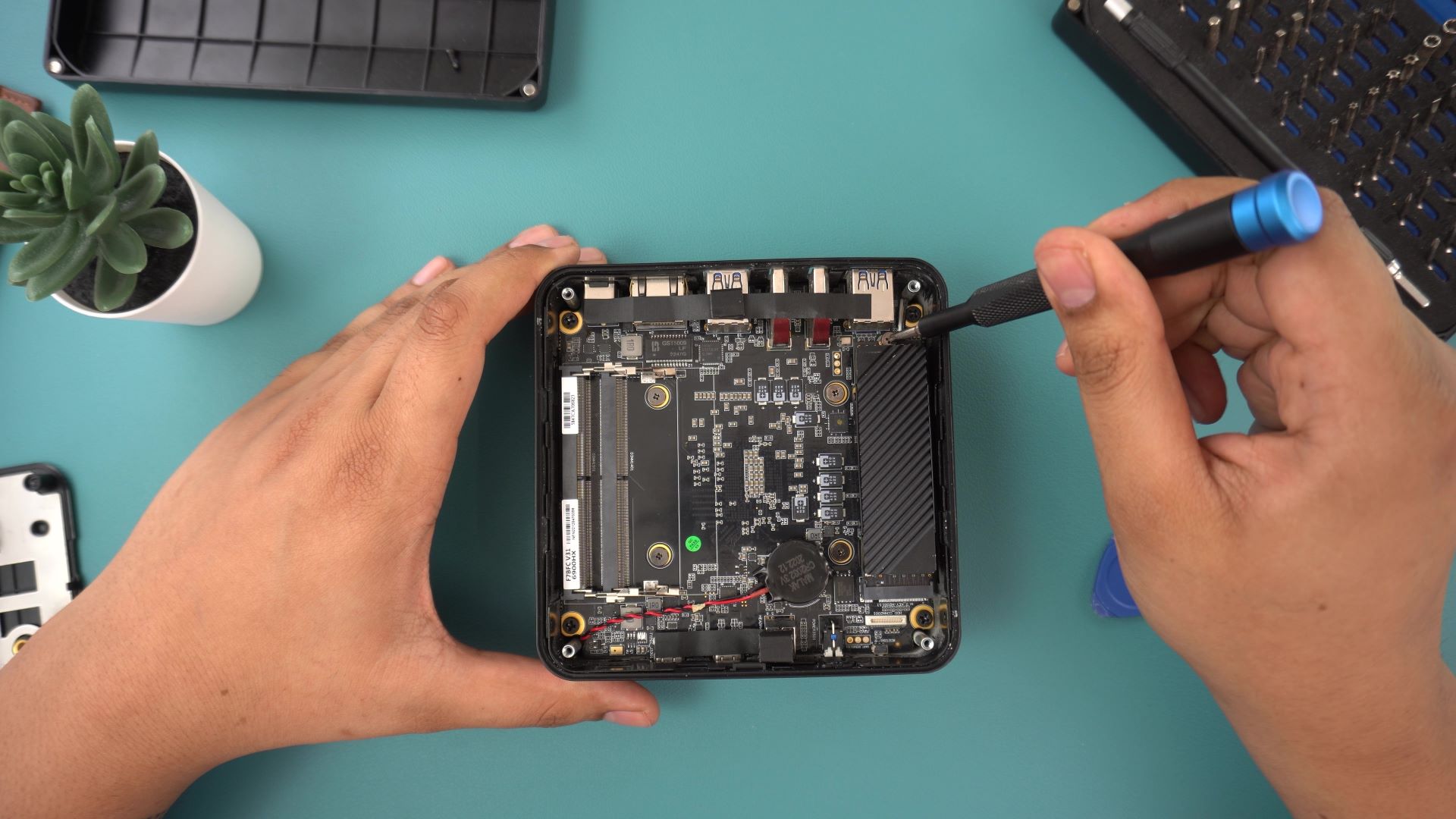
SSDを取り外すには、まずデバイスを固定している上部のネジを外します。これでSSDが解放され、RAMを取り外したときと同様にそっと引き抜くことができます。
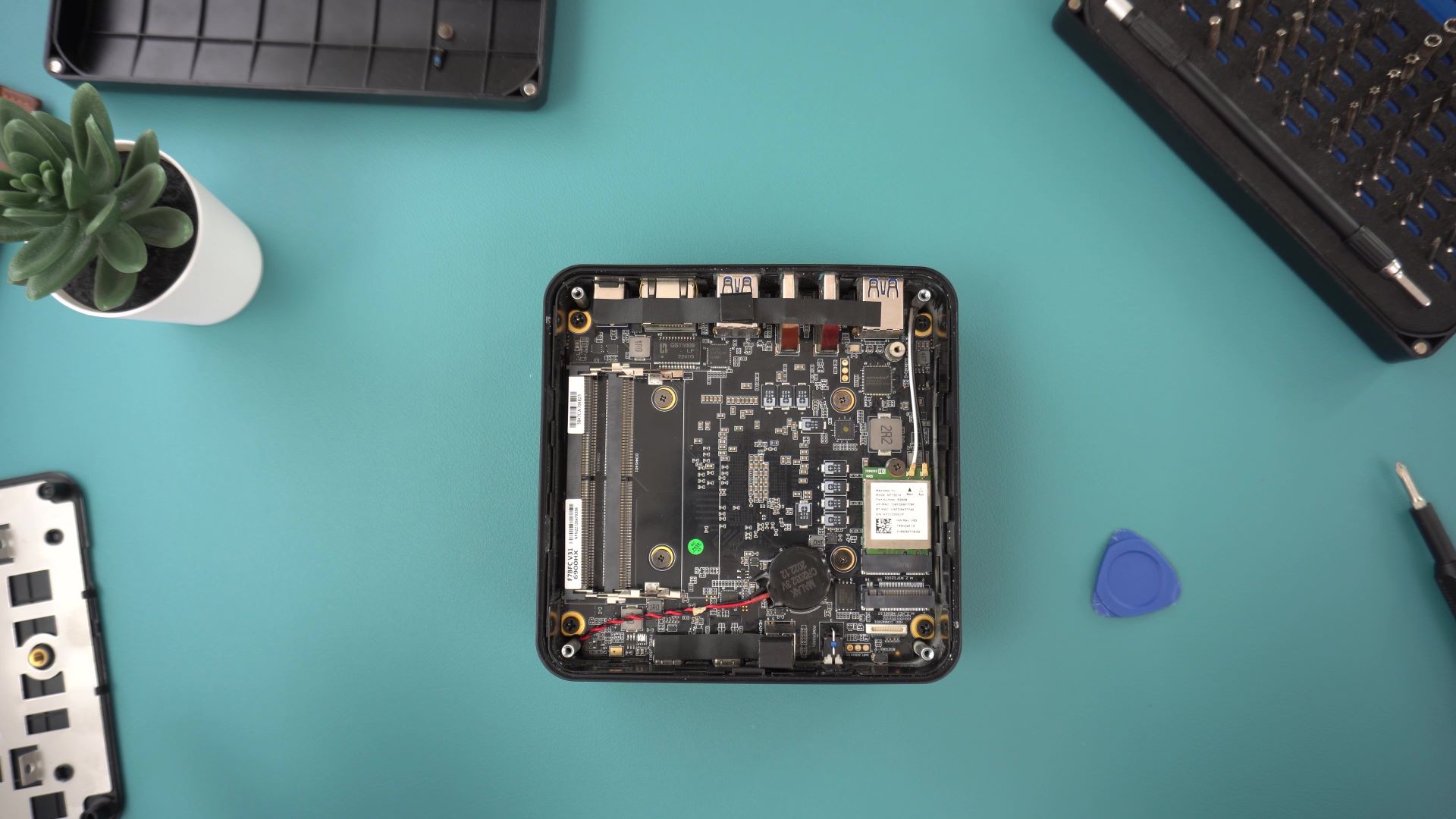
これでPCからRAMとSSDの取り外しが完了しました!新しいキットをインストールする準備ができます。
取り付けは取り外しと非常によく似ており、逆の手順になります。まずSSDから始めます。ネジ穴が手前側に来るようにPCを回転させることをお勧めします。これにより後でネジを締めやすくなります。
新しいSSDは、ピンをマザーボードのレイアウトに合わせます。片側のピンがもう片方より少ないので、SSDが正しい向きになっていることを確認してください。

SSDが装着されたら、ネジで固定して締めることができます。

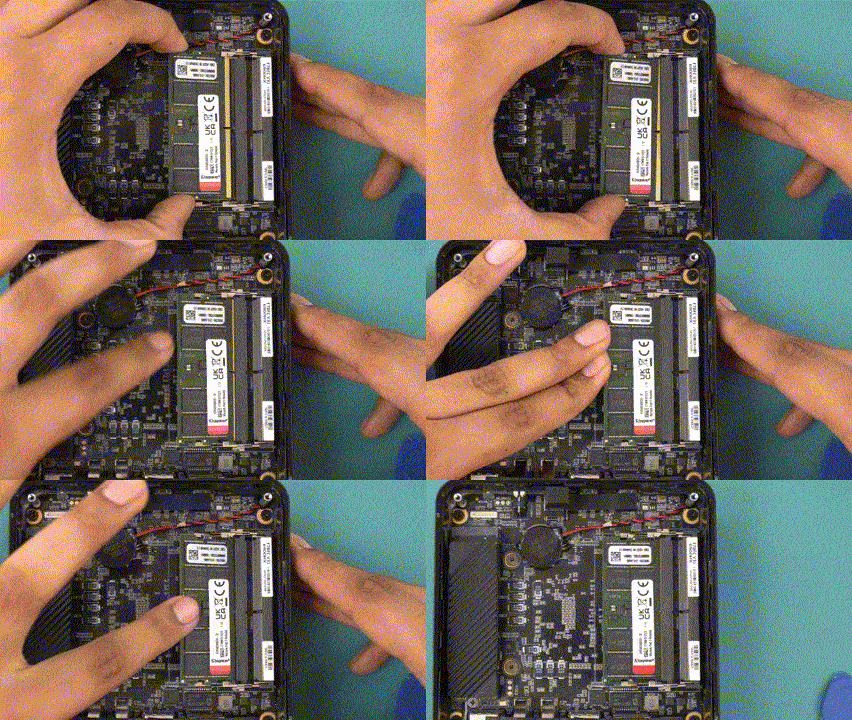
RAMの取り付けも同様の作業です。スティックのピンをマザーボードのスロットに合わせます。位置が合ったら、RAMを奥までそっと差し込み、押し下げてカチッと所定の位置にはめ込みます。
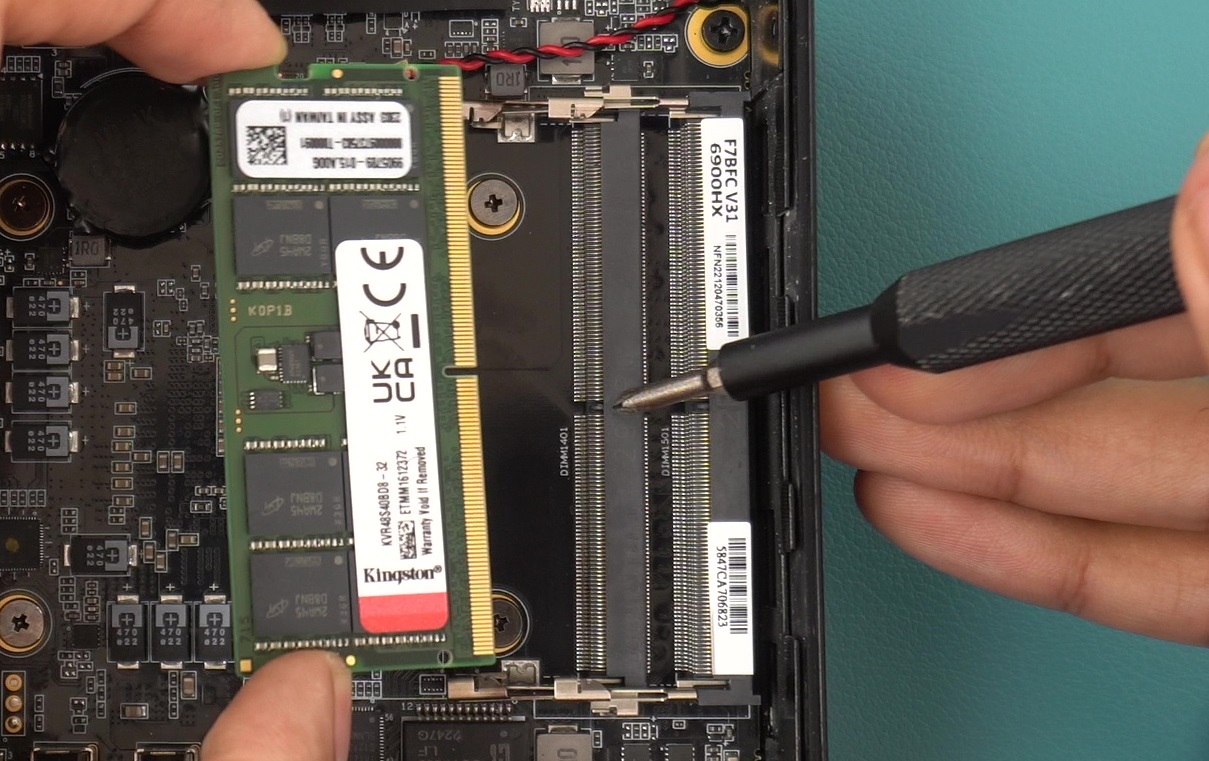
下のスティックを先に挿入し、次に上のスティックを挿入します。
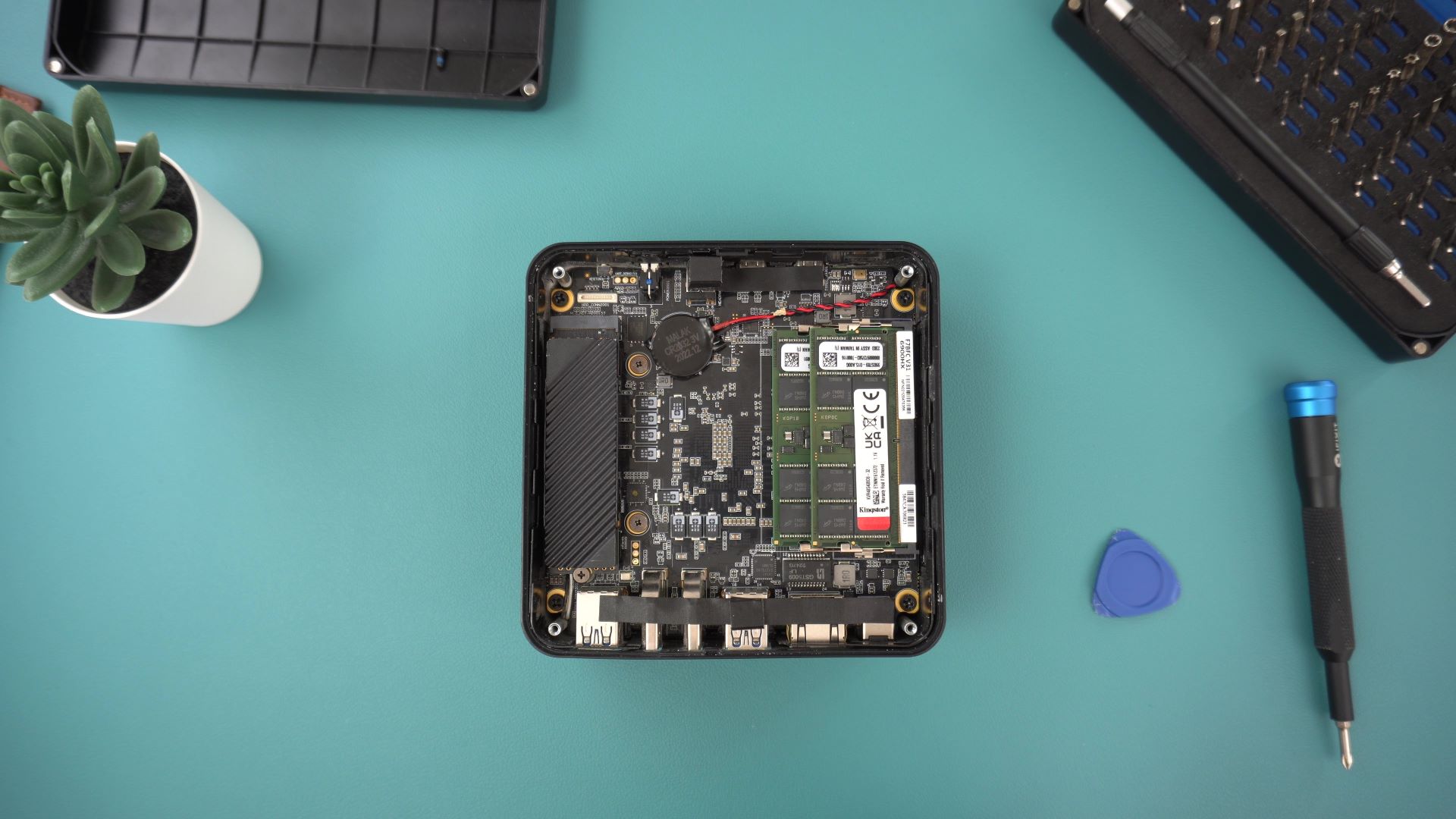
おめでとうございます!ミニPCのSSDとRAMの交換が完了しました!あとはカバーを元に戻し、カチッとはめてネジで固定するだけです!
挑戦する準備ができたら、当店で新しいSSDとRAMをお手頃価格で購入してPCをアップグレードしましょうこちら!
新しいチュートリアルやガイドはナレッジベースでフォローしてくださいこちら!
質疑応答