




Bestanden die in deze handleiding worden gebruikt
Wijzigingslog
- Bronhandleiding: Hoe u ArkOS installeert op uw retro-gameconsole
Oudere versies blijven downloadbaar voor rollbacks; elke versie behoudt zijn eigen geverifieerde bestand.
Deze handleiding over het installeren van de uitstekende ArkOS behandelt een verscheidenheid aan Retro Gaming Handhelds en consoles, maar het proces voor het installeren van de aangepaste firmware is hetzelfde.
Wat is ArkOS?
ArkOS is aangepaste firmware voor op Rockchip gebaseerde handhelds zoals de RG353V; het staat voor Another Rockchip Operating System. ArkOS is gebaseerd op Ubuntu en ondersteunt meer dan 90 spelsystemen , variërend van Atari 2600 tot recentere handhelds zoals de PlayStation Portable. Het ondersteunt ook meer dan 70 gameports via PortMaster. ArkOS gebruikt EmulationStation als frontend en RetroArch voor het merendeel van de emulatie.

Door ArkOS te installeren haalt u het beste uit uw retro gamingconsole. Er zijn regelmatige updates voor de firmware die via WiFi worden geïnstalleerd, zodat u micro SD-kaarten niet opnieuw hoeft te formatteren enz. Het initiële proces van het installeren van ArkOS kan voor nieuwkomers ontmoedigend zijn, maar onze onderstaande handleiding leidt u stap voor stap door het proces.
Wij bieden ook links naar aanvullende handleidingen voor het kopiëren van games en het daarna ‘scrapen’ ervan voor voorbeeldschermafbeeldingen en game-informatie.
Wat u nodig heeft om ArkOS te installeren
- Een micro SD-kaart van 16GB of groter. Idealiter kiest u een grotere, omdat u games aan deze kaart zult toevoegen.
- De ArkOS aangepaste firmware-image voor uw handheld van https://github.com/christianhaitian/arkos/wiki (downloads staan onderaan de pagina)
- Win32DiskImager – https://sourceforge.net/projects/win32diskimager/
De ArkOS aangepaste firmware-image naar uw micro SD-kaart schrijven
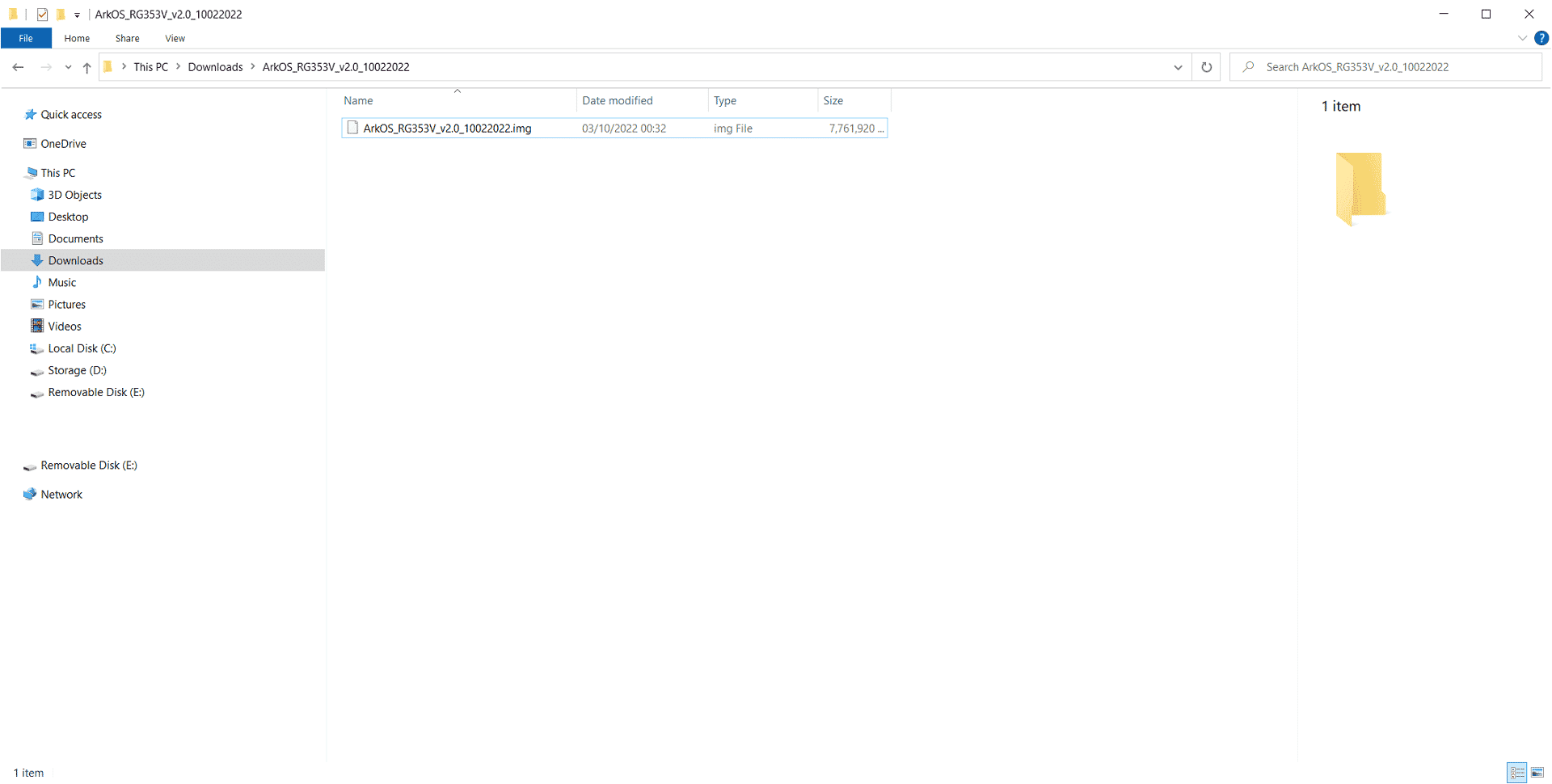
Zodra u de aangepaste firmware-image hebt gedownload, pakt u deze uit naar een map op uw pc. U krijgt een bestand dat eindigt op .img zoals ArkOS_RG353V_v2.0_10022022.img
Plaats de micro SD-kaart in uw pc en kies Nee voor eventuele prompts die verschijnen.
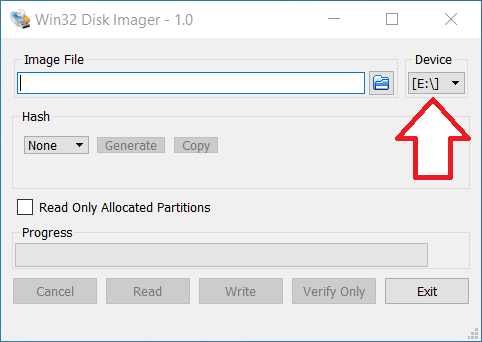
Open Win32DiskImager en selecteer de stationsletter van uw micro SD-kaart in het vervolgkeuzemenu Apparaat . Controleer dit tweemaal en driemaal, anders kunt u uw harde schijf van de pc overschrijven!
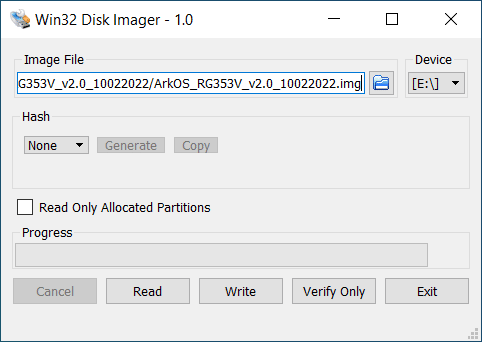
Klik nu op het pictogram van de map navigeer naar het .img -bestand dat u hebt uitgepakt en selecteer het.
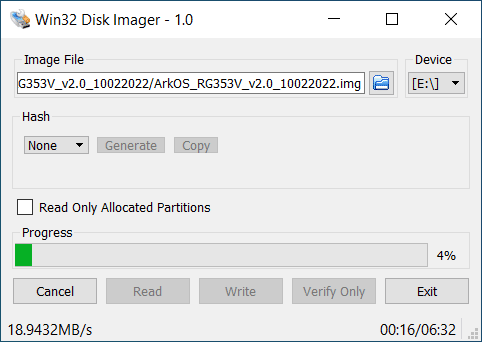
Controleer nogmaals of u de juiste Apparaat -stationsletter hebt. Druk op de knop Schrijven en Ja om door te gaan en het schrijfproces van het imagebestand te starten. Het proces duurt enkele minuten en is afhankelijk van de snelheid van uw micro SD-kaart en pc.
Zodra de image is geschreven, zult u zien dat er nieuwe stations zijn toegevoegd. Als u wordt gevraagd een station te formatteren, kies dan Nee.
U kunt de micro SD-kaart nu veilig verwijderen en in uw handheld plaatsen.
ArkOS instellen en installeren
Schakel het apparaat in en na enkele ogenblikken wordt gemeld dat het apparaat één keer opnieuw opstart. Laat het opnieuw opstarten.
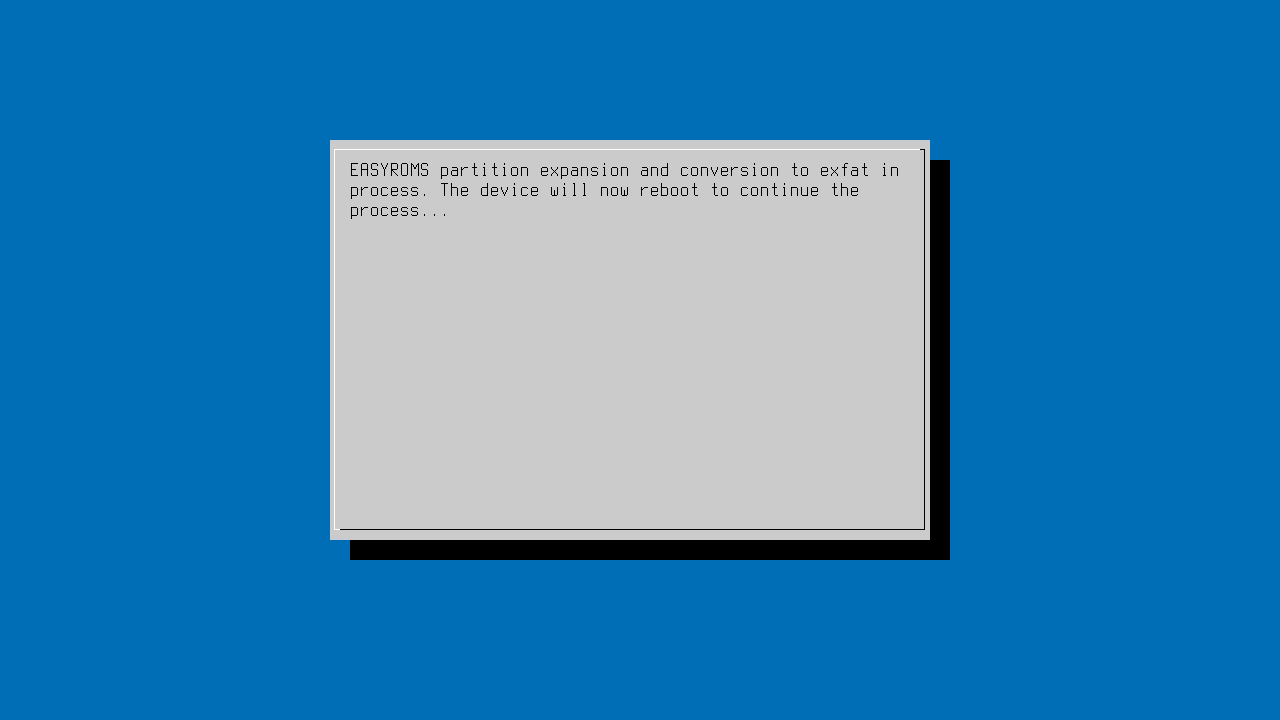
ArkOS gaat nu verder met het instellen van het bestandssysteem. Schakel het apparaat niet uit en druk niet op knoppen gedurende deze tijd.
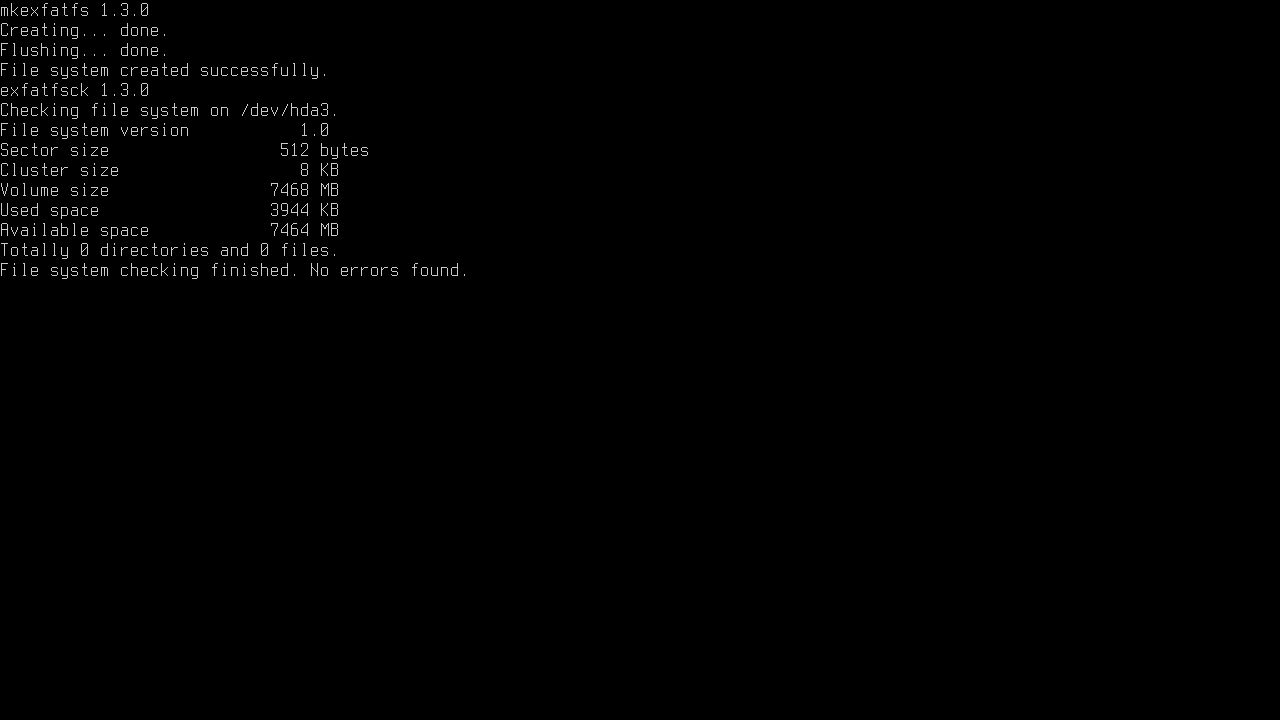
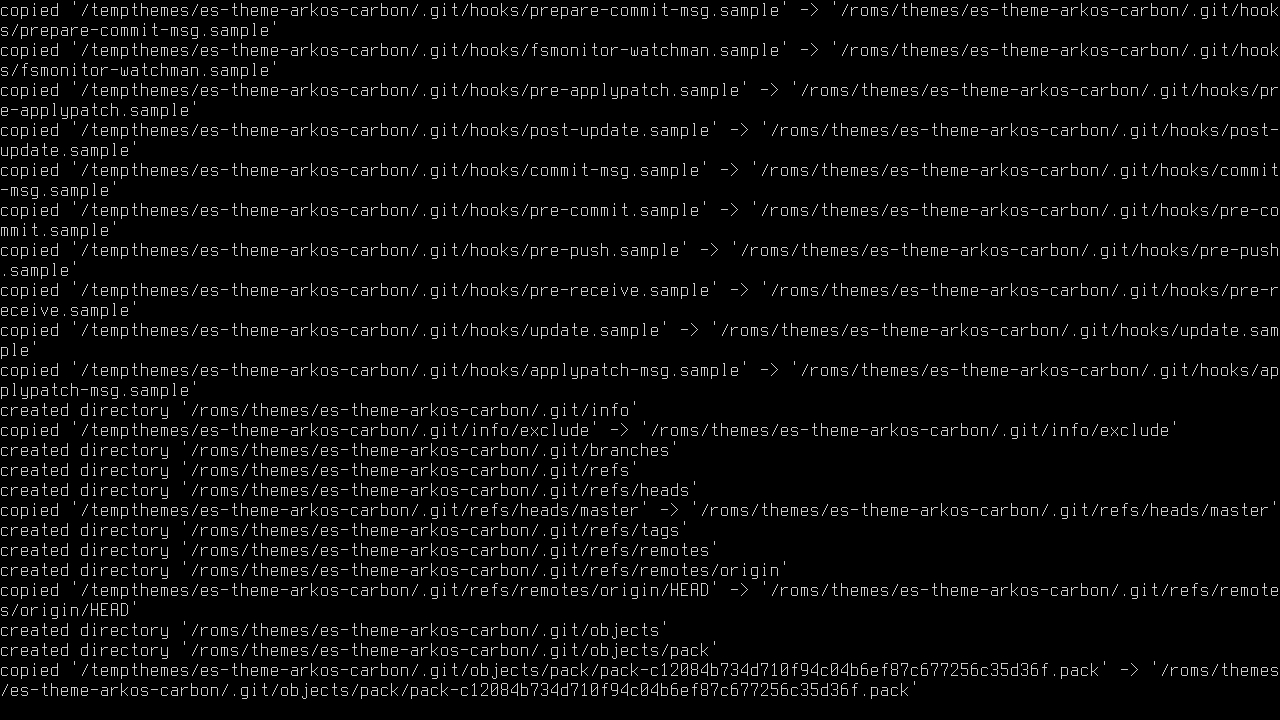
Na enkele ogenblikken gaat het verder met het installeren van de benodigde bestanden voor het besturingssysteem. Dit proces duurt 3 tot 5 minuten; laat het zijn werk doen en schakel het apparaat niet uit en druk niet op knoppen.
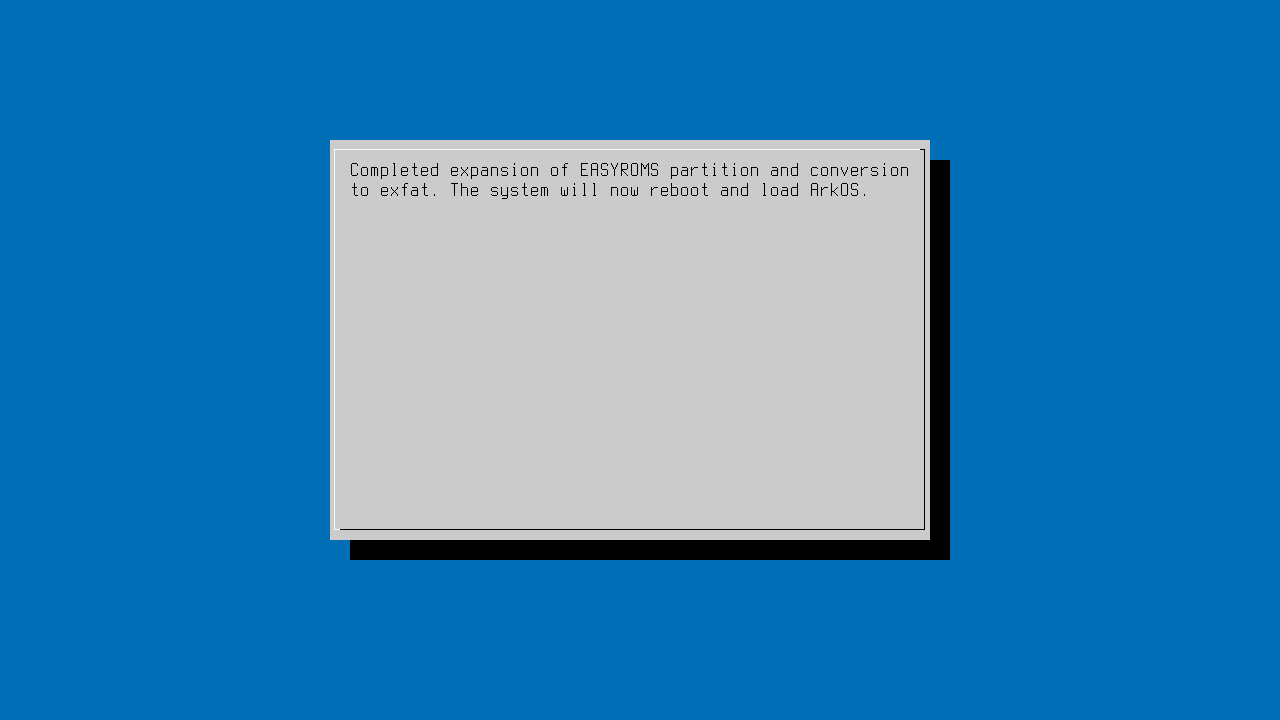
Zodra het installatieproces is voltooid, wordt u gemeld dat het apparaat opnieuw zal opstarten. Laat het opnieuw opstarten.
Eerste keer opstarten van ArkOS
ArkOS zal nu voor het eerst opstarten.

Na enkele ogenblikken wordt het hoofdmenu van ArkOS weergegeven
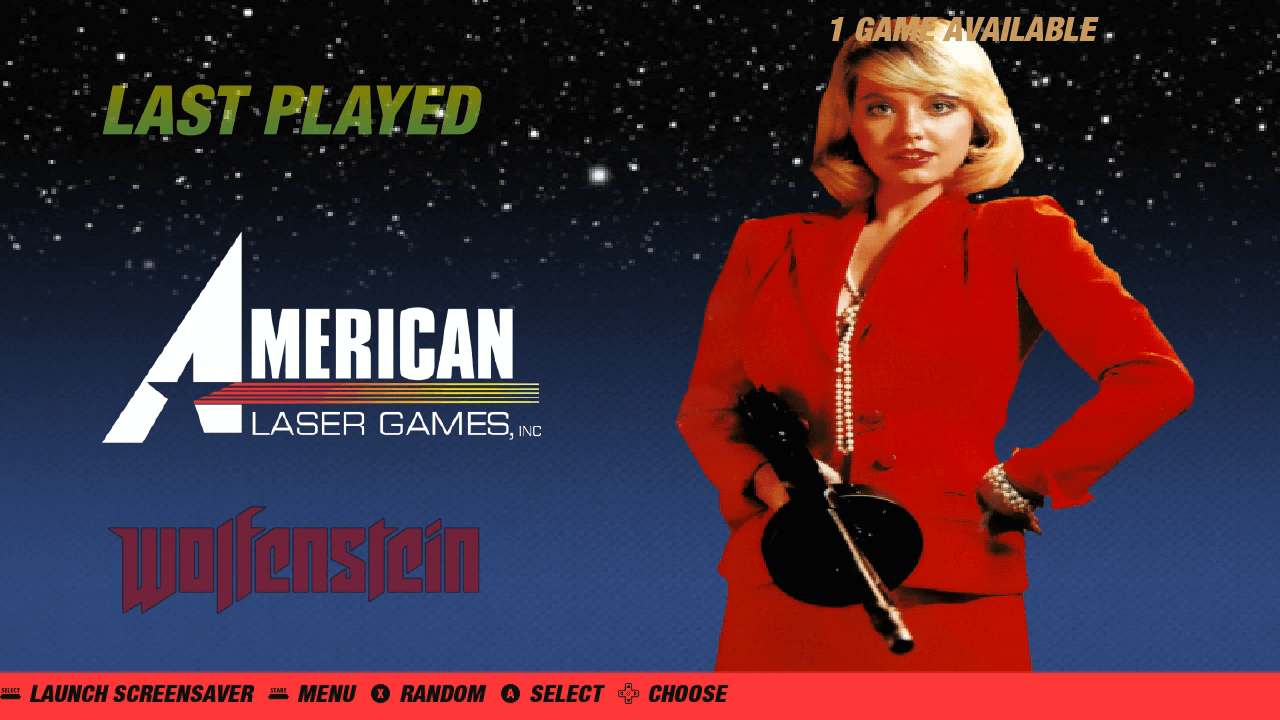
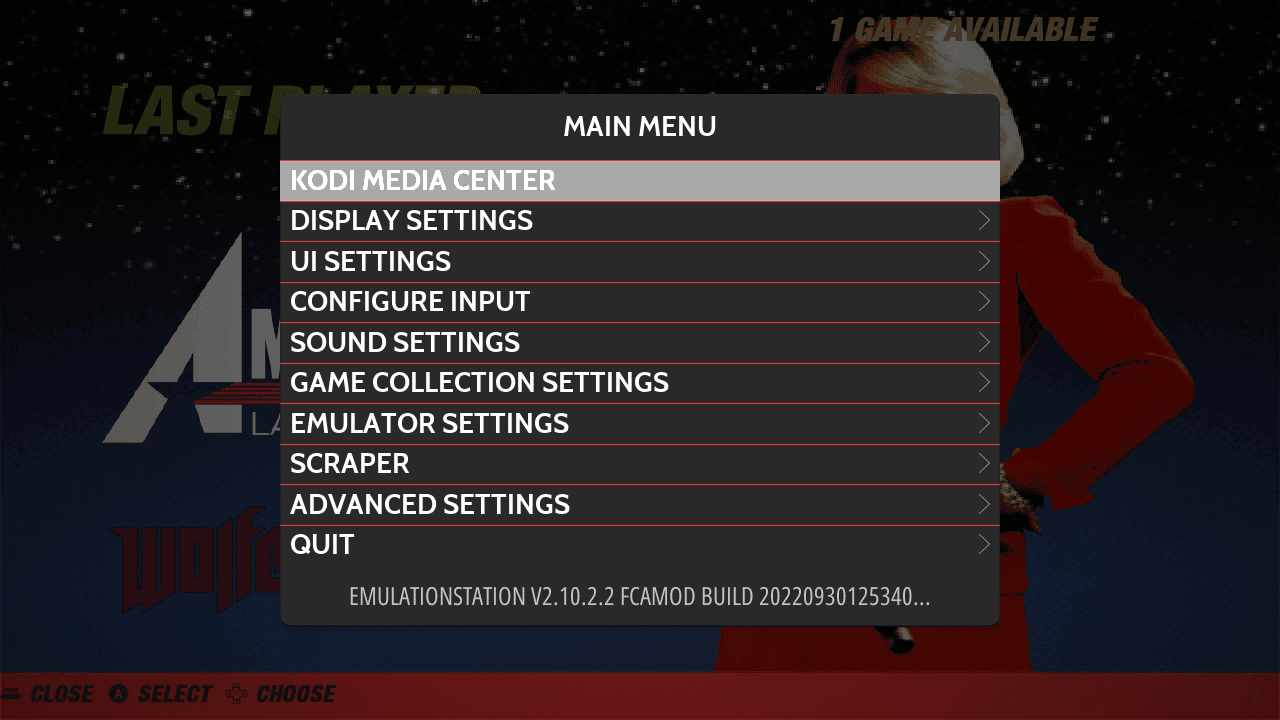
Nu moeten wij enkele games installeren. Hiervoor moeten wij eerst de handheld veilig afsluiten. Druk op de START -knop op uw apparaat om het Settings -menu te openen.
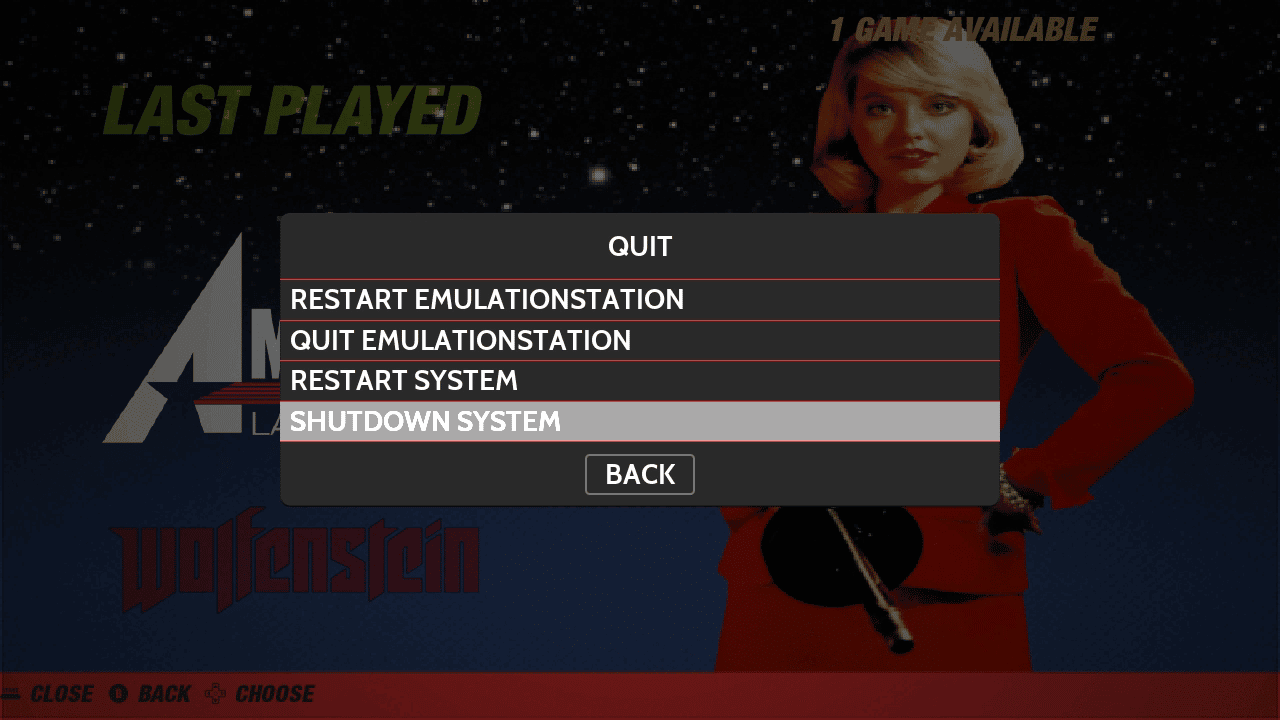
Kies Quit en vervolgens Shutdown System, het apparaat wordt nu veilig afgesloten.
Games toevoegen aan de micro SD-kaart
OPMERKING: Indien u wilt dat uw tweede Micro SD-kaartsleuf wordt gebruikt in plaats van de eerste. Ga naar Options op het hoofdscherm en kies vervolgens Advanced en dan Schakel over naar SD2 voor ROMS. De kaart wordt vervolgens voorbereid met de juiste mapstructuur. U kunt daarna bestanden naar de tweede kaart kopiëren.
Zodra het apparaat is afgesloten, kunt u de micro SD-kaart verwijderen en deze weer op uw pc aansluiten. Als u wordt gevraagd om schijven te formatteren, kies dan Nee. U zult zien dat er enkele nieuwe schijven zichtbaar zijn op uw pc. Klik niet op de schijven anders dan EASYROMS , aangezien u geen toegang tot deze zult hebben.
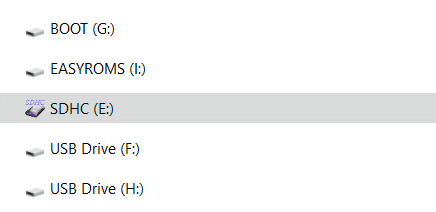
Kies de EASYROMS -schijf en u zult een lijst met mappen zien.
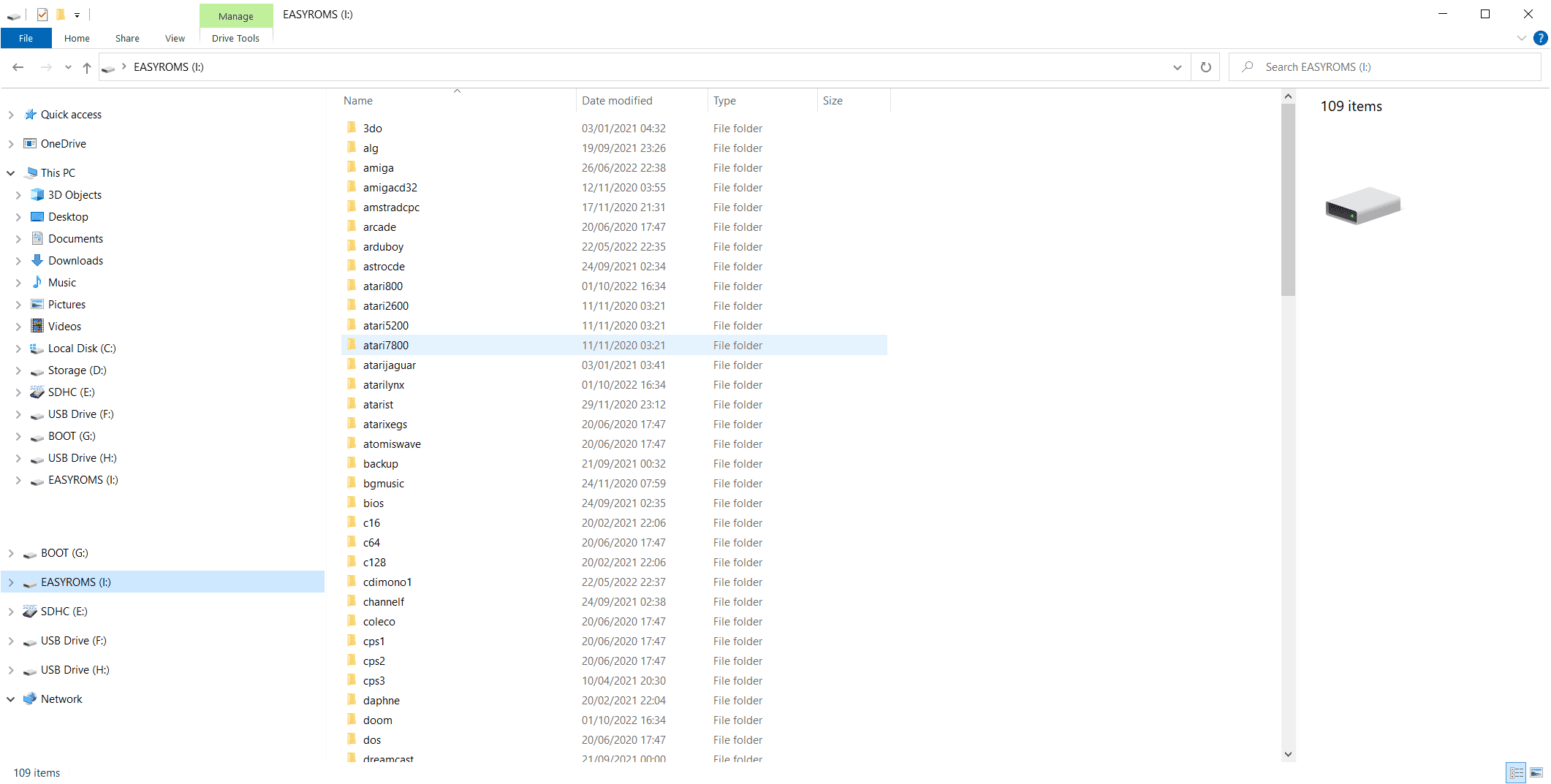
Veel van de mapnamen zullen bekend voorkomen, aangezien dit de locaties zijn waar de game-ROM’s voor elk systeem worden geplaatst. De map “atari2600” is bijvoorbeeld waar Atari 2600-games worden geplaatst, en de map “pcengine” is waar PC Engine-games worden geplaatst. U kunt nu uw ROM-bestanden naar de betreffende mappen kopiëren.
Als u niet zeker weet hoe u dit moet doen, kunt u onze handleiding volgen over het toevoegen van games, en later over het scrapen van de gamegegevens hier.
Tweede opstart en scan van micro SD-kaart
Zodra u uw games hebt toegevoegd, kunt u de micro SD-kaart uitwerpen en deze weer in uw retro gaming handheld plaatsen en inschakelen.
ArkOS zal nu opnieuw opstarten.

De eerste keer opstarten duurt langer dan gebruikelijk, omdat uw micro SD-kaart wordt gescand op de nieuw toegevoegde games. Dit proces kan enige tijd duren als u er veel toevoegt. Zodra het proces is voltooid, wordt het hoofdmenu weergegeven en worden nieuwe consoles of computers getoond die de scan heeft gevonden.
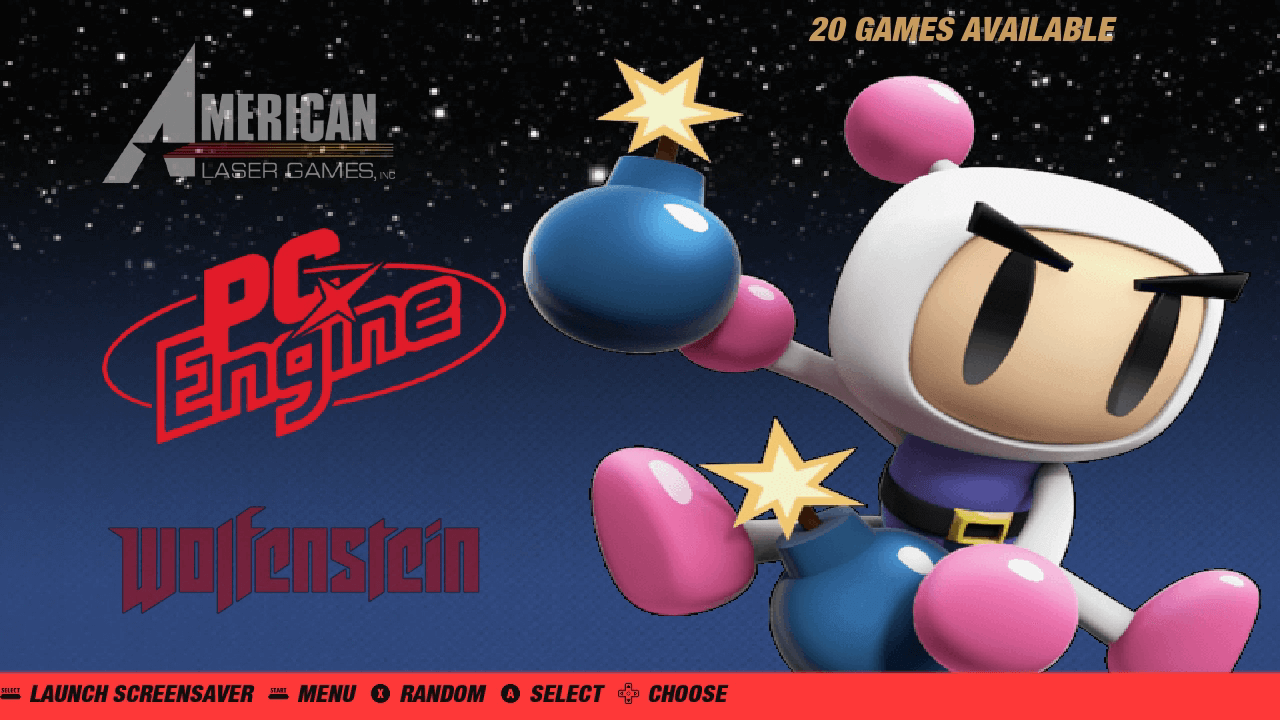
Blader naar een console of computer en selecteer deze om de lijst met games weer te geven die tijdens het scannen zijn gevonden. Kies een game en deze wordt geladen.

Gamegegevens scrapen op ArkOS
Als u voorbeeldschermafbeeldingen en game-informatie voor uw games wilt toevoegen, raden wij u aan onze handleiding hier te lezen over hoe u dit doet. Mogelijk moet u de thema-instellingen wijzigen om deze weer te geven.
Hiermee besluiten wij onze handleiding over het installeren van ArkOS. Deze is gebaseerd op het Emulation Station- en RetroArch -systeem en wij hebben nog andere handleidingen in onze knowledgebase die mogelijk interessant voor u zijn.
Waar kunt u een retro gaming handheld kopen?
Bent u geïnteresseerd in het kopen van of upgraden naar een nieuwe handheld? U kunt ons assortiment retro gaming handhelds hierbekijken.
Vragen & antwoorden 2
Bonjour
si c’est pour rockchip est ce que la jxd 7800b est compatible si oui comment on installe merci pour vos retours
Il existe une liste d’appareils compatibles sur la page d’accueil. Malheureusement, le JXD ne semble pas être pris en charge.