




Selles juhendis kasutatud failid
Muudatuste logi
- Allika juhend: Kuidas installida ArkOS teie retro-mängukonsoolile
Vanemad versioonid jäävad tagasipööramiseks allalaaditavaks – iga versioon säilitab oma kinnitatud faili.
See juhend, kuidas paigaldada suurepärast ArkOS-i, hõlmab mitmesuguseid retromängude pihukonsoole ja konsoole, kuid kohandatud püsivara paigaldamise protsess on sama.
Mis on ArkOS?
ArkOS on kohandatud püsivara Rockchipi-põhistele käeshoitavatele seadmetele nagu RG353V, see tähistab Another Rockchip Operating System. ArkOS põhineb Ubuntul ja toetab üle 90 mängusüsteemi alates Atari 2600-st kuni uuemate käeshoitavate seadmeteni nagu PlayStation Portable. See toetab ka üle 70 mänguporti PortMasteri kaudu. ArkOS kasutab esiliidesana EmulationStationi ja enamiku emuleerimise jaoks RetroArch’i.

ArkOS-i installimine tähendab, et saate oma retro-mängukonsoolist parima. Püsivara uuendatakse regulaarselt WiFi kaudu, seega ei ole vaja micro SD-kaarte jne uuesti vormindada. ArkOS-i esmane installimine võib algajatele hirmutav tunduda, kuid meie allolev juhend juhatab teid samm-sammult läbi.
Pakume ka linke täiendavatele juhenditele, kuidas mänge kopeerida ja seejärel neid eelvaatepiltide ja mänguinfo jaoks ‘scrapida’.
Mida on vaja ArkOS-i installimiseks
- Micro SD-kaart, mis on 16 GB või suurem. Ideaalis soovite suuremat, kuna lisate sellele kaardile mänge.
- ArkOS-i kohandatud püsivara kujutis teie käeshoitavale seadmele lehelt https://github.com/christianhaitian/arkos/wiki (allalaadimised asuvad lehe lõpuosas)
- Win32DiskImager – https://sourceforge.net/projects/win32diskimager/
ArkOS-i kohandatud püsivara kujutise kirjutamine teie micro SD-kaardile
Kui olete kohandatud püsivara kujutise alla laadinud, pakkige see lahti arvuti kausta. Teil on fail, mis lõpeb .img nagu ArkOS_RG353V_v2.0_10022022.img
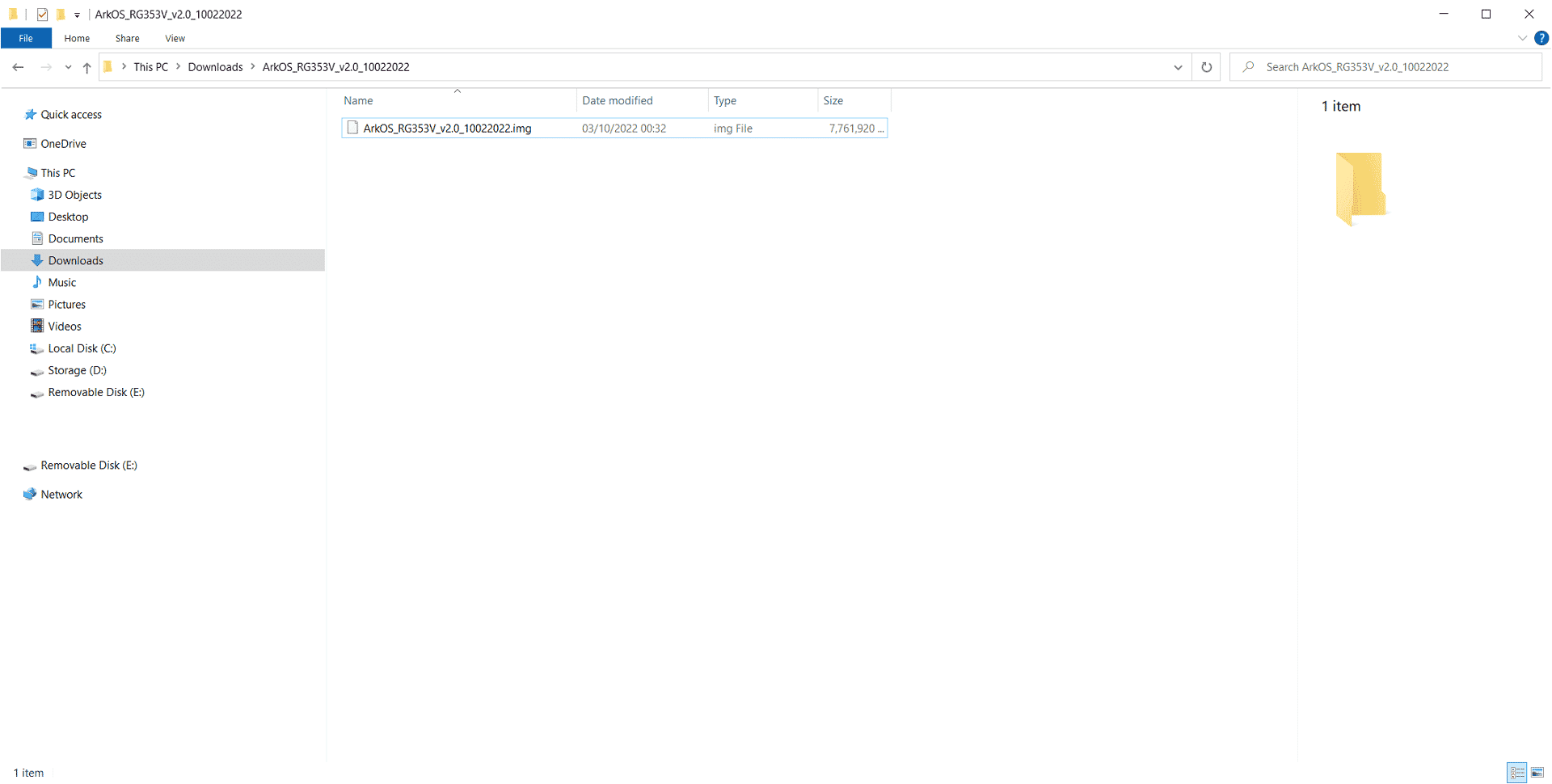
Sisestage micro SD-kaart arvutisse ja valige Ei kõikidele kuvatavatele viipadele.
Avage Win32DiskImager ja valige rippmenüüst Device oma micro SD-kaardi draivi täht. Palun kontrollige kaks ja kolm korda, et tegemist on õige draiviga, vastasel juhul võite üle kirjutada oma arvuti kõvaketta!
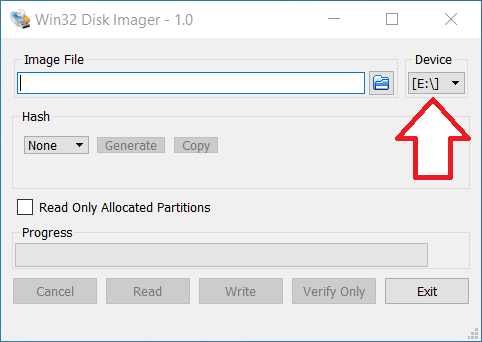
Nüüd klõpsake kausta ikoonil , navigeerige .img failini, mille ekstraktisite, ja valige see.
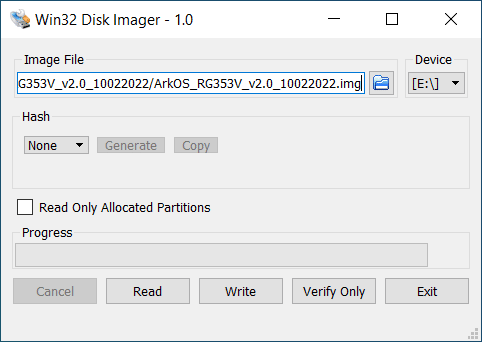
Kontrollige veel kord, et teil on õige Device draivi täht. Vajutage nuppu Write ja Yes jätkamiseks ja pildifaili kirjutamise protsessi alustamiseks. Protsess võtab mitu minutit ning sõltub teie micro SD-kaardi ja arvuti kiirusest.
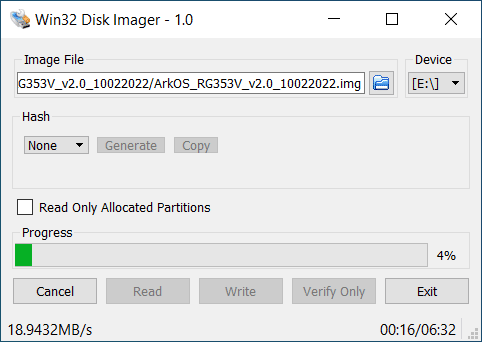
Kui pilt on kirjutatud, näete, et uued draivid on lisatud. Kui teil palutakse mõni draiv vormindada, valige Ei.
Nüüd saate micro SD-kaardi ohutult välja võtta ja sisestada selle oma käeshoitavasse seadmesse.
ArkOS-i seadistamine ja installimine
Lülitage sisse ja mõne hetke pärast teavitatakse teid, et seade taaskäivitub ühe korra. Laske sellel taaskäivituda.
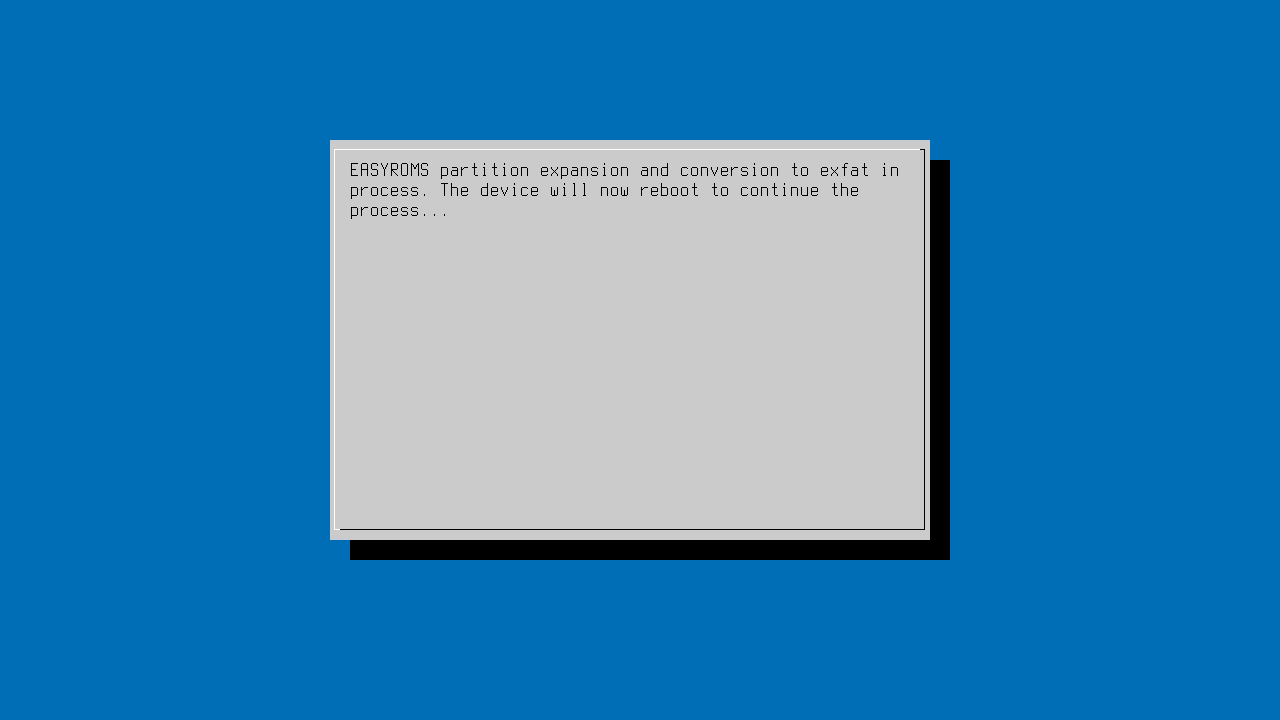
ArkOS jätkab nüüd failisüsteemi seadistamist. Ärge lülitage seadet välja ega vajutage selle aja jooksul ühtegi nuppu.
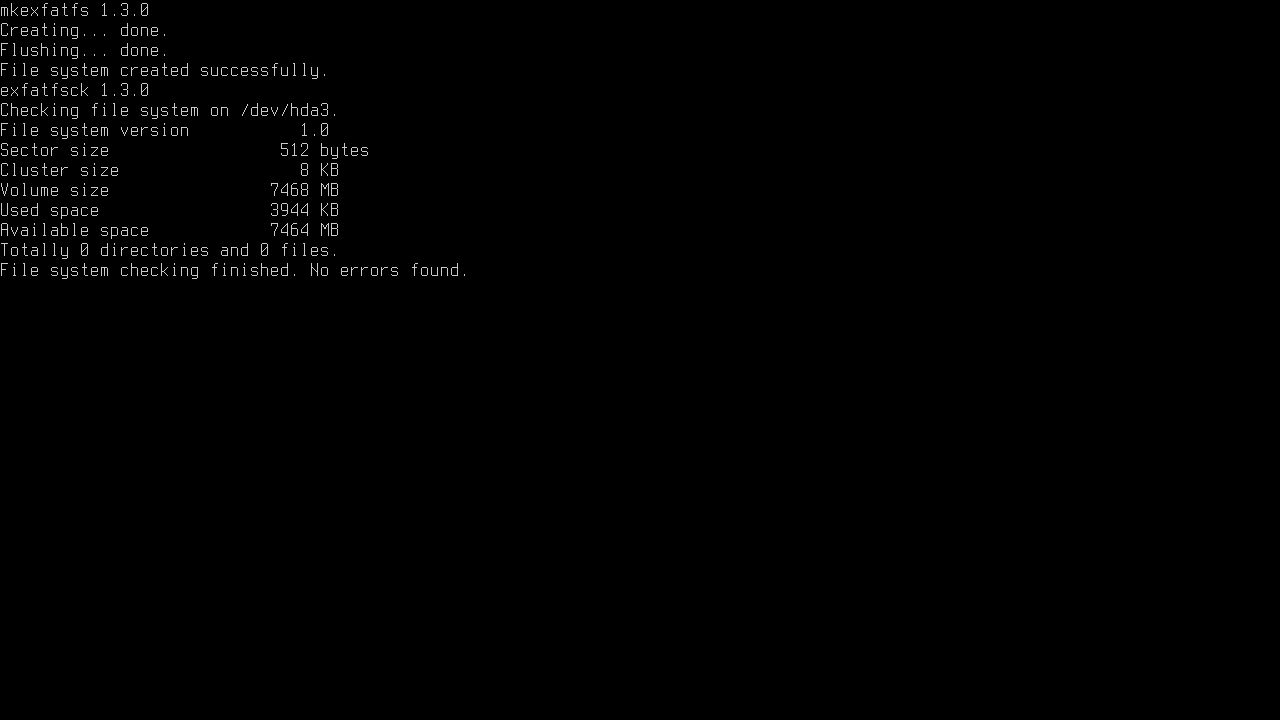
Mõne hetke pärast jätkab see operatsioonisüsteemi jaoks vajalike failide installimist. See protsess võtab 3 kuni 5 minutit, laske sellel toimida ega lülitage seadet välja ega vajutage ühtegi nuppu.
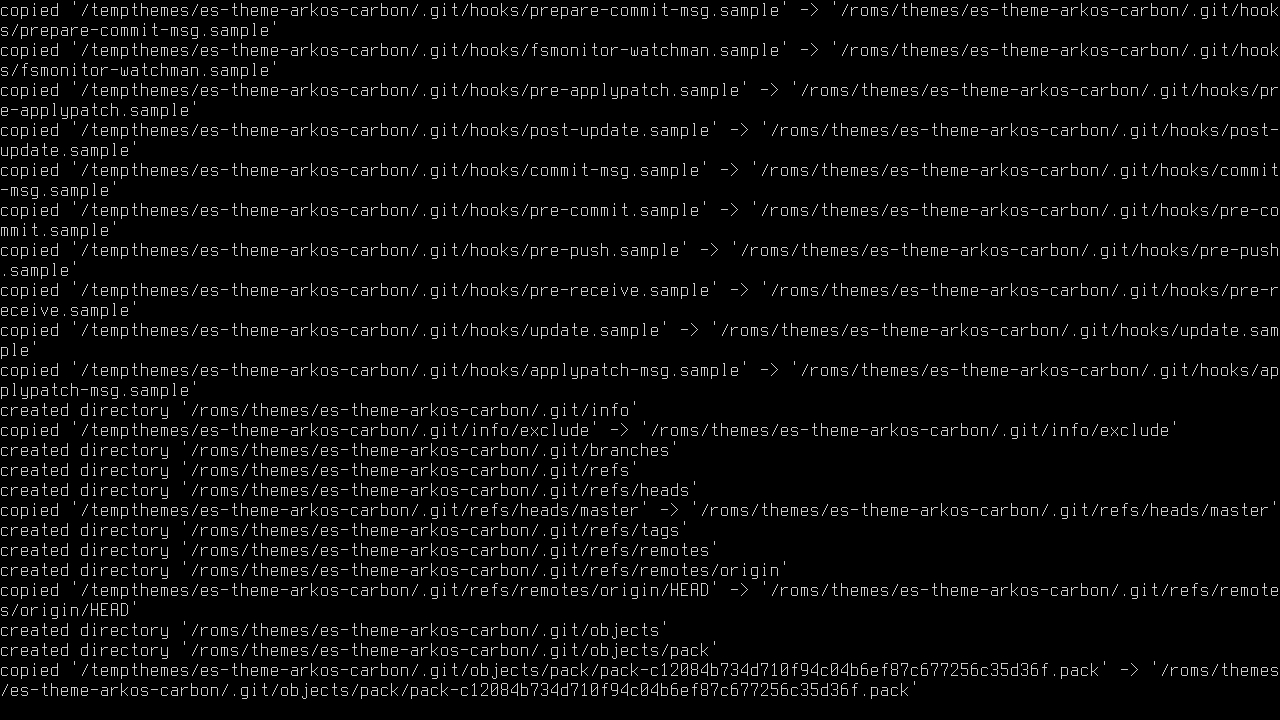
Kui installiprotsess on lõppenud, teavitatakse teid, et seade taaskäivitub uuesti. Laske sellel taaskäivituda.
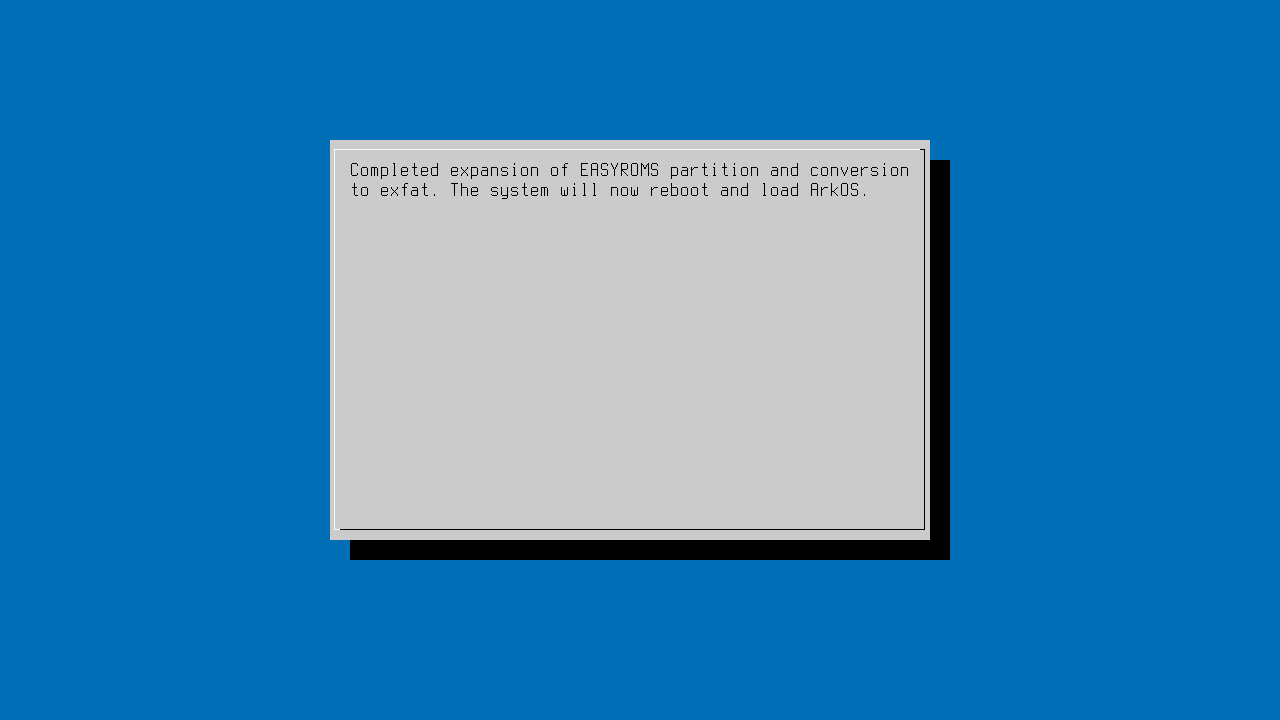
ArkOS-i esimene käivitus
ArkOS käivitub nüüd esimest korda.
Mõne hetke pärast kuvatakse teile ArkOS-i peamenüü
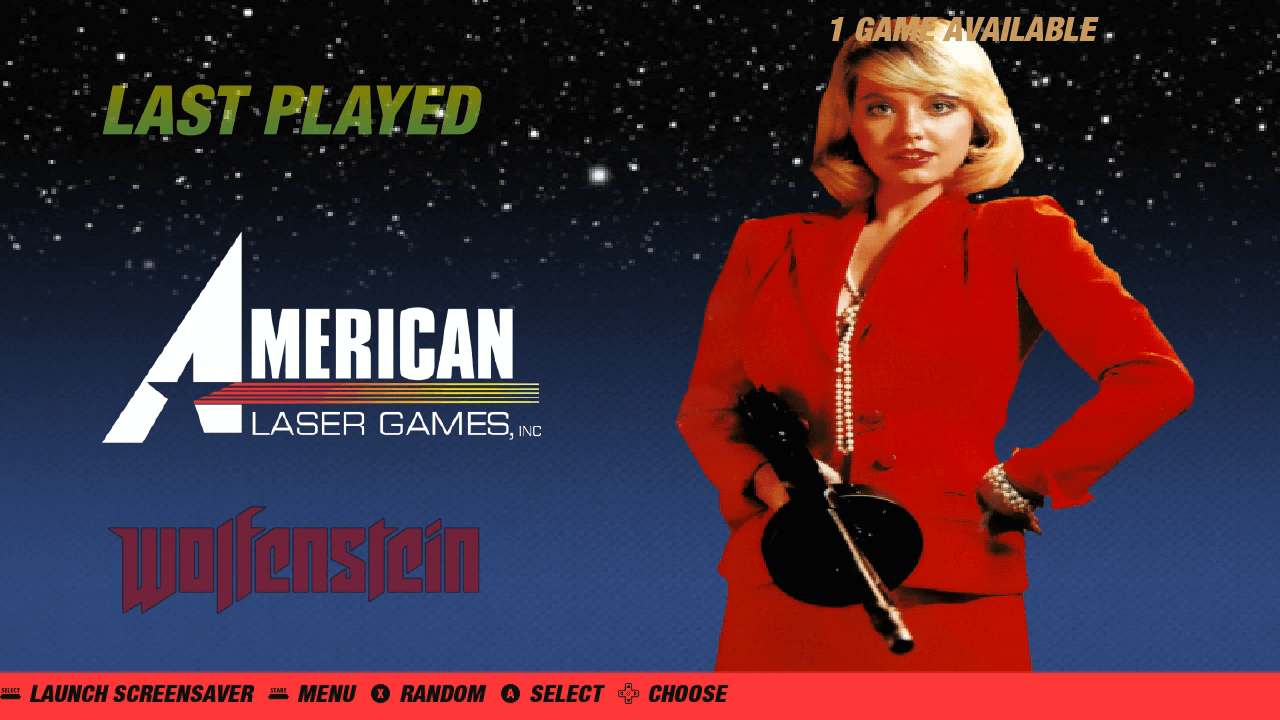
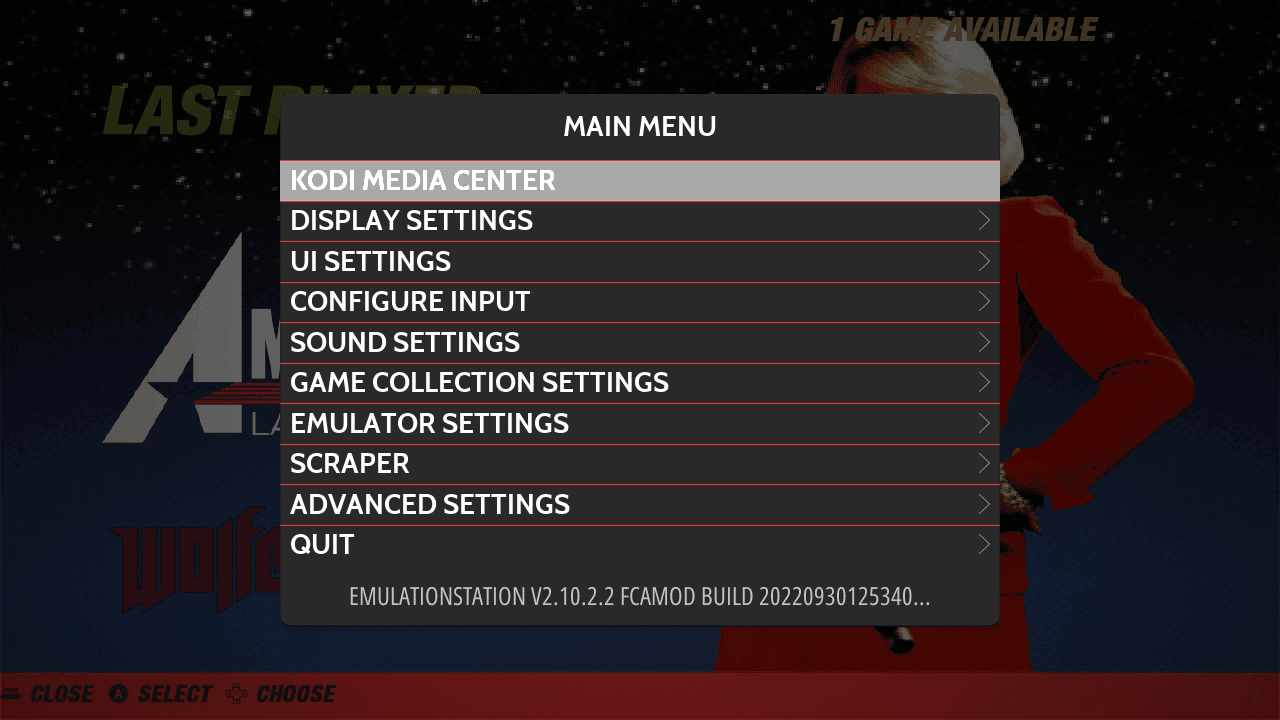
Nüüd peame installima mõned mängud. Selleks peame esmalt käeshoitava seadme ohutult välja lülitama. Vajutage seadmel nuppu START , et avada menüü Settings .
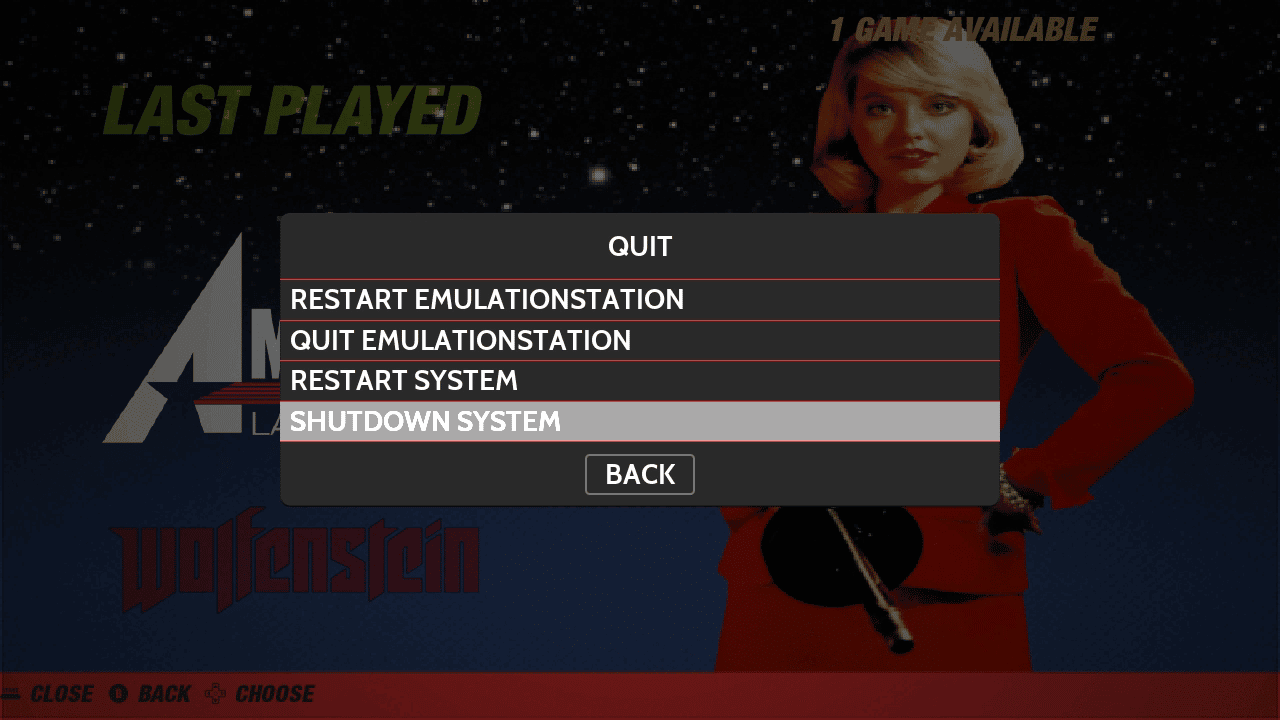
Valige Quit ja seejärel Shutdown System, seade lülitub nüüd ohutult välja.
Mängude lisamine micro SD-kaardile
MÄRKUS: Kui soovite, et kasutataks teist Micro SD-kaardi pesa esimese asemel. Minge Options peamenüüs, seejärel valige Advanced ja seejärel Lülitu ROM-ide jaoks SD2-le. Seejärel valmistatakse kaart ette õige kaustastruktuuriga. Seejärel saate kopeerida mis tahes failid teisele kaardile.
Kui seade on välja lülitatud, saate nüüd micro SD-kaardi eemaldada ja selle arvutisse tagasi ühendada. Kui teil palutakse mis tahes draive vormindada, valige Ei. Näete, et teie arvutis on nähtavad mõned uued draivid. Ärge klõpsake muudel draividel kui EASYROMS , kuna te ei saa neile juurde pääseda.
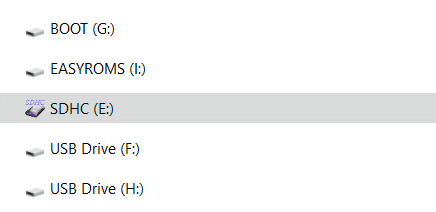
Valige EASYROMS draiv ja näete kaustade loendit.
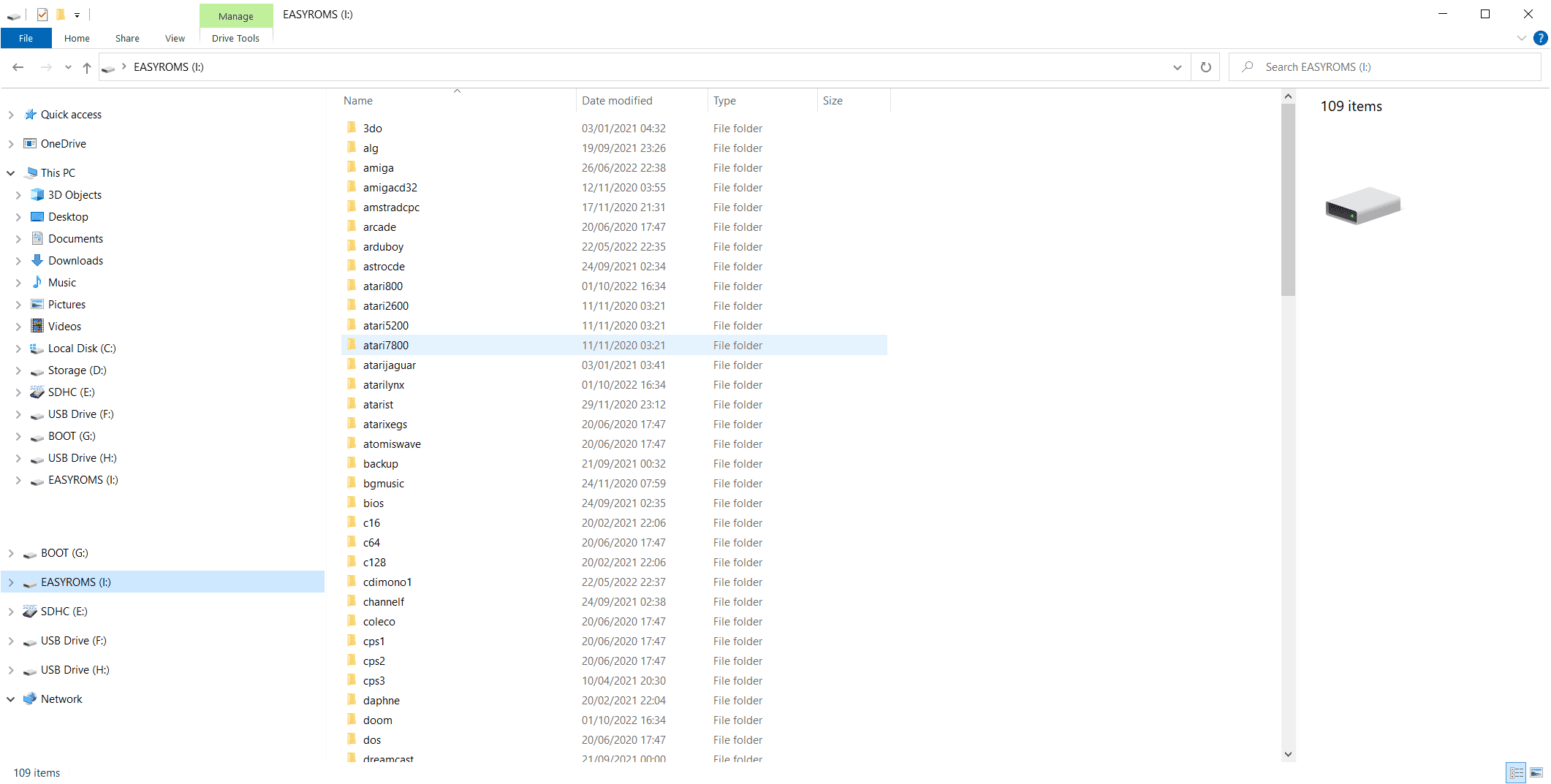
Paljud kaustanimed on tuttavad, kuna need on kohad, kuhu iga süsteemi mängu-ROM-id lähevad. Näiteks kaust “atari2600” on koht, kuhu lähevad Atari 2600 mängud, ja kaust “pcengine” on koht, kuhu lähevad PC Engine mängud. Nüüd saate oma ROM-failid vastavatesse kaustadesse kopeerida.
Kui te pole kindel, kuidas seda teha, võite järgida meie juhendit mängude lisamise kohta ja hiljem mänguandmete kraapimise kohta siin.
Teine alglaadimine ja micro SD-kaardi skaneerimine
Kui olete oma mängud lisanud, saate micro SD-kaardi välja visata ja selle tagasi oma retro-mängukonsooli sisestada ning selle sisse lülitada.
ArkOS käivitub nüüd uuesti.
Esimene alglaadimine võtab tavapärasest kauem aega, kuna see skaneerib teie micro SD-kaarti äsja lisatud mängude leidmiseks. See protsess võib võtta aega, kui lisate palju mänge. Kui protsess on lõpule viidud, kuvatakse peamenüü ja näidatakse uusi konsoole või arvuteid, mille skaneerimine leidis.
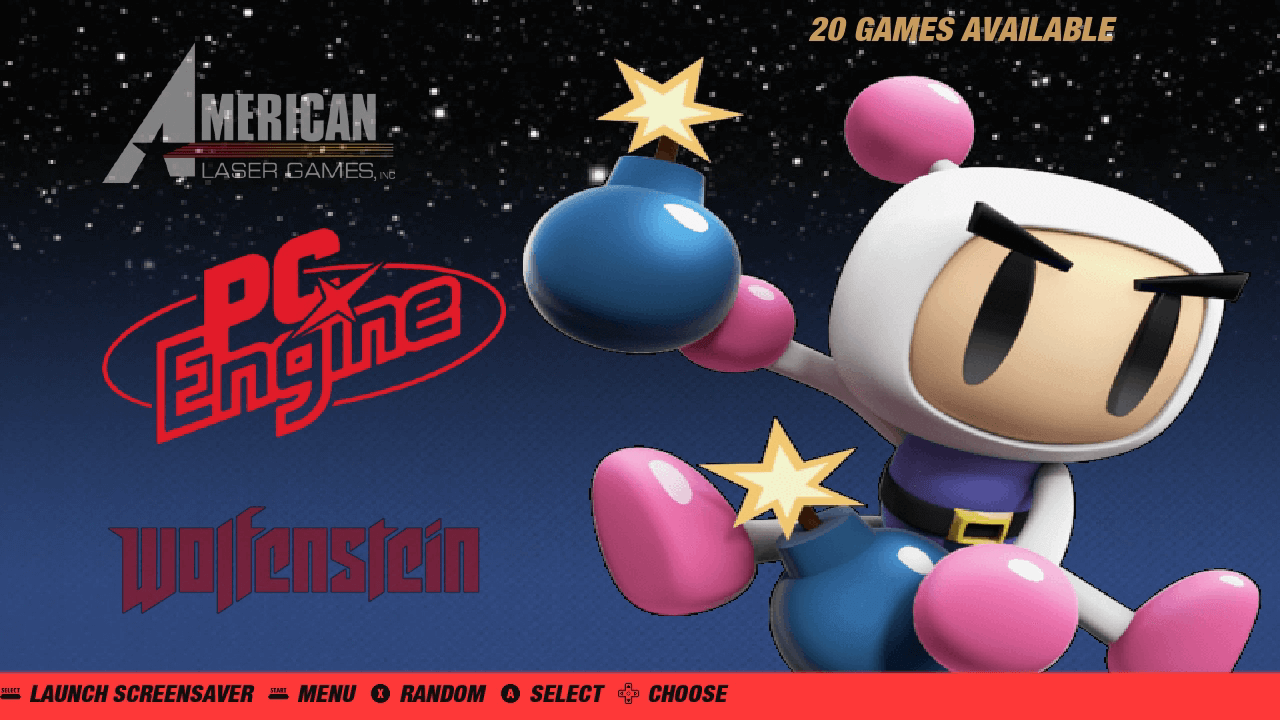
Liikuge konsooli või arvutini ja valige see, et kuvada skaneerimise käigus leitud mängude loend. Valige mäng ja see laaditakse.

Mänguandmete kraapimine ArkOS-is
Kui soovite oma mängudele lisada eelvaatepilti ja mänguteavet, soovitame lugeda meie juhendit siin , kuidas seda teha. Nende kuvamiseks võib olla vaja muuta teema seadeid.
Sellega lõpeb meie juhend ArkOS-i installimise kohta. See põhineb Emulation Stationi ja RetroArch süsteemil ning meie teadmistebaasis on ka teisi juhendeid, mis võivad huvi pakkuda.
Kust osta retro-mängude pihuarvuti?
Kas olete huvitatud uue pihuarvuti ostmisest või uuendamisest? Tutvuge meie valikuga retro-mängude pihuarvutid siin.
Küsimused & vastused 2
Bonjour
si c’est pour rockchip est ce que la jxd 7800b est compatible si oui comment on installe merci pour vos retours
Il existe une liste d’appareils compatibles sur la page d’accueil. Malheureusement, le JXD ne semble pas être pris en charge.