




Az útmutatóban használt fájlok
Változásnapló
- Forrás útmutató: Az ArkOS telepítése a retró játékkonzolra
A régebbi verziók letölthetők maradnak a visszaállításhoz – minden verzió megőrzi a saját ellenőrzött fájlját.
Ez az útmutató a kiváló ArkOS telepítéséről számos Retró játékkonzol és konzol esetében hasznos, de a egyedi firmware telepítési folyamata mindegyiknél ugyanaz.
Mi az az ArkOS?
Az ArkOS egy egyedi firmware a Rockchip-alapú kézi konzolokhoz, mint például a RG353V, jelentése Another Rockchip Operating System. Az ArkOS az Ubuntu alapjaira épül, és több mint 90 játékrendszert támogat, az Atari 2600-tól egészen a közelmúltbeli kézi konzolokig, mint például a PlayStation Portable. Emellett több mint 70 játékportot is támogat a PortMaster segítségével. Az ArkOS az EmulationStation-t használja frontendként, és a legtöbb emulációhoz a RetroArch-ot.

Az ArkOS telepítésével a legtöbbet hozhatja ki retró játékkonzoljából. A firmware rendszeres frissítéseket kap, amelyek WiFi-n keresztül telepíthetők, így nem kell újraformáznia a micro SD-kártyákat stb. Az ArkOS telepítésének kezdeti folyamata ijesztő lehet az újoncok számára, de az alábbi útmutatónk lépésről lépésre végigvezeti Önt.
Emellett linkeket is biztosítunk további útmutatókhoz arról, hogyan másolhatja át a játékokat, majd hogyan ‘scrapelheti’ azokat előnézeti képernyőképek és játékinformációk beszerzéséhez.
Amire szüksége lesz az ArkOS telepítéséhez
- Egy 16 GB-os vagy nagyobb micro SD-kártya. Ideális esetben nagyobb, mivel játékokat fog hozzáadni ehhez a kártyához.
- Az ArkOS egyedi firmware képe a kézi konzoljához innen: https://github.com/christianhaitian/arkos/wiki (a letöltések az oldal alján találhatók)
- Win32DiskImager – https://sourceforge.net/projects/win32diskimager/
Az ArkOS egyedi firmware képének írása a micro SD-kártyára
Miután letöltötte az egyedi firmware képet, csomagolja ki egy mappába a számítógépén. Kapni fog egy fájlt, amelynek kiterjesztése .img , például ArkOS_RG353V_v2.0_10022022.img
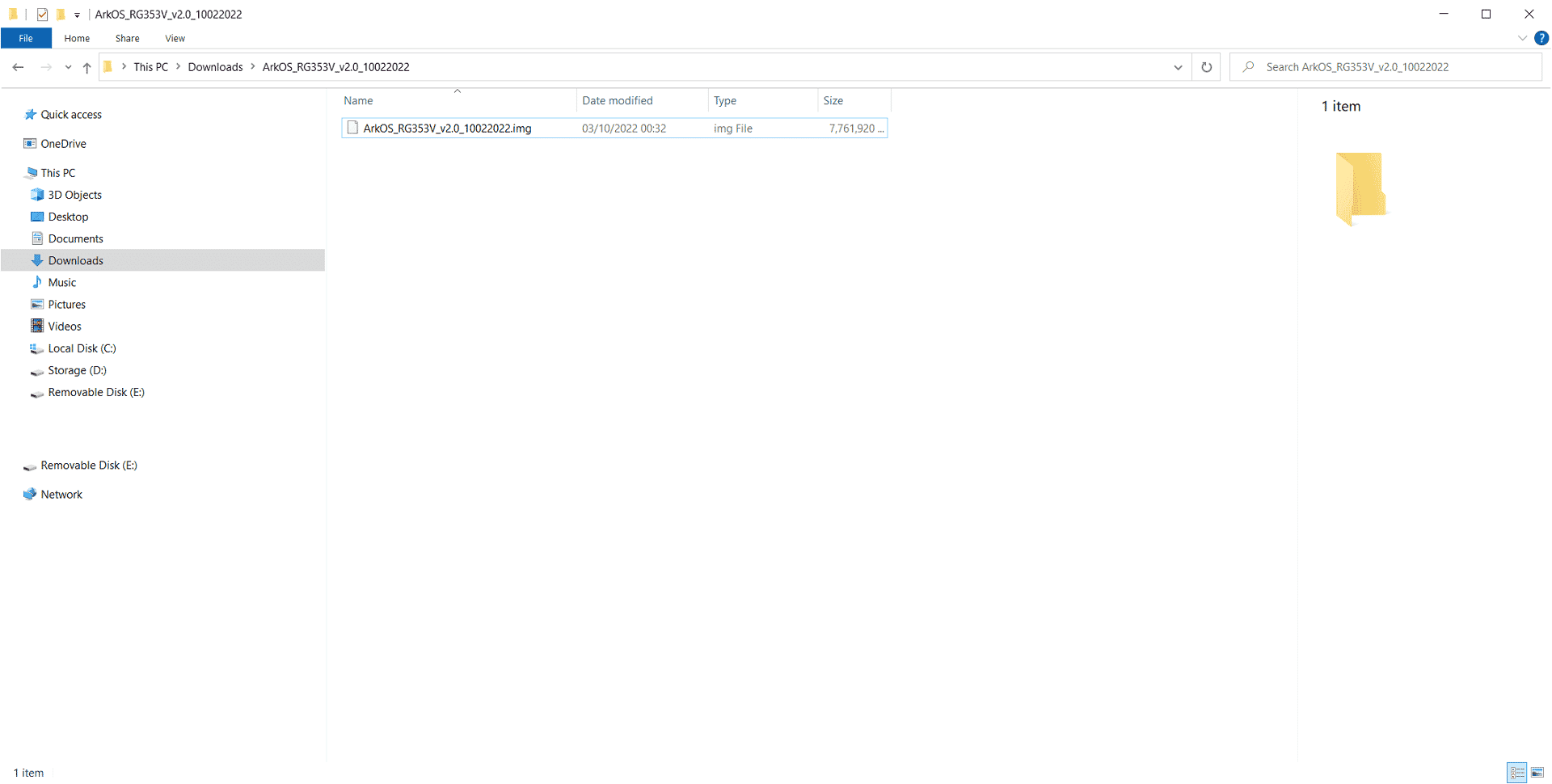
Helyezze a micro SD-kártyát a számítógépébe, és válassza a Nem a felmerülő üzeneteknél.
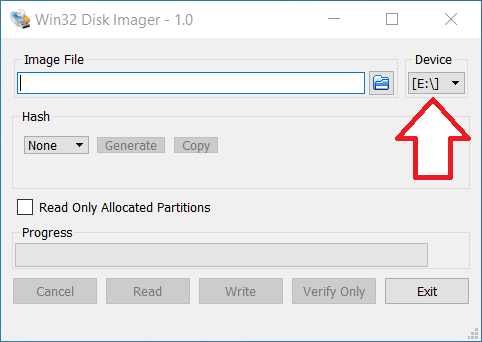
Nyissa meg a Win32DiskImager alkalmazást, és válassza ki a micro SD-kártya meghajtóbetűjelét a Device legördülő menüből. Kérjük, kétszer és háromszor is ellenőrizze, hogy a megfelelő meghajtót választotta-e ki, ellenkező esetben felülírhatja a számítógép merevlemezét!
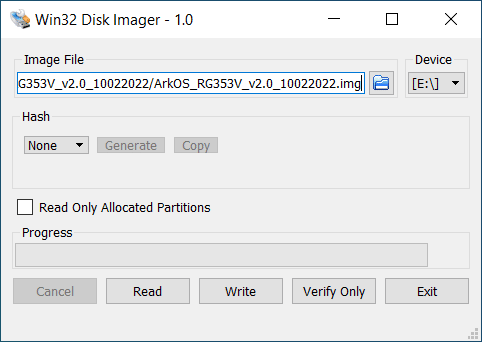
Most kattintson a mappa ikonra , navigáljon a .img fájlhoz, amelyet kicsomagolt, és válassza ki azt.
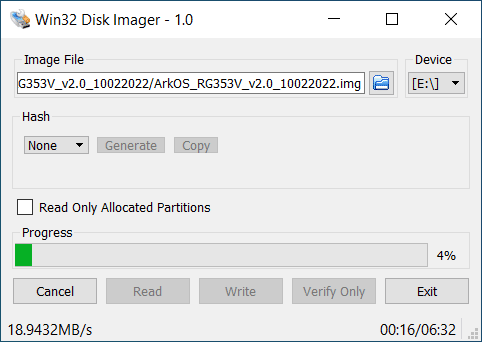
Ellenőrizze még egyszer, hogy a megfelelő Device meghajtóbetűjelet választotta-e. Nyomja meg a Write gombot, majd a Yes a folytatáshoz és a képfájl írási folyamatának elindításához. A folyamat több percet vesz igénybe, és a micro SD-kártya és a számítógép sebességétől függően változik.
Miután a lemezkép írása megtörtént, látni fogja, hogy új meghajtók lettek hozzáadva. Ha a rendszer bármely meghajtó formázására kéri, válassza a Nem.
Most már biztonságosan eltávolíthatja a micro SD-kártyát, és behelyezheti a kézikonzoljába.
Az ArkOS beállítása és telepítése
Kapcsolja be, és néhány pillanat múlva értesítést kap, hogy az eszköz egyszer újraindul. Hagyja, hogy újrainduljon.
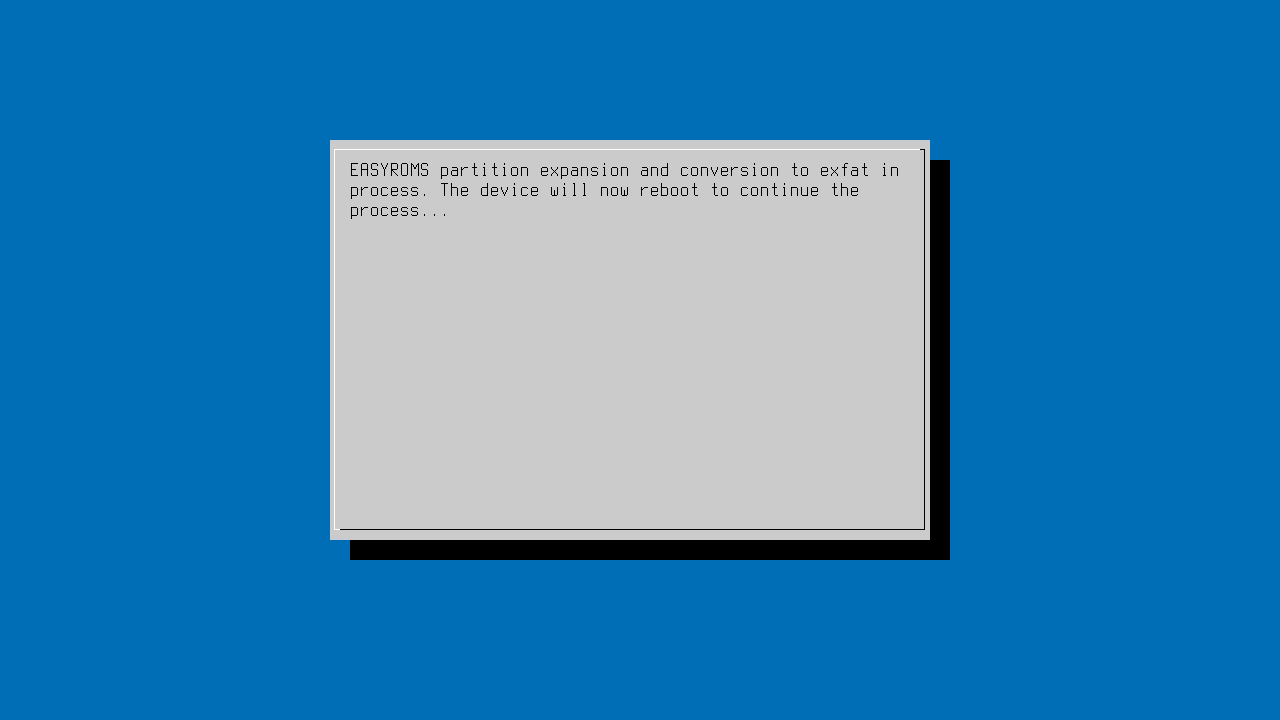
Az ArkOS most folytatja a fájlrendszer beállítását. Ez idő alatt ne kapcsolja ki, és ne nyomjon meg semmilyen gombot.
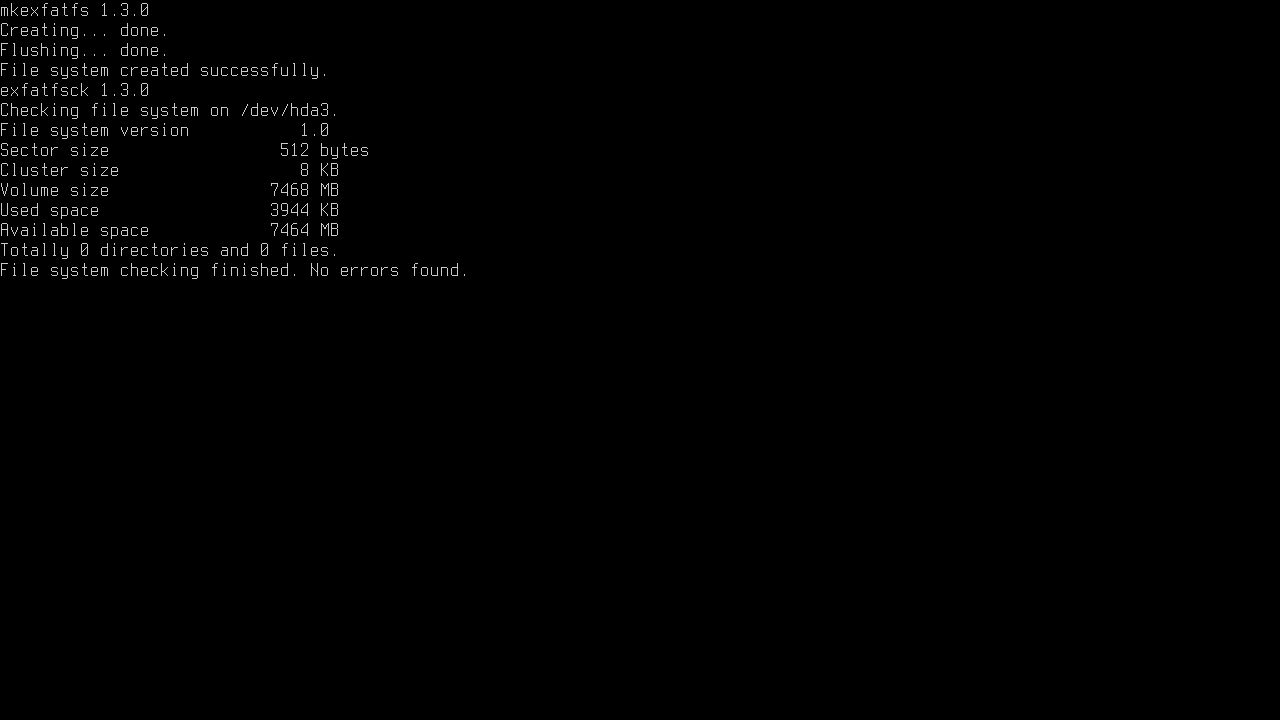
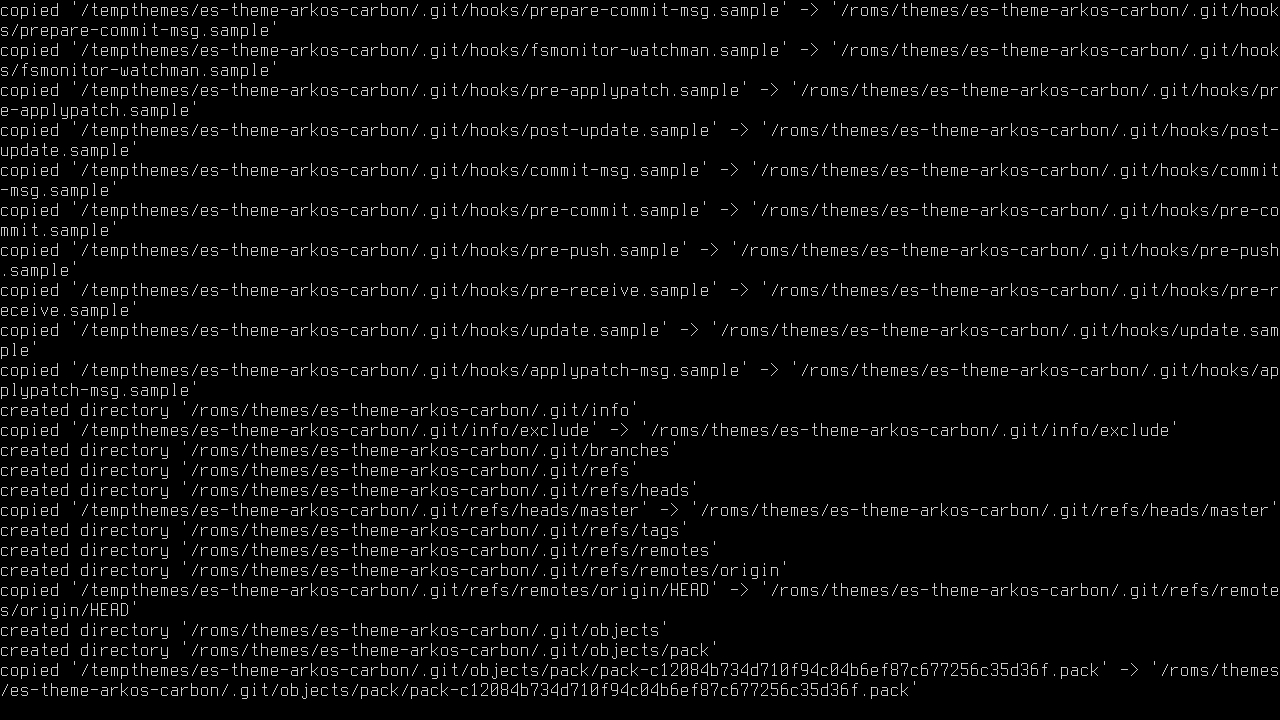
Néhány pillanat múlva ezután folytatja az operációs rendszerhez szükséges fájlok telepítését. Ez a folyamat 3–5 percet vesz igénybe, hagyja, hogy végezze a dolgát, és ne kapcsolja ki, és ne nyomjon meg semmilyen gombot.
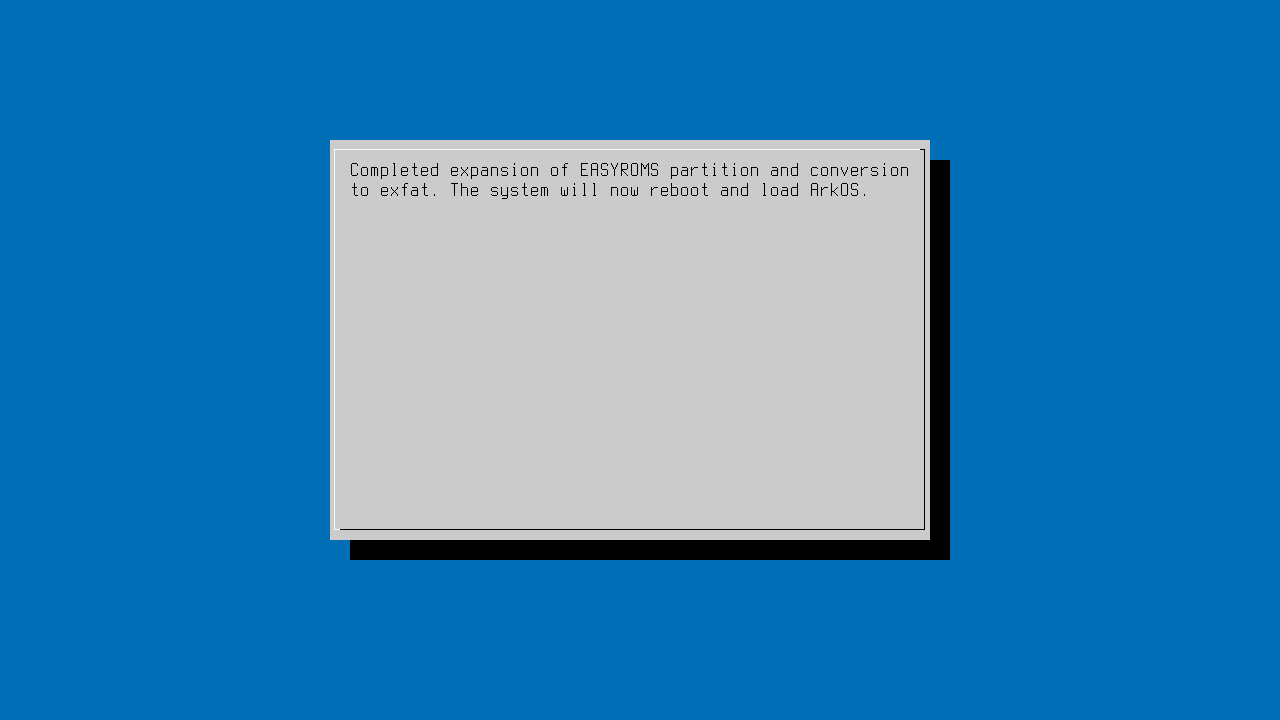
Miután a telepítési folyamat befejeződött, értesítést kap, hogy az eszköz ismét újraindul. Hagyja, hogy újrainduljon.
Az ArkOS első indítása
Az ArkOS most először indul el.
Néhány pillanat múlva megjelenik az ArkOS főmenüje
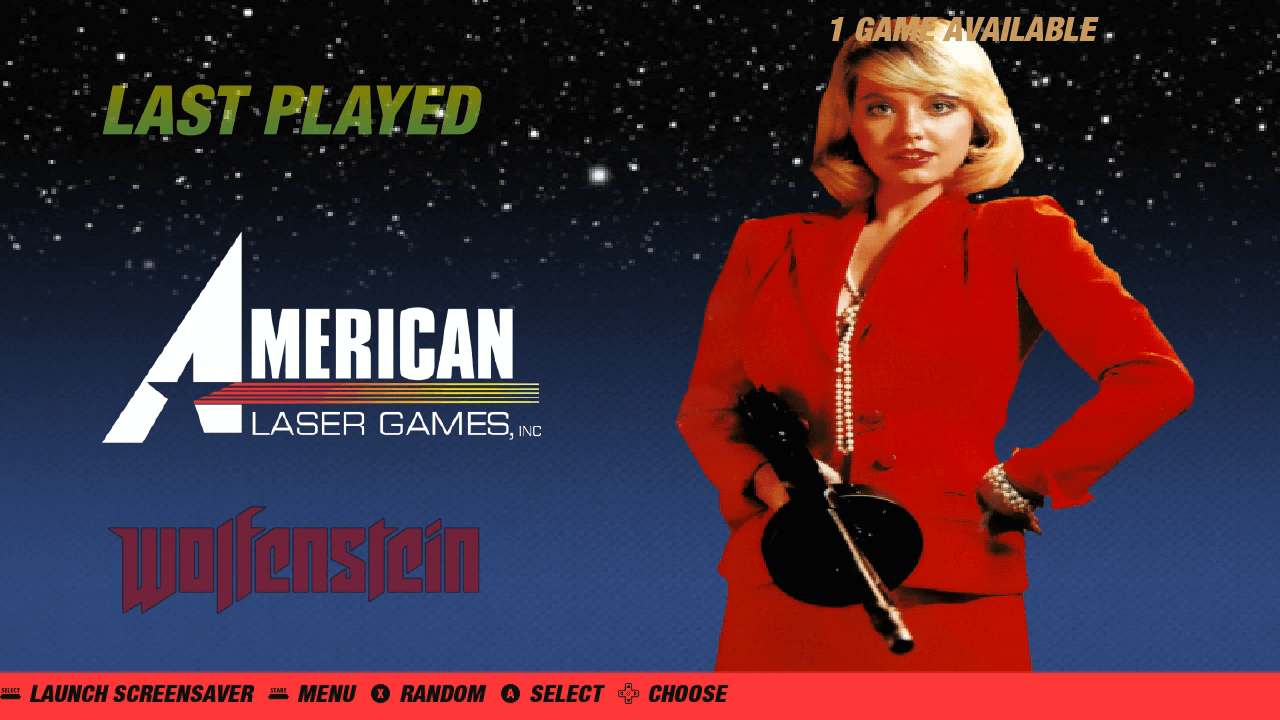
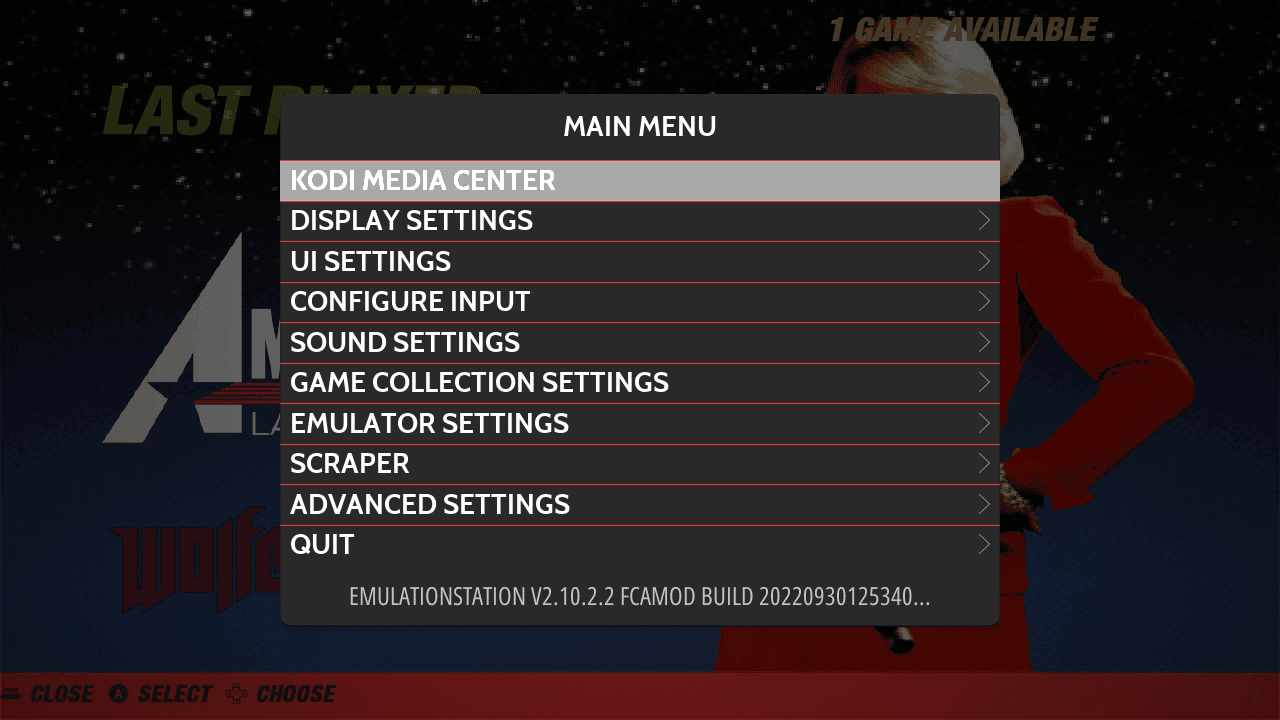
Most telepítenünk kell néhány játékot. Ehhez először biztonságosan le kell állítanunk a kézi konzolt. Nyomja meg a START gombot a készülékén a Settings menü megnyitásához.
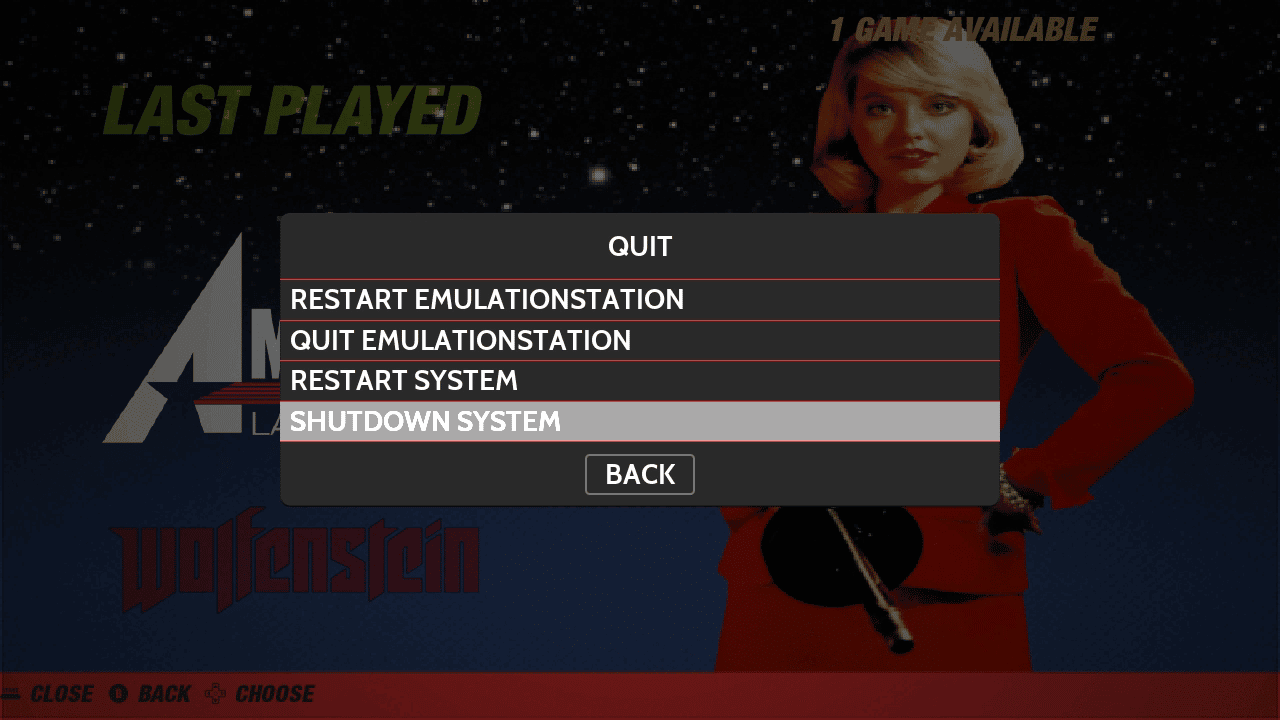
Válassza a Quit lehetőséget, majd a Shutdown Systemopciót, ekkor a készülék biztonságosan leáll.
Játékok hozzáadása a micro SD kártyához
MEGJEGYZÉS: Ha azt szeretné, hogy a második Micro SD kártyahelyet használja az első helyett, lépjen a Options menüpontra a főképernyőn, majd válassza a Advanced lehetőséget, és utána a Váltás SD2-re a ROM-okhoz. A kártya ezután a megfelelő mappastruktúrával kerül előkészítésre. Ezután bármilyen fájlt átmásolhat a második kártyára.
Miután az eszköz leállt, eltávolíthatja a micro SD kártyát, és visszacsatlakoztathatja a PC-hez. Ha a rendszer bármely meghajtó formázását kéri, válassza a Nem. Néhány új meghajtó válik láthatóvá a PC-n. Ne kattintson a meghajtókra a következőn kívül: EASYROMS , mivel azokhoz nem fog tudni hozzáférni.
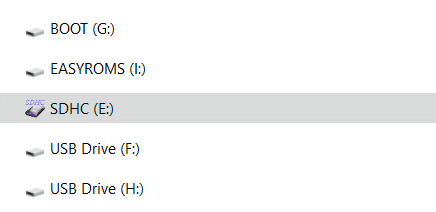
Válassza a EASYROMS meghajtót, és megjelenik a mappák listája.
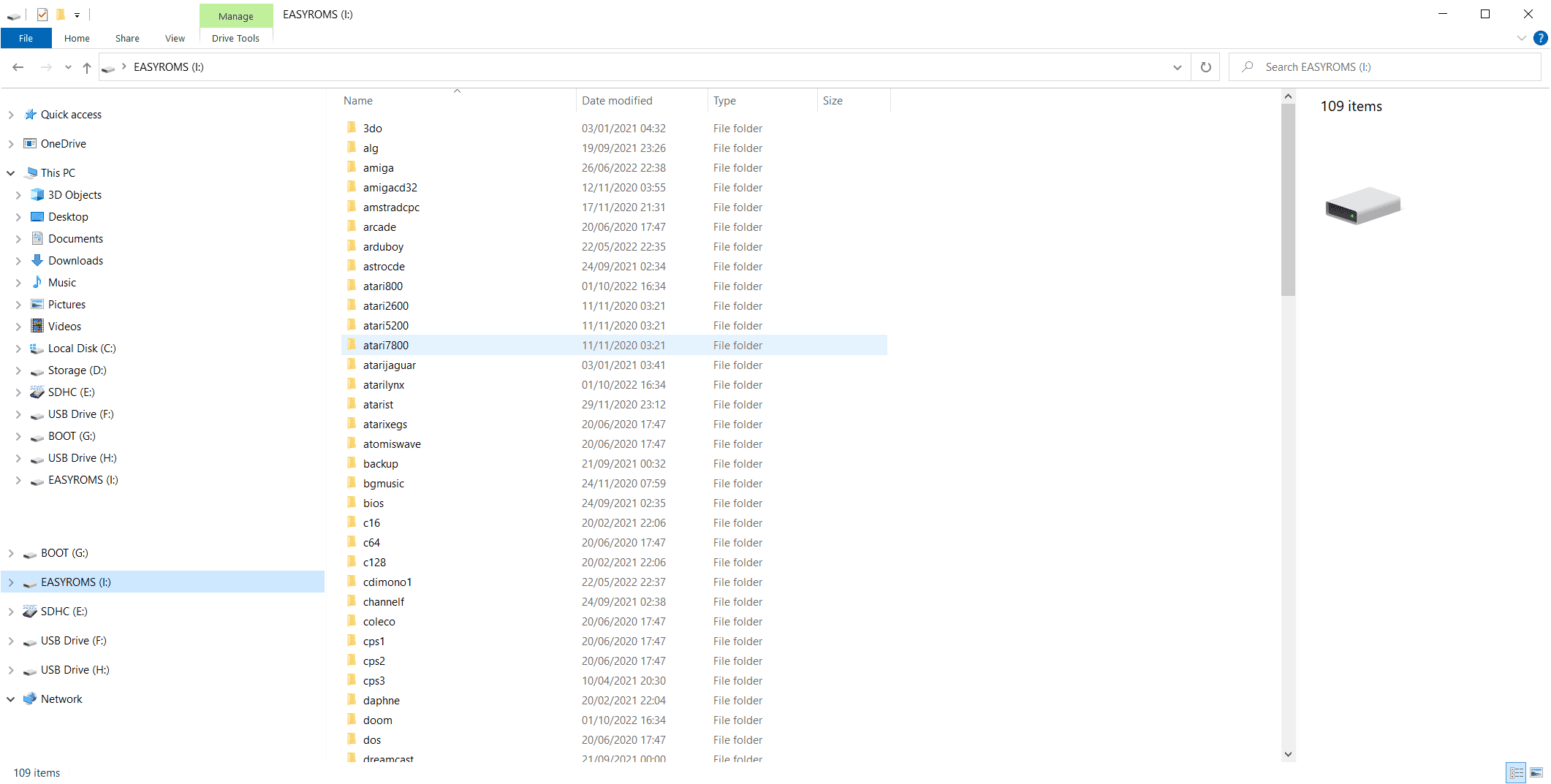
A mappanevek közül sok ismerős lesz, mivel ezekben találhatók az egyes rendszerek játék ROM-jai. Például az „atari2600” mappa az Atari 2600 játékok helye, a „pcengine” mappa pedig a PC Engine játékoké. Most átmásolhatja a ROM-fájlokat a megfelelő mappákba.
Ha nem biztos abban, hogyan kell ezt megtenni, kövesse útmutatónkat a játékok hozzáadásáról, majd később a játékadatok begyűjtéséről itt.
Második indítás és micro SD kártya vizsgálat
Miután hozzáadta a játékokat, kiadhatja a micro SD kártyát, visszahelyezheti a retro gaming kézikonzolba, és bekapcsolhatja azt.
Az ArkOS most újra elindul.
Az első indítás a szokásosnál tovább tart, mivel beolvassa a micro SD kártyát az újonnan hozzáadott játékok után kutatva. Ez a folyamat eltarthat egy ideig, ha sok játékot ad hozzá. Miután a folyamat befejeződött, megjelenik a főmenü, és láthatók lesznek az újonnan talált konzolok vagy számítógépek.
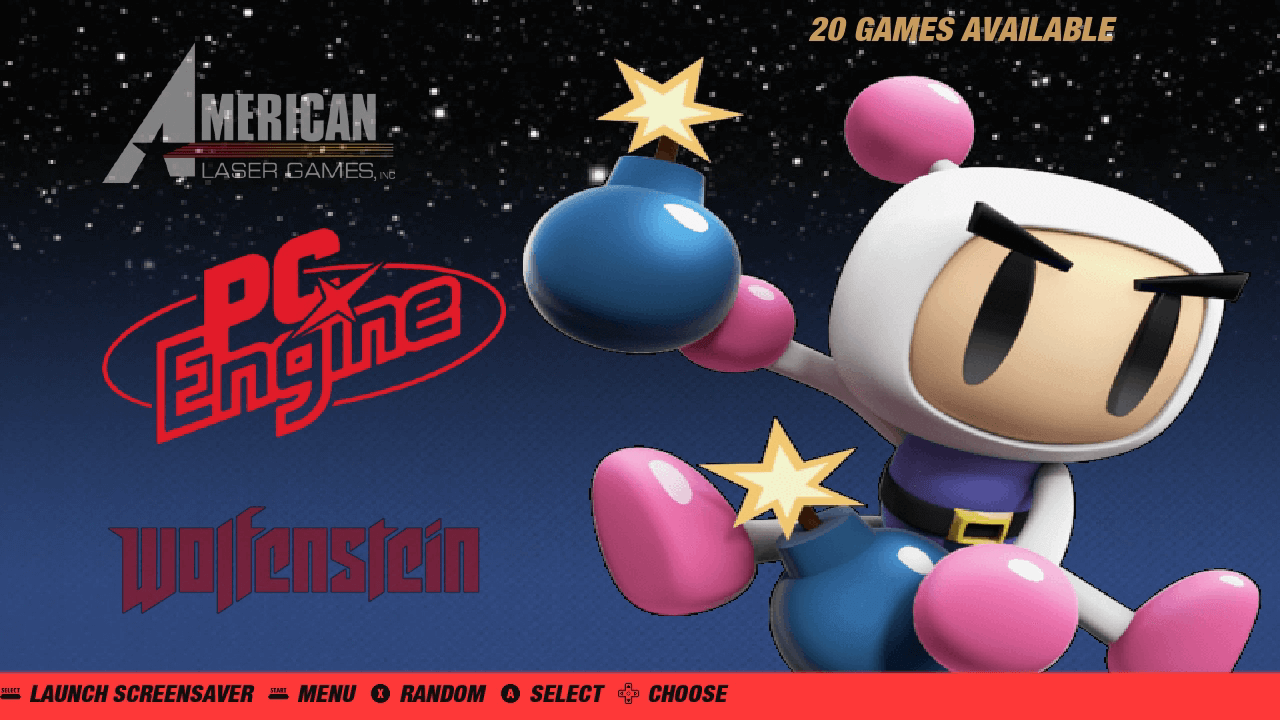
Tallózzon egy konzolra vagy számítógépre, és válassza ki azt a vizsgálat során megtalált játékok listájának megjelenítéséhez. Válasszon egy játékot, és az betöltődik.

Játékadatok lekaparása ArkOS-on
Ha szeretne előnézeti képernyőképeket és játékinformációkat hozzáadni a játékaihoz, javasoljuk, hogy olvassa el az útmutatónkat itt arról, hogyan kell ezt megtenni. Lehet, hogy módosítania kell a téma beállításait ezek megjelenítéséhez.
Ezzel lezárjuk az ArkOS telepítéséről szóló útmutatónkat. Ez az Emulation Station és a RetroArch rendszeren alapul, és a tudásbázisunkban találhatók más útmutatók is, amelyek érdekesek lehetnek.
Hol vásárolhat retró játék kézi konzolt?
Érdekli egy új kézi konzol vásárlása vagy frissítése? Böngészhet a retró játék kézi konzolok kínálatában itt.
Kérdések és válaszok 2
Bonjour
si c’est pour rockchip est ce que la jxd 7800b est compatible si oui comment on installe merci pour vos retours
Il existe une liste d’appareils compatibles sur la page d’accueil. Malheureusement, le JXD ne semble pas être pris en charge.