




Šajā pamācībā izmantotās datnes
Izmaiņu žurnāls
- Avota pamācība: Kā instalēt ArkOS retro spēļu konsolē
Vecākās versijas paliek lejupielādējamas atgriešanai — katrai versijai saglabājas savs pārbaudītais fails.
Šī rokasgrāmata par to, kā instalēt izcilo ArkOS, aptver dažādas Retro spēļu pārnēsājamās konsoles un konsoles, taču pielāgotās programmaparatūras instalēšanas process ir tāds pats.
Kas ir ArkOS?
ArkOS ir pielāgota programmaparatūra uz Rockchip balstītām pārnēsājamām ierīcēm, piemēram, RG353V, tas nozīmē Another Rockchip Operating System. ArkOS ir balstīta uz Ubuntu un atbalsta vairāk nekā 90 spēļu sistēmas, sākot no Atari 2600 līdz pat jaunākām pārnēsājamām ierīcēm, piemēram, PlayStation Portable. Tā arī atbalsta vairāk nekā 70 spēļu portus, izmantojot PortMaster. ArkOS izmanto EmulationStation kā priekšgalu un RetroArch lielākajai daļai emulācijas.

ArkOS instalēšana nozīmē, ka jūs iegūstat vislabāko no savas retro spēļu konsoles. Programmaparatūrai ir regulāri atjauninājumi, kas tiek instalēti, izmantojot WiFi, tāpēc jums nav jāpārformatē micro SD kartes utt. Sākotnējais ArkOS instalēšanas process var šķist biedējošs iesācējiem, taču mūsu tālāk sniegtā rokasgrāmata palīdzēs soli pa solim.
Mēs arī sniedzam saites uz papildu rokasgrāmatām par to, kā kopēt spēles un pēc tam tās ‘skrāpēt’, lai iegūtu priekšskatījuma ekrānuzņēmumus un spēļu informāciju.
Kas jums būs nepieciešams, lai instalētu ArkOS
- Micro SD karte, kas ir 16 GB vai lielāka. Ideālā gadījumā vēlaties lielāku, jo šai kartei pievienosiet spēles.
- ArkOS pielāgotās programmaparatūras attēls jūsu pārnēsājamajai ierīcei no https://github.com/christianhaitian/arkos/wiki (lejupielādes atrodas lapas apakšdaļā)
- Win32DiskImager – https://sourceforge.net/projects/win32diskimager/
ArkOS pielāgotās programmaparatūras attēla ierakstīšana jūsu micro SD kartē
Kad esat lejupielādējis pielāgotās programmaparatūras attēlu, izvelciet to mapē savā datorā. Jums būs fails, kas beidzas ar .img, piemēram, ArkOS_RG353V_v2.0_10022022.img
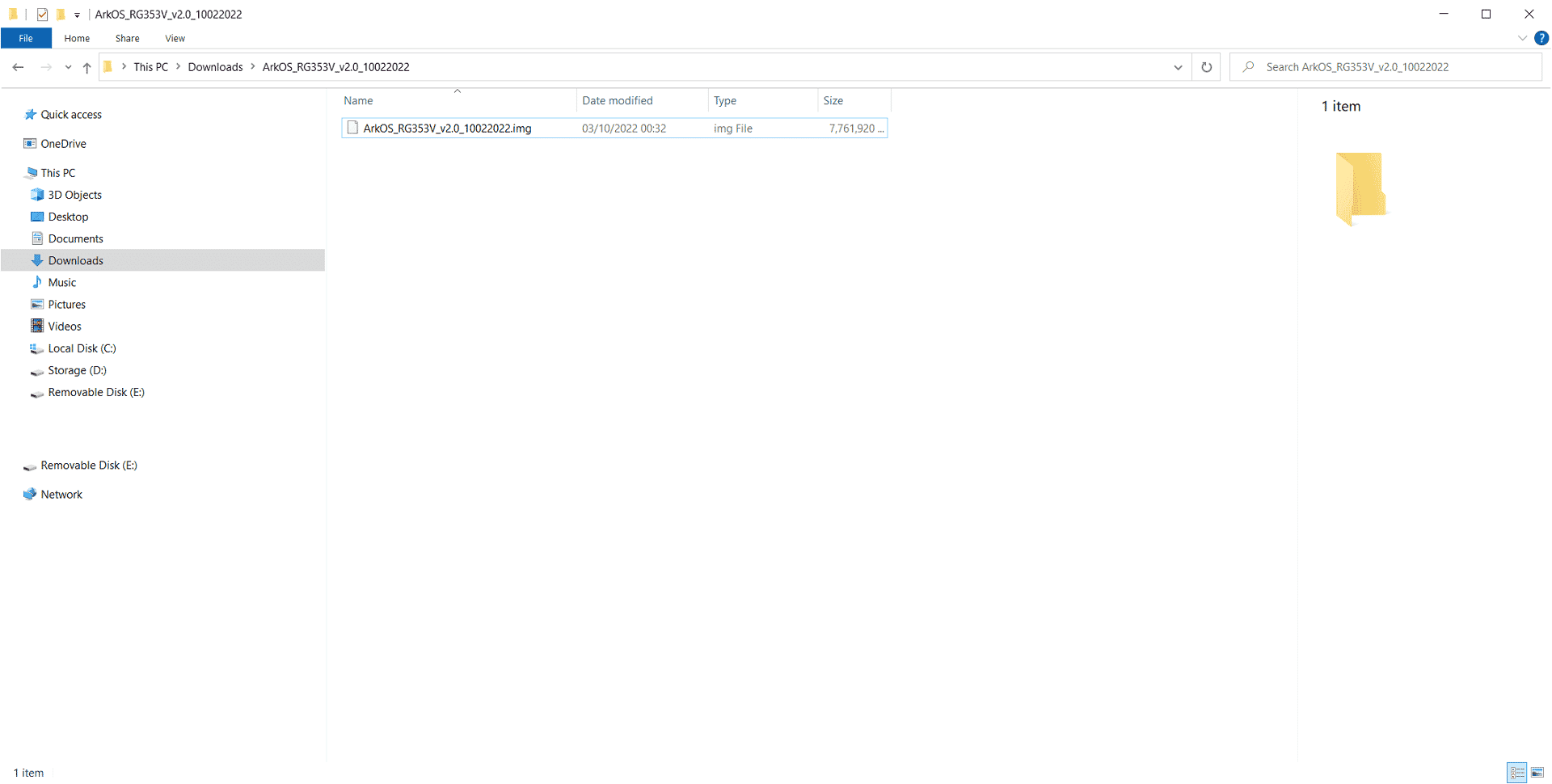
Ievietojiet micro SD karti savā datorā un izvēlieties Nē visiem uzvednēm, kas var parādīties.
Atveriet Win32DiskImager un izvēlnē Device izvēlieties savas micro SD kartes diska burtu. Lūdzu, divreiz un trīsreiz pārbaudiet, vai tas ir pareizais disks, pretējā gadījumā varat pārrakstīt sava datora cieto disku!
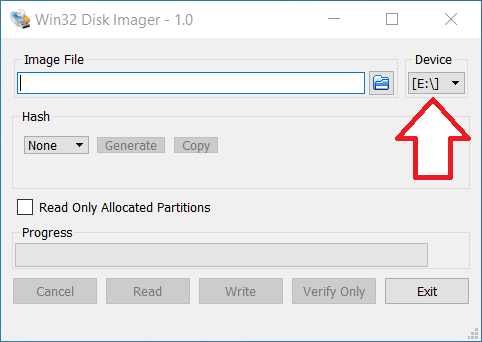
Tagad noklikšķiniet uz mapes ikonas, dodieties uz .img failu, ko izvilkāt, un atlasiet to.
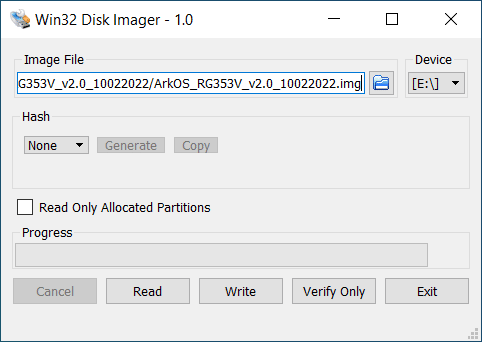
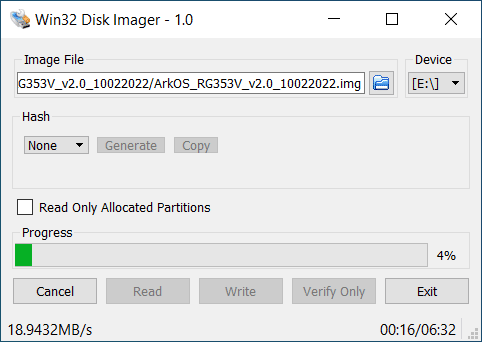
Vēlreiz pārbaudiet, vai jums ir pareizais Device diska burts. Nospiediet pogu Write un Yes, lai turpinātu un sāktu attēla faila ierakstīšanas procesu. Process aizņems vairākas minūtes un atšķirsies atkarībā no jūsu micro SD kartes un datora ātruma.
Kad attēls ir ierakstīts, jūs redzēsiet, ka ir pievienoti jauni diski. Ja jums tiek piedāvāts formatēt kādu disku, izvēlieties Nē.
Tagad varat droši izņemt micro SD karti un ievietot to savā pārnēsājamajā ierīcē.
ArkOS iestatīšana un instalēšana
Ieslēdziet, un pēc dažiem mirkļiem tā paziņos, ka ierīce vienreiz restartēsies. Ļaujiet tai restartēties.
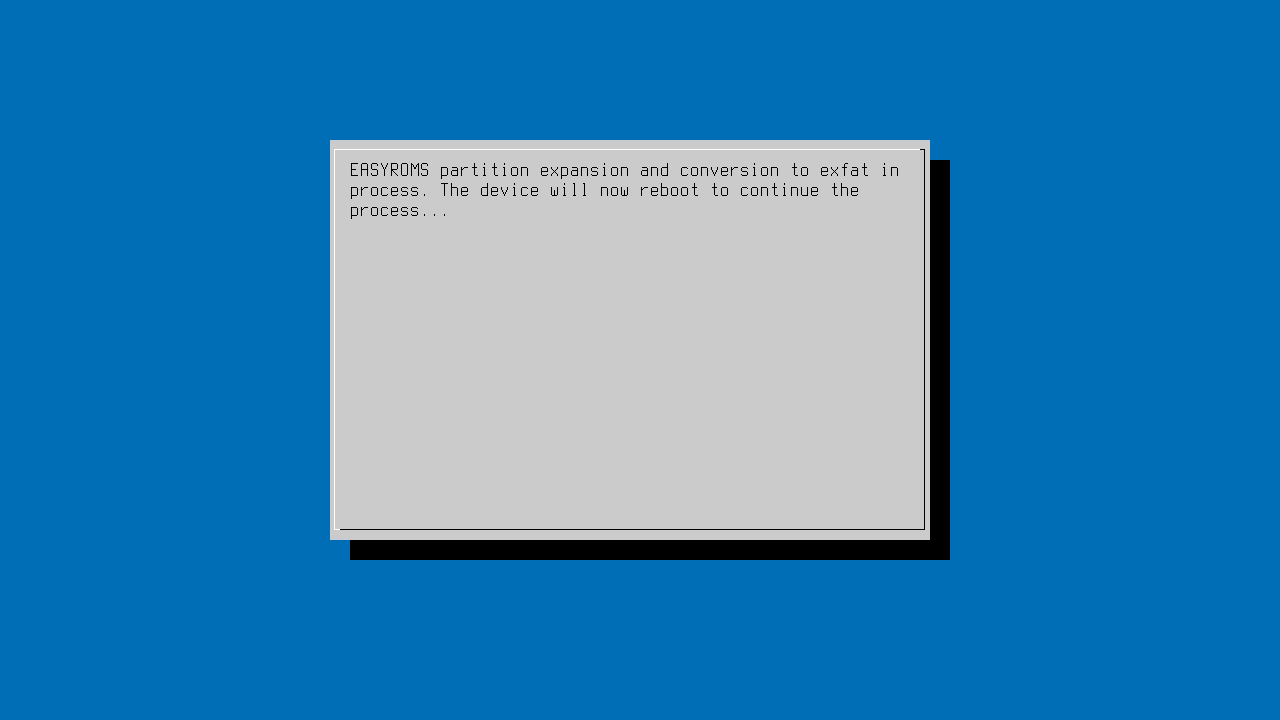
Tagad ArkOS sāks iestatīt failu sistēmu. Šajā laikā neizslēdziet un nespiediet nevienu pogu.
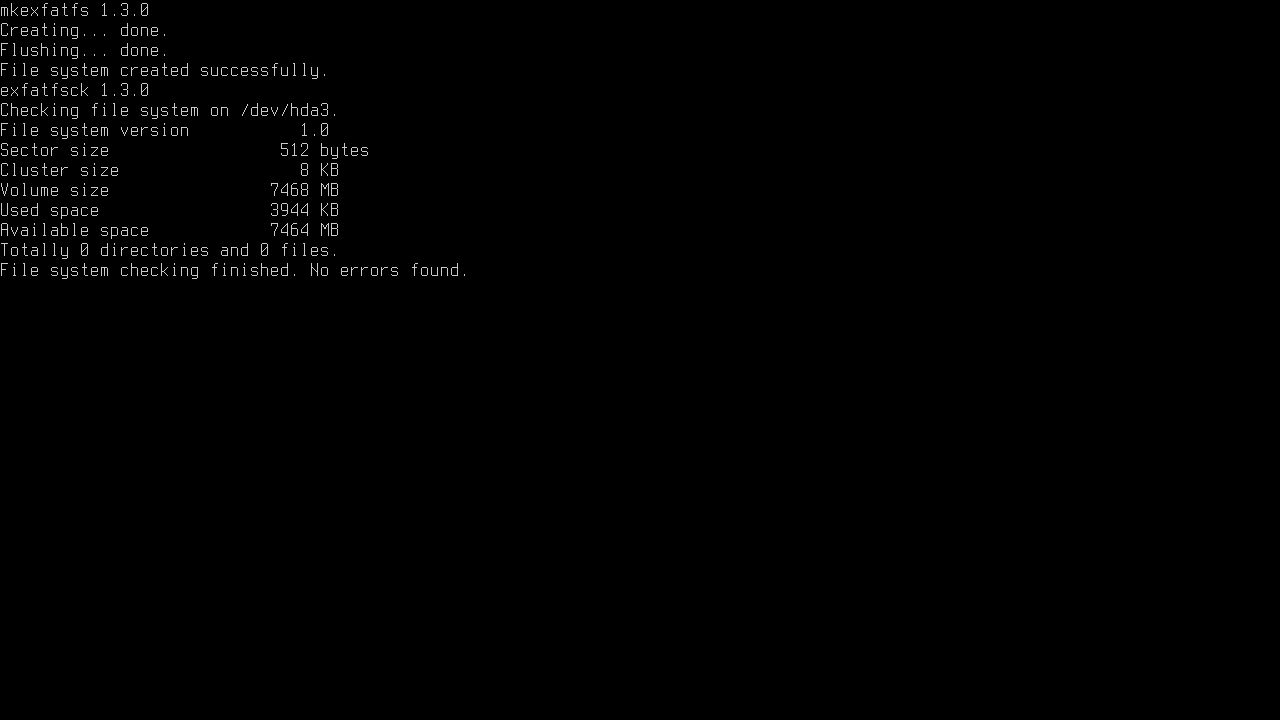
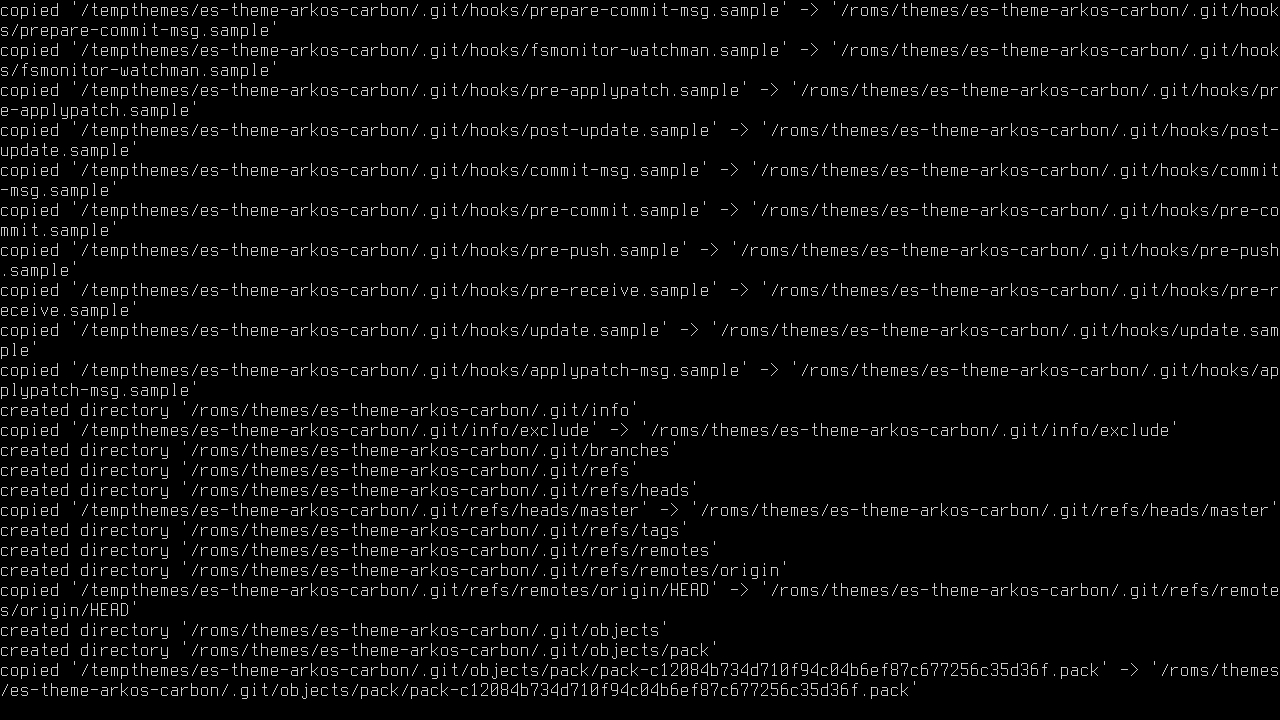
Pēc dažiem mirkļiem tā turpinās instalēt operētājsistēmai nepieciešamos failus. Šis process aizņems 3 līdz 5 minūtes, ļaujiet tam darboties un neizslēdziet un nespiediet nevienu pogu.
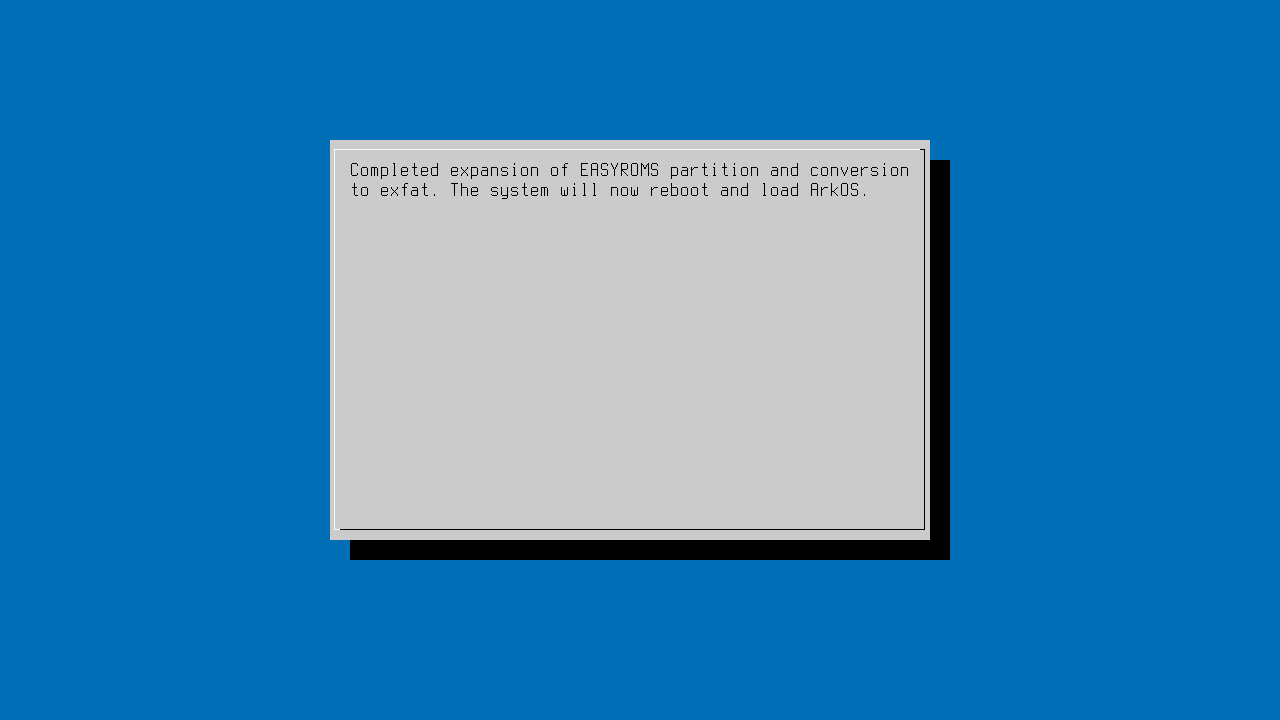
Kad instalēšanas process ir pabeigts, jums tiks paziņots, ka ierīce atkal restartēsies. Ļaujiet tai restartēties.
ArkOS pirmā palaišana
Tagad ArkOS pirmo reizi palaidīsies.
Pēc dažiem mirkļiem jums tiks parādīta ArkOS galvenā izvēlne
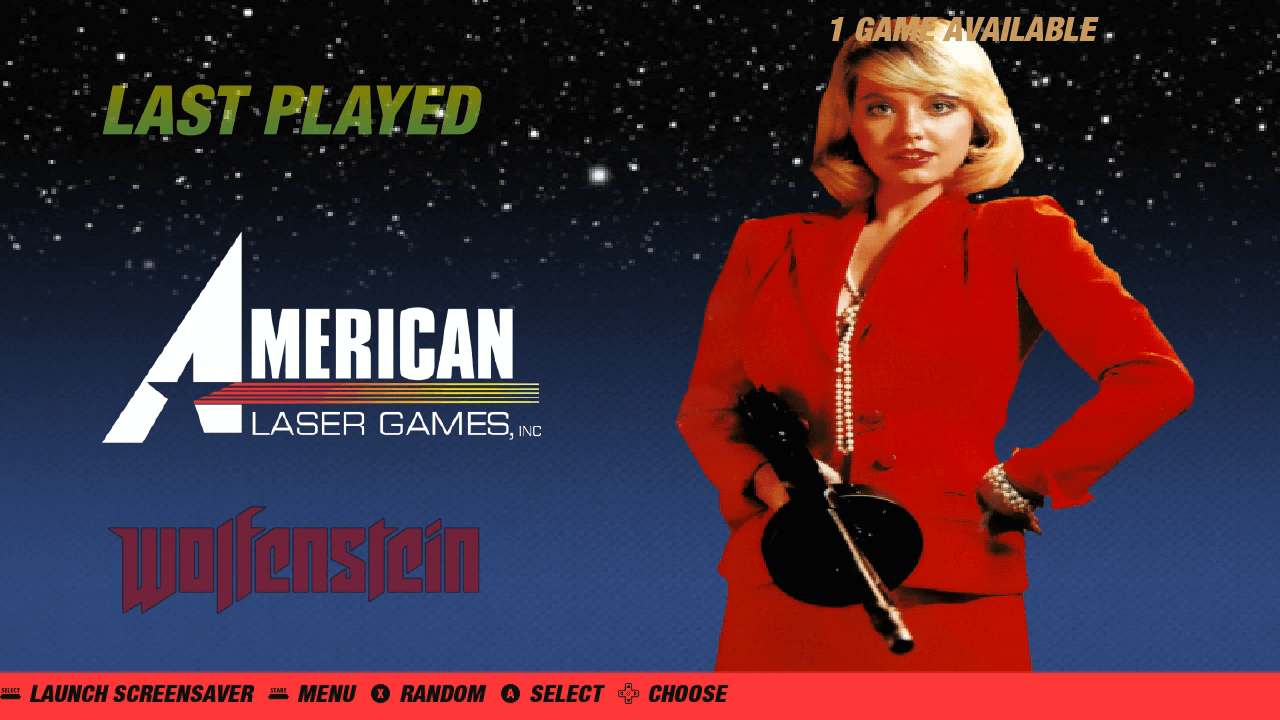
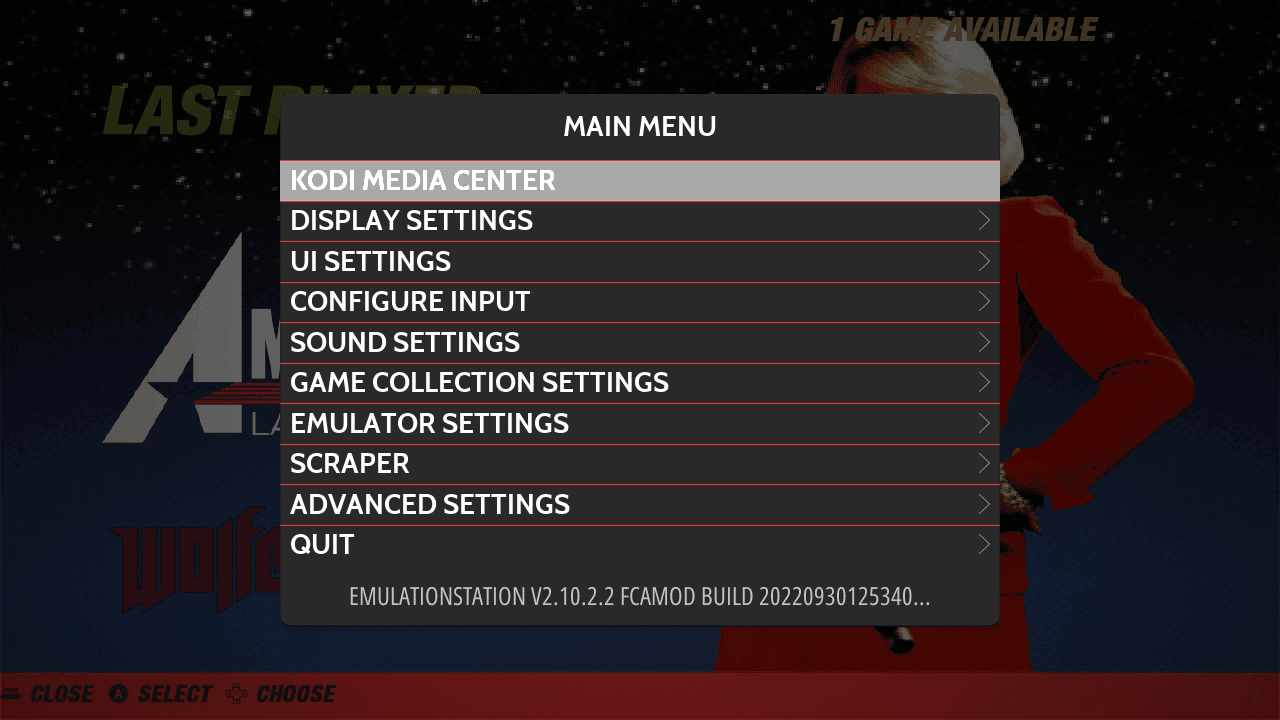
Tagad mums ir jāinstalē dažas spēles. Lai to izdarītu, vispirms mums ir droši jāizslēdz pārnēsājamā ierīce. Nospiediet pogu START savā ierīcē, lai atvērtu izvēlni Settings.
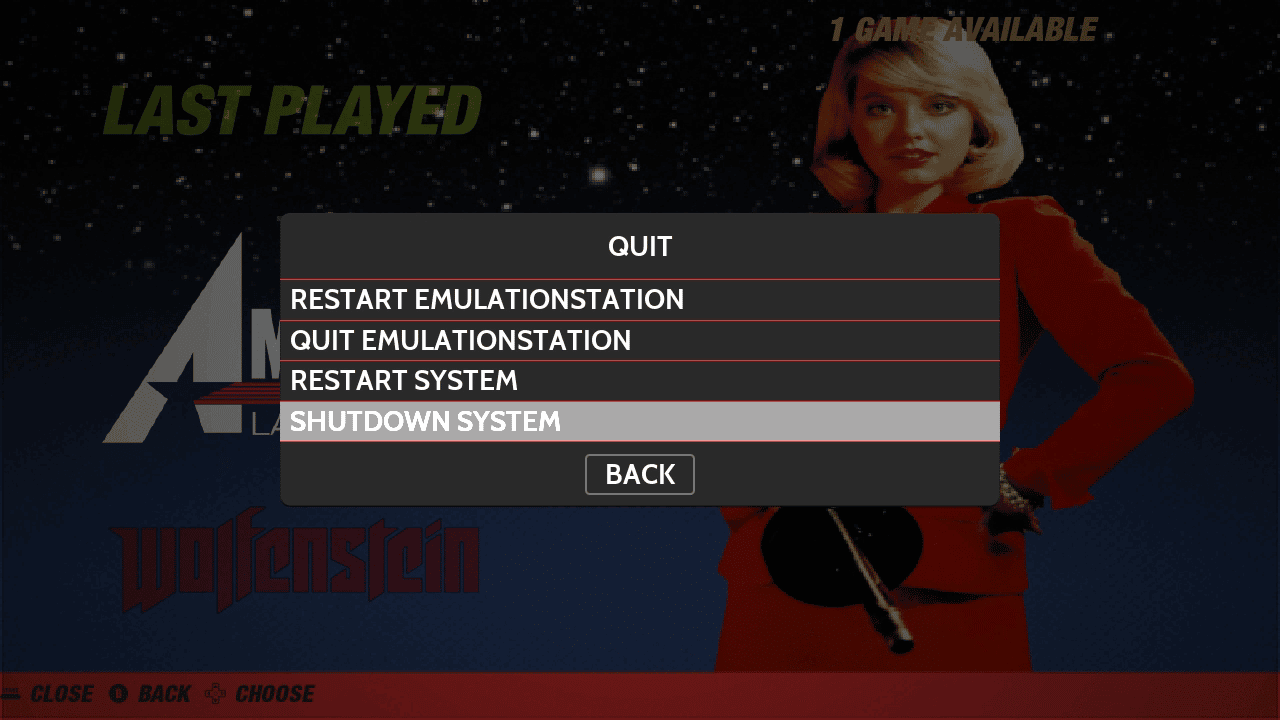
Izvēlieties Quit un pēc tam Shutdown System, ierīce tagad droši izslēgsies.
Spēļu pievienošana micro SD kartei
PIEZĪME: Ja vēlaties, lai tiktu izmantots otrais Micro SD kartes slots, nevis pirmais. Dodieties uz Options galvenajā ekrānā, pēc tam izvēlieties Advanced un pēc tam Switch to SD2 for ROMS. Karte pēc tam tiks sagatavota ar pareizo mapju struktūru. Pēc tam varat kopēt jebkurus failus uz otro karti.
Kad ierīce ir izslēgta, tagad varat izņemt micro SD karti un pievienot to atpakaļ datoram. Ja jums tiek piedāvāts formatēt kādu disku, izvēlieties Nē. Jūs redzēsiet, ka datorā ir redzami daži jauni diski. Neklikšķiniet uz citiem diskiem, izņemot EASYROMS, jo jūs nevarēsiet tiem piekļūt.
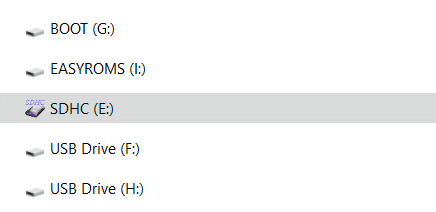
Izvēlieties disku EASYROMS, un jūs redzēsiet mapju sarakstu.
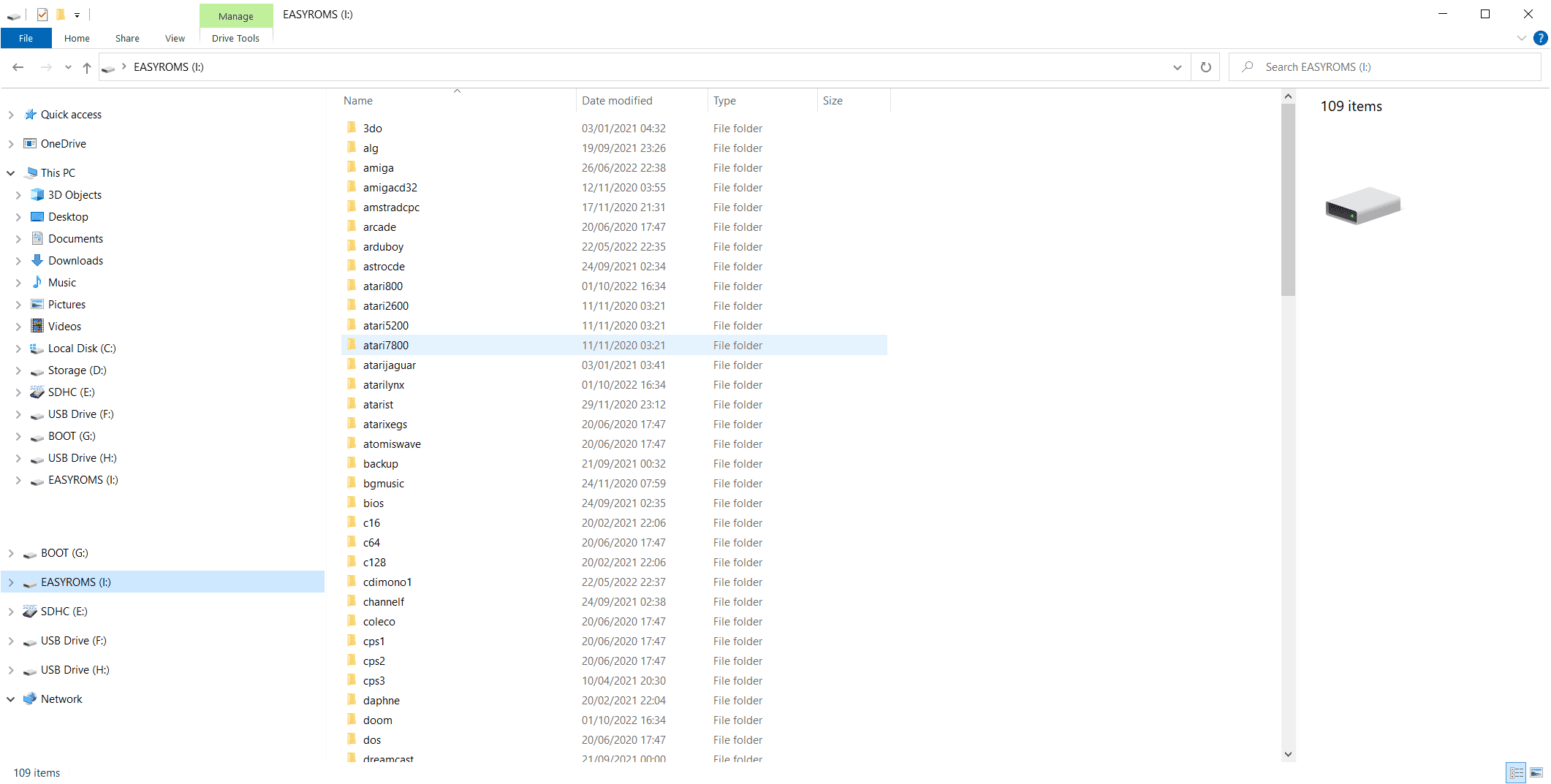
Daudzi mapju nosaukumi būs pazīstami, jo tajās tiek ievietotas spēļu ROM datnes katrai sistēmai. Piemēram, mapē “atari2600” tiek ievietotas Atari 2600 spēles, bet mapē “pcengine” tiek ievietotas PC Engine spēles. Tagad varat kopēt savas ROM datnes uz attiecīgajām mapēm.
Ja neesat pārliecināts, kā to izdarīt, varat sekot mūsu rokasgrāmatai par to, kā pievienot spēles, un vēlāk par to, kā skrāpēt spēļu datus šeit.
Otrā palaišana un micro SD kartes skenēšana
Kad esat pievienojis savas spēles, varat izņemt micro SD karti un ievietot to atpakaļ savā retro spēļu pārnēsājamajā ierīcē un ieslēgt to.
Tagad ArkOS atkal palaidīsies.
Pirmā palaišana aizņems ilgāku laiku nekā parasti, jo tā skenēs jūsu micro SD karti, meklējot tikko pievienotās spēles. Šis process var aizņemt kādu laiku, ja pievienojat daudzas. Kad process ir pabeigts, tiks parādīta galvenā izvēlne un tiks parādītas jaunās konsoles vai datori, ko skenēšana atrada.
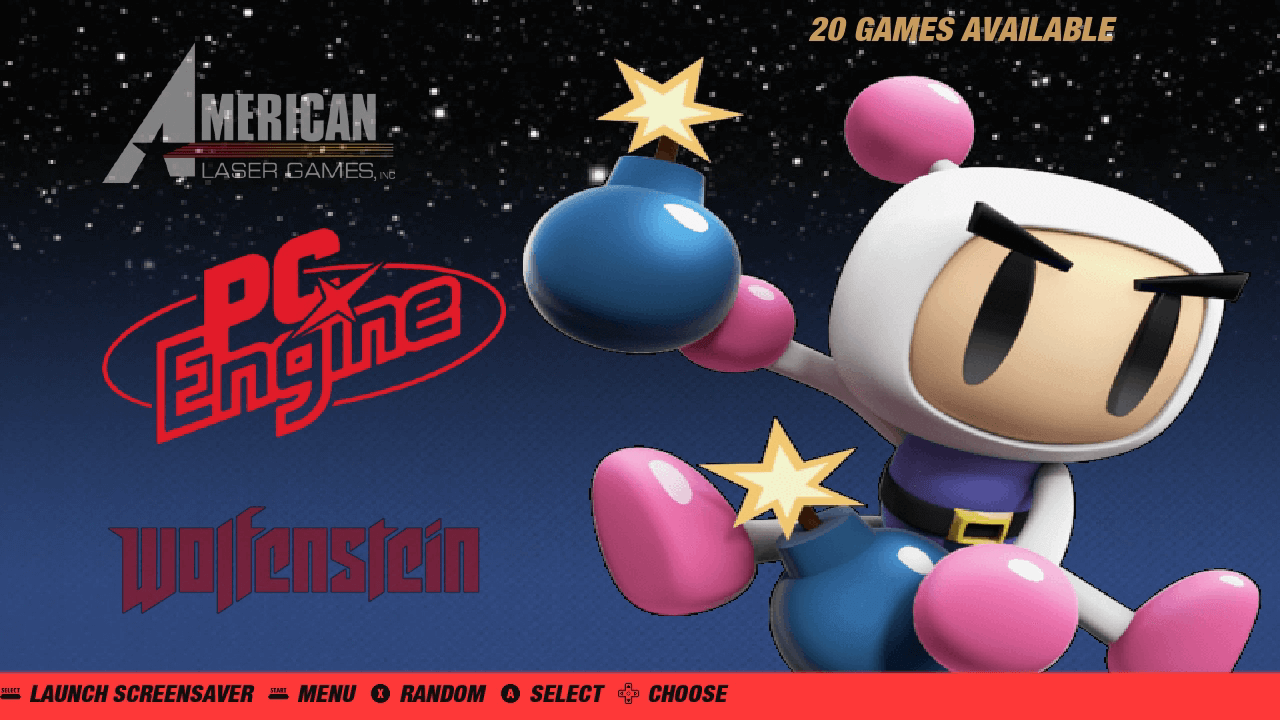
Pārlūkojiet uz konsoli vai datoru un atlasiet to, lai parādītu spēļu sarakstu, ko tas atrada skenēšanas laikā. Izvēlieties spēli, un tā ielādēsies.

Spēļu datu skrāpēšana ArkOS
Ja vēlaties pievienot priekšskatījuma ekrānuzņēmumus un spēļu informāciju savām spēlēm, iesakām izlasīt mūsu rokasgrāmatu šeit par to, kā to izdarīt. Lai tos parādītu, iespējams, būs jāmaina motīva iestatījumi.
Ar to mūsu rokasgrāmata par ArkOS instalēšanu ir noslēgusies. Tā ir balstīta uz Emulation Station un RetroArch sistēmu, un mūsu zināšanu bāzē ir arī citas rokasgrāmatas, kas varētu jūs interesēt.
Kur iegādāties retro spēļu pārnēsājamo ierīci?
Vai vēlaties iegādāties vai jaunināt uz jaunu pārnēsājamo ierīci? Varat pārlūkot mūsu retro spēļu pārnēsājamo ierīču klāstu šeit.
Jautājumi & atbildes 2
Bonjour
si c’est pour rockchip est ce que la jxd 7800b est compatible si oui comment on installe merci pour vos retours
Il existe une liste d’appareils compatibles sur la page d’accueil. Malheureusement, le JXD ne semble pas être pris en charge.