




Fișierele utilizate în acest ghid
Jurnalul modificărilor
- Ghid sursă: Cum se instalează ArkOS pe consola dvs. de gaming retro
Versiunile mai vechi rămân descărcabile pentru rollback - fiecare versiune își păstrează propriul fișier verificat.
Acest ghid despre cum să instalați excelentul ArkOS acoperă o varietate de Console portabile de jocuri retro și console, dar procesul de instalare a firmware-ului personalizat este același.
Ce este ArkOS?
ArkOS este un firmware personalizat pentru consolele portabile bazate pe Rockchip, cum ar fi RG353V, numele său provenind de la Another Rockchip Operating System. ArkOS se bazează pe Ubuntu și acceptă peste 90 de sisteme de jocuri, de la Atari 2600 până la console portabile mai recente, cum ar fi PlayStation Portable. De asemenea, acceptă peste 70 de porturi de jocuri prin PortMaster. ArkOS utilizează EmulationStation ca interfață și RetroArch pentru majoritatea emulării.

Instalarea ArkOS înseamnă că veți obține maximum de performanță de la consola dvs. portabilă de jocuri retro. Există actualizări regulate ale firmware-ului care sunt instalate prin WiFi, astfel încât nu este nevoie să reformatați cardurile micro SD etc. Procesul inițial de instalare a ArkOS poate fi descurajant pentru începători, dar ghidul nostru de mai jos vă va ghida pas cu pas.
De asemenea, oferim linkuri către ghiduri suplimentare despre cum să copiați jocurile și apoi să le ‘scrapați’ pentru capturi de ecran de previzualizare și informații despre joc.
De ce aveți nevoie pentru a instala ArkOS
- Un card micro SD de 16GB sau mai mare. Ideal, doriți unul mai mare, deoarece veți adăuga jocuri pe acest card.
- Imaginea de firmware personalizat ArkOS pentru consola dvs. portabilă de la https://github.com/christianhaitian/arkos/wiki (descărcările sunt aproape de partea de jos a paginii)
- Win32DiskImager – https://sourceforge.net/projects/win32diskimager/
Scrierea imaginii de firmware personalizat ArkOS pe cardul dvs. micro SD
După ce ați descărcat imaginea de firmware personalizat, extrageți-o într-un folder de pe PC-ul dvs. Veți avea un fișier care se termină cu .img, cum ar fi ArkOS_RG353V_v2.0_10022022.img
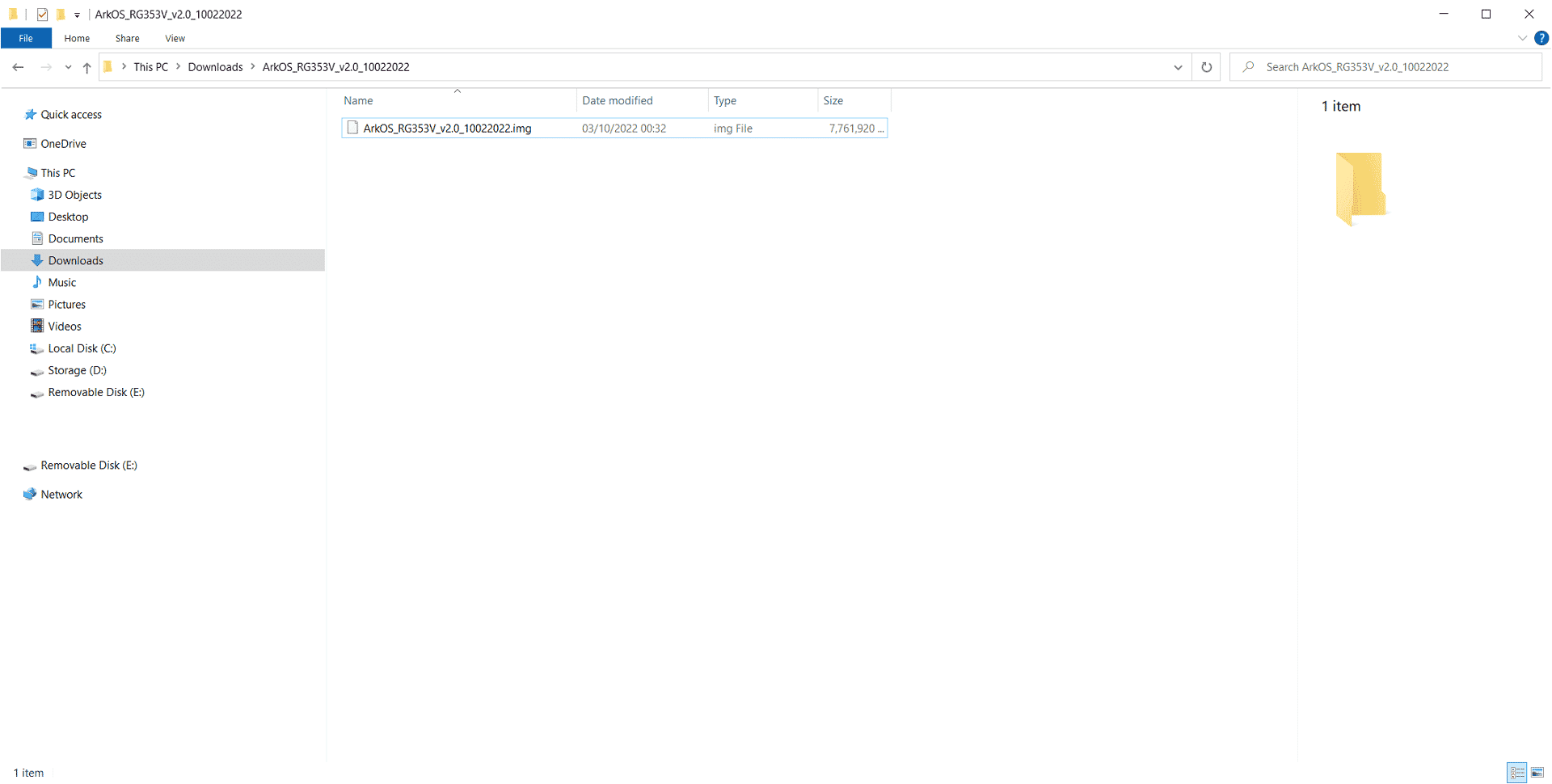
Introduceți cardul micro SD în PC-ul dvs. și alegeți Nu pentru orice solicitări care pot apărea.
Deschideți Win32DiskImager și selectați litera unității cardului dvs. micro SD din meniul derulant Device. Vă rugăm să verificați de două și de trei ori că este unitatea corectă, altfel puteți suprascrie hard disk-ul PC-ului dvs.!
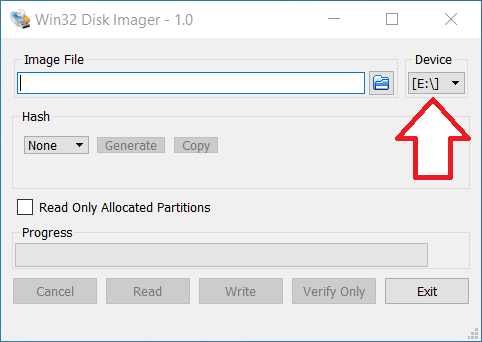
Acum faceți clic pe pictograma folderului, navigați la fișierul .img pe care l-ați extras și selectați-l.
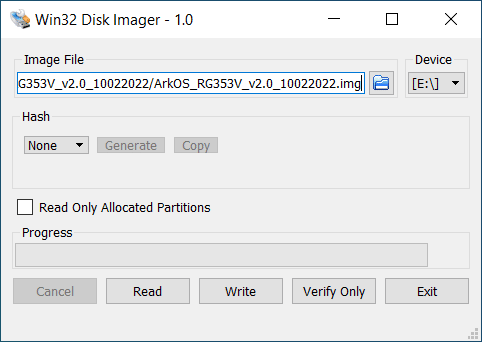
Verificați din nou că aveți litera corectă a unității Device. Apăsați butonul Write și Yes pentru a continua și a începe procesul de scriere a fișierului imagine. Procesul va dura câteva minute și variază în funcție de viteza cardului dvs. micro SD și a PC-ului.
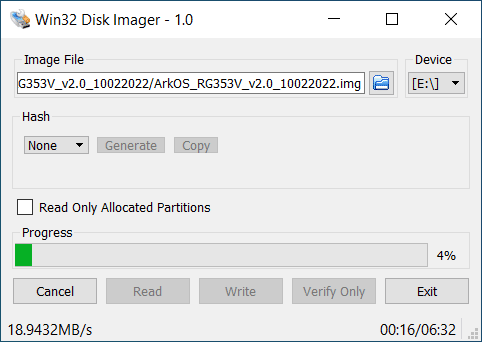
Odată ce imaginea a fost scrisă, veți vedea că au fost adăugate unități noi. Dacă vi se solicită să formatați vreo unitate, alegeți Nu.
Acum puteți scoate în siguranță cardul micro SD și îl puteți introduce în consola dvs. portabilă.
Configurarea și instalarea ArkOS
Porniți, iar după câteva momente, vă va notifica că dispozitivul se va reporni o dată. Lăsați-l să se repornească.
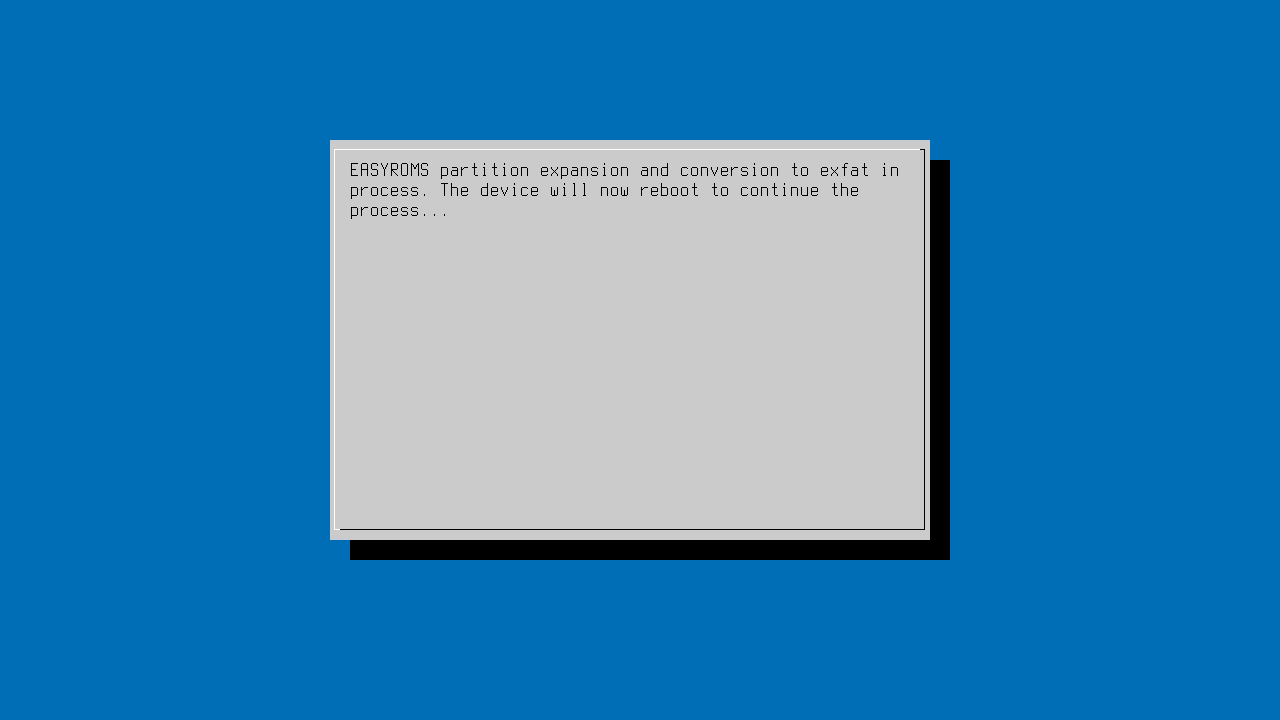
ArkOS va proceda acum la configurarea sistemului de fișiere. Nu opriți și nu apăsați niciun buton în acest timp.
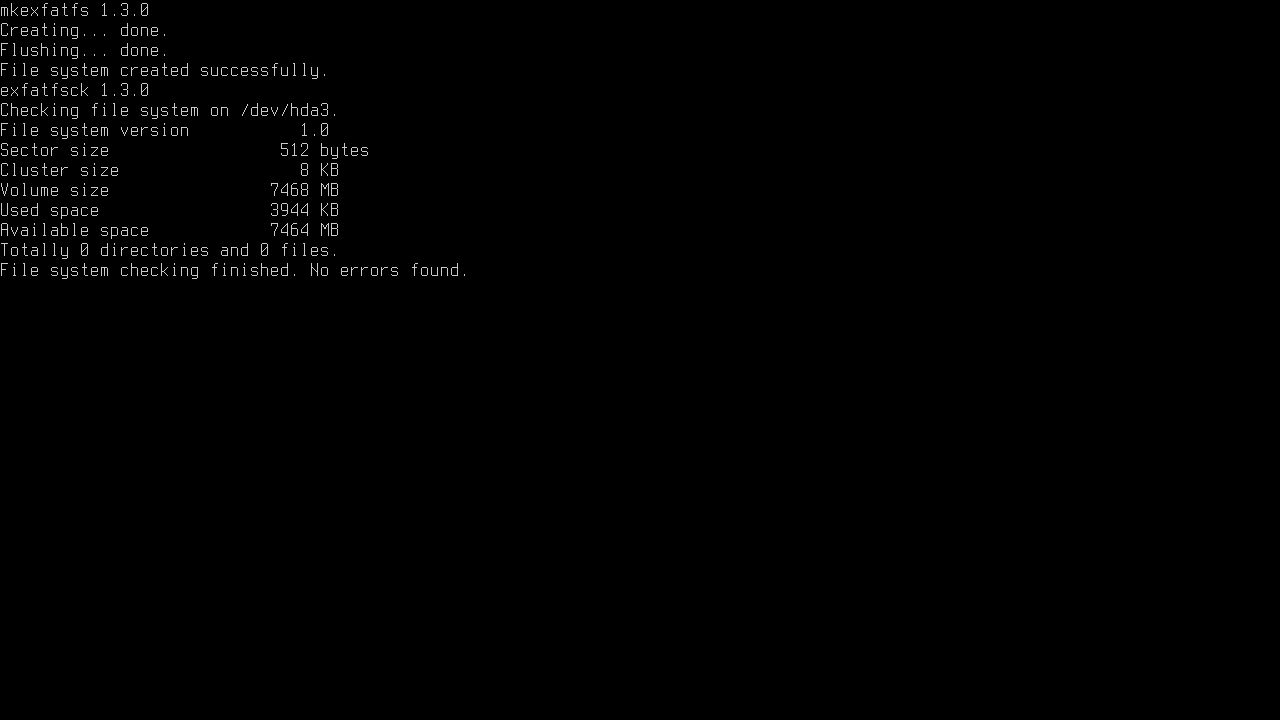
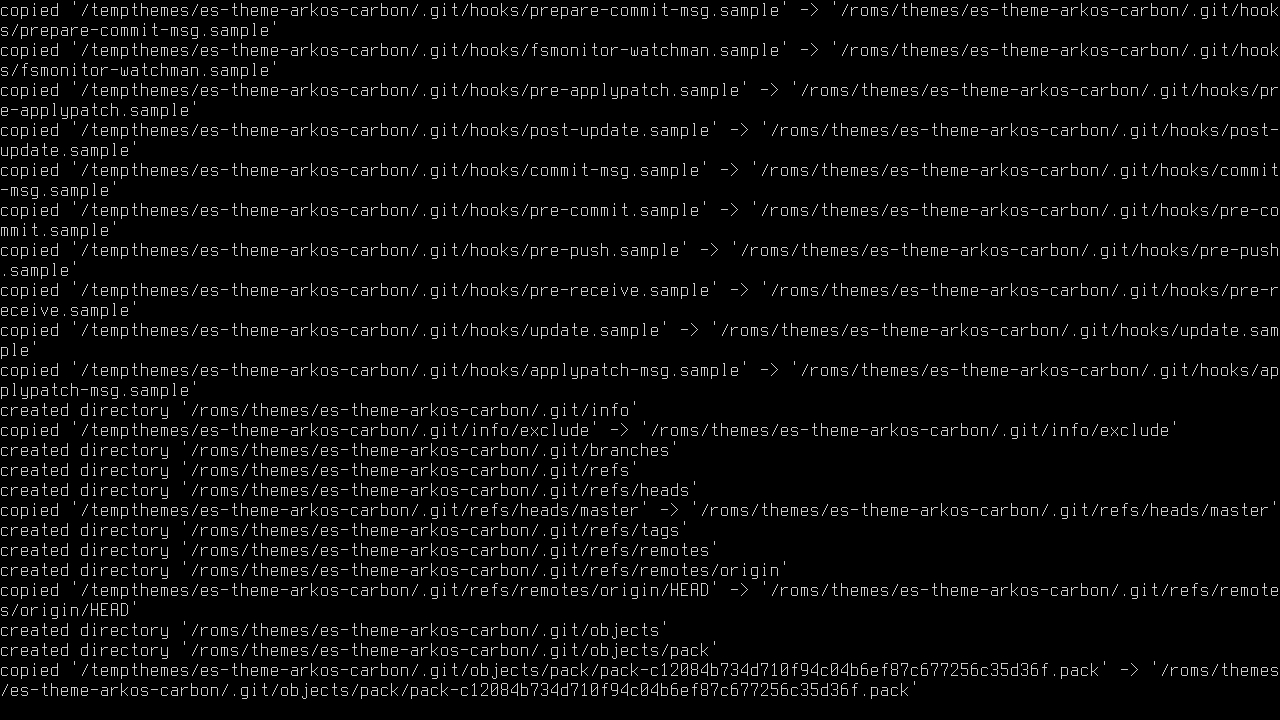
După câteva momente, va proceda apoi la instalarea fișierelor necesare pentru sistemul de operare. Acest proces va dura 3 până la 5 minute, lăsați-l să-și facă treaba și nu opriți și nu apăsați niciun buton.
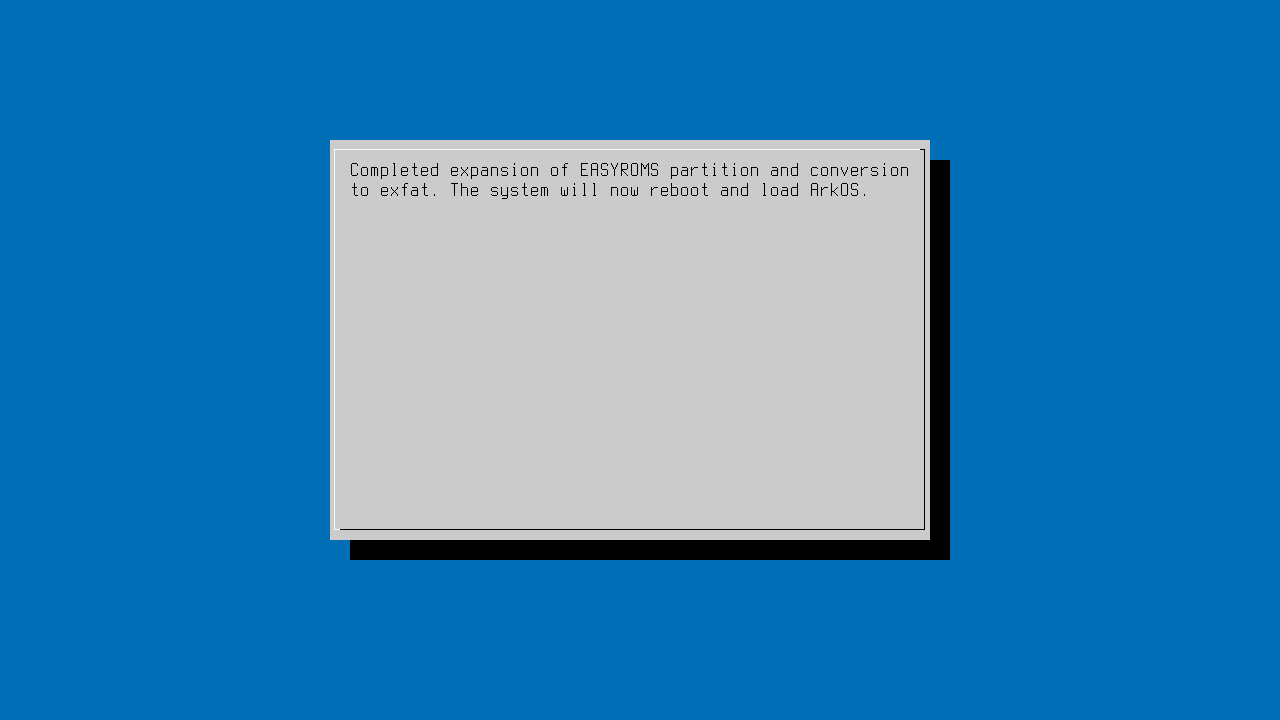
Odată ce procesul de instalare s-a încheiat, veți fi notificat că dispozitivul se va reporni din nou. Lăsați-l să se repornească.
Prima pornire a ArkOS
ArkOS va porni acum pentru prima dată.
După câteva momente, vi se va prezenta meniul principal ArkOS
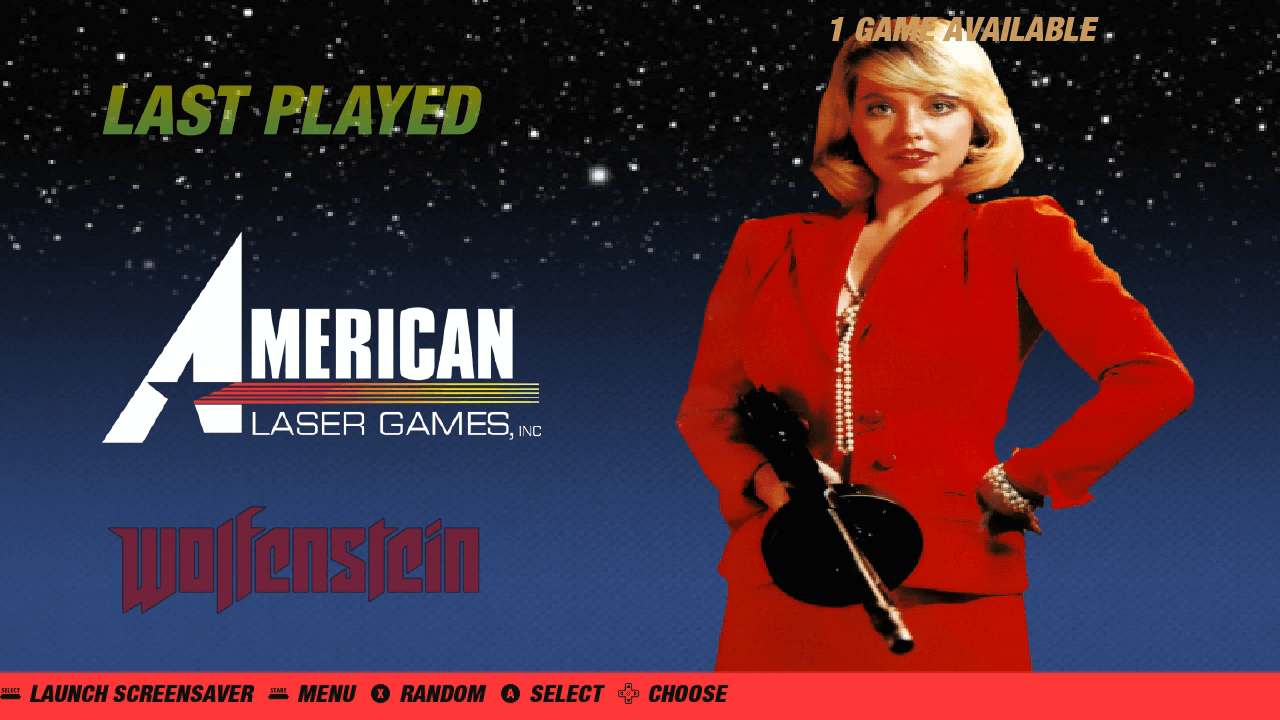
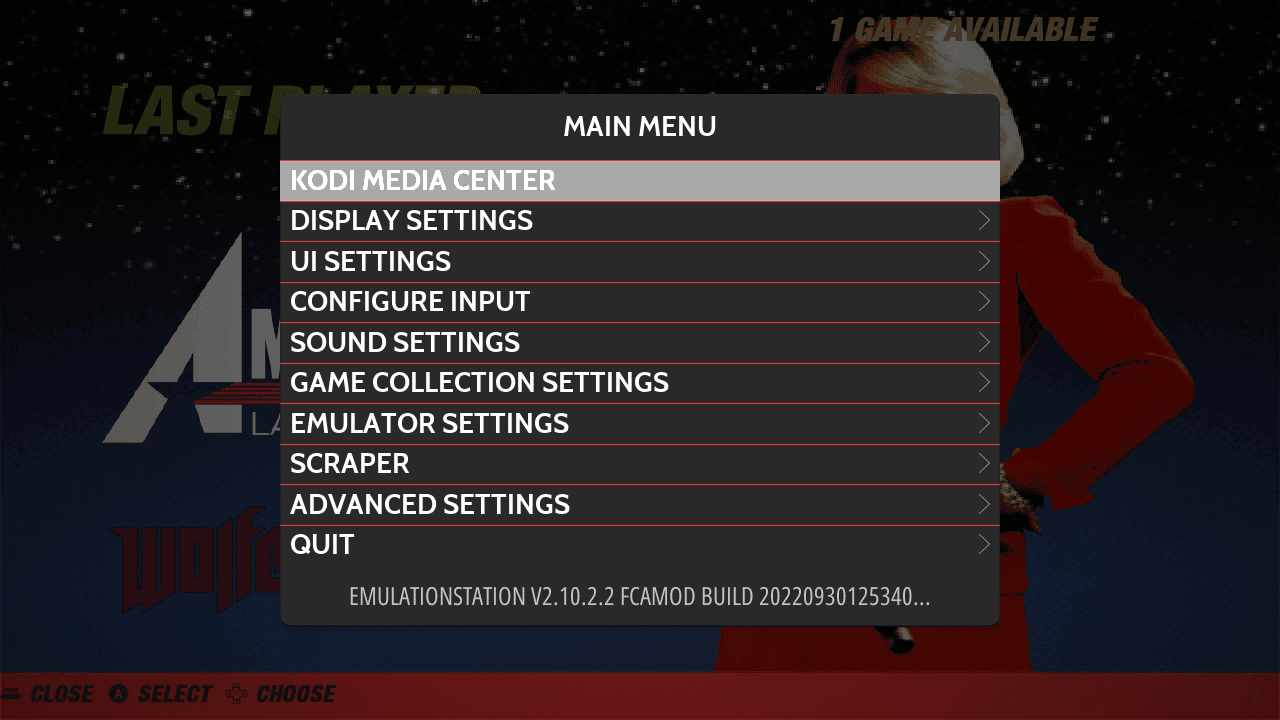
Acum trebuie să instalăm câteva jocuri. Pentru a face acest lucru, trebuie mai întâi să opriți în siguranță consola portabilă. Apăsați butonul START de pe dispozitivul dvs. pentru a afișa meniul Settings.
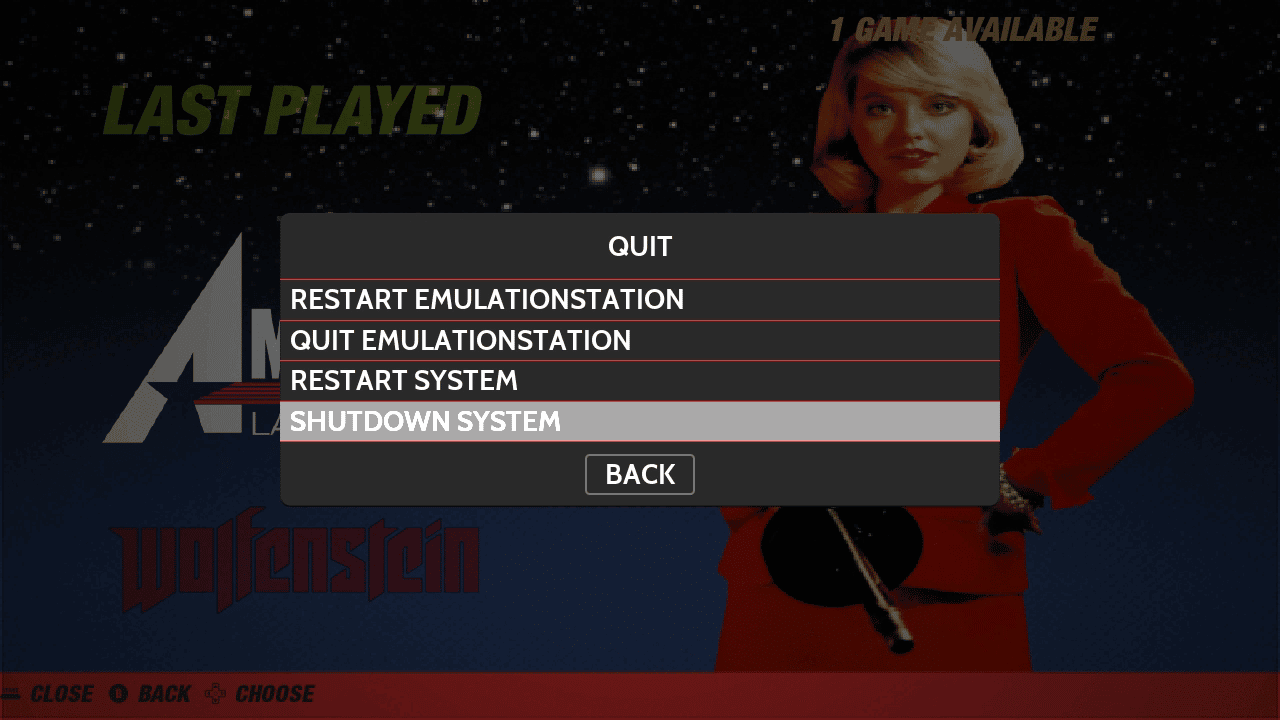
Alegeți Quit și apoi Shutdown System, dispozitivul se va opri acum în siguranță.
Adăugarea jocurilor pe cardul micro SD
NOTĂ: Dacă doriți să utilizați al doilea slot de card Micro SD în locul primului. Accesați Options de pe ecranul principal, apoi alegeți Advanced și apoi Switch to SD2 for ROMS. Cardul va fi apoi pregătit cu structura corectă de foldere. Puteți apoi copia orice fișiere pe al doilea card.
Odată ce dispozitivul s-a oprit, puteți scoate cardul micro SD și îl puteți conecta înapoi la PC-ul dvs. Dacă vi se solicită să formatați vreo unitate, alegeți Nu. Veți vedea câteva unități noi vizibile pe PC-ul dvs. Nu faceți clic pe alte unități decât EASYROMS, deoarece nu le veți putea accesa.
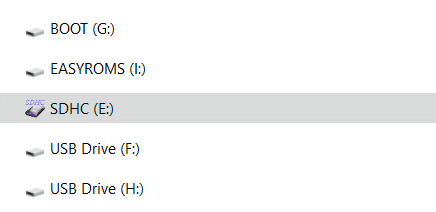
Alegeți unitatea EASYROMS și veți vedea o listă de foldere.
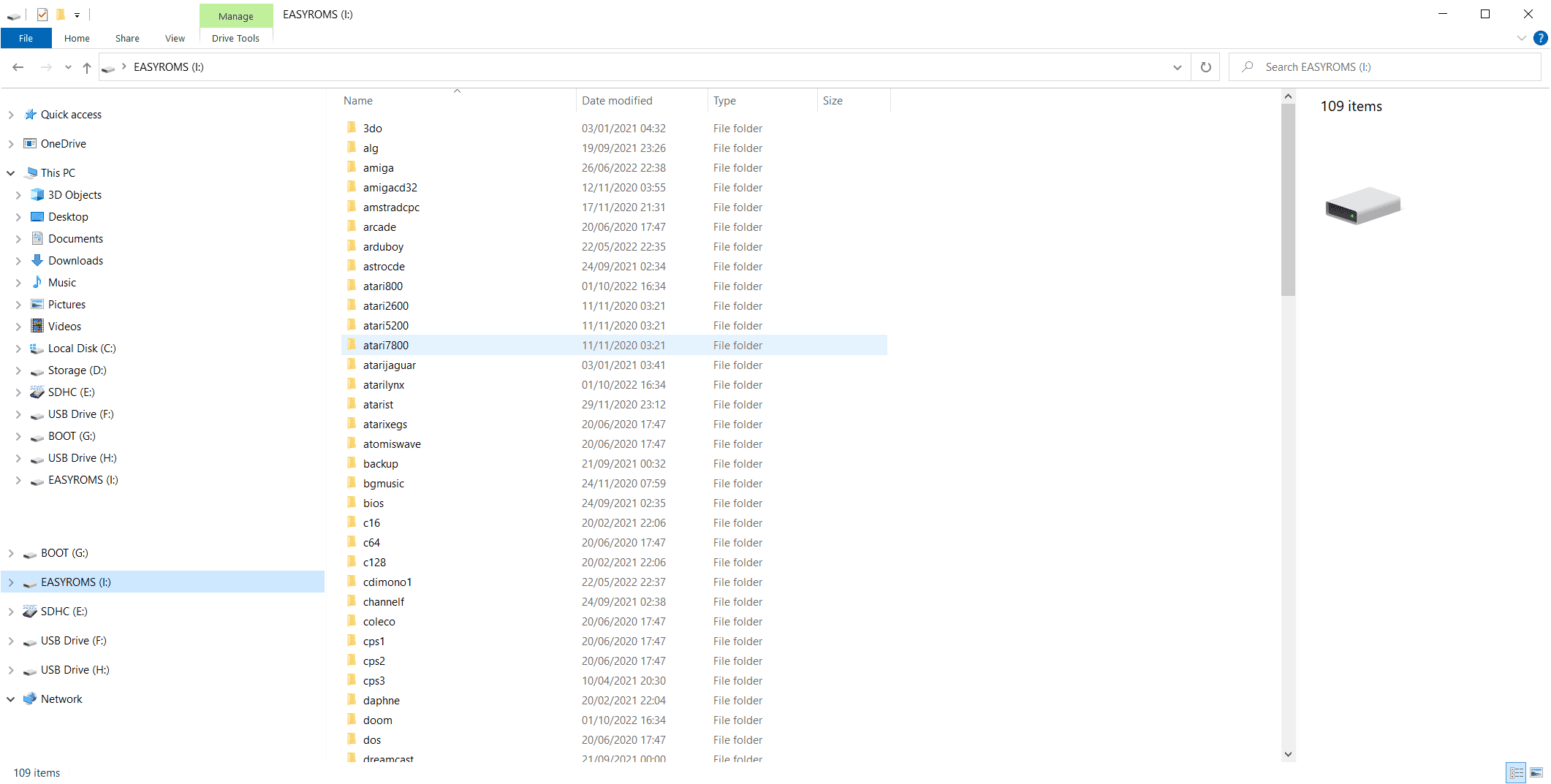
Multe dintre numele folderelor vă vor fi familiare, deoarece acestea sunt locurile unde merg ROM-urile de jocuri pentru fiecare sistem. De exemplu, folderul „atari2600” este locul unde merg jocurile Atari 2600, iar folderul „pcengine” este locul unde merg jocurile PC Engine. Acum puteți copia fișierele ROM în folderele respective.
Dacă nu sunteți sigur cum să faceți acest lucru, puteți urma ghidul nostru despre cum să adăugați jocuri și, ulterior, cum să scrapați datele jocurilor aici.
A doua pornire și scanarea cardului micro SD
După ce ați adăugat jocurile, puteți scoate cardul micro SD și îl puteți introduce înapoi în consola dvs. portabilă de jocuri retro și o puteți porni.
ArkOS va porni acum din nou.
Prima pornire va dura mai mult decât de obicei, deoarece va scana cardul dvs. micro SD pentru jocurile nou adăugate. Acest proces poate dura ceva timp dacă adăugați multe. Odată ce procesul este finalizat, va afișa meniul principal și va arăta noile console sau computere pe care le-a găsit scanarea.
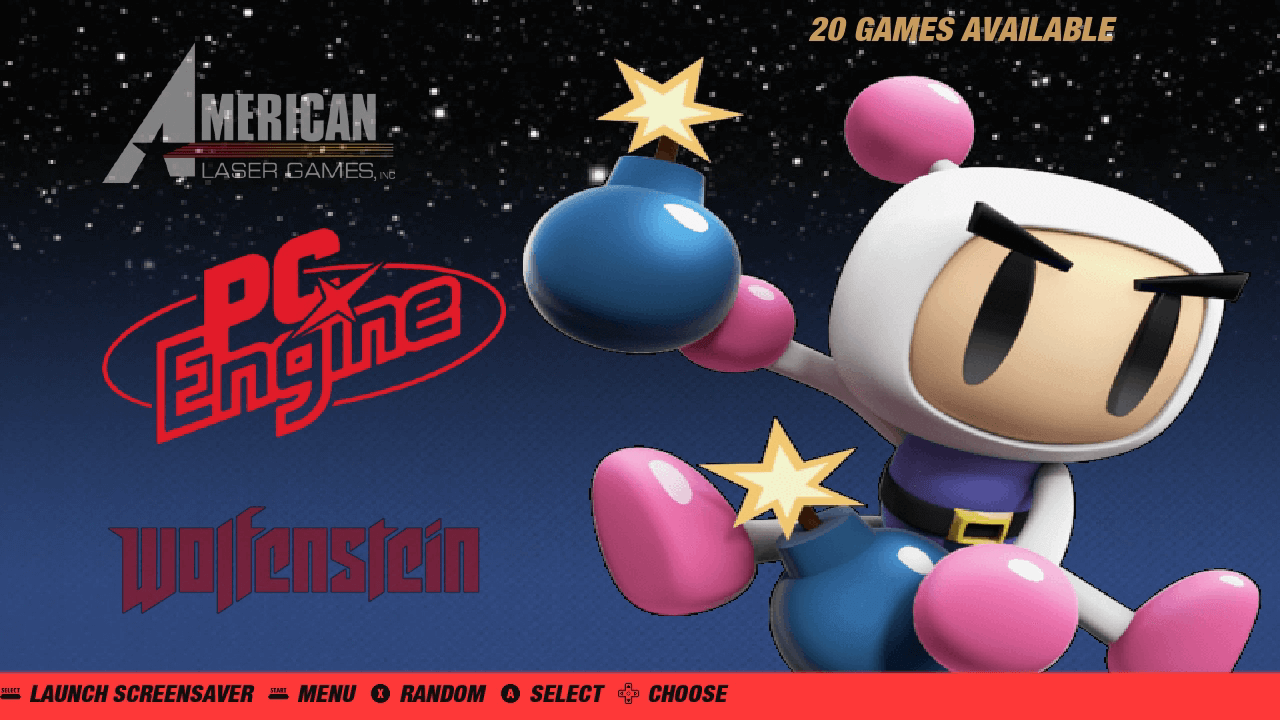
Navigați la o consolă sau un computer și selectați-o pentru a afișa lista de jocuri găsite în timpul scanării. Alegeți un joc și acesta se va încărca.

Scraparea datelor jocurilor pe ArkOS
Dacă doriți să adăugați capturi de ecran de previzualizare și informații despre jocuri pentru jocurile dvs., vă recomandăm să citiți ghidul nostru aici despre cum să faceți acest lucru. Este posibil să fie nevoie să modificați setările temei pentru a le afișa.
Acesta încheie ghidul nostru despre cum să instalați ArkOS. Se bazează pe sistemul Emulation Station și RetroArch și avem alte ghiduri în baza noastră de cunoștințe care v-ar putea interesa.
De unde să cumpărați o consolă portabilă de jocuri retro?
Sunteți interesat să cumpărați sau să faceți upgrade la o consolă portabilă nouă? Puteți naviga prin gama noastră de console portabile de jocuri retro aici.
Întrebări și răspunsuri 2
Bonjour
si c’est pour rockchip est ce que la jxd 7800b est compatible si oui comment on installe merci pour vos retours
Il existe une liste d’appareils compatibles sur la page d’accueil. Malheureusement, le JXD ne semble pas être pris en charge.