




Datoteke korištene u ovom vodiču
Dnevnik promjena
- Izvorni vodič: Kako instalirati ArkOS na svoju retro igraću konzolu
Starije verzije mogu se preuzeti za vraćanje - svaka verzija čuva vlastitu potvrđenu datoteku.
Ovaj vodič o tome kako instalirati izvrsni ArkOS pokriva raznolike Retro Gaming Handhelds i konzole, no postupak instaliranja prilagođenog firmwarea isti je.
Što je ArkOS?
ArkOS prilagođeni je firmware za ručne konzole temeljene na Rockchip čipovima, poput RG353V; naziv stoji za Another Rockchip Operating System. ArkOS se temelji na Ubuntu sustavu i podržava više od 90 igračkih sustava od Atari 2600 pa sve do novijih ručnih konzola poput PlayStation Portable. Također podržava više od 70 portova igara putem PortMastera. ArkOS koristi EmulationStation kao frontend te RetroArch za većinu emulacija.

Instaliranje ArkOS-a omogućuje vam da izvučete najbolje iz svoje retro gaming konzole. Postoje redovita ažuriranja firmwarea koja se instaliraju putem WiFi veze, tako da ne morate ponovno formatirati micro SD kartice itd. Početni proces instaliranja ArkOS-a može biti zastrašujući za početnike, ali naš donji vodič provest će vas korak po korak.
Također pružamo poveznice na dodatne vodiče o tome kako kopirati igre i naknadno ih ‘scrapati’ za pregledne snimke zaslona i informacije o igrama.
Ono što će vam trebati za instalaciju ArkOS-a
- Micro SD kartica kapaciteta 16 GB ili veća. Idealno je koristiti veću karticu jer ćete na nju dodavati igre.
- Slika prilagođenog firmwarea ArkOS za vašu ručnu konzolu s https://github.com/christianhaitian/arkos/wiki (preuzimanja se nalaze pri dnu stranice)
- Win32DiskImager – https://sourceforge.net/projects/win32diskimager/
Zapisivanje slike prilagođenog firmwarea ArkOS na vašu micro SD karticu
Nakon što preuzmete sliku prilagođenog firmwarea, raspakirajte je u mapu na svom PC-u. Dobit ćete datoteku koja završava s .img kao što je ArkOS_RG353V_v2.0_10022022.img
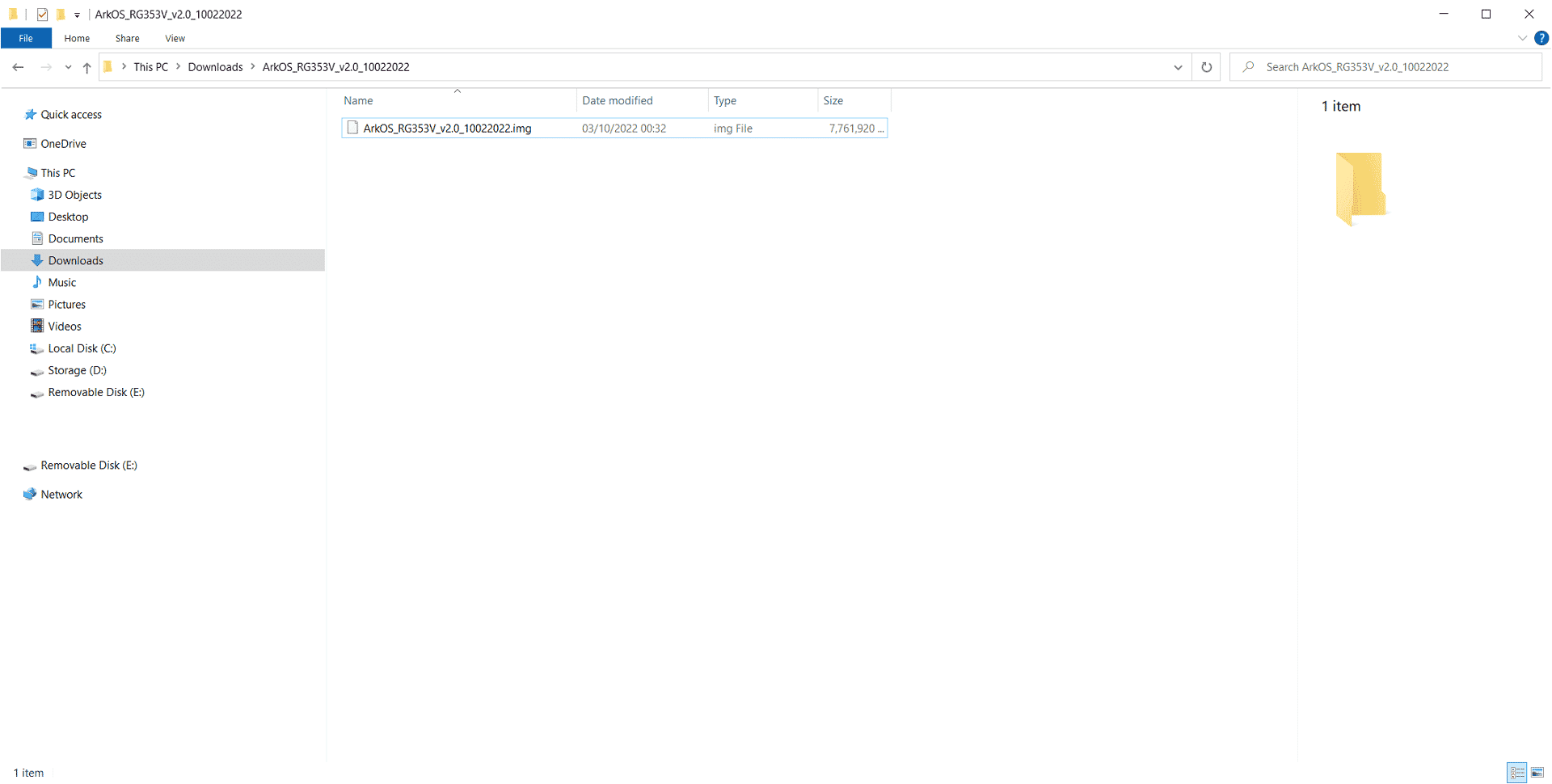
Umetnite micro SD karticu u računalo i odaberite Ne za sve poruke koje se mogu pojaviti.
Otvorite Win32DiskImager i odaberite slovo pogona micro SD kartice iz Device padajućeg izbornika. Molimo vas da dvaput i triput provjerite je li riječ o ispravnom pogonu, inače možete prepisati tvrdi disk svog računala!
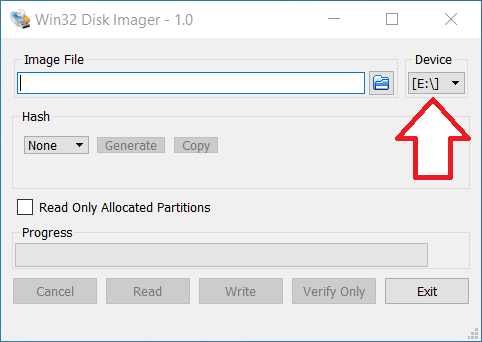
Sada kliknite na ikonu mape pređite do .img datoteke koju ste ekstrahirali i odaberite je.
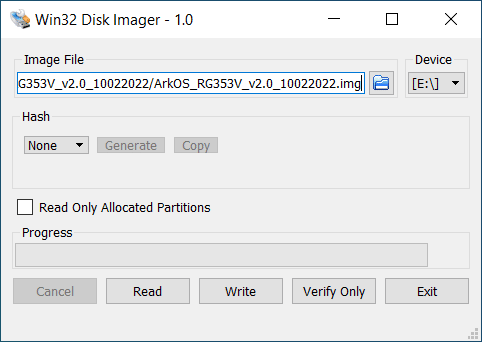
Ponovno provjerite imate li ispravan Device slovo pogona. Pritisnite Odaberite gumb i Da za nastavak i pokretanje procesa zapisivanja datoteke slike. Proces će trajati nekoliko minuta, a ovisi o brzini vaše micro SD kartice i računala.
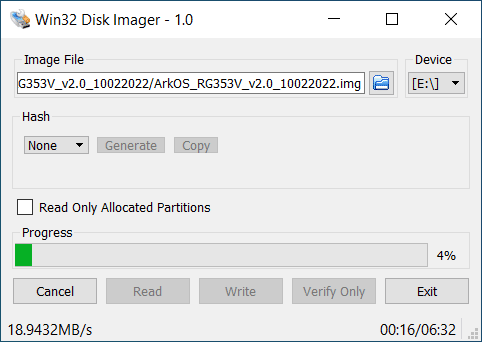
Nakon što se slika zapiše, vidjet ćete da su dodani novi pogoni. Ako vas sustav upita želite li formatirati bilo koji pogon, odaberite Ne.
Sada možete sigurno izvaditi micro SD karticu i umetnuti je u svoj ručni uređaj.
Postavljanje i instalacija ArkOS-a
Uključite uređaj i nakon kratkog vremena pojavit će se obavijest da će se uređaj jednom ponovno pokrenuti. Dopustite ponovno pokretanje.
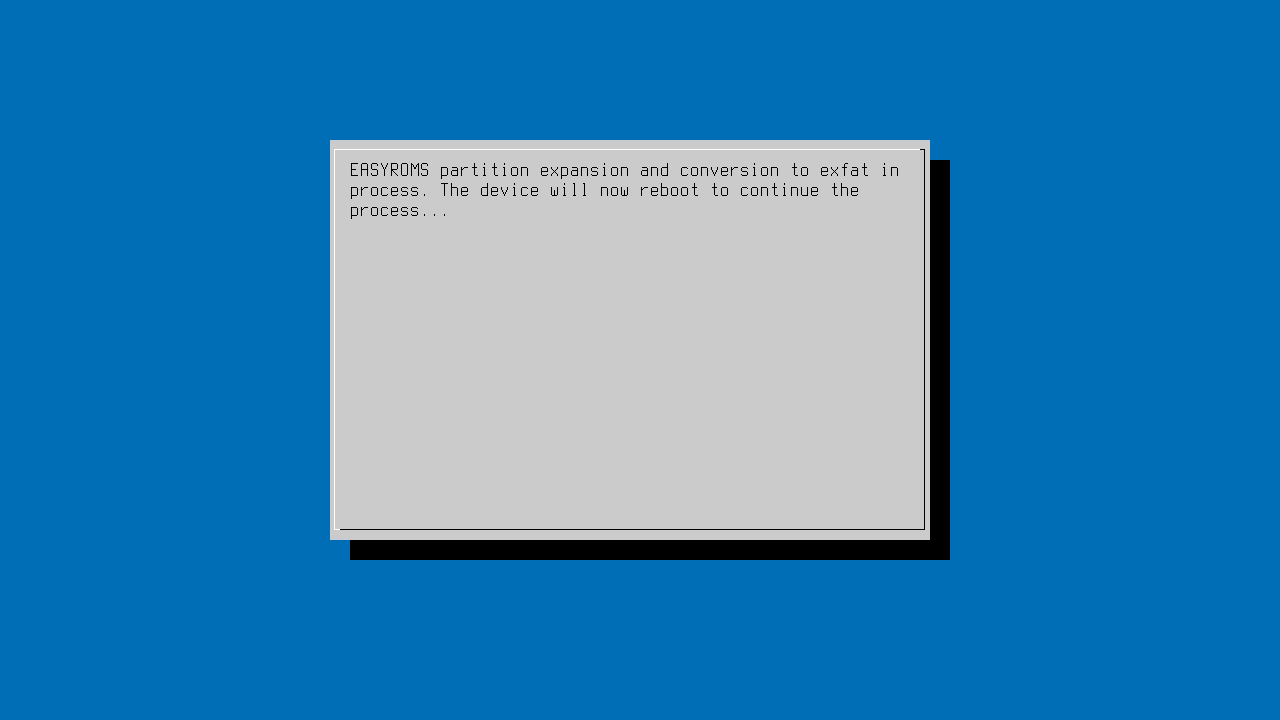
ArkOS će sada započeti postavljanje datotečnog sustava. Tijekom ovog postupka nemojte isključivati uređaj niti pritiskati bilo koje gumbe.
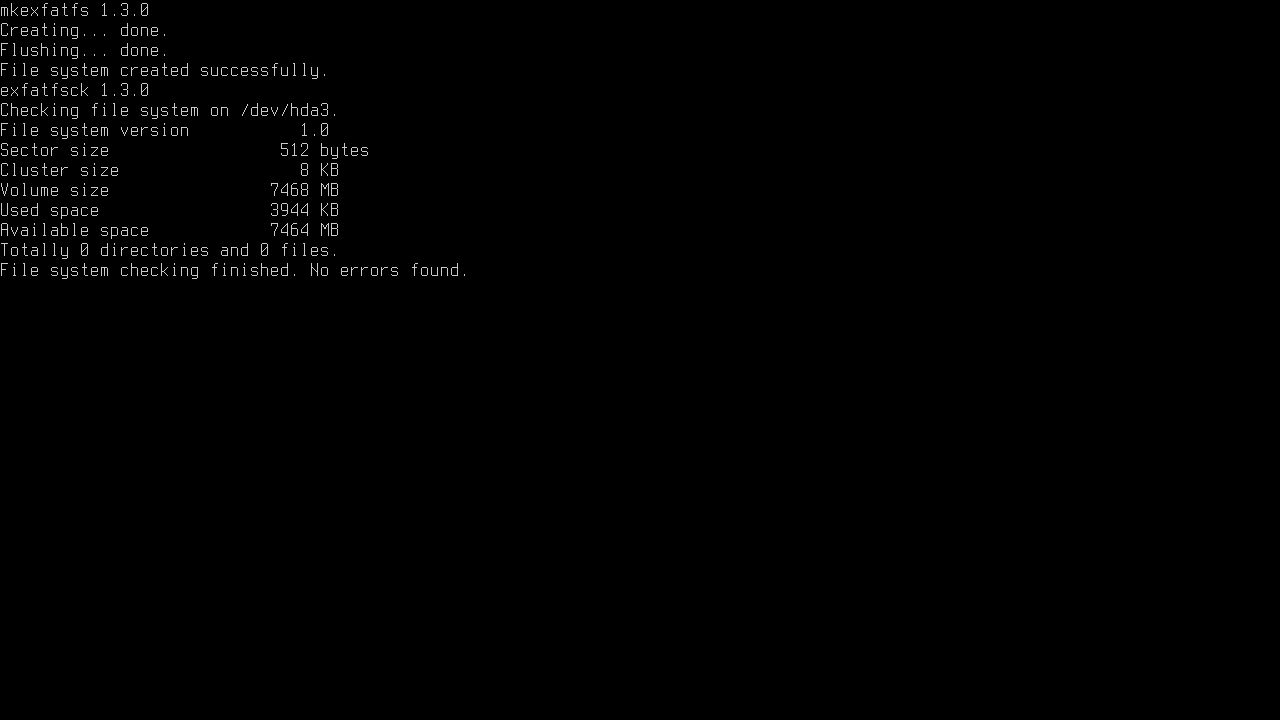
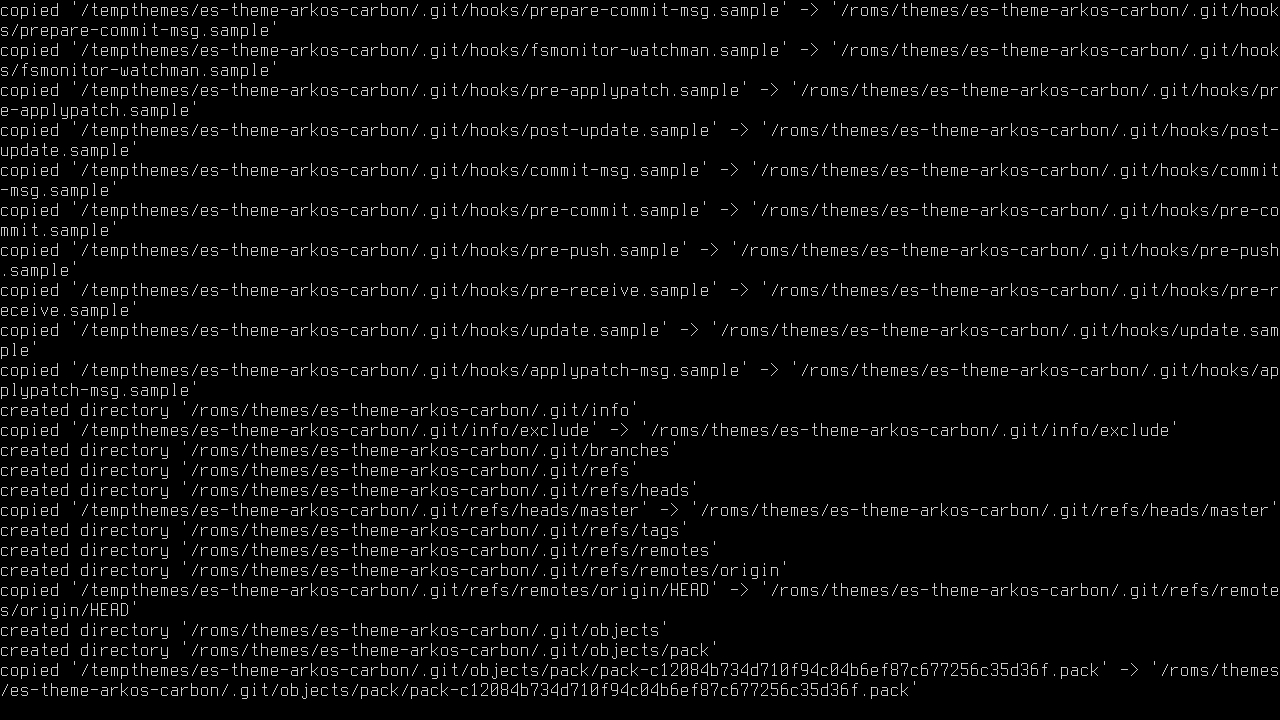
Nakon kratkog vremena sustav će započeti instalaciju potrebnih datoteka za operativni sustav. Ovaj postupak traje 3 do 5 minuta; pričekajte njegov završetak te nemojte isključivati uređaj niti pritiskati bilo koje gumbe.
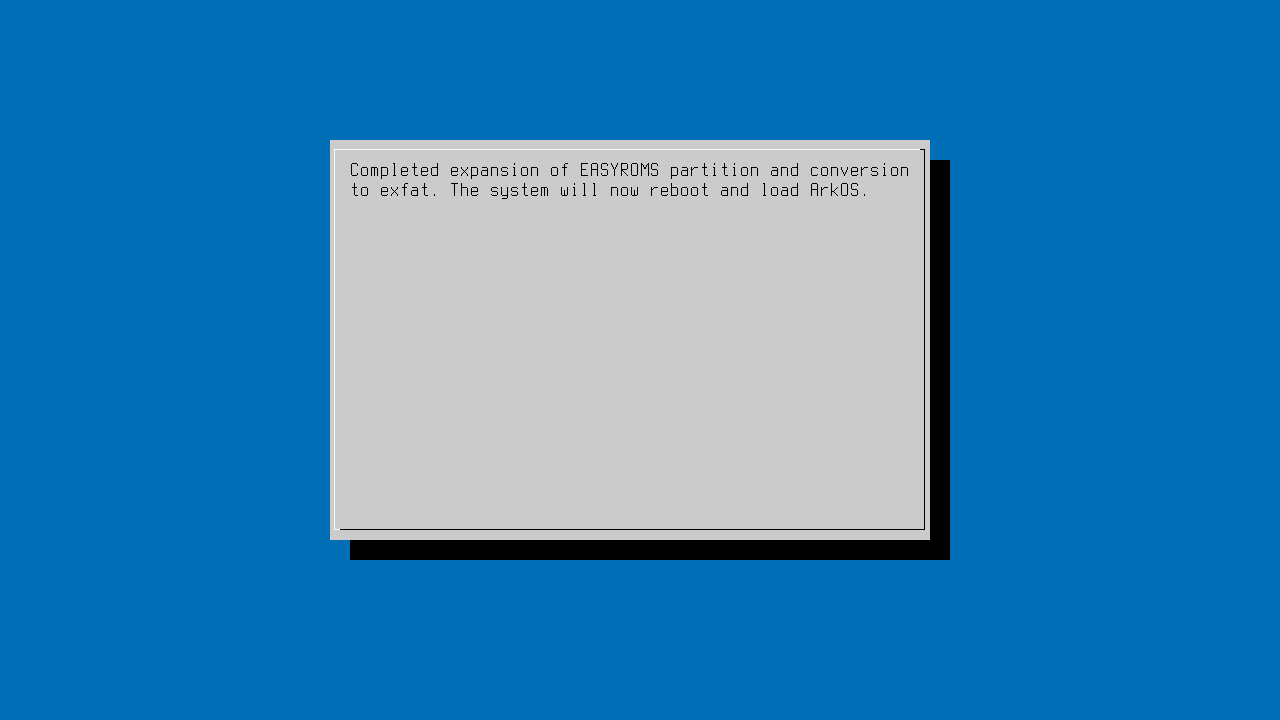
Nakon završetka postupka instalacije primit ćete obavijest da će se uređaj ponovno pokrenuti. Dopustite ponovno pokretanje.
Prvo pokretanje ArkOS-a
ArkOS će se sada prvi put pokrenuti.
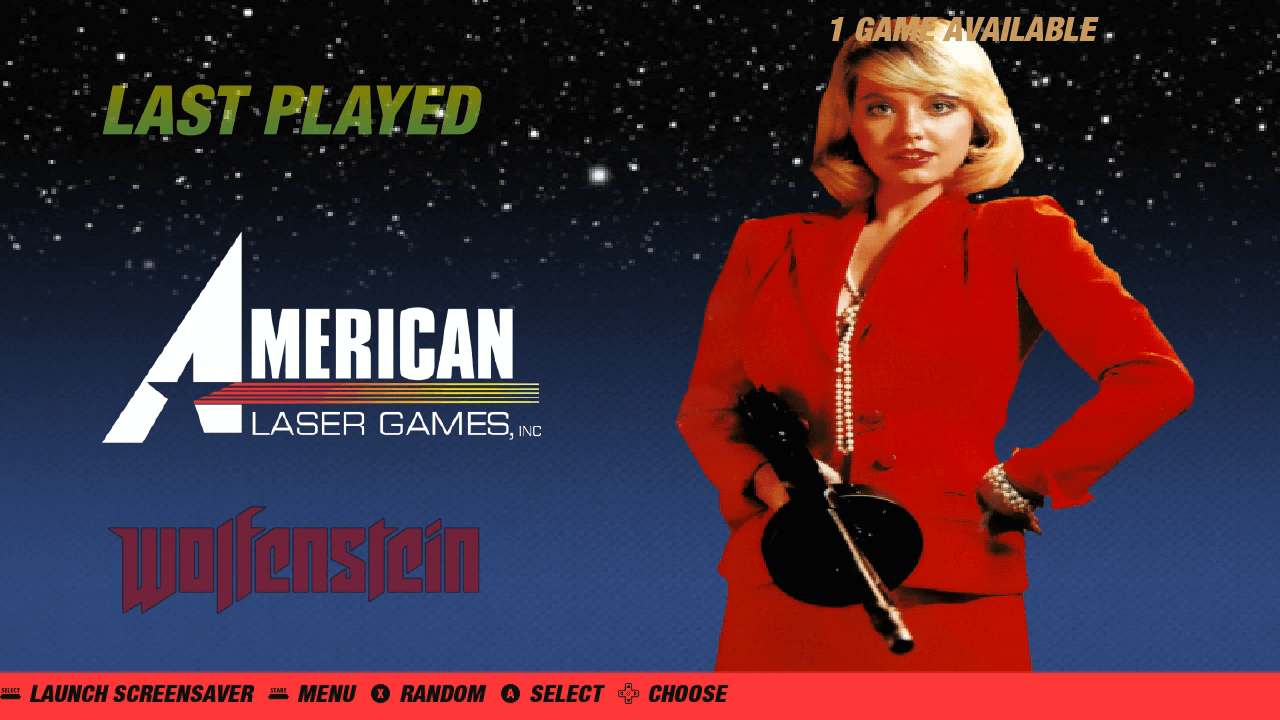
Nakon kratkog vremena prikazat će se glavni izbornik ArkOS-a
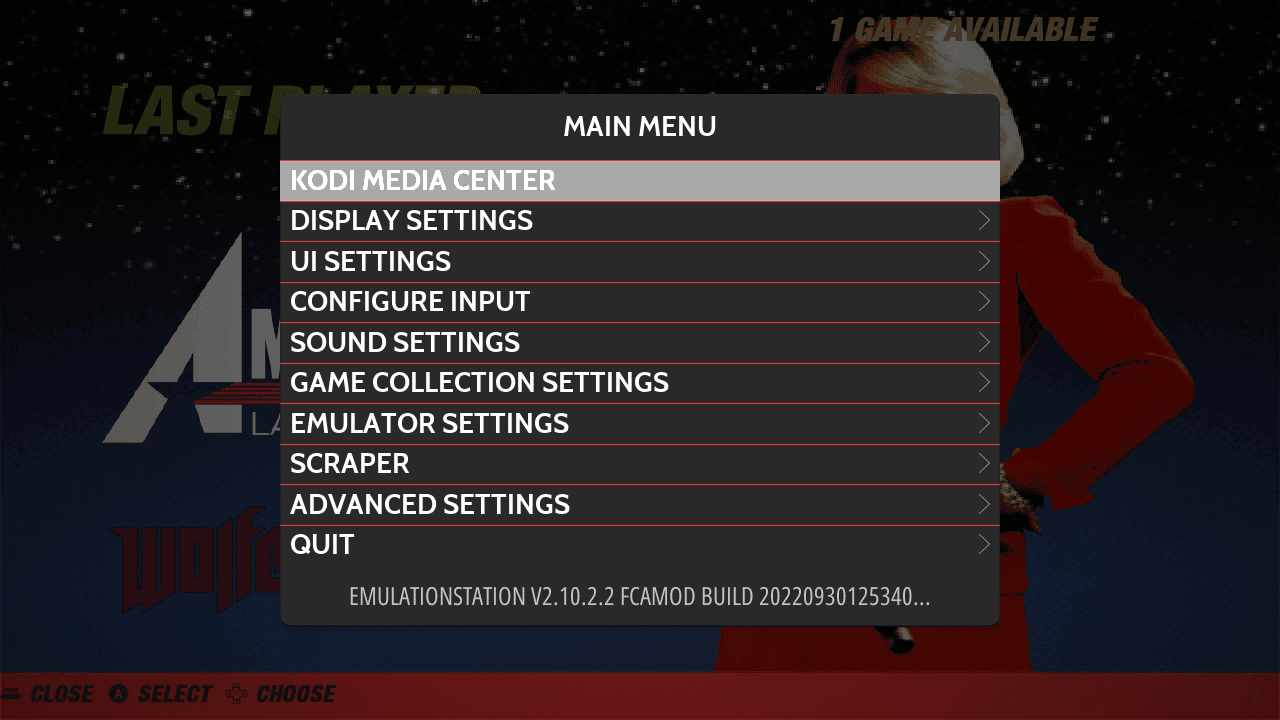
Sada moramo instalirati neke igre. Da bismo to učinili, prvo moramo sigurno isključiti ručni uređaj. Pritisnite START gumb na svom uređaju kako biste otvorili izbornik Postavke .
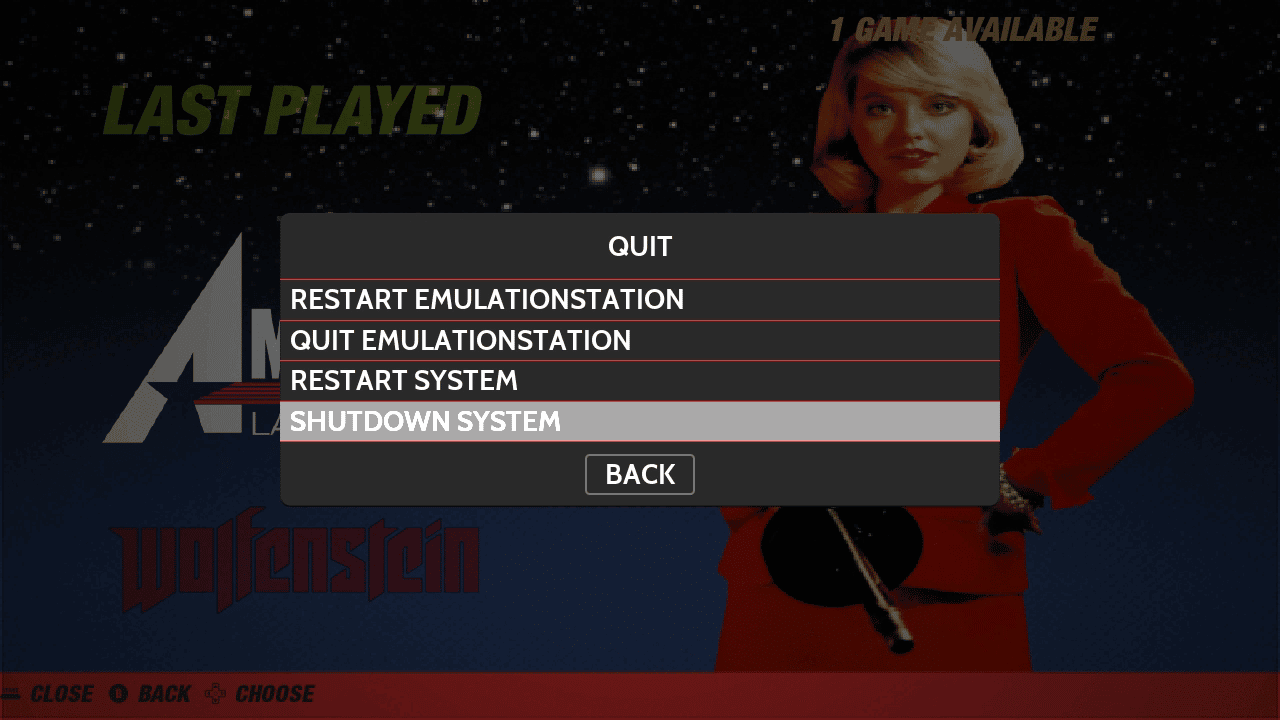
Odaberite Izlaz i zatim Isključi sustav, uređaj će se sada sigurno isključiti.
Dodavanje igara na micro SD karticu
NAPOMENA: Ako želite koristiti drugi utor za Micro SD karticu umjesto prvog, idite na Opcije na glavnom zaslonu, a zatim odaberite Napredno a zatim Prebacite na SD2 za ROMS. Kartica će tada biti pripremljena s ispravnom strukturom mapa. Nakon toga možete kopirati datoteke na drugu karticu.
Nakon što se uređaj isključi, sada možete ukloniti micro SD karticu i ponovno je spojiti na računalo. Ako vas sustav traži da formatirate pogone, odaberite Ne. Na računalu ćete vidjeti nekoliko novih pogona. Nemojte klikati na pogone osim na EASYROMS jer im nećete moći pristupiti.
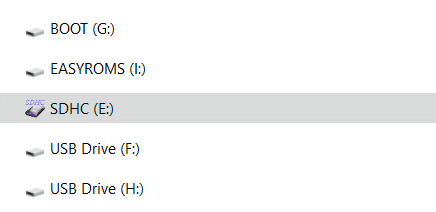
Odaberite EASYROMS pogon i prikazat će se popis mapa.
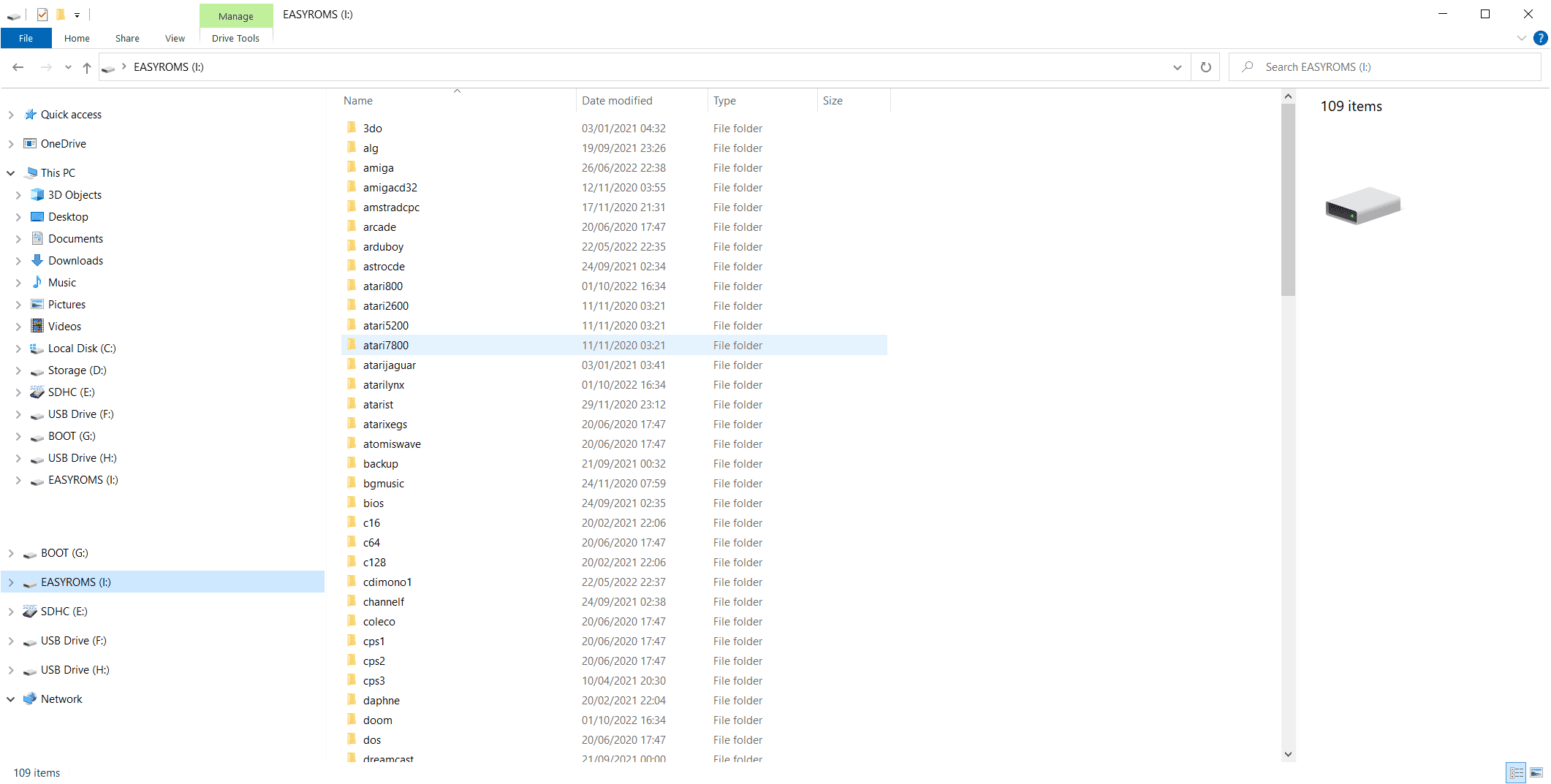
Mnoga imena mapa bit će vam poznata jer se u njima nalaze ROMS igre za svaki sustav. Primjerice, mapa “atari2600” namijenjena je igrama za Atari 2600, a mapa “pcengine” igrama za PC Engine. Sada možete kopirati ROM datoteke u odgovarajuće mape.
Ako niste sigurni kako to učiniti, možete pratiti naš vodič o dodavanju igara, a kasnije i o prikupljanju podataka o igrama ovdje.
Drugo pokretanje i skeniranje micro SD kartice
Nakon što ste dodali svoje igre, izvadite micro SD karticu i umetnite je natrag u ručni retro gaming uređaj te ga uključite.
ArkOS će se sada ponovno pokrenuti.
Prvo pokretanje trajat će duže nego inače jer će se skenirati micro SD kartica radi pronalaženja nedavno dodanih igara. Ovaj proces može potrajati ako dodate mnogo igara. Kada se proces dovrši, prikazat će se glavni izbornik i nove konzole ili računala koje je skeniranje pronašlo.
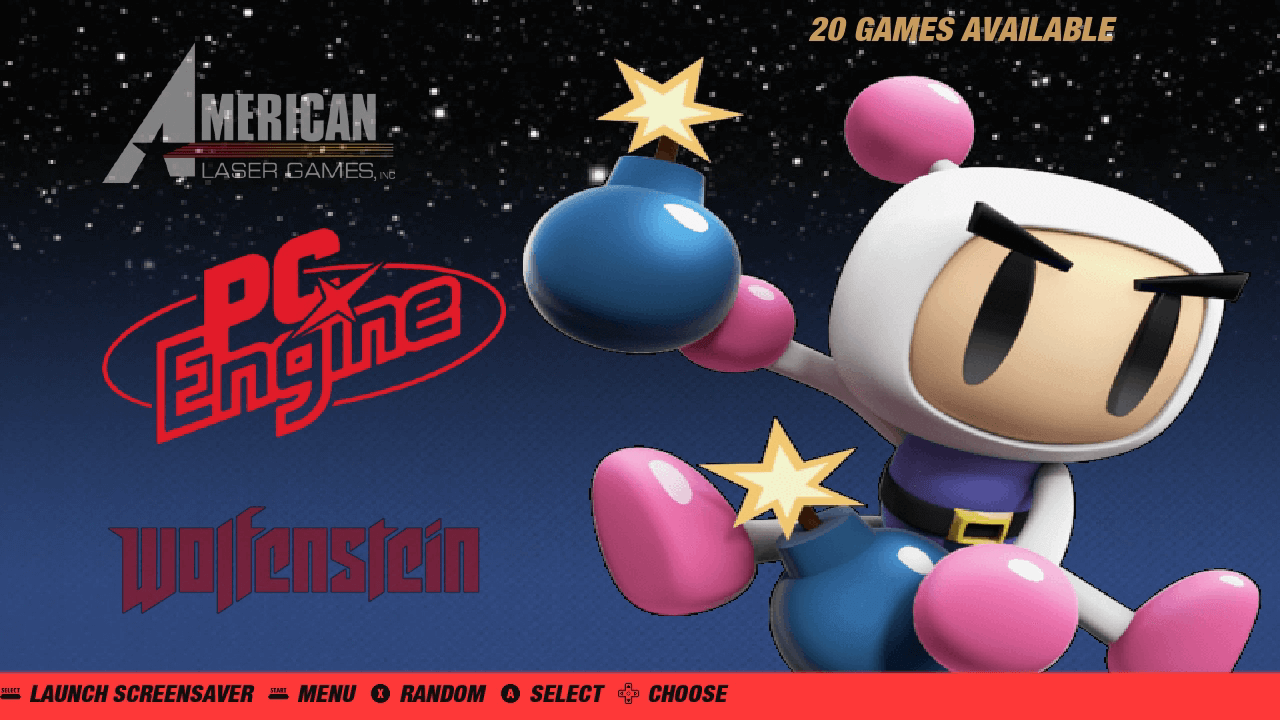
Pregledajte konzolu ili računalo i odaberite ga kako biste prikazali popis igara pronađenih tijekom skeniranja. Odaberite igru i ona će se učitati.

Prikupljanje podataka o igrama na ArkOS-u
Ako želite dodati preglede zaslona i informacije o igrama za svoje igre, preporučujemo da pročitate naš vodič ovdje o tome kako to učiniti. Možda ćete morati promijeniti postavke teme da bi se ti elementi prikazali.
Ovim završava naš vodič o instalaciji ArkOS-a. Temelji se na Emulation Stationu i RetroArch sustavu, a u našoj bazi znanja nalaze se i drugi vodiči koji vas mogu zanimati.
Gdje kupiti ručni retro gaming uređaj?
Zanima li vas kupnja ili nadogradnja na novi ručni uređaj? Možete pregledati naš asortiman ručnih retro gaming uređaja ovdje.
Pitanja i odgovori 2
Bonjour
si c’est pour rockchip est ce que la jxd 7800b est compatible si oui comment on installe merci pour vos retours
Il existe une liste d’appareils compatibles sur la page d’accueil. Malheureusement, le JXD ne semble pas être pris en charge.