




이 페이지로 안내를 받으셨다면, BT를 서비스 제공업체로 이용하고 계실 가능성이 있으며, 아마도 Kodi, DBMC 또는 SPMC의 애드온이 작동하지 않는 문제를 겪고 계실 것입니다.
BT Home Hub는 몇 가지 문제를 일으킬 수 있으며, 아래 동영상에서 볼 수 있는 몇 가지 간단한 단계로 쉽게 해결할 수 있습니다.
이 문제는 다른 게시물에서 앞서 언급한 단순한 자녀 보호 설정과는 약간 다릅니다 여기. 귀하의 DroiX®가 수개월 또는 수년 동안 잘 작동했더라도, BT가 귀하의 하드웨어를 통해 인터넷에 접속하는 우리 모델을 승인했음을 알 수 있도록 아래 단계를 확인하십시오.
기기에 설치된 모든 애플리케이션 목록을 불러오고, 브라우저 또는 Chrome 앱을 여십시오. Google에서 원하는 검색어를 입력하십시오.
중요: 이제 Google과 전혀 관련 없는 결과 중 하나를 클릭하십시오. 확실하지 않다면 주소 표시줄을 클릭하고 https://DroidBOXForums.com 을 방문하십시오. BT 로고가 보일 가능성이 높으며, BT가 공급한 모뎀/라우터 모델에 따라 “Let’s Get Started”, “Continue”, “Let me in” 또는 “OK”와 같은 메시지와 버튼이 표시됩니다. 일반 웹사이트가 실제로 즉시 나타난다면 주소 표시줄을 클릭하고 192.168.1.254를 신중하게 입력한 후 화면 키보드의 Go 버튼을 누르십시오. 다시 “Get Started” 또는 설정 영역을 클릭하여 BT 계정 세부 정보로 로그인하십시오.
이제 브라우저에서 일반 웹사이트 방문이 작동하는 것을 확인할 수 있습니다. 그러나 먼저 자녀 보호 기능을 끄고, 네트워크에 “새” 기기를 추가할 때 요구되는 이 Smart Setup 마법사를 비활성화하는 것을 고려하십시오. 두 단계 중 어느 것이든 현재 보고 있는 모뎀의 웹사이트 페이지에서 계정에 로그인해야 할 수 있습니다. 이 사용자 이름과 비밀번호는 BT에서 제공한 것임을 잊지 마십시오.
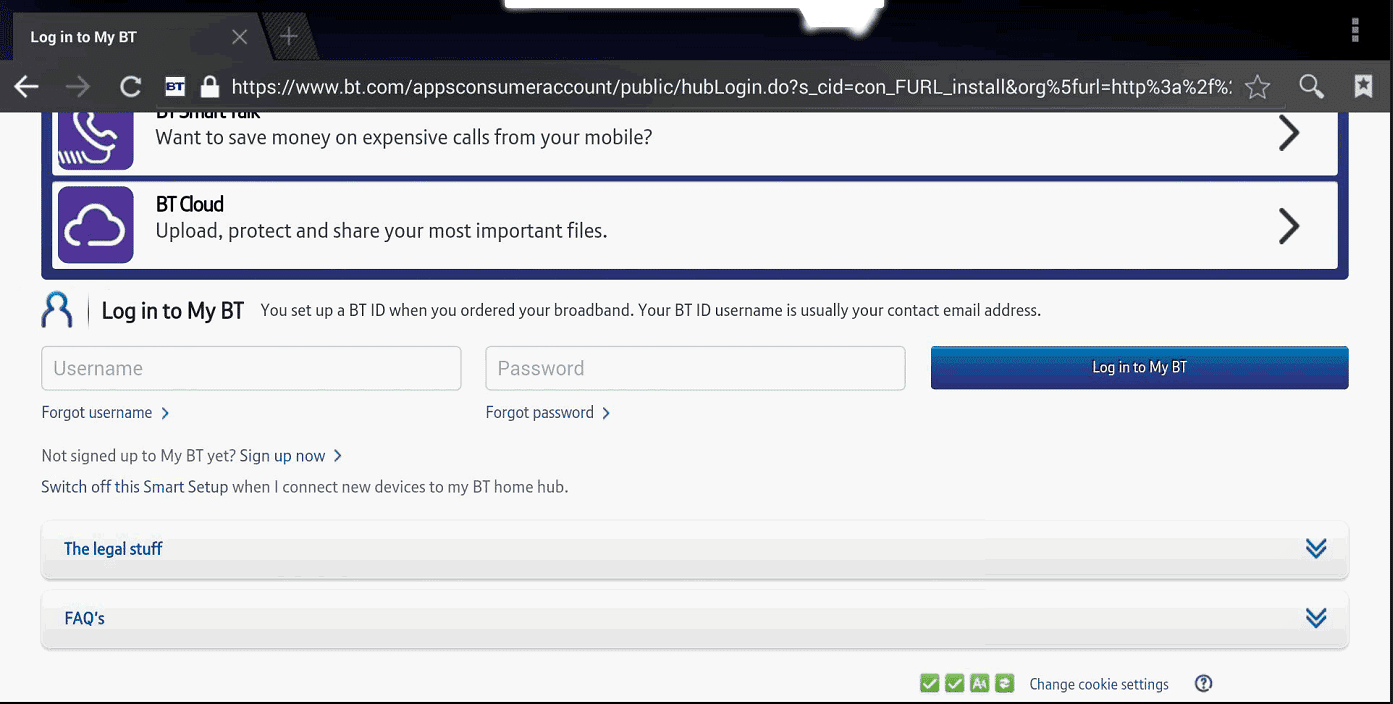
로그인하고 필요한 모든 것이 꺼진 후에는 로그아웃하고 10분을 기다린 다음 모뎀/라우터를 재부팅할 수 있습니다. 네트워크의 다른 기기(태블릿, PC, 게임 콘솔 등)가 인터넷이 다시 살아났음을 표시하면 DroiX®로 다시 시도하십시오. 웹사이트가 이제 제대로 로드되면 XBMC, XBMC 4 DroiX, SPMC 또는 Kodi로 돌아가면 마법사 애드온이 로그인 세부 정보를 검증할 수 있게 되고, 비디오 애드온이 이제 작동할 것입니다
질문과 답변