




Šiame vadove naudojami failai
Versijos (2)
- Šaltinio vadovas: kaip įrašyti DroiX X3’s programinė aparatinė įranga
- Šaltinio vadovas: atnaujinkite arba iš naujo įdiekite DroiX X3 programinę aparatinę įrangą iš Micro SD kortelės arba USB laikmenos
- Šaltinio vadovas: atnaujinkite arba iš naujo įdiekite DroiX X3 programinę aparatinę įrangą iš Micro SD kortelės arba USB laikmenos
Senesnes versijas galima atsisiųsti atgal – kiekviena versija išsaugo savo patvirtintą failą.
Šiame straipsnyje
Sveiki! Šiandien pateiksime jums trumpą ir paprastą vadovą, kaip atnaujinti DroiX X3 Android priedėlio programinę aparatinę įrangą!
Pirmiausia jums reikės:
- Vyriško-vyriško USB kabelio
- Programinė aparatinė įranga, skirta DroiX X3
- Kompiuterio ar nešiojamojo kompiuterio programinei įrangai įdiegti
Atsisiųskite programinę aparatinę įrangą
Programinę aparatinę įrangą galite atsisiųsti čia:
Jame yra du pagrindiniai failai. Pats atvaizdo failas ir failas, vadinamas „password.bin“. Kol kas turėkite abu šiuos failus po ranka. Taip pat įtraukėme „Amlogic USB Burning Tool“ 2.1.7.0 versiją.
Programinės aparatinės įrangos įrašymo procesas
Įdiekite „Amlogic USB Burning Tool“ (įtraukta į programinės aparatinės įrangos atsisiuntimą). Baigę pamatysite pagrindinį langą.
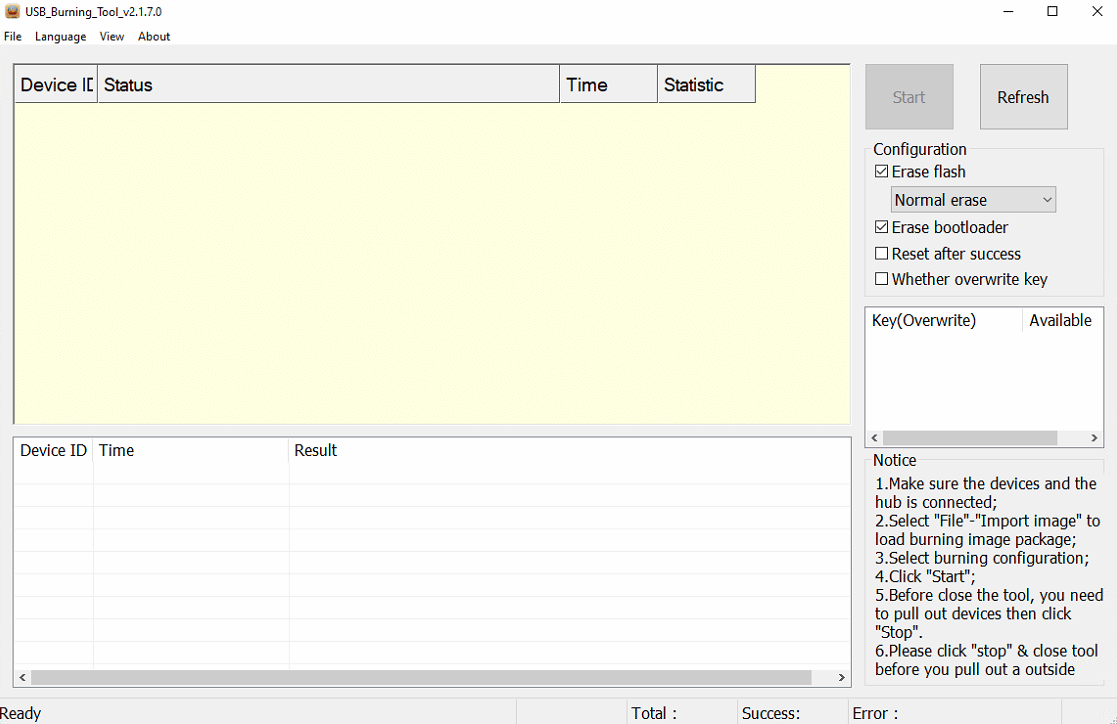
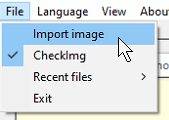
Spustelėkite „File“ viršutiniame kairiajame kampe, tada „Import image“ ir eikite į anksčiau atsisiųstą atvaizdo failą.
Pasirinkus gali šiek tiek užtrukti, kol įkeliama. Kai tai bus padaryta, spustelėkite „View“, tada „InPut Password“.

Spustelėkite 3 taškus, tada suraskite anksčiau atsisiųstą failą password.bin, o jei langas automatiškai neužsidaro, spustelėkite „OK“.

Kai tai bus padaryta, spustelėkite „start“ ir prijunkite X3 prie kompiuterio naudodami vyriško-vyriško USB kabelį.
Jei įjungėte jį į teisingą X3 prievadą, jis turėtų pasirodyti pagrindiniame USB įrašymo įrankio lange.
(Pastaba: tai gali nepavykti vieną ar du kartus – dėl to nereikia jaudintis, tiesiog atjunkite ir vėl prijunkite, kad iš naujo paleistumėte procesą)

(Tai turėtų atrodyti panašiai į šį!)
Kai bus baigta, eigos juosta bus pilna ir žalia, galite saugiai atjungti X3. Jūsų X3 dabar įrašytas ir paruoštas naudoti!
Atkreipkite dėmesį, kad po bet kokio gamyklinių nustatymų atkūrimo ar pakartotinio įrašymo veiksmo pirmasis įrenginio paleidimas gali užtrukti ilgiau nei įprastai.
Iki kito karto!
Galite įsigyti DroiX X3 (taip pat daugybę kitų puikių prietaisų) čia: https://droix.net/products/droix-x3
Klausimai ir atsakymai