




Fișierele utilizate în acest ghid
Versiuni (2)
- Ghid sursă: Cum să flash-uiți DroiX X3’s Firmware
- Ghid sursă: Actualizați sau reinstalați firmware-ul DroiX X3 de pe cardul Micro SD sau de pe stick-ul USB
- Ghid sursă: Actualizați sau reinstalați firmware-ul DroiX X3 de pe cardul Micro SD sau de pe stick-ul USB
Versiunile mai vechi rămân descărcabile pentru rollback - fiecare versiune își păstrează propriul fișier verificat.
În acest articol
Bună ziua! Astăzi vă vom oferi un ghid rapid și simplu despre cum să actualizați firmware-ul pentru DroiX X3 Android Box!
Pentru început, veți avea nevoie de următoarele:
- Un cablu USB tată-tată
- Firmware pentru DroiX X3
- Un PC sau laptop pentru instalarea software-ului
Descărcați firmware-ul
Puteți descărca firmware-ul aici:
În interiorul acestuia se află două fișiere cheie. Fișierul imagine în sine și un fișier numit „password.bin”. Păstrați ambele la îndemână pentru moment. Am inclus, de asemenea, versiunea 2.1.7.0 a Amlogic USB Burning Tool.
Procesul de scriere
Instalați Amlogic USB Burning Tool (inclus în descărcarea firmware-ului). Veți fi întâmpinat de fereastra principală odată ce ați terminat.
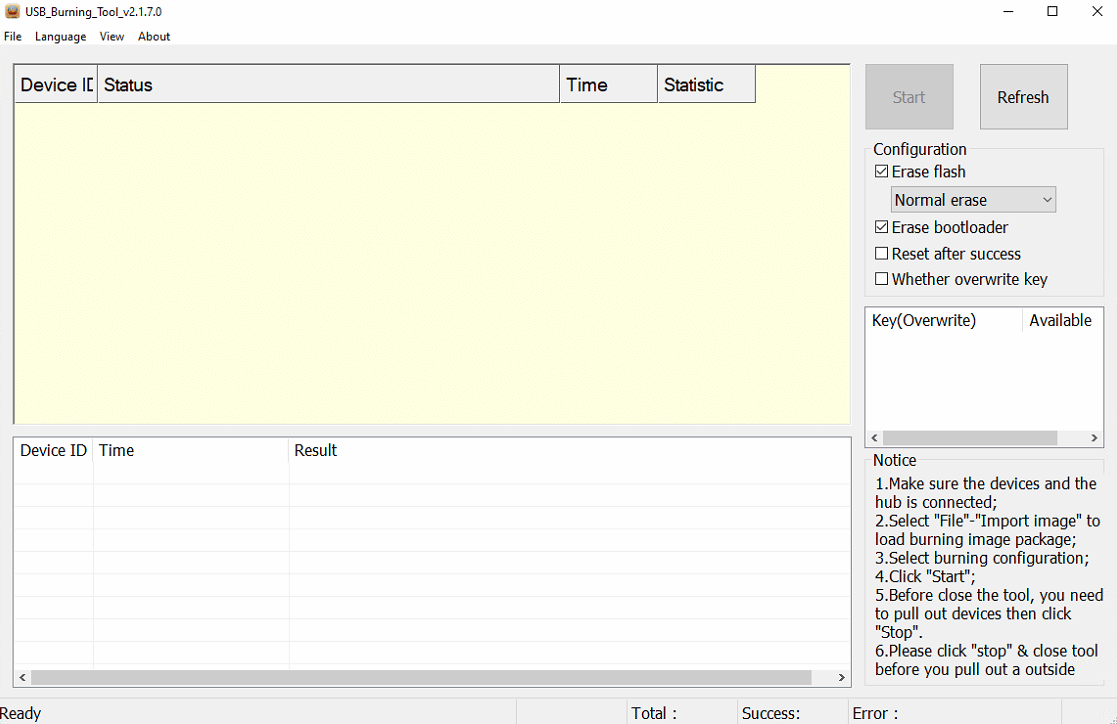
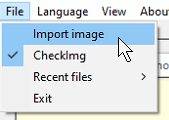
Faceți clic pe „File” în colțul din stânga sus, apoi pe „Import image” și navigați la fișierul imagine pe care l-ați descărcat anterior.
Odată selectat, poate dura un moment să se încarce. După ce s-a terminat, faceți clic pe „View” și apoi pe „InPut Password”.

Faceți clic pe cele 3 puncte, apoi localizați fișierul password.bin pe care l-ați descărcat anterior, apoi faceți clic pe „OK” dacă fereastra nu se închide automat.

Acum că acest lucru este făcut, faceți clic pe „start” și conectați X3 la PC prin cablul USB tată-tată.
Dacă l-ați introdus în portul corect de pe X3, acesta ar trebui să apară în fereastra principală a instrumentului de scriere USB.
(Notă: Acest lucru poate eșua o dată sau de două ori – nu este nimic alarmant, pur și simplu deconectați și reconectați pentru a reporni procesul)

(Ar trebui să arate similar cu acesta!)
Odată terminat, bara de progres va fi plină și verde, este sigur să deconectați X3. X3-ul dvs. este acum scris și gata de utilizare!
Vă rugăm să rețineți că după orice tip de resetare din fabrică sau operațiune de rescriere, prima pornire a dispozitivului poate dura mai mult decât de obicei.
Până data viitoare!
Puteți cumpăra DroiX X3 (precum și o mulțime de alte gadgeturi interesante) aici: https://droix.net/products/droix-x3
Întrebări și răspunsuri