




Súbory použité v tejto príručke
Verzie (2)
- Zdrojový návod: Ako flashnúť DroiX X3’s firmvér
- Zdrojový návod: Aktualizácia alebo preinštalovanie firmvéru DroiX X3 z Micro SD karty alebo USB kľúča
- Zdrojový návod: Aktualizácia alebo preinštalovanie firmvéru DroiX X3 z Micro SD karty alebo USB kľúča
Staršie verzie zostávajú na stiahnutie na účely vrátenia – každá verzia si uchováva svoj vlastný overený súbor.
V tomto článku
Dobrý deň! Dnes vám prinášame rýchleho a praktického sprievodcu, ako aktualizovať firmvér pre DroiX X3 Android Box!
Na začiatok budete potrebovať nasledovné:
- Kábel USB s konektormi samec-samec
- Firmvér pre DroiX X3
- PC alebo notebook na inštaláciu softvéru
Stiahnutie firmvéru
Firmvér si môžete stiahnuť tu:
Vo vnútri sa nachádzajú dva kľúčové súbory. Samotný obrazový súbor a súbor s názvom „password.bin“. Zatiaľ si oba ponechajte poruke. Pribalili sme aj verziu 2.1.7.0 nástroja Amlogic USB Burning Tool.
Proces flashovania
Nainštalujte nástroj Amlogic USB Burning Tool (je súčasťou stiahnutého firmvéru). Po dokončení sa zobrazí hlavné okno.
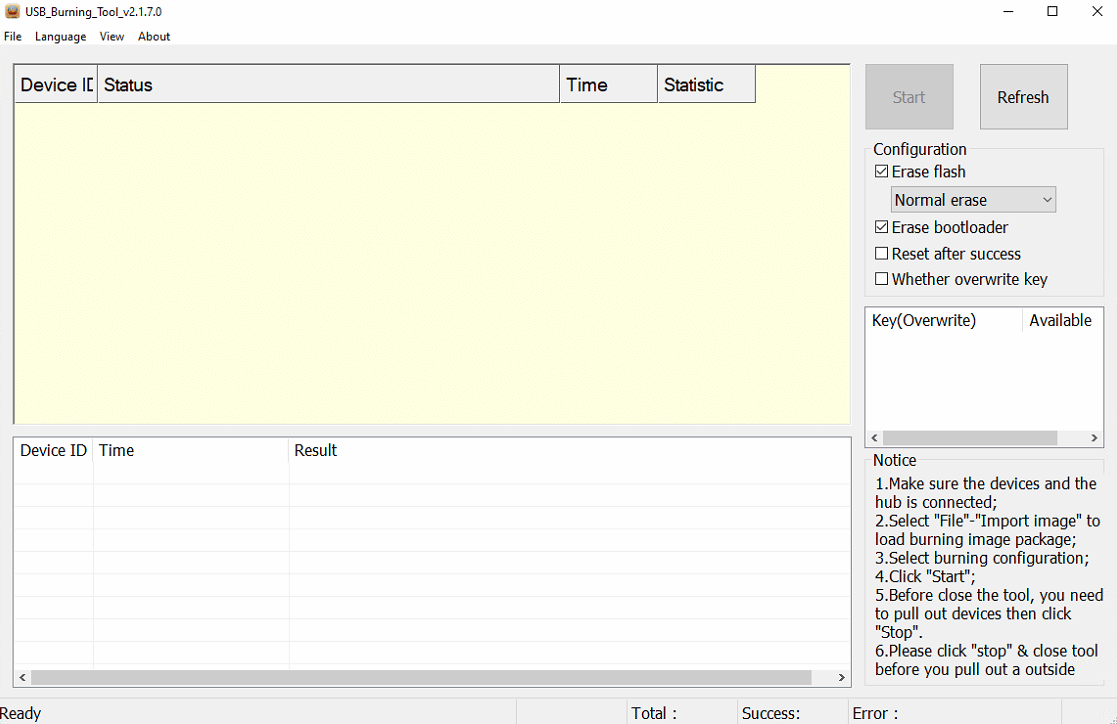
Kliknite vľavo hore na „File“ a potom na „Import image“ a prejdite k obrazovému súboru, ktorý ste si stiahli predtým.
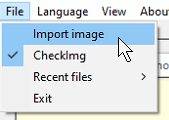
Po výbere môže načítanie chvíľu trvať. Keď sa dokončí, kliknite na „View“ a potom na „InPut Password“.

Kliknite na 3 bodky, potom vyhľadajte súbor password.bin, ktorý ste si stiahli predtým, a ak sa okno automaticky nezatvorí, kliknite na „OK“.

Keď je to hotové, kliknite na „start“ a pripojte zariadenie X3 k počítaču pomocou kábla USB s konektormi samec-samec.
Ak ste ho zapojili do správneho portu na zariadení X3, malo by sa zobraziť v hlavnom okne nástroja na vypaľovanie USB.
(Poznámka: Môže to zlyhať raz alebo dvakrát – nie je dôvod na obavy, jednoducho odpojte a znovu pripojte, čím sa proces obnoví)

(Malo by to vyzerať podobne ako toto!)
Po dokončení bude ukazovateľ priebehu plný a zelený, zariadenie X3 môžete bezpečne odpojiť. Vaše zariadenie X3 je teraz naflashované a pripravené na použitie!
Upozorňujeme, že po akomkoľvek obnovení výrobných nastavení alebo opätovnom flashovaní môže prvé spustenie zariadenia trvať dlhšie ako zvyčajne.
Uvidíme sa nabudúce!
Môžete si kúpiť DroiX X3 (ako aj mnoho ďalších skvelých zariadení) tu: https://droix.net/products/droix-x3
Otázky a odpovede