




Datoteke, uporabljene v tem priročniku
Različice (2)
- Izvorni vodnik: Kako prenesti strojno programsko opremo DroiX X3’s strojno programsko opremo
- Izvorni vodnik: Posodobitev ali ponovna namestitev vdelane programske opreme DroiX X3 z kartice Micro SD ali ključka USB
- Izvorni vodnik: Posodobitev ali ponovna namestitev vdelane programske opreme DroiX X3 z kartice Micro SD ali ključka USB
Starejše različice ostanejo na voljo za prenos za povrnitev nazaj - vsaka različica hrani svojo preverjeno datoteko.
V tem članku
Pozdravljeni! Danes vam prinašamo hiter in preprost vodnik o tem, kako posodobiti vdelano programsko opremo za DroiX X3 Android Box!
Za začetek boste potrebovali naslednje:
- Kabel USB z moškim na moški konektor
- Vdelana programska oprema za DroiX X3
- Osebni računalnik ali prenosnik za namestitev programske opreme
Prenesite vdelano programsko opremo
Vdelano programsko opremo lahko prenesete tukaj:
V njej sta dve ključni datoteki. Sama slikovna datoteka in datoteka z imenom »password.bin«. Za zdaj imejte obe pri roki. Priložili smo tudi različico 2.1.7.0 orodja Amlogic USB Burning Tool.
Postopek nalaganja
Namestite orodje Amlogic USB Burning Tool (priloženo pri prenosu vdelane programske opreme). Ko bo končano, se bo prikazalo glavno okno.
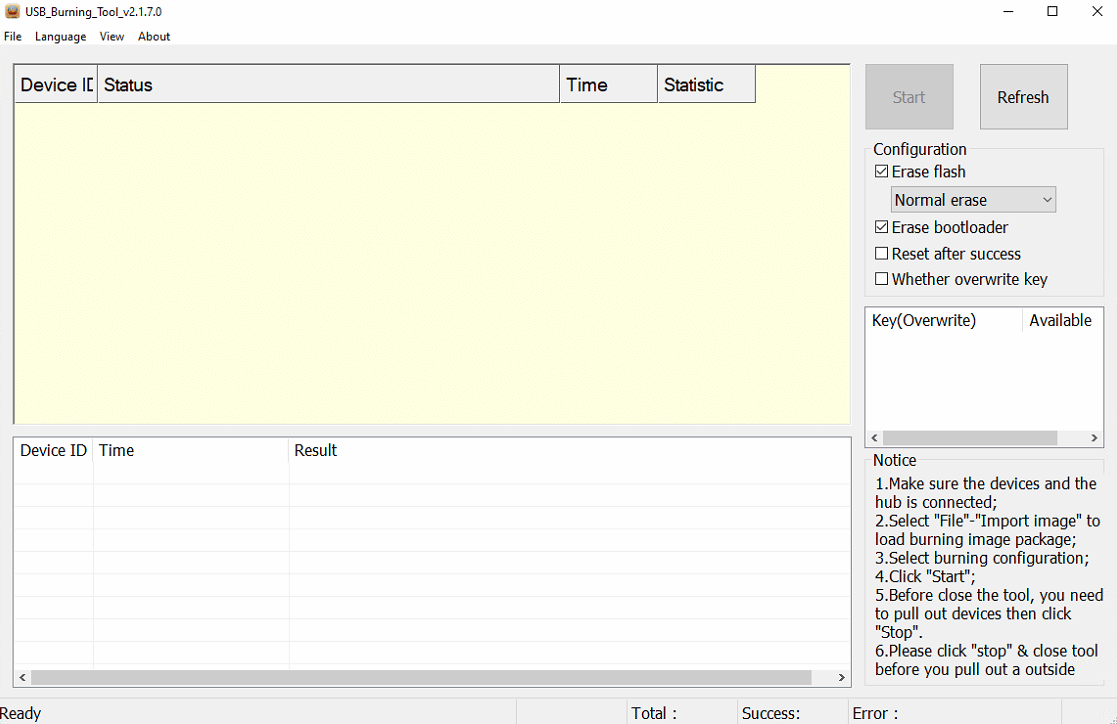
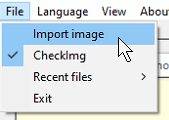
Kliknite »File« v zgornjem levem kotu, nato »Import image« in se pomaknite do slikovne datoteke, ki ste jo prenesli prej.
Ko je izbrana, se lahko nalaganje nekoliko zavleče. Ko je to končano, kliknite »View« in nato »InPut Password«.

Kliknite 3 pike, nato poiščite datoteko password.bin, ki ste jo prenesli prej, in kliknite »OK«, če se okno ne zapre samodejno.

Ko je to končano, kliknite »start« in povežite X3 z računalnikom prek kabla USB z moškim na moški konektor.
Če ste ga vstavili v pravilna vrata na X3, bi se moral prikazati v glavnem oknu orodja USB za nalaganje.
(Opomba: To lahko ne uspe enkrat ali dvakrat – to ni nič alarmantnega, preprosto prekinite in znova vzpostavite povezavo, da znova zaženete postopek)

(Moralo bi biti podobno temu!)
Ko je končano, bo vrstica napredka polna in zelena, X3 lahko varno odklopite. Vaš X3 je zdaj naložen in pripravljen za uporabo!
Upoštevajte, da lahko po kakršni koli ponastavitvi na tovarniške nastavitve ali ponovnem nalaganju prvi zagon naprave traja dlje kot običajno.
Do naslednjič!
DroiX X3 (kot tudi vrsto drugih zanimivih pripomočkov) lahko kupite tukaj: https://droix.net/products/droix-x3
Vprašanja in odgovori