




このガイドで使用するファイル
バージョン (2)
- ソースガイド: DroiX X3 のフラッシュ方法’sファームウェア
- ソースガイド:Micro SD カードまたは USB スティックから DroiX X3 ファームウェアを更新または再インストールする方法
- ソースガイド:Micro SD カードまたは USB スティックから DroiX X3 ファームウェアを更新または再インストールする方法
古いバージョンはロールバック用に引き続きダウンロード可能です。各バージョンは独自の検証済みファイルを保持します。
この記事の内容
こんにちは!本日は、DroiX X3 Android Boxのファームウェアを更新する方法について、手早く簡単なガイドをお届けします!
まず、以下のものが必要です:
- オス-オスのUSBケーブル
- DroiX X3用ファームウェア
- ソフトウェアをインストールするためのPCまたはノートパソコン
ファームウェアのダウンロード
ファームウェアはこちらからダウンロードできます:
この中には2つの重要なファイルが含まれています。イメージファイル本体と、「password.bin」という名前のファイルです。今のところ、この両方を手元に置いておいてください。また、Amlogic USB Burning Toolのバージョン2.1.7.0も含まれています。
書き込み手順
Amlogic USB Burning Tool(ファームウェアのダウンロードに含まれています)をインストールします。完了するとメインウィンドウが表示されます。
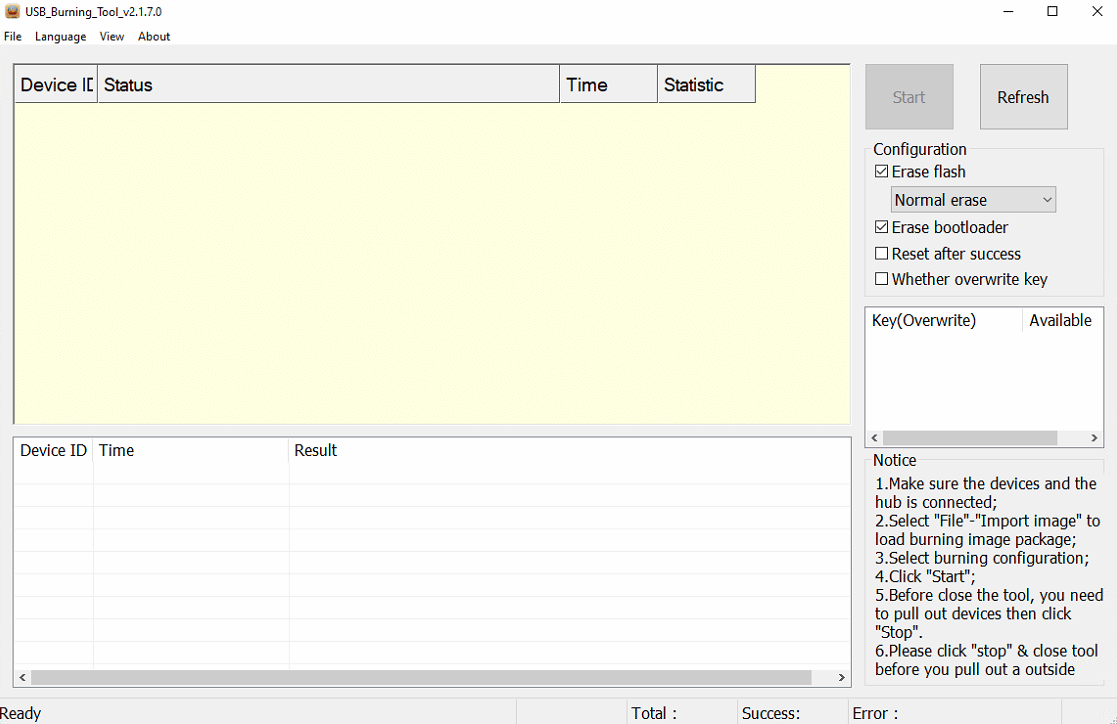
左上の「File」をクリックし、次に「Import image」をクリックして、先ほどダウンロードしたイメージファイルに移動します。
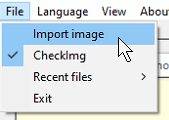
選択すると、読み込みに少し時間がかかる場合があります。完了したら、「View」をクリックし、次に「InPut Password」をクリックします。

3つの点をクリックし、先ほどダウンロードしたpassword.binファイルを探して、ウィンドウが自動的に閉じない場合は「OK」をクリックします。

これで完了したら、「start」をクリックし、オス-オスのUSBケーブルでX3をPCに接続します。
X3の正しいポートに挿入していれば、USB書き込みツールのメインウィンドウに表示されるはずです。
(注:これは1回か2回失敗する可能性がありますが、心配する必要はありません。単に切断して再接続し、プロセスを再開してください)

(このようになるはずです!)
完了すると、進行状況バーが緑色でいっぱいになります。X3を切断しても安全です。X3の書き込みが完了し、使用できる状態になりました!
工場出荷時リセットや再書き込み操作の後は、デバイスの初回起動に通常より時間がかかる場合がありますのでご注意ください。
また次回!
DroiX X3 (その他多くの便利なガジェットも)はこちらで購入できます: https://droix.net/products/droix-x3
質疑応答