




इस गाइड में प्रयुक्त फ़ाइलें
बदलाव का
- स्रोत मार्गदर्शिका: ग्लोबल मिनी PC पुनःस्थापना मार्गदर्शिका – अपने Beelink, GPD, One Netbook, आदि पर Windows को कैसे पुनःस्थापित करें)
पुराने संस्करण रोलबैक के लिए डाउनलोड करने योग्य रहते हैं - प्रत्येक संस्करण की अपनी सत्यापित फ़ाइल होती है।
बदलाव का
- स्रोत मार्गदर्शिका: ग्लोबल मिनी PC पुनःस्थापना मार्गदर्शिका – अपने Beelink, GPD, One Netbook, आदि पर Windows को कैसे पुनःस्थापित करें)
पुराने संस्करण रोलबैक के लिए डाउनलोड करने योग्य रहते हैं - प्रत्येक संस्करण की अपनी सत्यापित फ़ाइल होती है।
संस्करण (2)
- स्रोत मार्गदर्शिका: ग्लोबल मिनी PC पुनःस्थापना मार्गदर्शिका – अपने Beelink, GPD, One Netbook, आदि पर Windows को कैसे पुनःस्थापित करें)
- स्रोत मार्गदर्शिका: अपने GPD Pocket 2 पर Windows को पुनः कैसे स्थापित करें
- स्रोत मार्गदर्शिका: अपने GPD Pocket 2 पर Windows को पुनः कैसे स्थापित करें
पुराने संस्करण रोलबैक के लिए डाउनलोड करने योग्य रहते हैं - प्रत्येक संस्करण की अपनी सत्यापित फ़ाइल होती है।
संस्करण (2)
- स्रोत मार्गदर्शिका: ग्लोबल मिनी PC पुनःस्थापना मार्गदर्शिका – अपने Beelink, GPD, One Netbook, आदि पर Windows को कैसे पुनःस्थापित करें)
- स्रोत गाइड: अपने GPD Win 2 पर Windows को कैसे पुनः इंस्टॉल करें
- स्रोत गाइड: अपने GPD Win 2 पर Windows को कैसे पुनः इंस्टॉल करें
पुराने संस्करण रोलबैक के लिए डाउनलोड करने योग्य रहते हैं - प्रत्येक संस्करण की अपनी सत्यापित फ़ाइल होती है।
बदलाव का
- स्रोत मार्गदर्शिका: ग्लोबल मिनी PC पुनःस्थापना मार्गदर्शिका – अपने Beelink, GPD, One Netbook, आदि पर Windows को कैसे पुनःस्थापित करें)
पुराने संस्करण रोलबैक के लिए डाउनलोड करने योग्य रहते हैं - प्रत्येक संस्करण की अपनी सत्यापित फ़ाइल होती है।
बदलाव का
- स्रोत मार्गदर्शिका: Beelink PC फर्मवेयर – पुनःस्थापित कैसे करें, फर्मवेयर डाउनलोड, आदि।
- स्रोत गाइड: वैश्विक मिनी PC पुनः इंस्टॉल गाइड – अपने Beelink, GPD, One Netbook, आदि पर Windows को कैसे पुनः इंस्टॉल करें)
पुराने संस्करण रोलबैक के लिए डाउनलोड करने योग्य रहते हैं - प्रत्येक संस्करण की अपनी सत्यापित फ़ाइल होती है।
बदलाव का
- स्रोत मार्गदर्शिका: ग्लोबल मिनी PC पुनःस्थापना मार्गदर्शिका – अपने Beelink, GPD, One Netbook, आदि पर Windows को कैसे पुनःस्थापित करें)
पुराने संस्करण रोलबैक के लिए डाउनलोड करने योग्य रहते हैं - प्रत्येक संस्करण की अपनी सत्यापित फ़ाइल होती है।
बदलाव का
- स्रोत मार्गदर्शिका: ग्लोबल मिनी PC पुनःस्थापना मार्गदर्शिका – अपने Beelink, GPD, One Netbook, आदि पर Windows को कैसे पुनःस्थापित करें)
पुराने संस्करण रोलबैक के लिए डाउनलोड करने योग्य रहते हैं - प्रत्येक संस्करण की अपनी सत्यापित फ़ाइल होती है।
बदलाव का
- स्रोत मार्गदर्शिका: रेट्रो हैंडहेल्ड के लिए कस्टम फ़र्मवेयर
- स्रोत मार्गदर्शिका: MinisForum UM250 / DMAF5 / UM700 पर Windows को पुनः कैसे स्थापित करें
- स्रोत गाइड: DroiX CK1 पर Windows को कैसे पुनः इंस्टॉल करें
- स्रोत गाइड: वैश्विक मिनी PC पुनः इंस्टॉल गाइड – अपने Beelink, GPD, One Netbook, आदि पर Windows को कैसे पुनः इंस्टॉल करें)
- स्रोत गाइड: DroiX® Q8-S पर मैन्युअल रूप से फर्मवेयर अपडेट करना
- स्रोत गाइड: DroiX GPD Win पर WiFi और Windows 10 क्रिएटर्स अपडेट
पुराने संस्करण रोलबैक के लिए डाउनलोड करने योग्य रहते हैं - प्रत्येक संस्करण की अपनी सत्यापित फ़ाइल होती है।
बदलाव का
- GPD WIN Max 2021 (1195G7) Windows 10 21H2 फर्मवेयर | — | एकीकृत ड्राइवरों के साथ पूर्ण Windows 10 21H2 फ्लैश इमेज। डिवाइस में अंतर्निहित वन-की रिस्टोर है; केवल SSD प्रतिस्थापन के बाद आवश्यक।
पुराने संस्करण रोलबैक के लिए डाउनलोड करने योग्य रहते हैं - प्रत्येक संस्करण की अपनी सत्यापित फ़ाइल होती है।
बदलाव का
- GPD WIN 3 (1195G7) Windows 11 22H2 फर्मवेयर (वर्तमान) | 2023-11-02 | एकीकृत ड्राइवरों के साथ पूर्ण Windows 11 22H2 फ्लैश इमेज। पुनःस्थापना ड्राइव C में सभी डेटा हटा देती है। कार्रवाई से पहले बैकअप लें।
- GPD WIN Max 2021 (1195G7) Windows 11 21H2 फ़र्मवेयर (वर्तमान) | 2023-11-02 | एकीकृत ड्राइवरों के साथ पूर्ण Windows 11 21H2 फ्लैश इमेज। पुनः इंस्टॉल करने से ड्राइव C का सारा डेटा हट जाता है। कार्रवाई से पहले बैकअप लें।
पुराने संस्करण रोलबैक के लिए डाउनलोड करने योग्य रहते हैं - प्रत्येक संस्करण की अपनी सत्यापित फ़ाइल होती है।
बदलाव का
- WIN 3 अपग्रेड BIOS (1195G7) (वर्तमान) | — | BIOS में मेमोरी आवृत्ति संशोधन विफलता को ठीक करता है। उदाहरण के लिए, BIOS में 4267MHz सेट करना लेकिन Windows अभी भी 3733MHz दिखा रहा है। संग्रह पासवर्ड: 123।
पुराने संस्करण रोलबैक के लिए डाउनलोड करने योग्य रहते हैं - प्रत्येक संस्करण की अपनी सत्यापित फ़ाइल होती है।
बदलाव का
- Windows OS (8100Y) का GPD WIN 2 फर्मवेयर | — | 8100Y प्रोसेसर वाले WIN 2 के लिए फर्मवेयर।
पुराने संस्करण रोलबैक के लिए डाउनलोड करने योग्य रहते हैं - प्रत्येक संस्करण की अपनी सत्यापित फ़ाइल होती है।
बदलाव का
- GPD WIN Max 2021 (4800U) Windows 10 21H2 फर्मवेयर | — | एकीकृत ड्राइवरों के साथ पूर्ण Windows 10 21H2 फ्लैश इमेज। डिवाइस में अंतर्निहित वन-की रिस्टोर है; केवल SSD बदलने के बाद आवश्यक।
पुराने संस्करण रोलबैक के लिए डाउनलोड करने योग्य रहते हैं - प्रत्येक संस्करण की अपनी सत्यापित फ़ाइल होती है।
नमस्ते! हम DroiX में विभिन्न प्रकार के मिनी पीसी और लैपटॉप बेचते हैं, और सभी इलेक्ट्रॉनिक्स की तरह, कभी-कभी चीज़ें गलत हो जाती हैं। आपको यादृच्छिक क्रैश का अनुभव हो सकता है, या आप बस “स्प्रिंग क्लीनिंग” का एक दौर करना और डिवाइस को वाइप करना चाह सकते हैं। कारण जो भी हो, यह जानना उपयोगी है कि आवश्यकता पड़ने पर अपने चुने हुए डिवाइस पर windows को पुनः इंस्टॉल कैसे करें।
इसी उद्देश्य से, हम एक गाइड संकलित कर रहे हैं जिसमें वह सामान्य तरीका शामिल है जिससे आप अपने पीसी को रीसेट कर सकते हैं।
अस्वीकरण: कृपया सुनिश्चित करें कि पुनः इंस्टॉलेशन के लक्ष्य से भिन्न किसी भी स्टोरेज डिवाइस को हटा दें या अक्षम कर दें। क्योंकि कोई भी इंस्टॉलेशन स्क्रिप्ट संभावित रूप से गलत ड्राइव को लक्षित कर सकती है, जिससे अनजाने में डेटा का पूर्ण नुकसान हो सकता है। कृपया पहले से किसी भी महत्वपूर्ण डेटा का बैकअप भी लें, क्योंकि ड्राइव को वाइप कर दिया जाएगा।
डाउनलोड
पुनः इंस्टॉलेशन की समग्र प्रक्रिया इन सभी उपकरणों में मोटे तौर पर समान है। अपना USB तैयार करें, और उसमें बूट करें।
नीचे दी गई सूची से अपना डिवाइस चुनें। यदि आपका डिवाइस अनुपलब्ध है, तो हमें बताएं, और हम इसे जल्द से जल्द अपलोड करने को प्राथमिकता देंगे!
MinisForum फर्मवेयर डाउनलोड
यदि आप केवल ड्राइवर खोज रहे हैं, तो हमारे MinisForum मिनी पीसी ड्राइवरों का संग्रह देखें।
| मॉडल | फर्मवेयर लिंक |
|---|---|
| UM250 DMAF5 UM700 | UM250, DMAF5, UM700 फर्मवेयर डाउनलोड |
| X400 (Ryzen 3 & Ryzen 5) | MinisForum X400 फर्मवेयर डाउनलोड |
| X35G | MinisForum X35G फर्मवेयर डाउनलोड |
| GK41 | MinisForum GK41 फर्मवेयर डाउनलोड |
| H31 H31G | MinisForum H31, H31G फर्मवेयर डाउनलोड |
GPD फर्मवेयर डाउनलोड
| मॉडल | फर्मवेयर |
|---|---|
| GPD Pocket 2 GPD P2 Max | GPD Pocket 2, P2 Max फर्मवेयर डाउनलोड |
| GPD Win 2 | GPD Win 2 फर्मवेयर डाउनलोड |
| GPD Micro PC | GPD Micro PC फर्मवेयर डाउनलोड |
| GPD Win Max | GPD Win Max फर्मवेयर डाउनलोड |
| GPD Win 3 | GPD Win 3 फर्मवेयर डाउनलोड |
Beelink पीसी फर्मवेयर डाउनलोड
हमारे पास Beelink ड्राइवरों की एक श्रृंखला भी उपलब्ध है जिन्हें हमारे Beelink पीसी ड्राइवर संग्रह में डाउनलोड के लिए उपलब्ध कराया गया है।
| मॉडल | फर्मवेयर लिंक |
|---|---|
| AP45 | Beelink AP45 फर्मवेयर डाउनलोड |
| T45 | Beelink T45 फर्मवेयर डाउनलोड |
| L55 | Beelink L55 फर्मवेयर डाउनलोड |
| U55 | Beelink U55 फर्मवेयर डाउनलोड |
| X55 | Beelink X55 फर्मवेयर डाउनलोड |
| BT3-X | Beelink BT3-X फर्मवेयर डाउनलोड |
| J45 | Beelink J45 फर्मवेयर डाउनलोड |
| MII-V | Beelink MII-V फर्मवेयर डाउनलोड |
अन्य पीसी फर्मवेयर डाउनलोड
| मॉडल | फर्मवेयर लिंक |
|---|---|
| CK1 | DroIX CK1 फर्मवेयर डाउनलोड |
| CK2 | DroiX CK2 फर्मवेयर डाउनलोड |
इंस्टॉलेशन मीडिया तैयार करना
किसी भी डिवाइस पर windows को पुनः इंस्टॉल करने के लिए, आपको एक इंस्टॉलेशन मीडिया तैयार करना होगा। यह एक USB फ्लैश ड्राइव होगी जो फ़ाइलों के आधार पर 4 से 16GB तक कहीं भी हो सकती है।
आपको USB ड्राइव को फॉर्मेट करना होगा। यह आपके ऑपरेटिंग सिस्टम के अंतर्निहित फॉर्मेटिंग टूल का उपयोग करके किया जा सकता है, या आप तृतीय-पक्ष पार्टीशन प्रबंधन उपयोगिता डाउनलोड कर सकते हैं, जैसे MiniTool का Partition Wizard।
जब आप ड्राइव को फॉर्मेट करते हैं, तो आपको दो बातों का ध्यान रखना चाहिए:
- कि पार्टीशन का नाम WINPE हो
- कि पार्टीशन NTFS प्रारूप में हो
यदि ड्राइव इन दो नियमों का पालन नहीं करती है, तो यह बूटेबल ड्राइव के रूप में कार्य नहीं करेगी।
संपीड़ित फ़ाइलों (.zip, .rar, आदि) के साथ कार्य करना
फर्मवेयर फ़ाइलों को वितरित करने का एक तरीका संपीड़ित फ़ाइल के प्रारूप में होता है। यह एक या अधिक फ़ाइलें होंगी जिनका एक्सटेंशन .zip, .rar या .7z जैसा होगा।
इन संपीड़ित फ़ाइलों की सामग्री तक पहुँचने के लिए, आपको उन्हें निकालना होगा। आप या तो अपने ऑपरेटिंग सिस्टम का उपयोग कर सकते हैं या आप 7zip (अनुशंसित!) या WinRAR जैसे तृतीय-पक्ष टूल का उपयोग कर सकते हैं।
Windows 10 में, .zip फ़ाइलों को खोलने के लिए, आप फ़ाइल पर राइट-क्लिक कर सकते हैं और संदर्भ मेनू से “extract” चुन सकते हैं। अन्य फ़ाइल प्रकारों, जैसे .rar और .7z के लिए, आपको तृतीय-पक्ष सॉफ़्टवेयर की आवश्यकता होगी (एक बार फिर, हम 7zip का सुझाव देते हैं!)।
कई संपीड़ित फ़ाइलें हैं? मैं कई zip/rar/आदि फ़ाइलों को कैसे निकालूँ?
कभी-कभी, बड़े डाउनलोड को कई भागों में विभाजित किया जा सकता है। इसका मुख्य लाभ यह है कि यह बड़ी फ़ाइलों को डाउनलोड करना आसान बनाता है, क्योंकि एक बड़े हिस्से को डाउनलोड करने के बजाय, आप इसे कई “पचाने में आसान” पैकेजों में डाउनलोड कर सकते हैं (इसलिए यदि डाउनलोड के दौरान कनेक्शन टूट जाता है, तो आपकी प्रगति कम नहीं होती)।
हालाँकि, इसकी अपनी समस्याएँ भी हैं, जैसे डाउनलोड/अपलोड के दूषित होने के अधिक संभावित स्थान।
बहु-भाग संपीड़ित फ़ाइलों में अक्सर .001, .002, और इसी तरह के प्रत्यय होते हैं। यह इंगित करता है कि यह zip का कौन सा भाग है।
कई भागों को “संयोजित” करने के लिए, आपको बस सभी भागों को अपने PC पर एक ही फ़ोल्डर में रखना है, और फिर पहले वाले को किसी भी सामान्य फ़ाइल की तरह निकालना है।
सामग्री के साथ कार्य करना
संपीड़ित फ़ाइल के अंदर, यह मानते हुए कि यह .img नहीं है (उस स्थिति में, इस गाइड के Working with Images भाग पर जाएँ), आपको कई फ़ाइलें और फ़ोल्डर मिलेंगे, जैसे यहाँ।

इन सभी फ़ाइलों और फ़ोल्डरों को अपने तैयार USB ड्राइव के ROOT पर कॉपी करें। “root” से, हमारा मतलब है फ़ाइलों को सीधे रखें। उन्हें नहीं एक फ़ोल्डर में रखें, और फिर उस फ़ोल्डर को USB ड्राइव पर रखें।
USB ड्राइव का नाम बदलकर “WINPE” करें, और अब आप तैयार हैं!
इमेज फ़ाइलों (.img) के साथ कार्य करना
कभी-कभी फर्मवेयर .img फ़ाइल के रूप में वितरित किया जा सकता है। एक .img फ़ाइल मूल रूप से पहले से तैयार USB का स्नैपशॉट होती है, जिसके लिए आपको Win32 Disk Imager, या ApplePi Baker (Macintosh उपयोगकर्ताओं के लिए) जैसे टूल का उपयोग करना होगा।
गाइड में आपको मिलने वाली कुछ इमेज फ़ाइलें हमारे द्वारा DroiX पर तैयार की गई हैं। मूल रूप से, हमने बस इस गाइड के संपीड़ित-फ़ाइल भाग का पालन किया है, और इसे आपके उपयोग के लिए .img में बदल दिया है!
किसी भी तरह, चलिए जारी रखें…
Win32 Disk Imager का उपयोग करना
Win32 Disk Imager इमेज फ़ाइलों को पढ़ने और लिखने दोनों के लिए एक हल्का, शक्तिशाली और उपयोग में आसान टूल है।

सुनिश्चित करें कि आपकी USB ड्राइव डाली गई है, और आपने इमेज फ़ाइल डाउनलोड कर ली है।
“Device” के अंतर्गत, उस ड्राइव अक्षर का चयन करें जो USB ड्राइव से मेल खाता है। यदि आपके कंप्यूटर में केवल एक हार्ड ड्राइव/सॉलिड स्टेट ड्राइव है, तो USB को संभवतः स्वचालित रूप से ड्राइव अक्षर D:\ सौंपा जाएगा, लेकिन जाँचना सुनिश्चित करें!
“Image File” के अंतर्गत, पहले डाउनलोड की गई इमेज पर नेविगेट करें। इससे वास्तव में कोई फर्क नहीं पड़ता कि यह कहाँ सहेजी गई है, जब तक आप इसे ढूँढ सकते हैं (और यह इस प्रक्रिया के दौरान स्थानांतरित नहीं होगी)
फिर, “Write” पर क्लिक करें, और प्रक्रिया शुरू हो जाएगी। आपके कंप्यूटर की गति और जुड़े USB पोर्ट के आधार पर इसमें संभवतः लगभग 30 से 60 मिनट लगेंगे (आप इस बीच PC का उपयोग अन्य कामों के लिए कर सकते हैं, बस सुनिश्चित करें कि USB ड्राइव को डिस्कनेक्ट न करें, USB ड्राइव में कोई फ़ाइल जोड़ें/हटाएँ नहीं या एप्लिकेशन को बंद न करें!)।
जब बार भर जाए और आपको पॉपअप मिले जो बताए कि इमेजिंग पूरी हो गई है, तो USB ड्राइव को निकालना सुरक्षित है।
USB में बूट करना
अब जब आपकी USB सफलतापूर्वक तैयार हो गई है, तो वास्तव में पुनःस्थापना करने के लिए इसका उपयोग करने का समय आ गया है।
ऐसा करने के लिए, USB को अपने PC या लैपटॉप में डालें। फिर, जब USB या लैपटॉप बूट हो रहा हो, एक निश्चित कुंजी संयोजन दबाएँ:
- अधिकांश उपकरणों पर BIOS में प्रवेश करने के लिए, आपको निम्नलिखित में से एक दबाना होगा: ESC, F1, F2, F12
- यदि आप BIOS में प्रवेश करते हैं, तो आपको अपने जुड़े कीबोर्ड पर बाएँ/दाएँ दबाना होगा जब तक कि आप “Save & Exit” मेनू के अंतर्गत न आ जाएँ।
- बूट मेनू में प्रवेश करने के लिए, अधिकांश उपकरणों पर आपको F7 दबाना होगा।
अब आपको बूट करने योग्य उपकरणों की सूची दिखाई देगी। उस एक का चयन करें जो आपकी USB मेमोरी स्टिक से मेल खाता है – उदाहरण के लिए, एक Kingston USB स्टिक बूट सूची में “Kingston DataTraveller” के रूप में दिख सकती है। इसे चुनें।
स्थापना अब स्वचालित रूप से आगे बढ़ेगी। हालाँकि ध्यान दें कि कुछ उपकरण ऐसे हैं जिनकी पुनःस्थापना के लिए उपयोगकर्ता इनपुट की आवश्यकता होती है (आगे बढ़ना चाहते हैं या नहीं, यह पुष्टि करने के लिए एक सरल हाँ/नहीं), इसलिए ध्यान रखें (ताकि आप आवश्यकता से अधिक समय तक प्रतीक्षा न करें!)।
विविध सुझाव, नोट्स, आदि
Windows संस्करण थोड़ा… पुराना लगता है?
अधिकांश उपकरणों का फर्मवेयर संभवतः Windows के पुराने वितरण के साथ बनाया गया होगा, संभवतः 1909 अपडेट, या जो भी उनके लॉन्च के समय प्रासंगिक था।
यह चिंता का कारण नहीं है – बस Windows को अपडेट करें जब आप ऐसा करने में सबसे सहज हों।
कुछ Beelink मॉडलों के बारे में एक नोट
कुछ beelink मॉडल पहली बार स्थापित करने का प्रयास करने पर विफल हो सकते हैं। यह संभवतः वे होंगे जिनमें कस्टम पुनःस्थापना उपयोगिता है (कमांड लाइन दिखने के बजाय, विभिन्न बटनों वाली एक अनुकूलित विंडो दिखाई देगी), जैसे यहाँ:
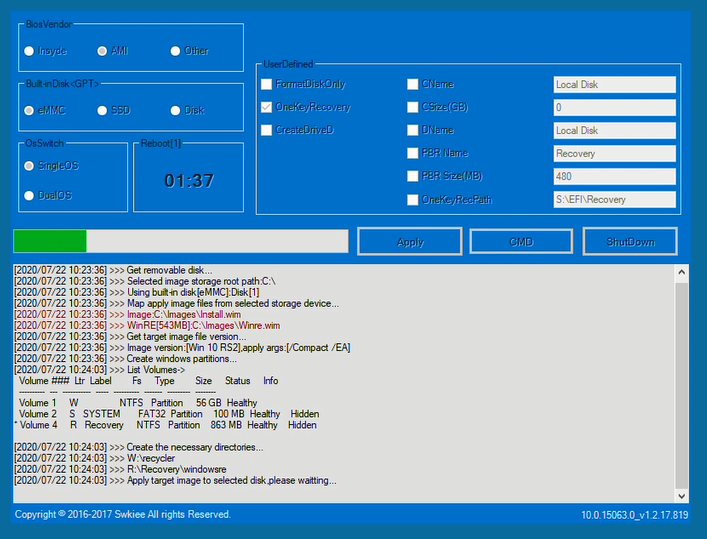
इसे ठीक करने के लिए, ऊपर बाईं ओर लक्ष्य स्थापना ड्राइव (Built-inDisk <GPT>) को मॉडल के आधार पर eMMC या SSD में बदलें, ताकि पुनःस्थापना आंतरिक स्टोरेज पर की जाए। फिर “Apply” पर क्लिक करें।
मेरा फर्मवेयर ऊपर सूची में नहीं है!
यदि आप ऊपर अपने मिनी PC के लिए फर्मवेयर नहीं ढूँढ पाते हैं, तो आप दो कार्रवाई कर सकते हैं।
पहला, आप एक सामान्य Windows 10 स्थापना (या यदि लागू हो तो 11) का उपयोग करने का प्रयास कर सकते हैं। आप Windows 10 का नवीनतम संस्करण यहाँ पा सकते हैं।
दूसरा, आप निर्माताओं के ऑनलाइन रिपॉजिटरी से सीधे फर्मवेयर और ड्राइवर डाउनलोड करने का प्रयास कर सकते हैं।
Beelink अपनी स्वयं की सहायता साइट बनाए रखते हैं, जैसे GPD और MinisForum क्रमशः।
प्रश्न और उत्तर