




इस गाइड में प्रयुक्त फ़ाइलें
बदलाव का
- GPD Assistant | आधिकारिक GPD सहायक टूल, जिसमें सामान्यतः उपयोग किए जाने वाले सिस्टम टूल और गेम क्लाइंट अंतर्निहित हैं।
पुराने संस्करण रोलबैक के लिए डाउनलोड करने योग्य रहते हैं - प्रत्येक संस्करण की अपनी सत्यापित फ़ाइल होती है।
बदलाव का
- WinControls V1.02 | आधिकारिक बैक की कस्टमाइज़ेशन टूल। किसी भी कीबोर्ड कुंजी को कंट्रोलर बटन पर मैप करने की अनुमति देता है।
पुराने संस्करण रोलबैक के लिए डाउनलोड करने योग्य रहते हैं - प्रत्येक संस्करण की अपनी सत्यापित फ़ाइल होती है।
बदलाव का
- GPD WIN 3 कंट्रोलर और कीबोर्ड और माउस फर्मवेयर (वर्तमान) | V2.21~V1.18 | गेमपैड मोड के अंतर्गत अपग्रेड करना आवश्यक। यदि अपग्रेड से पहले मोड विफल हो गया, तो पहले डिवाइस को पुनः आरंभ या रीसेट करें। समाधान: असामान्य स्लीप जागने के बाद गेमपैड डिवाइस नहीं मिला; चीनी कीबोर्ड/माउस/गेमपैड उपकरण का नुकसान।
पुराने संस्करण रोलबैक के लिए डाउनलोड करने योग्य रहते हैं - प्रत्येक संस्करण की अपनी सत्यापित फ़ाइल होती है।
बदलाव का
- GPD WIN 3 80% कंपन | कंपन तीव्रता फ़ाइल।
पुराने संस्करण रोलबैक के लिए डाउनलोड करने योग्य रहते हैं - प्रत्येक संस्करण की अपनी सत्यापित फ़ाइल होती है।
बदलाव का
- GPD WIN 3 Windows फर्मवेयर (20H2) | — | पूर्ववर्ती Windows 10 20H2 फर्मवेयर। सामान्यतः आवश्यक नहीं क्योंकि डिवाइस में अंतर्निहित वन-की रिस्टोर है। यदि SSD बदला गया हो या विभाजन तालिका हटा दी गई हो तो आवश्यक।
पुराने संस्करण रोलबैक के लिए डाउनलोड करने योग्य रहते हैं - प्रत्येक संस्करण की अपनी सत्यापित फ़ाइल होती है।
बदलाव का
- GPD कीबोर्ड सहायक उपकरण | WIN 3 के लिए Caps Lock स्विचिंग संकेतक उपकरण। सिस्टम संस्करण अपडेट के बाद प्रदर्शन समस्याओं को ठीक करता है। WIN 3 डिवाइस विशेष।
पुराने संस्करण रोलबैक के लिए डाउनलोड करने योग्य रहते हैं - प्रत्येक संस्करण की अपनी सत्यापित फ़ाइल होती है।
GPD Win 3 BIOS को अपडेट करना महत्वपूर्ण है क्योंकि यह आपके डिवाइस को अद्यतित रखेगा और पाए गए किसी भी बग या समस्या को ठीक करेगा। आप नीचे हमारा छोटा वीडियो देख सकते हैं या हमारे चरण-दर-चरण गाइड का पालन कर सकते हैं।
इसके बाद आपको BIOS फ़ाइलें डाउनलोड करनी होंगी। कृपया सुनिश्चित करें कि आप अपने डिवाइस के लिए सही BIOS अपडेट कर रहे हैं। यदि आप अनिश्चित हैं और इसे हमसे DROIX पर खरीदा है, तो कृपया अपने ऑर्डर नंबर के साथ सहायता से संपर्क करें और हम जाँच कर सकते हैं। यदि कुछ गलत हो जाता है तो हम जिम्मेदारी स्वीकार नहीं करते।
अपने डिवाइस पर अपने CPU की पहचान करने के तरीके:
- Task Manager तक पहुँचने के लिए, Windows Start आइकन पर राइट क्लिक करें और सूची से Task Manager चुनें। वैकल्पिक रूप से आप Windows Search Bar में Task Manager टाइप कर सकते हैं।
- आप अपने CPU मॉडल को Windows में Settings (About your PC), या System Information ऐप (msinfo32) के माध्यम से शीघ्रता से पा सकते हैं, जो सभी प्रोसेसर का नाम और विवरण दिखाते हैं।
Settings का उपयोग करना (Windows 10/11 के लिए सबसे आसान)
Start Menu (Windows आइकन) पर क्लिक करें और about टाइप करें।
परिणामों से About your PC चुनें।
“Device specifications” के अंतर्गत Processor प्रविष्टि देखें, जो आपके CPU मॉडल को सूचीबद्ध करती है (उदा., Intel Core i7-10750H)।

सबसे पहले आपको फर्मवेयर अपडेट को अपने GPD Win 3 पर डाउनलोड और एक्सट्रैक्ट करना होगा। आप इसे यहाँ डाउनलोड कर सकते हैं। यह अपडेट स्लीप मोड से फिर शुरू होने के बाद माउस/जॉयस्टिक के हमेशा प्रतिक्रिया न देने की समस्या को ठीक करता है।
फ़ाइल डाउनलोड करने, सामग्री एक्सट्रैक्ट करने के बाद, निष्पादन योग्य फ़ाइल पर डबल क्लिक करें।
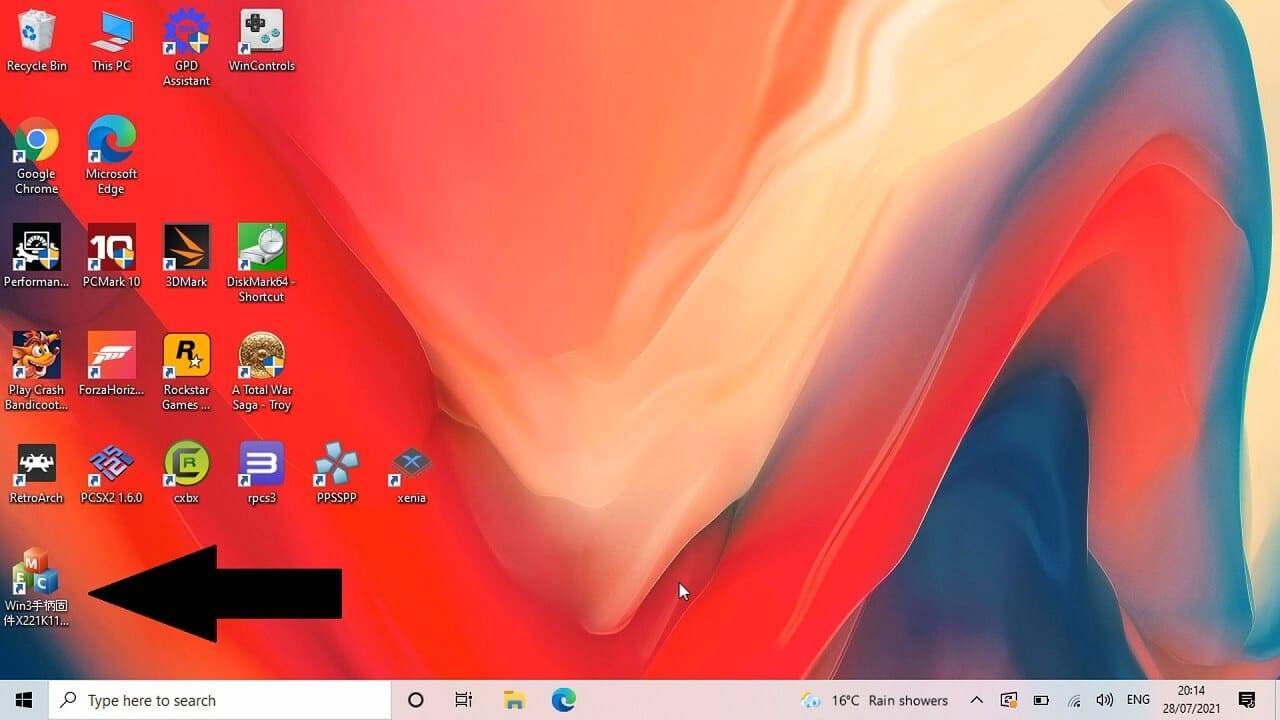
अपडेटर सॉफ़्टवेयर प्रदर्शित होगा। सॉफ़्टवेयर को संस्करण संख्याओं की जाँच करने में कुछ क्षण लगेंगे।
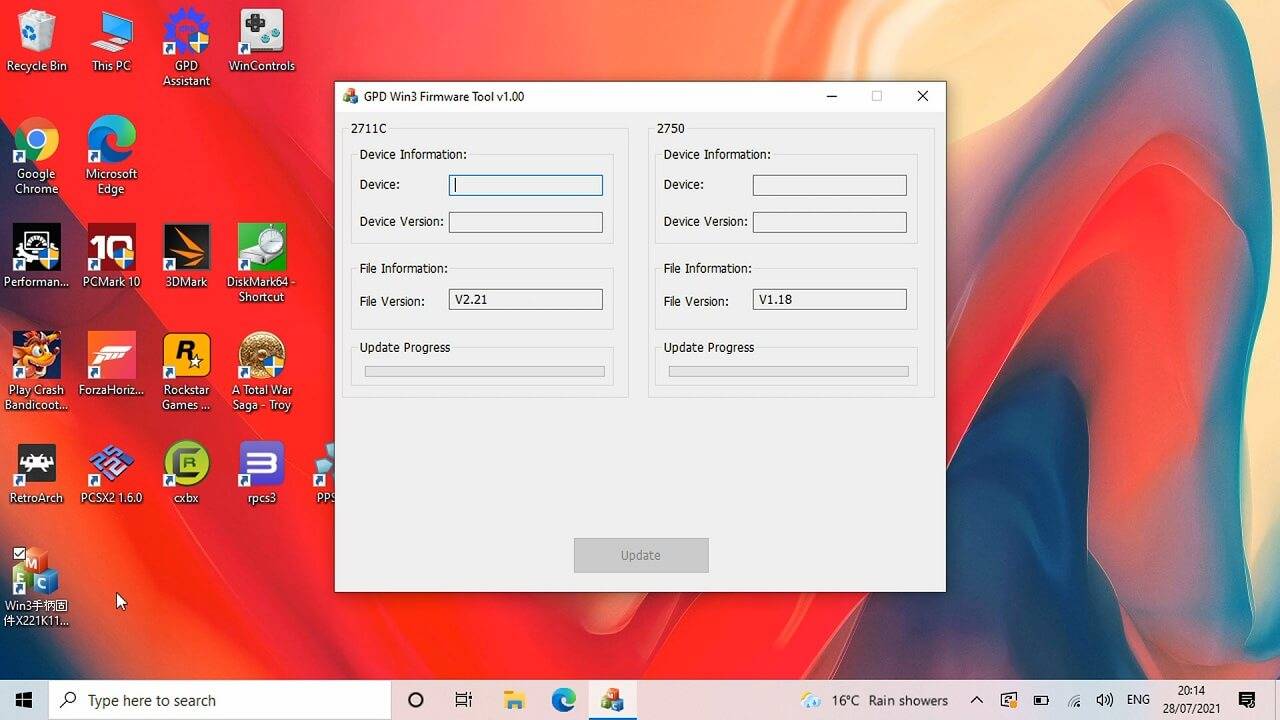
सिस्टम संस्करणों की कुछ जाँचों के बाद, आपको अपडेट करने के लिए कहा जाएगा। अपडेट बटन पर क्लिक करें और यह अपडेट प्रक्रिया शुरू कर देगा।
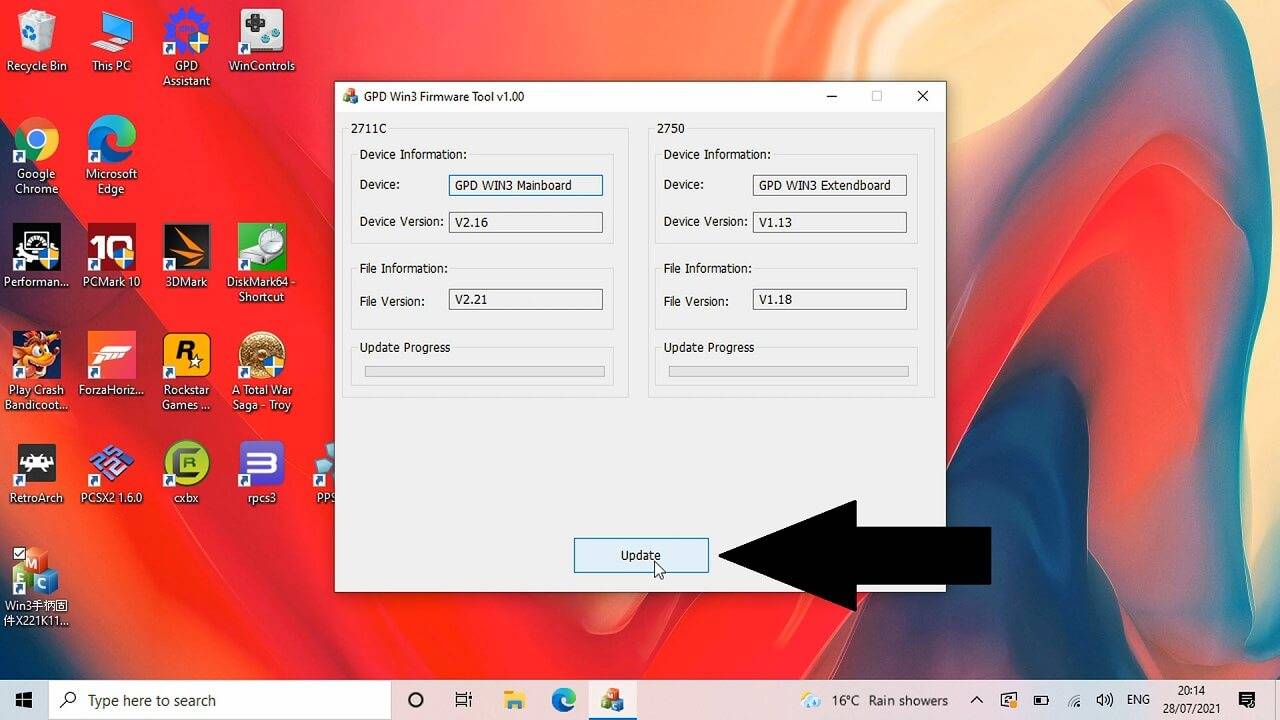
इस दौरान, Win 3 को बंद न करें या सॉफ़्टवेयर को बंद न करें। इस प्रक्रिया में लगभग एक से दो मिनट लगेंगे, जो दो अपडेट के लिए हरी पट्टी द्वारा दर्शाया जाएगा।
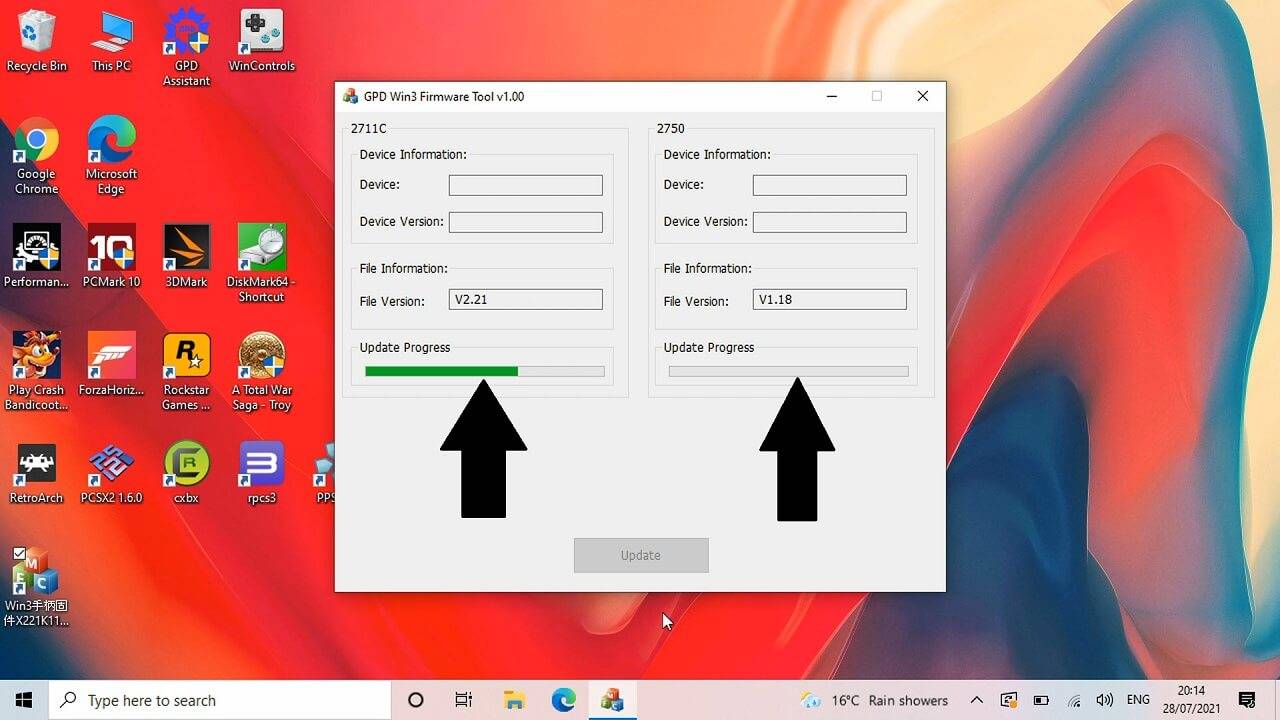
कुछ क्षणों के बाद, आपको हरे टेक्स्ट में पुष्टि के साथ सूचित किया जाएगा कि अपडेट पूरा हो गया है।
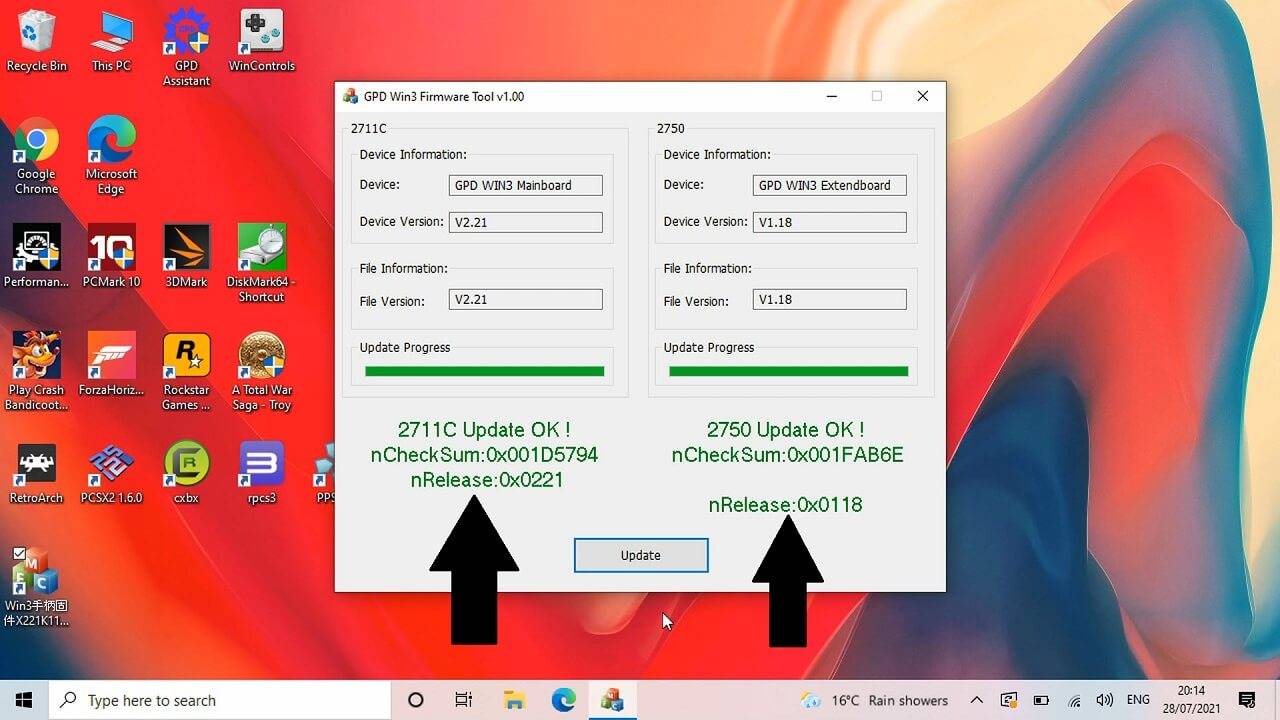
अब आप सॉफ़्टवेयर बंद कर सकते हैं और अपडेट लागू करने के लिए GPD Win 3 को रीबूट कर सकते हैं। आपका GPD Win 3 BIOS अब अद्यतित है!
प्रश्न और उत्तर