




Šajā pamācībā izmantotās datnes
Izmaiņu žurnāls
- Avota ceļvedis: Kā atkārtoti ielādēt RG351p’s programmaparatūra
Vecākās versijas paliek lejupielādējamas atgriešanai — katrai versijai saglabājas savs pārbaudītais fails.
Sveiki! Tā kā RG351P ir ērti izlaists un tagad atrodas daudzu rokās, mēs, DroiX, uzskatījām, ka plašākai kopienai (klientiem vai ne) būtu noderīgi sniegt vienkāršu ceļvedi par RG351P programmaparatūras instalēšanu.
Ķērājoties ar ierīces dažādajām funkcijām un iestatījumiem, jūs varat pārslēgt kaut ko tādu, ko nezināt, kā atgriezt atpakaļ — pēc vairāku stundu problēmu novēršanas jūs, iespējams, vienkārši vēlēsities atiestatīt visu sistēmu ar rūpnīcas programmaparatūru RG351P.
Labā ziņa ir tā, ka šis process ir tieši tāds pats kā tā priekšgājējiem. Iegūstiet attēla failu un izmantojiet izvēlēto programmatūru, lai to ierakstītu SD kartē.
Sliktā ziņa ir tā, ka tā kā RG351P izmanto tikai vienu SD karti gan operētājsistēmai, gan spēļu glabāšanai, tās ierakstīšana -noņems- visas spēles, ko pievienojāt sistēmai pēc tās saņemšanas. Tas atšķiras no tā priekšgājējiem, kuros operētājsistēmu un spēles varēja glabāt atsevišķās kartēs.
Paturot to prātā, turpināsim.
Jums būs nepieciešams:
- MicroSD karte ar vismaz 64 GB ietilpību.
- RG351P rūpnīcas programmaparatūra.
- Attēla kopiju, ar kādu RG315P tika piegādāts 2020. gada septembrī, varat lejupielādēt šeit: https://go.droix.net/RG351-FW
- Dators vai portatīvais dators, kas spēj lasīt un rakstīt SD kartē
- Ja jūsu datoram vai SD kartei nav microSD kartes ligzdas, USB karšu lasītājs būs pilnīgi piemērots.
- Win32DiskImager – https://sourceforge.net/projects/win32diskimager/
- 7zip – https://www.7-zip.org/
Sadalīto zip failu apvienošana
Tā kā ierīces rūpnīcas attēls ir ļoti liels, mēs to esam sadalījuši vairākās daļās, lai lejupielāde būtu stabilāka (tādējādi, ja kaut kas notiek, jums nebūs no jauna jālejupielādē viss 64 GB fails no sākuma). Jums būs jāapvieno sadalītās daļas, izmantojot izvēlēto attēlu saspiešanas programmatūru. Mēs iesakām 7zip, jo tas ir bezmaksas un viegls.
Kad visas 5 daļas ir lejupielādētas un esat instalējis 7zip, ar peles labo pogu noklikšķiniet uz pirmās un izvelciet to. Šādi:

Pēc tam mapē vajadzētu parādīties attēla failam, ko pēc tam var izmantot, lai ierakstītu karti.
05.07.2021. Atjauninājums — failu bojāšanās problēmu dēļ mēs tagad piedāvājam vienu .img failu. Lūdzu, ignorējiet šo sadaļu!
SD kartes sagatavošana
Mēs arī iesakām vispirms formatēt SD karti.
Lai to formatētu, ievietojiet SD karti sistēmā, pēc tam ar peles labo pogu noklikšķiniet uz tās Failu pārlūkā. Konteksta izvēlnē atlasiet “Formatēt”.
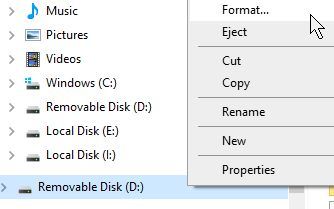
Pārliecinieties, ka karte ir formatēta kā NTFS, pēc tam noklikšķiniet uz formatēt.
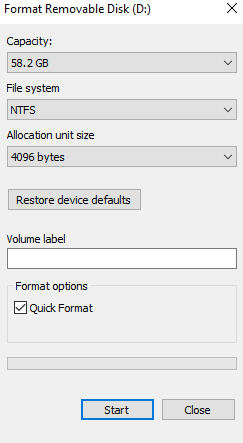
Tagad jūsu karte ir gatava lietošanai.
Kartes ierakstīšana
Šajā ceļvedī mēs izmantosim Win32 Disk Imager. Vieglu programmu, ko var izmantot gan attēla failu, gan ārējo glabāšanas ierīču rakstīšanai un lasīšanai.
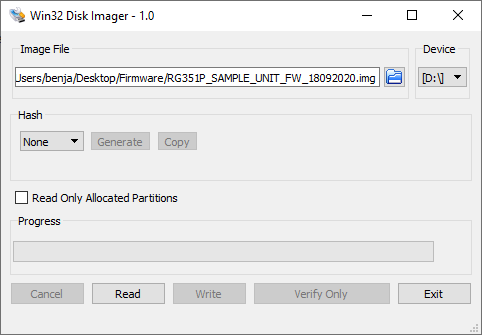
Kad esat atvēris Win32 Disk Imager, noklikšķiniet uz zilās mapes un dodieties uz vietu, kur saglabājāt RG351P attēla failu, pēc tam atlasiet to.
Pārliecinieties, ka ierīces diska apzīmējums atbilst SD kartei.
Pēc tam, kad esat gatavs, noklikšķiniet uz “Write”. Programma pēc tam sāks ierakstīt attēla failu SD kartē.
Lūdzu, atturieties no SD kartes izņemšanas vai lietotnes aizvēršanas šī procesa laikā, jo tas izraisīs darbības neizdošanos, kas nozīmē, ka ierakstīšanas process būs jāsāk no jauna.
Kad tas ir pabeigts, varat droši izņemt SD karti un ievietot to sistēmā. Jūsu RG351P pēc tam startēs ar tīru instalāciju.
Ceram, ka šis ceļvedis ir izrādījies noderīgs! Ja jums ir kādi papildu jautājumi vai problēmas, lūdzu, nekautrējieties atstāt komentāru vai rakstīt mums uz [email protected].
Lai uzzinātu par RG351P un citām retro spēļu portatīvajām ierīcēm, lūdzu, apmeklējiet mūsu vietni šeit: https://droix.net/products/rg351p-retro-gaming-handheld
Jautājumi & atbildes