




الملفات المستخدمة في هذا الدليل
سجل التغيير
- دليل المصدر: كيفية إعادة فلاش RG351p’البرنامج الثابت
تظل الإصدارات الأقدم قابلة للتنزيل من أجل التراجع عن الإصدارات السابقة — يحتفظ كل إصدار بملفه الخاص الذي تم التحقق منه.
مرحبًا! مع إطلاق RG351P بسلاسة ووصوله الآن إلى أيدي الكثيرين، رأينا نحن في DroiX أنه سيكون مفيدًا للمجتمع ككل (سواء كانوا عملاء أم لا) تقديم دليل بسيط حول تثبيت البرنامج الثابت RG351P.
عند العبث بميزات الجهاز وإعداداته المختلفة، قد تقوم بتبديل شيء لست متأكدًا من كيفية عكسه – بعد ساعات من استكشاف الأخطاء وإصلاحها، قد ترغب فقط في إعادة ضبط النظام بالكامل بالبرنامج الثابت الأصلي لجهاز RG351P.
الخبر السار هو أن هذه العملية مماثلة تمامًا لأسلافها. احصل على ملف الصورة، واستخدم البرنامج الذي تختاره لكتابته على بطاقة SD.
الخبر السيئ هو أنه نظرًا لأن RG351P يستخدم بطاقة SD واحدة فقط لكل من نظام التشغيل وتخزين الألعاب، فإن تثبيتها -سيؤدي- إلى إزالة أي ألعاب أضفتها إلى النظام بعد استلامه. وهذا يختلف عن أسلافه حيث كان يمكن الاحتفاظ بنظام التشغيل والألعاب على بطاقات منفصلة.
مع أخذ ذلك في الاعتبار، دعنا نتابع.
سوف تحتاج إلى:
- بطاقة microSD بحجم 64 جيجابايت على الأقل.
- البرنامج الثابت الأصلي لـ RG351P.
- يمكنك تنزيل نسخة من الصورة التي شُحن بها RG315P في سبتمبر 2020 هنا: https://go.droix.net/RG351-FW
- جهاز كمبيوتر أو حاسوب محمول قادر على القراءة والكتابة على بطاقة SD
- إذا لم يكن بجهاز الكمبيوتر أو بطاقة SD الخاصة بك منفذ بطاقة microSD، فإن قارئ بطاقات USB سيكون مناسبًا تمامًا.
- Win32DiskImager – https://sourceforge.net/projects/win32diskimager/
- 7zip – https://www.7-zip.org/
دمج ملفات zip المقسمة
نظرًا لأن الصورة الأصلية للجهاز كبيرة جدًا، قمنا بتقسيمها إلى أجزاء متعددة لجعل التنزيل أكثر استقرارًا (بهذه الطريقة، إذا حدث شيء ما، لن تضطر إلى إعادة تنزيل ملف بحجم 64 جيجابايت بالكامل من البداية). ستحتاج إلى دمج الأجزاء المقسمة باستخدام برنامج ضغط الصور الذي تختاره. نقترح 7zip، لأنه مجاني وخفيف.
بمجرد تنزيل جميع الأجزاء الخمسة وتثبيت 7zip، انقر بزر الماوس الأيمن على الجزء الأول، واستخرجه. هكذا:

سيظهر بعد ذلك ملف صورة في المجلد، والذي يمكن بعد ذلك استخدامه لتثبيت بطاقة.
تحديث 05/07/2021 – نظرًا لمشكلات تلف الملفات، انتقلنا الآن إلى توفير ملف .img واحد. يرجى تجاهل هذا القسم!
تحضير بطاقة SD
ننصحك أيضًا بتنسيق بطاقة SD أولاً.
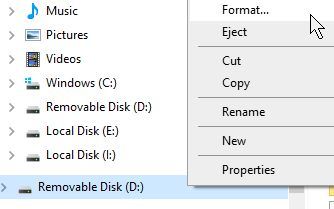
لتنسيقها، أدخل بطاقة SD في نظامك، ثم انقر بزر الماوس الأيمن عليها في مستكشف الملفات. اختر “تنسيق” من القائمة المنبثقة.
تأكد من تنسيق البطاقة بصيغة NTFS، ثم انقر على تنسيق.
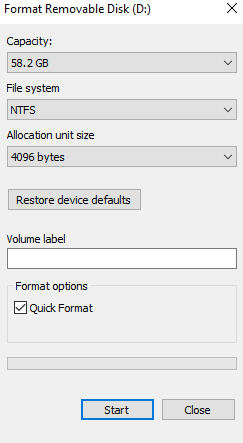
الآن بطاقتك جاهزة للاستخدام.
تثبيت البطاقة
في هذا الدليل سنستخدم Win32 Disk Imager. برنامج خفيف يمكن استخدامه لكل من كتابة وقراءة ملفات الصور وأجهزة التخزين الخارجية.
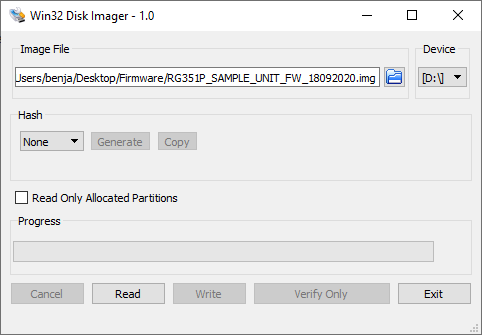
بمجرد فتح Win32 Disk Imager، انقر على المجلد الأزرق وانتقل إلى المكان الذي حفظت فيه ملف الصورة لـ RG351P، ثم حدده.
تأكد من أن حرف محرك الجهاز يتطابق مع بطاقة SD.
ثم بمجرد أن تصبح جاهزًا، انقر على “كتابة”. سيشرع البرنامج بعد ذلك في كتابة ملف الصورة على بطاقة SD.
يرجى الامتناع عن إزالة بطاقة SD، أو إغلاق التطبيق أثناء هذه العملية، لأن ذلك سيؤدي إلى فشل العملية، مما يعني أنك ستحتاج إلى بدء عملية التثبيت مرة أخرى.
بمجرد الانتهاء، يمكنك بعد ذلك إزالة بطاقة SD بأمان وإدخالها في نظامك. سيتم بعد ذلك تشغيل RG351P الخاص بك بتثبيت جديد.
نأمل أن يكون هذا الدليل مفيدًا! إذا كانت لديك أي أسئلة أو مشكلات أخرى، فلا تتردد في ترك تعليق، أو مراسلتنا عبر البريد الإلكتروني على [email protected].
للاطلاع على RG351P وأجهزة الألعاب المحمولة الأخرى، يرجى زيارة موقعنا الإلكتروني هنا: https://droix.net/products/rg351p-retro-gaming-handheld
أسئلة وأجوبة