




에뮬레이터의 큰 장점 중 하나는 원래 게임이 어떤 방식으로도 저장을 지원하지 않았더라도 언제든지 게임 내 정확한 위치를 저장하고 불러올 수 있다는 것입니다. 게임을 저장한 후에는 언제든지 저장한 바로 그 지점에서 이어서 플레이할 수 있습니다. 큰 보스 전투 전에 저장하기에 아주 좋으며, 죽으면 간단히 상태를 불러와 다시 시도할 수 있습니다!
저장 상태를 사용하는 것은 매우 쉽지만 에뮬레이터마다 조금씩 다를 수 있습니다. 이 가이드에서는 Genesis / Mega Drive 에뮬레이터에서 저장 상태를 사용하는 방법에 대한 개요를 보여드립니다.
상태 저장하기
게임을 플레이하는 동안 START + SELECT를 함께 눌러 에뮬레이터 내 메뉴를 불러올 수 있으며, 일부 에뮬레이터에서는 POWER 버튼을 짧게 누르는 것일 수도 있습니다. 메뉴 디자인은 에뮬레이터마다 다르지만, 우리가 찾고 있는 것은 아래 예시와 같이 Save State라는 이름의 메뉴 항목입니다.
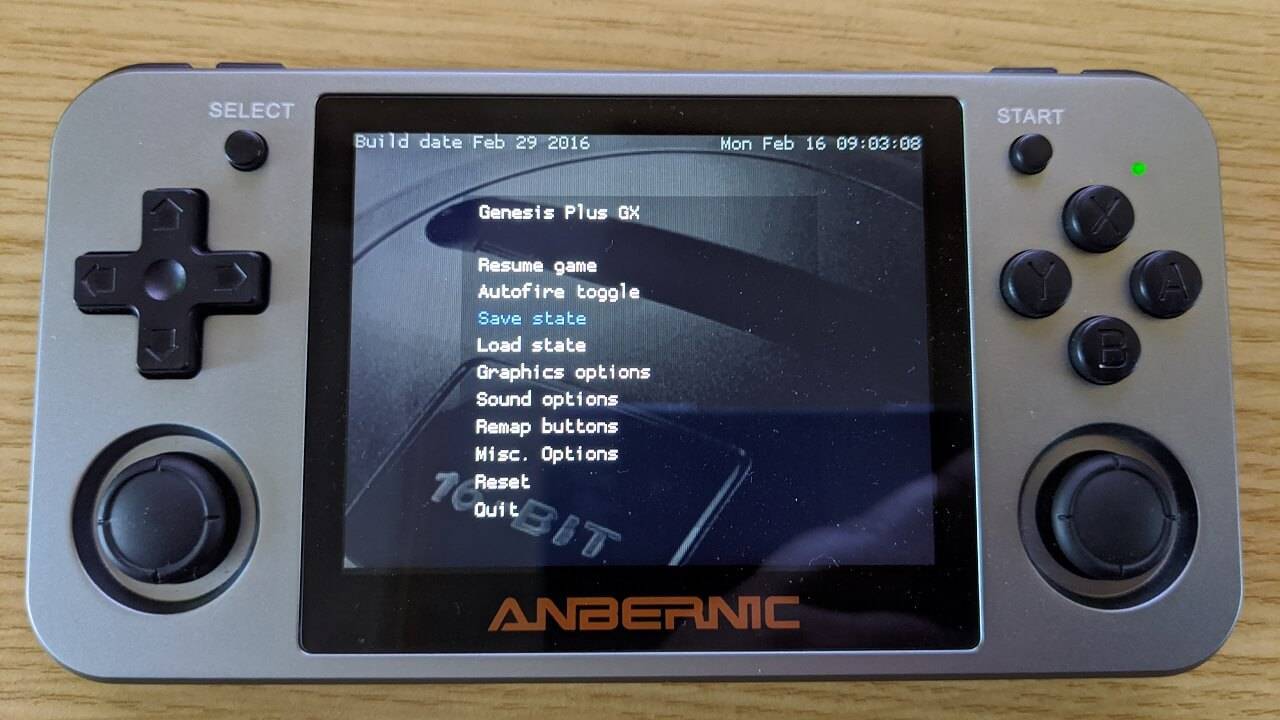
컨트롤을 사용하여 Save State를 강조 표시하고 선택합니다. 그러면 여러 개의 Slots이 있는 또 다른 메뉴가 나타납니다. 각 슬롯에 저장할 수 있으므로, 많은 경우 덮어쓸 수 있는 9개의 서로 다른 저장을 가질 수 있습니다.
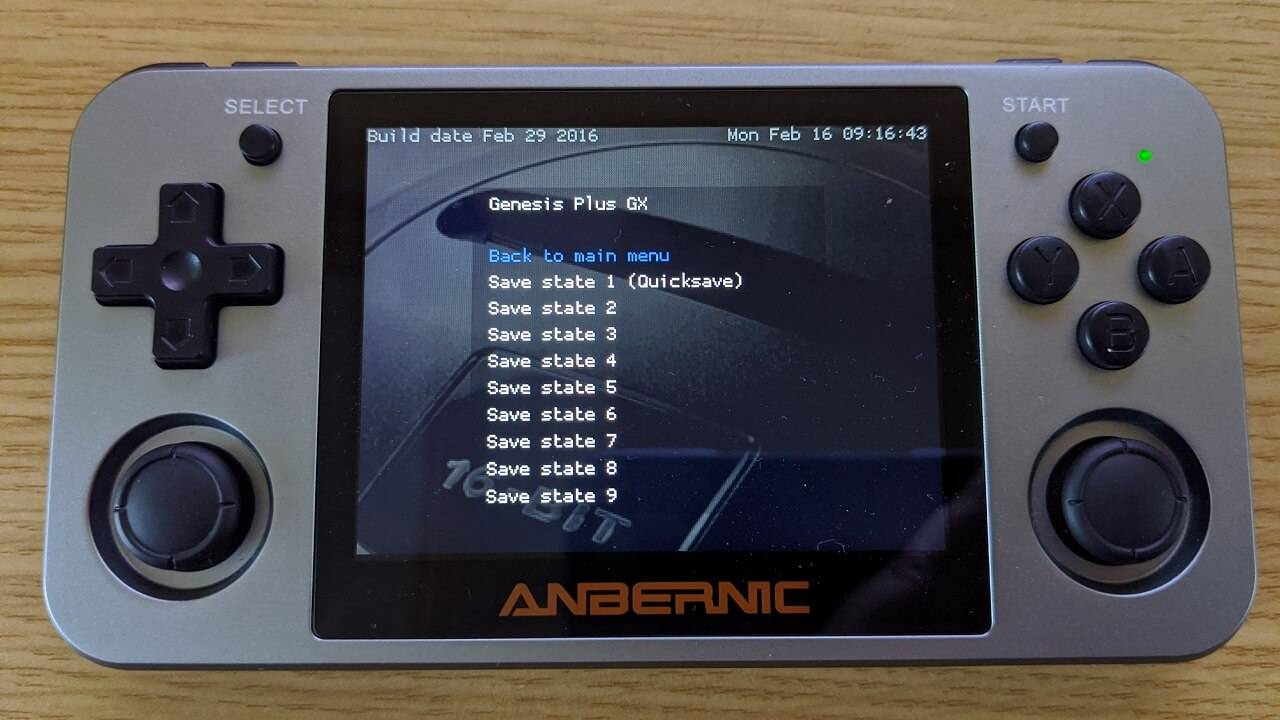
이 예시에서는 저장할 Slot 2를 선택하겠습니다. Slot 2를 강조 표시하고 저장 버튼을 누릅니다. Genesis 에뮬레이터에서는 배경에 화면 미리보기가 표시됩니다. 다른 에뮬레이터에서는 소리가 나거나 저장되었다는 알림과 함께 게임으로 돌아갈 수 있습니다.
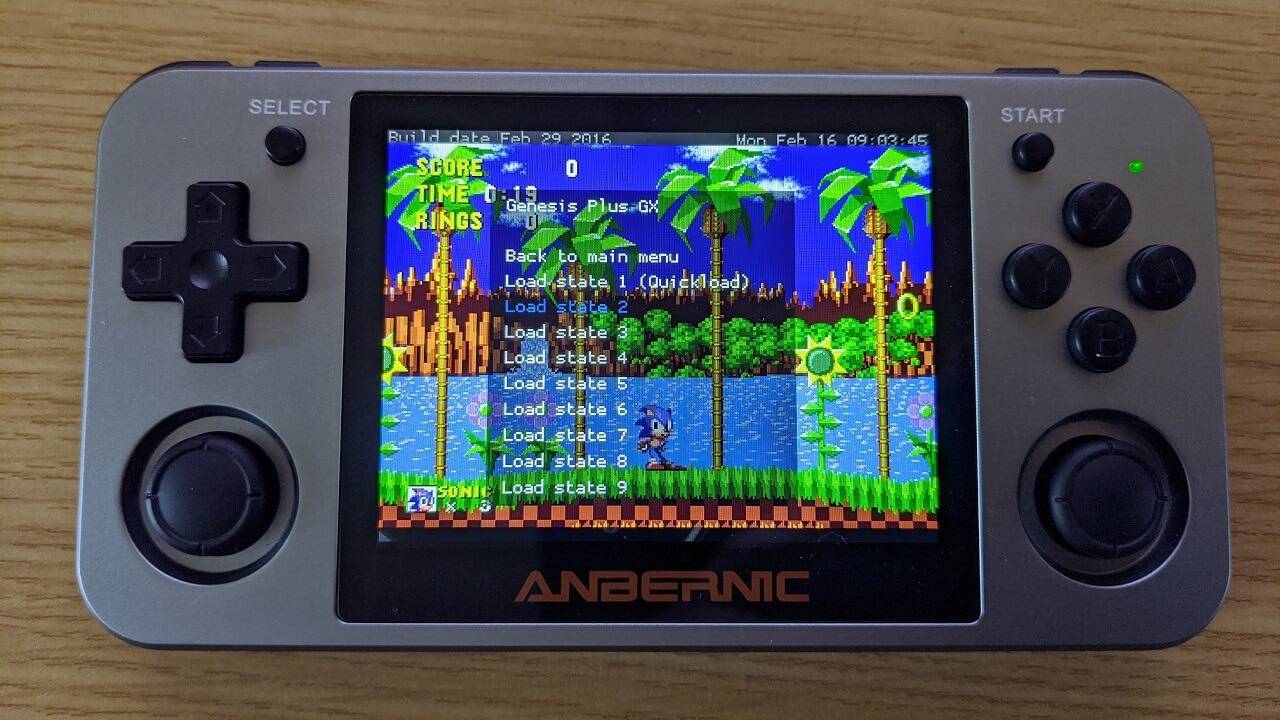
저장이 완료되면 게임으로 돌아가 계속 플레이할 수 있습니다.
상태 불러오기
이전 저장을 불러오려는 게임을 플레이하는 동안 START + SELECT를 눌러 에뮬레이터 내 메뉴를 불러옵니다.
컨트롤을 사용하여 Load State를 강조 표시하고 선택합니다. 그러면 불러올 Slots이 있는 또 다른 메뉴가 나타납니다.
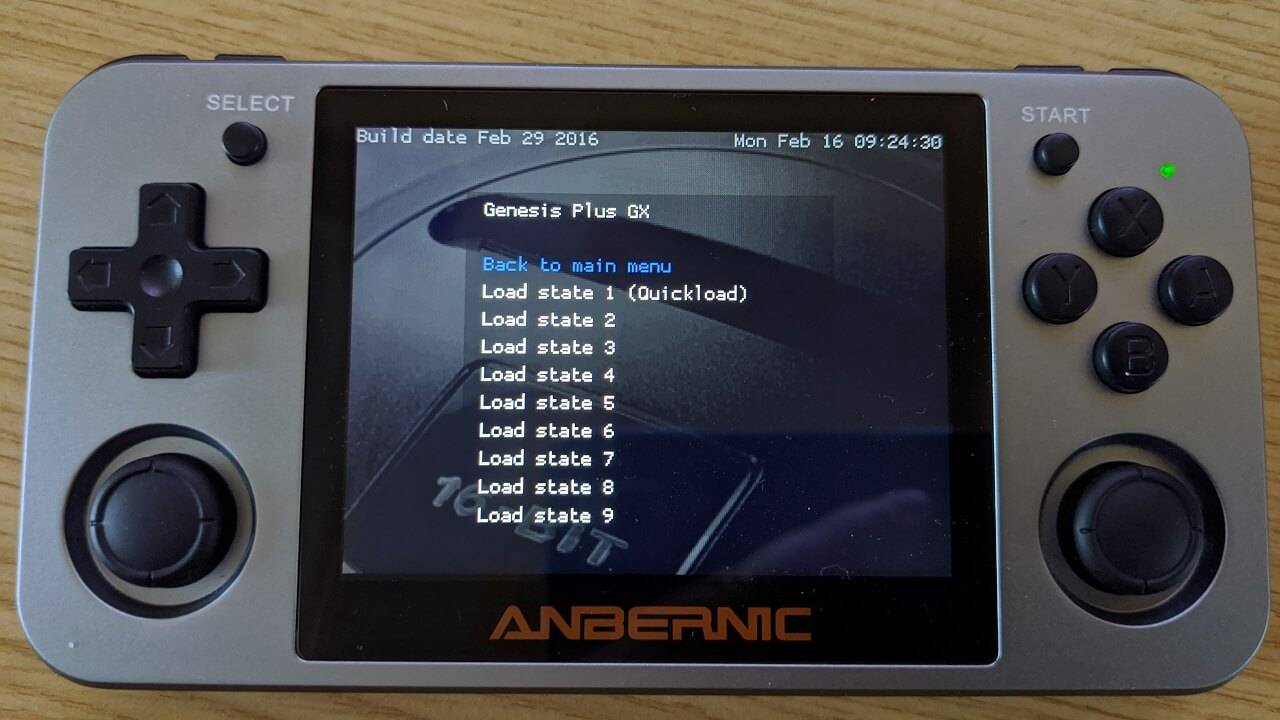
이전에 저장했던 Slot을 강조 표시하면 배경에 게임의 미리보기 이미지가 표시됩니다. 그것을 선택하면 상태를 불러옵니다.
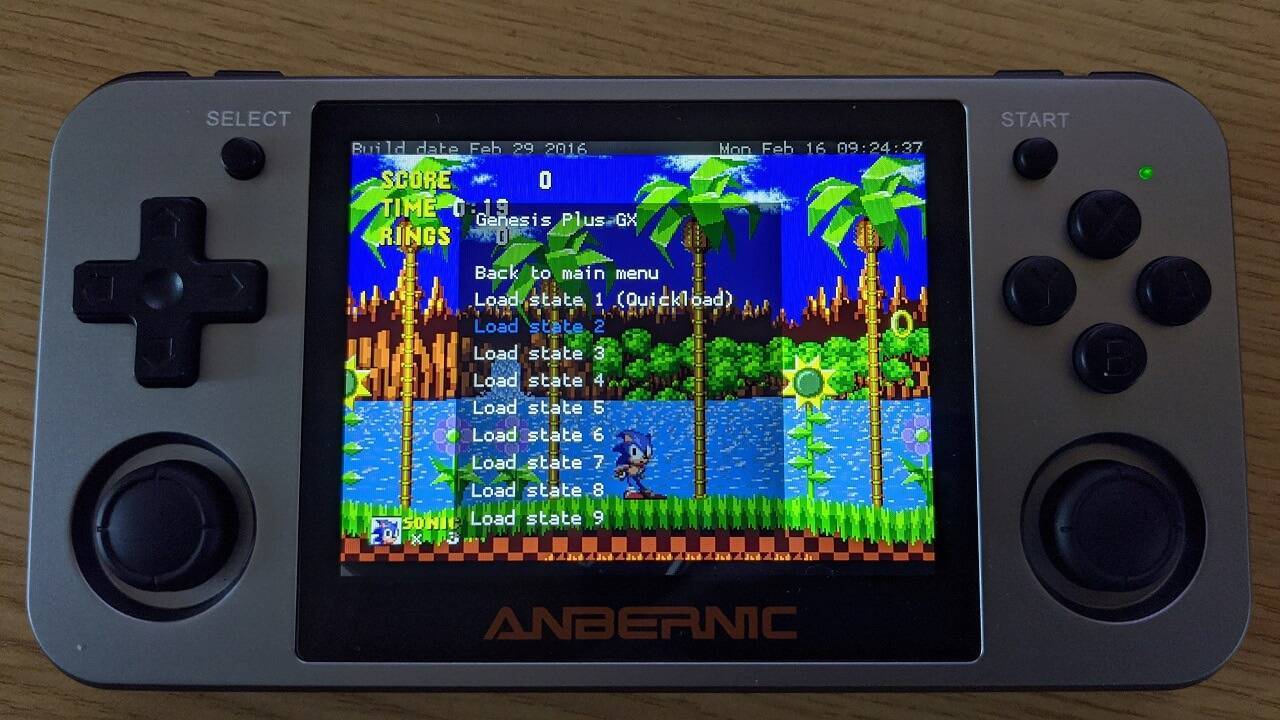
불러오기가 완료되면 게임으로 돌아가 저장했던 바로 그 지점에서 계속 플레이할 수 있습니다.
저장 상태는 에뮬레이터마다 다르며, 예를 들어 일부는 저장 슬롯이 하나만 있을 수 있습니다. 하지만 기본적인 저장 & 불러오기 원칙은 적용됩니다.
질문과 답변