




Ez az útmutató bemutatja, hogyan lehet gyári visszaállítást végrehajtani a DroiX X3 készüléken.
A DroiX X3 gyári visszaállítására kétféle módon van lehetőség. Az első a teljes visszaállítás a Helyreállítási menün keresztül, a második pedig az operációs rendszeren belülről. Javasoljuk a teljes visszaállítás elvégzését a Helyreállítási menün keresztül.
Mindkét módszer törli a készülék tartalmát és újratelepíti az operációs rendszert, ezért újra telepítenie és/vagy be kell állítania minden korábban telepített alkalmazást.
Helyreállítási menü visszaállítása
Megjegyzés: A visszaállítási kapcsoló megnyomásához fogpiszkálóra, gemkapocsra vagy hasonló tárgyra lesz szüksége.
Válassza le a tápellátást a DroiX X3 készülékről. A fogpiszkáló segítségével keresse meg az A/V portot (az alábbi képen látható módon) a DroiX X3 készüléken, és óvatosan illessze be a fogpiszkálót. Érezni fogja, hogy egy gombot megnyomott, tartsa nyomva ezt a gombot.
Amíg a gomb nyomva marad, csatlakoztassa a tápellátást, és a kék LED világítani kezd.
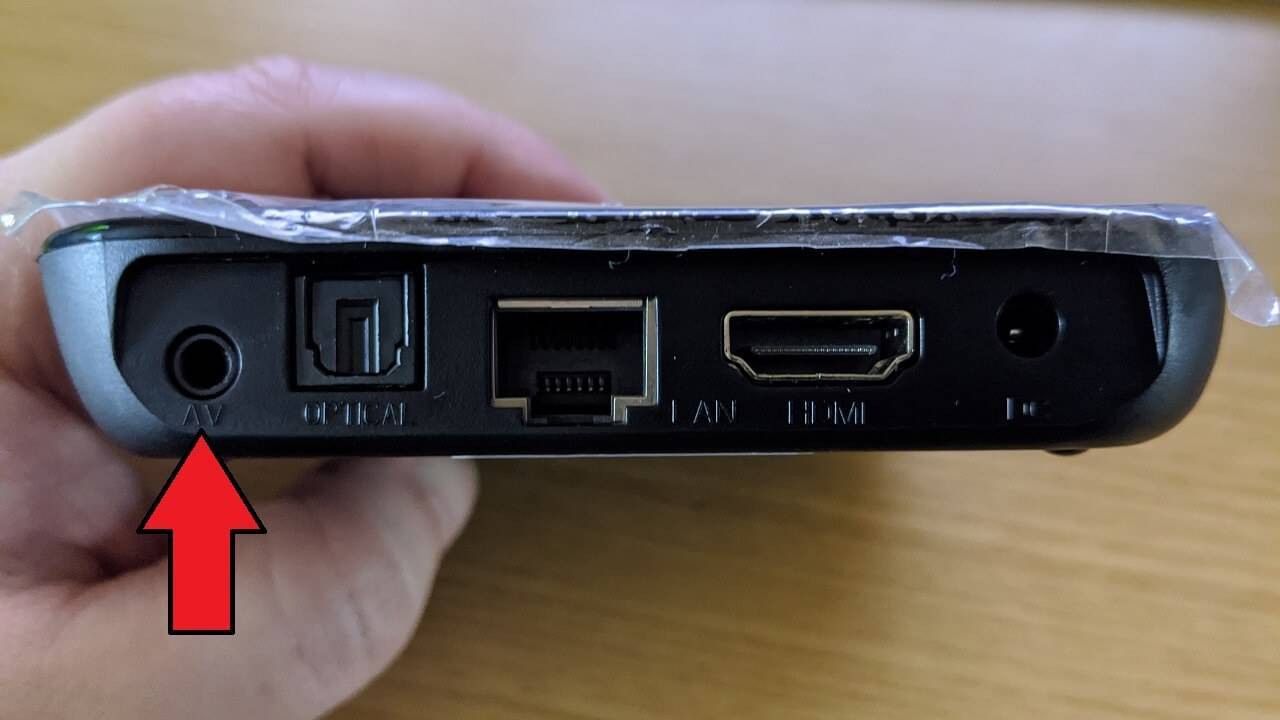
Tartsa nyomva a visszaállítási gombot, amíg meg nem jelenik a Helyreállítási menü.
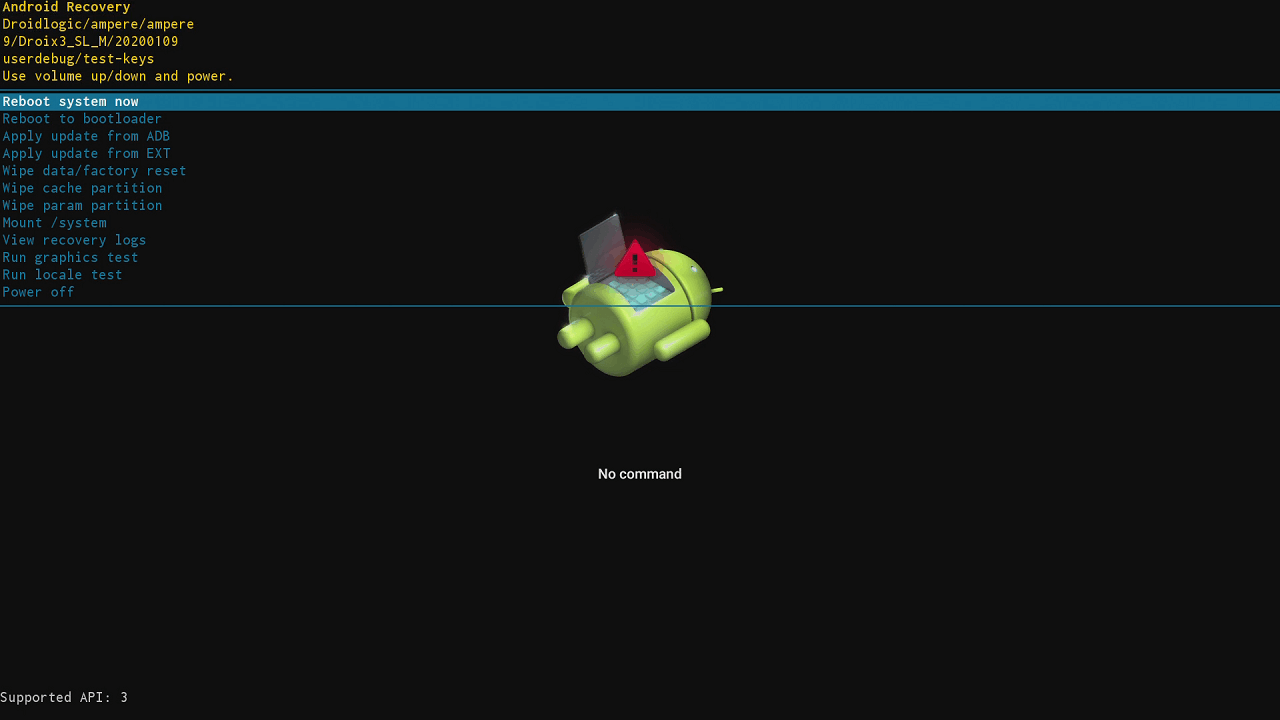
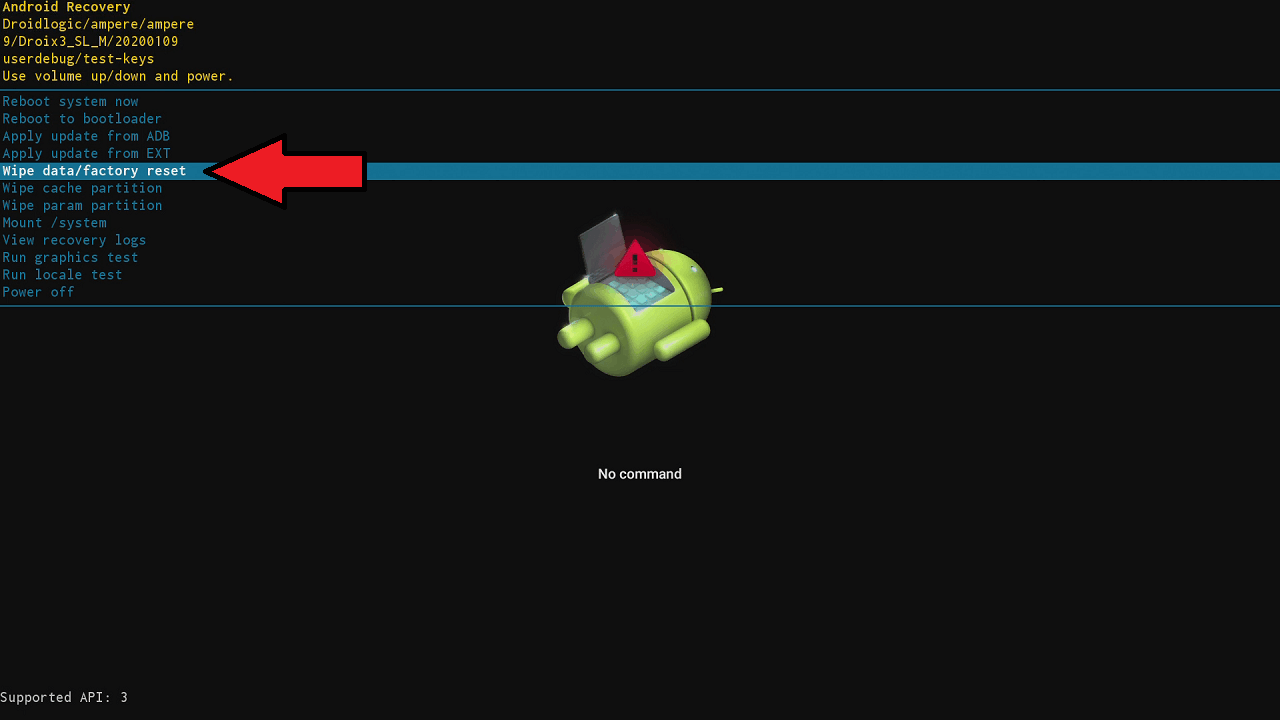
A távirányító segítségével nyomja meg a Fel/Le iránygombokat a menüben való navigáláshoz, és jelölje ki a Adatok törlése / Gyári visszaállításlehetőséget, majd nyomja meg az OK gombot.
Nyomja meg ismét a Le gombot a távirányítón, és jelölje ki az Igen lehetőséget az összes felhasználói adat törlésének megerősítéséhez. Nyomja meg az OK gombot a folytatáshoz.
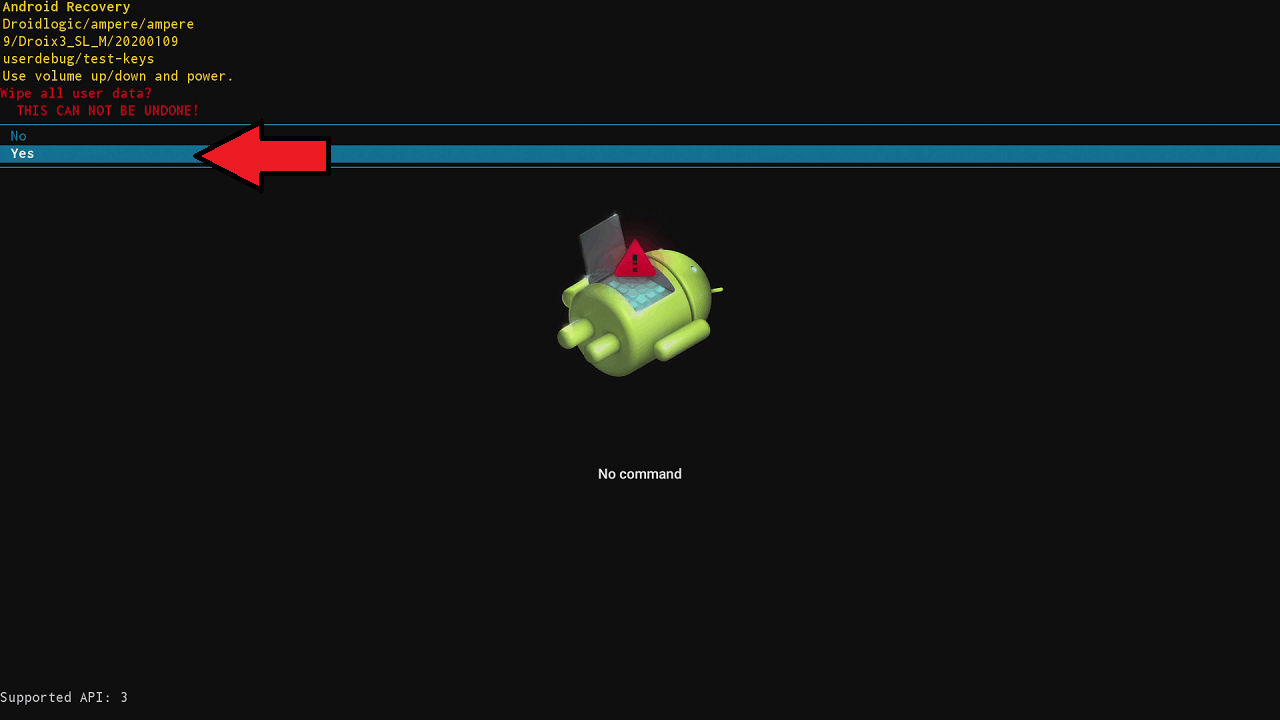
A visszaállítási folyamat most elindul. A befejezés akár néhány percet is igénybe vehet. NE kapcsolja ki a készüléket ez alatt az időszak alatt.
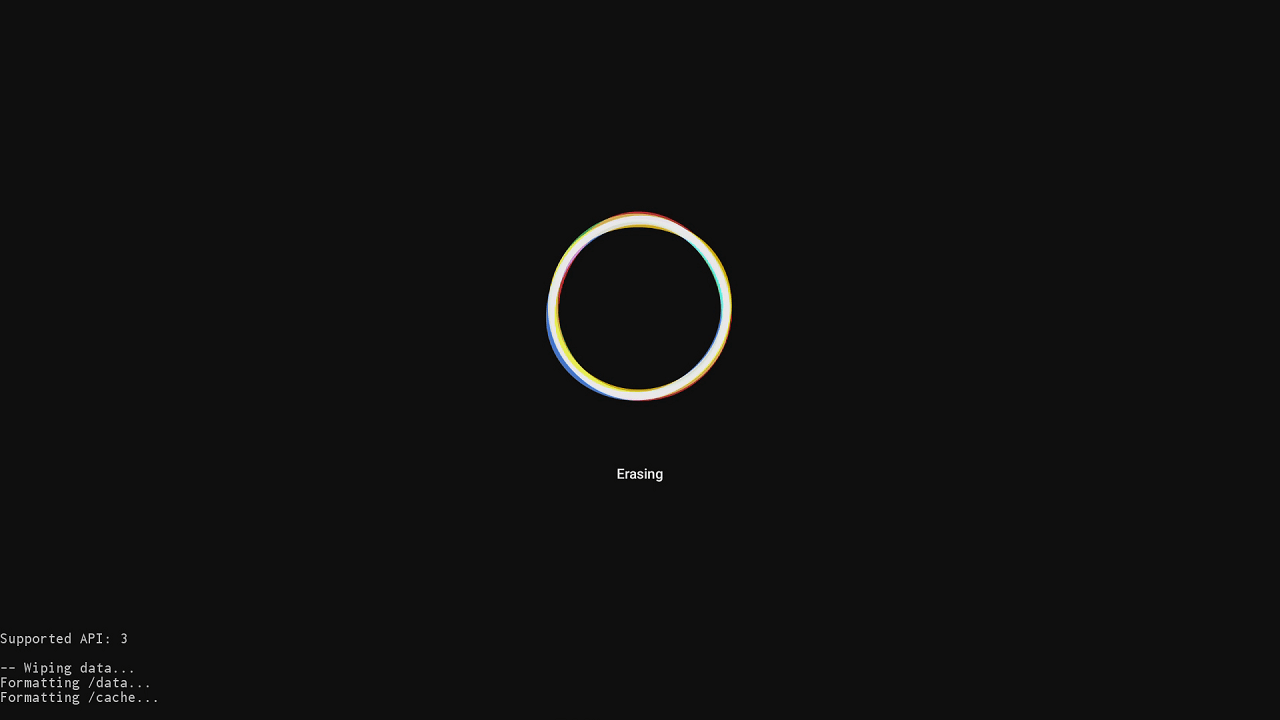
Miután a folyamat befejeződött, visszatér a fő Recovery Menu képernyőre. Jelölje ki a Reboot System Now lehetőséget, és nyomja meg az OK gombot.
A készülék most újraindul.
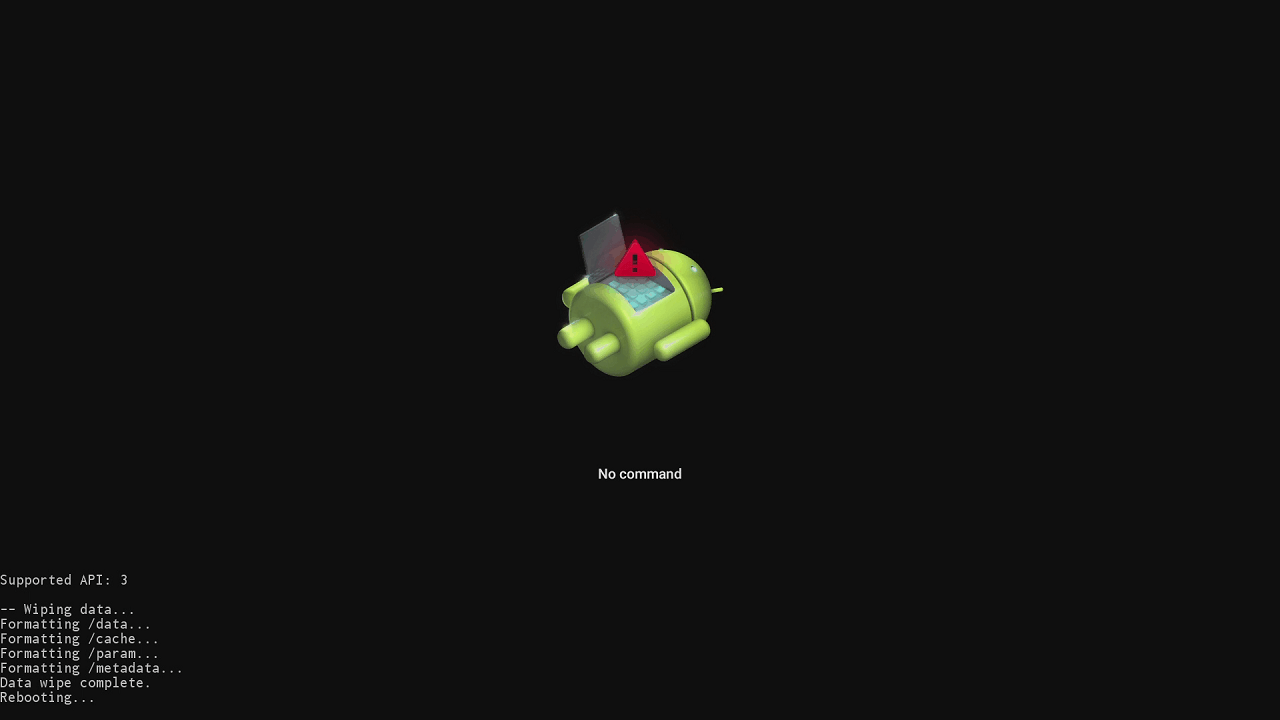
Az első újraindítás során a folyamat a szokásosnál hosszabb ideig tarthat. Ez teljesen normális, mivel a készülék telepíti az operációs rendszert.
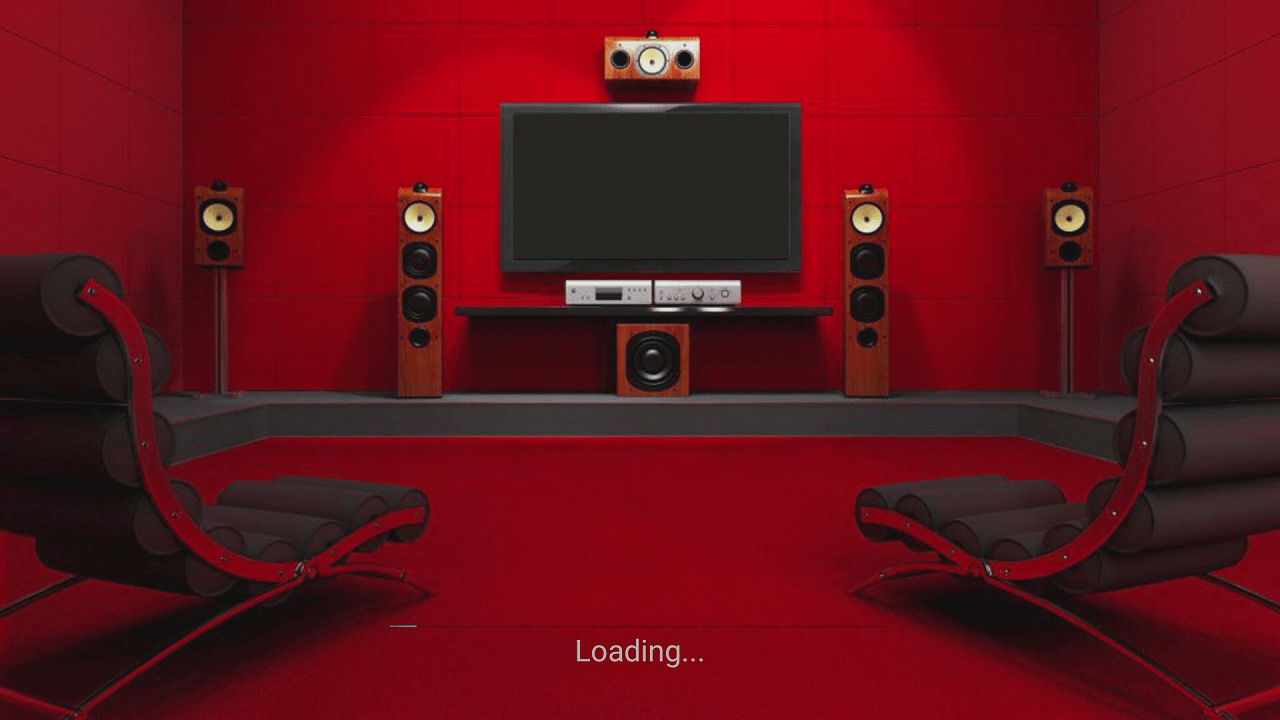
Amint a készülék a Welcome / Set up képernyőn van, készen áll a használatra.
Android OS Factory Reset
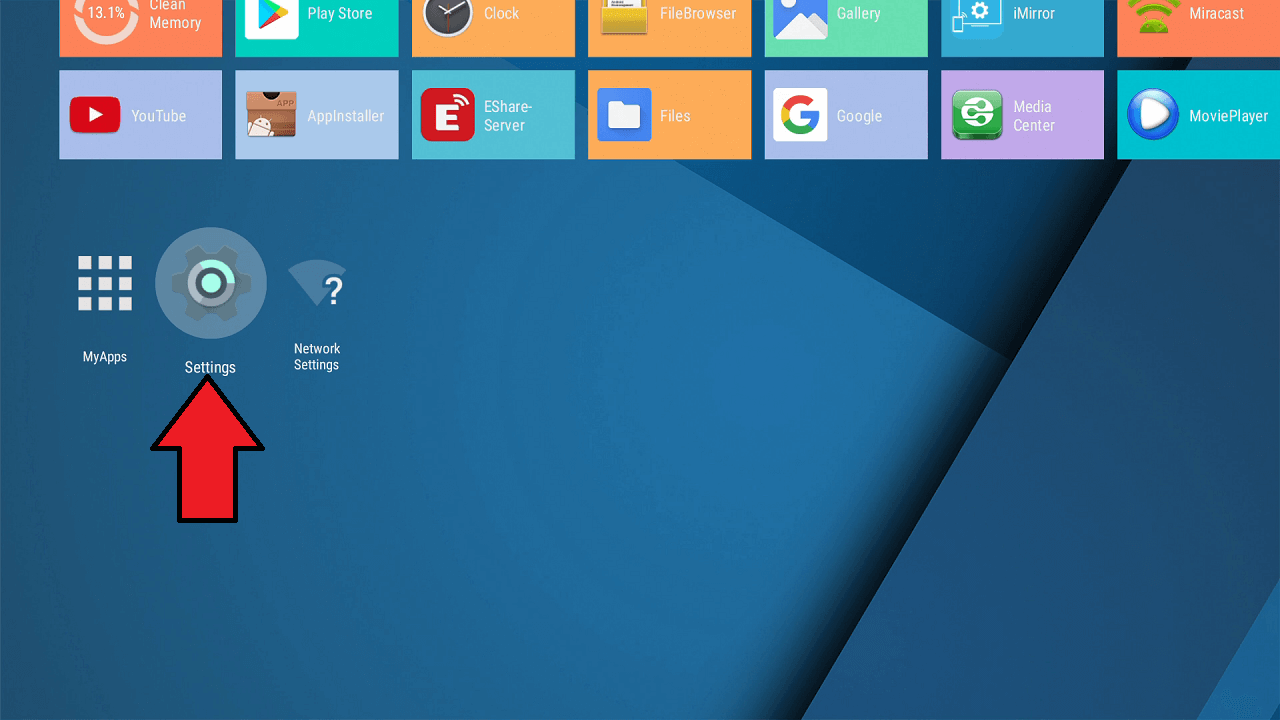
A főmenüből navigáljon a Settings ikonra, és nyomja meg az OK gombot a távirányítón
Jelölje ki a Device Preferences lehetőséget, és nyomja meg az OK a távirányítón
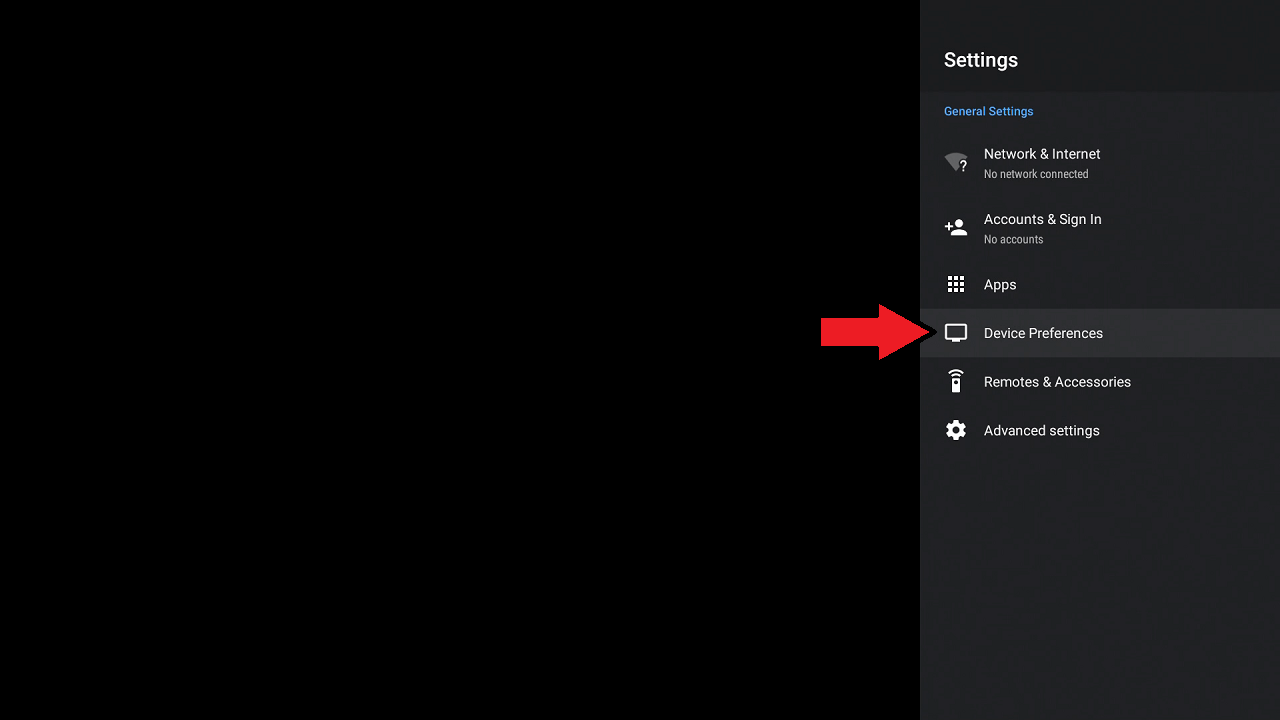
Jelölje ki a Reset lehetőséget, és nyomja meg a OK gombot a távirányítón.
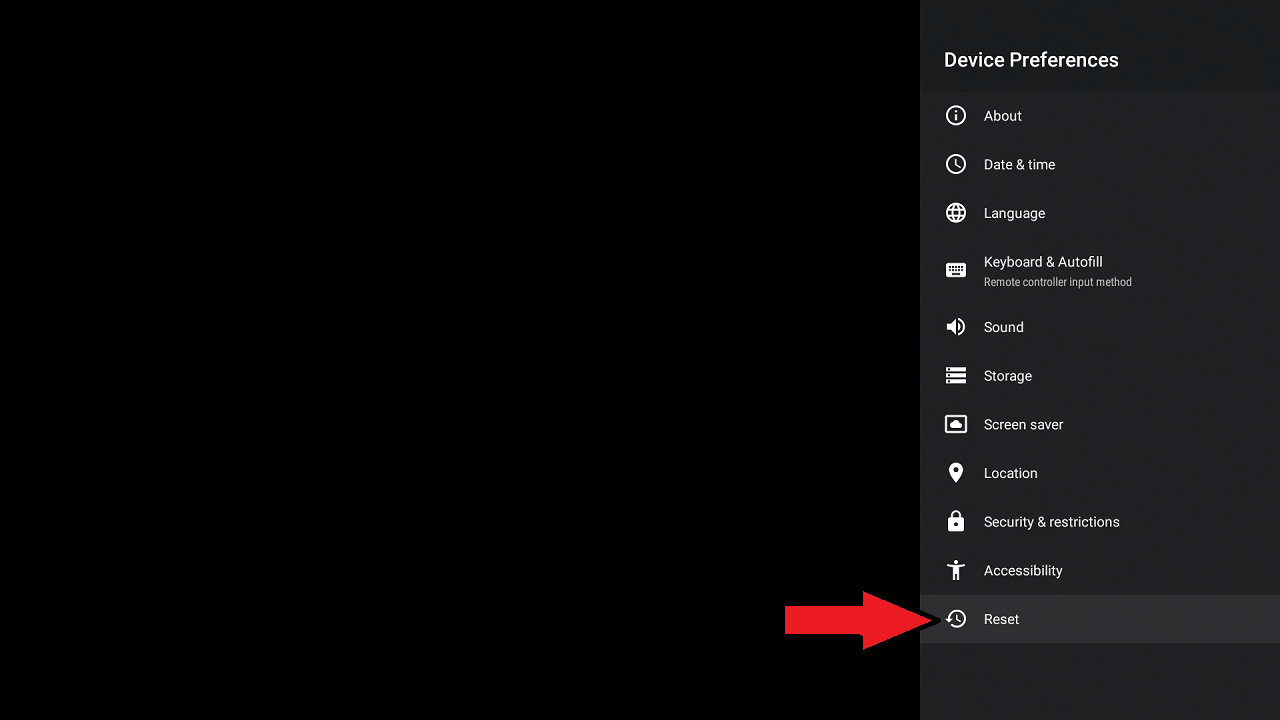
Jelölje ki ismét a Reset lehetőséget, és nyomja meg a OK gombot a távirányítón.
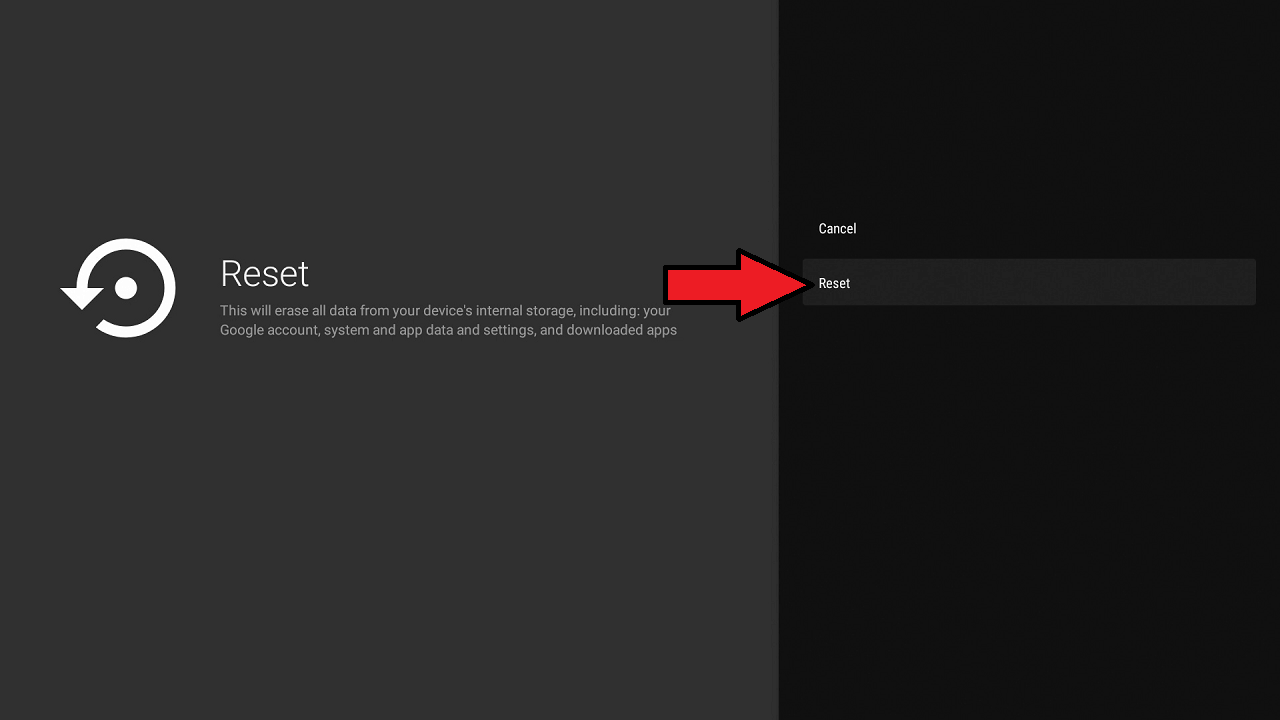
Jelölje ki az Erase Everything lehetőséget a folytatás megerősítéséhez, és nyomja meg az OK gombot a távirányítón.
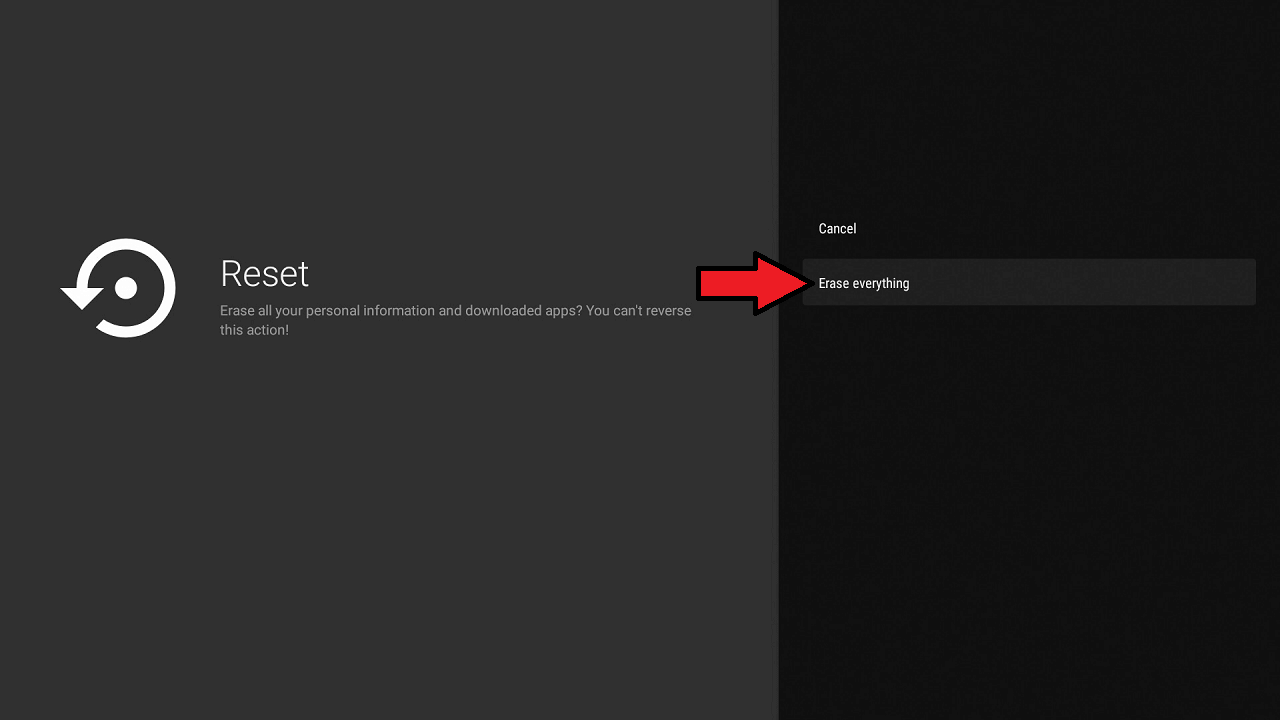
A készülék ekkor végrehajtja a visszaállítást és újraindul.
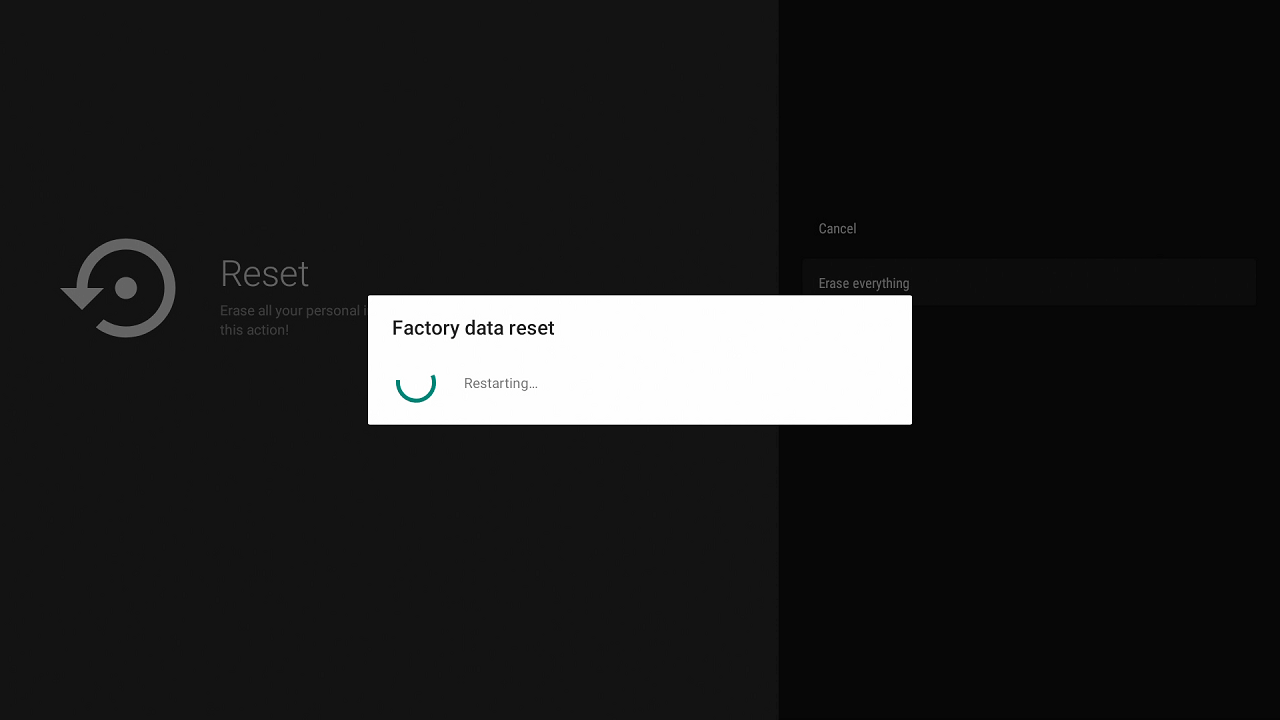
Az újraindítási folyamat befejeződése után megjelenik az Üdvözlő / Beállítás képernyő, és a készülék készen áll a használatra.
Kérdések és válaszok