




Tudjon meg többet és vásárolja meg a RG350 terméket innen: https://droix.net/collections/retro-gaming-handhelds/products/rg350-retro-gaming-handheld
MEGJEGYZÉS: Ha már egyéni firmware-t használ, és a legújabb kiadás frissítés, nem pedig teljes telepítés, ezzel az útmutatóval frissítheti a firmware-t. A RG350 firmware legújabb verzióit fórumainkon találja itt. Ne kísérelje meg a frissítést az eredeti firmware-re vagy egy régebbi egyéni firmware-re telepíteni.
Ha az eredeti vagy egy régebbi egyedi firmware van telepítve, a teljes telepítés menetéről szóló útmutatót itt követheti.
A RG350 egyedi firmware frissítése
Bontsa ki a frissítési fájlt a külső Micro SD-kártyára. Ha felajánlja bármely fájl felülírását, válassza a Yes lehetőséget a felülíráshoz.
Javasoljuk, hogy a folytatás előtt töltse fel teljesen az akkumulátort. Helyezze vissza a Micro SD-kártyát a RG350 készülékbe, és kapcsolja vissza.
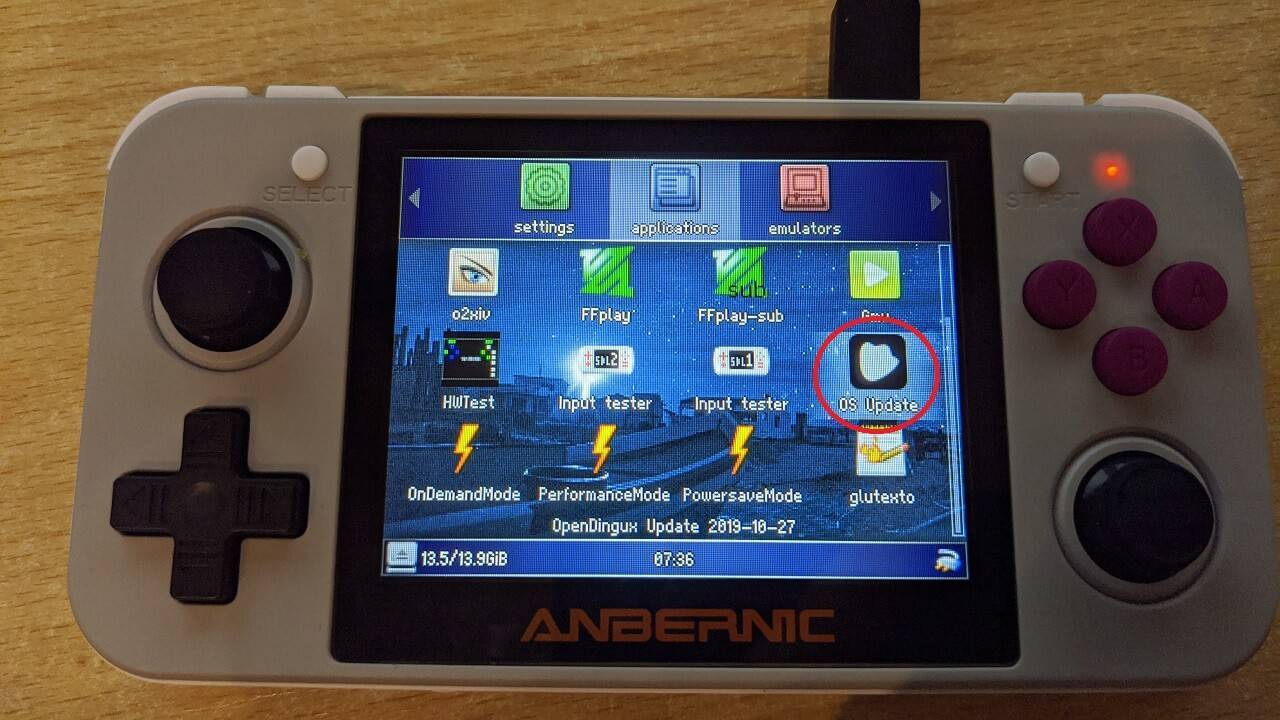
Navigáljon az Applications mappába, keresse meg az OS Update ikont az alábbi képen látható módon, majd nyomja meg az A gombot a megnyitásához.
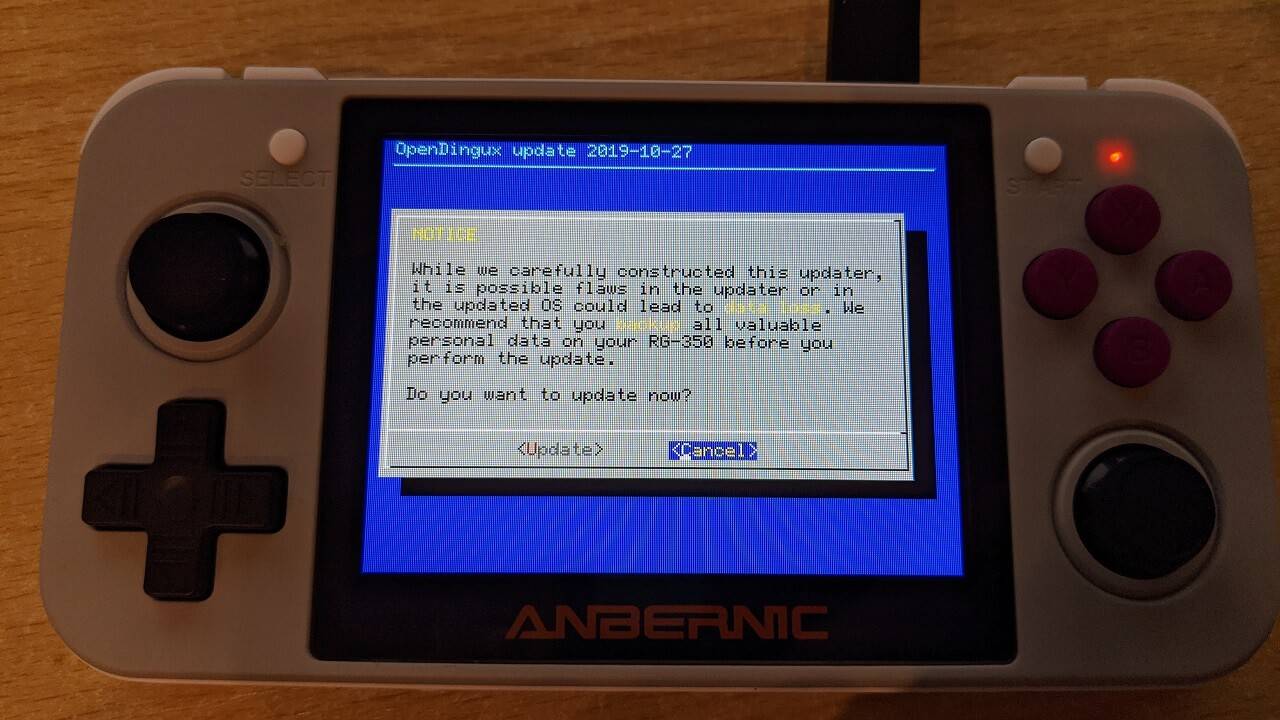
Egy frissítésre felszólító értesítést fog kapni; jelölje ki, és nyomja meg a START gombot a folytatáshoz.
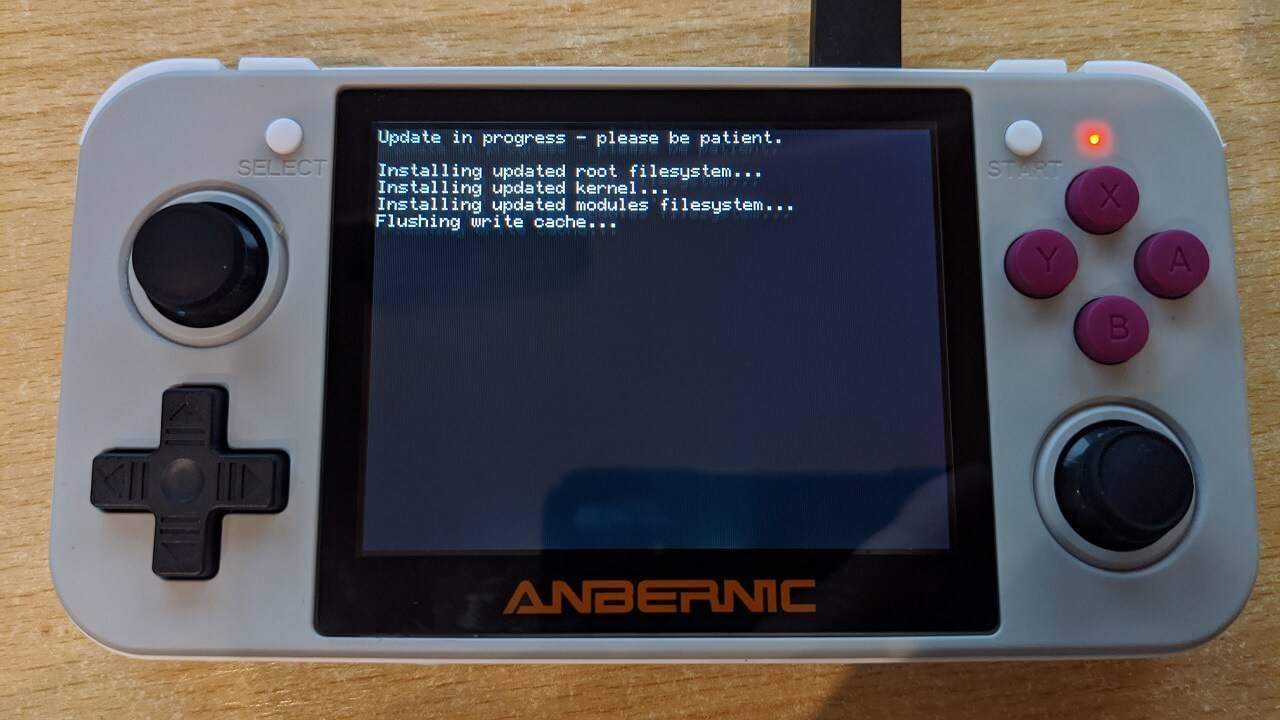
A frissítési folyamat most elindul. A frissítés több lépésből áll, amelyek befejezése több percet vehet igénybe. A folyamat során ne kapcsolja ki a készüléket, és ne nyomjon meg semmilyen gombot.
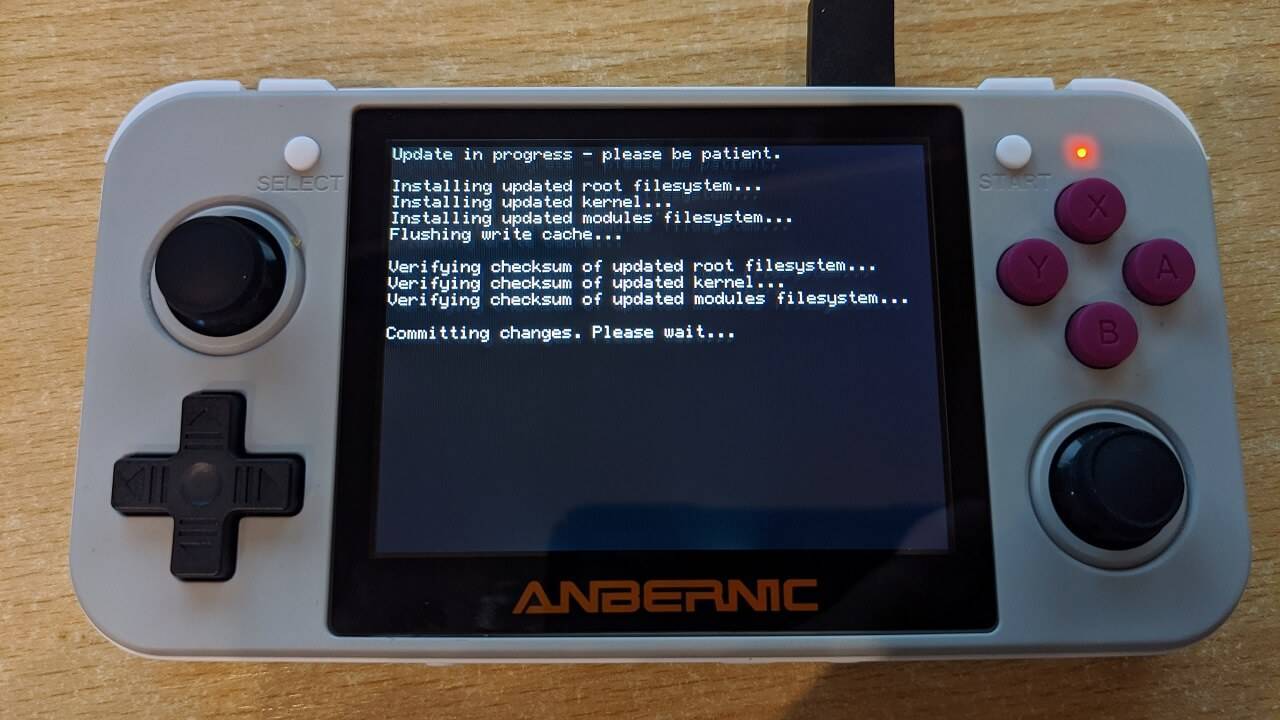
A frissítés befejezésekor a rendszer ellenőrzi, hogy minden megfelelően frissült-e.
Amikor a rendszer erre kéri, nyomja meg a START gombot a RG350 újraindításához.
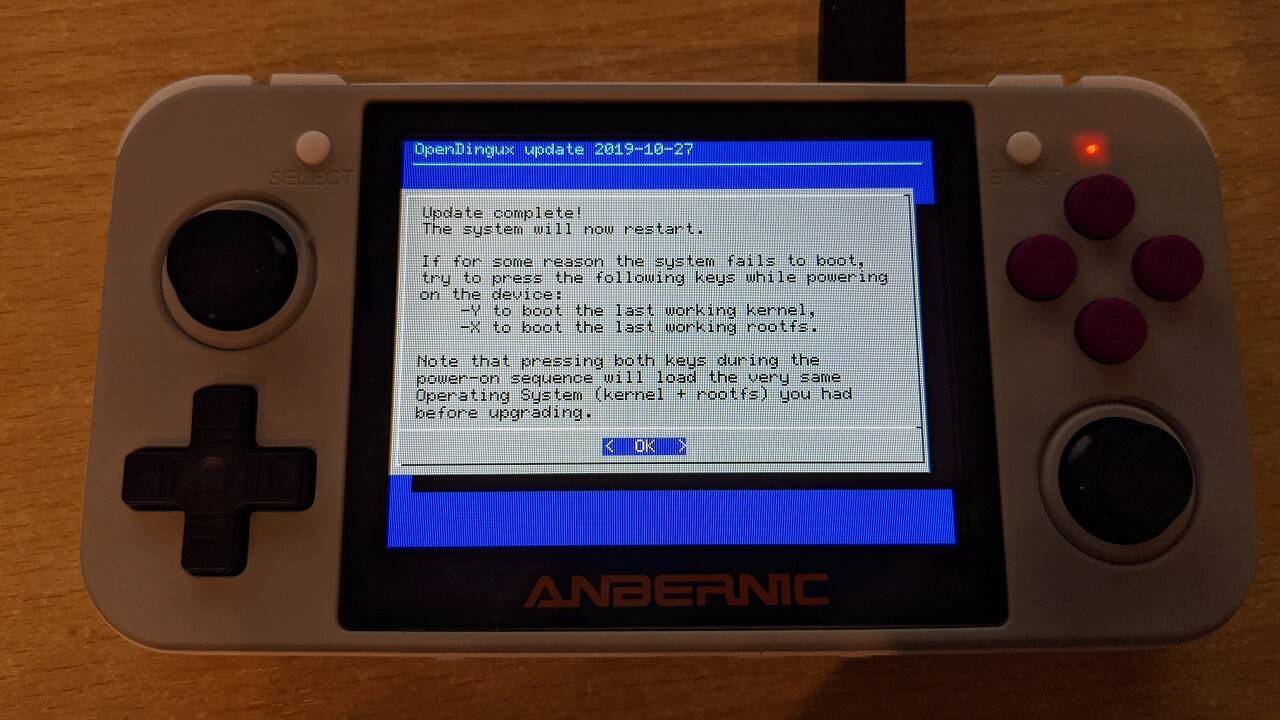
A RG350 újraindul, és visszatér a főmenübe. Jelölje ki a DinguxCmdr ikont, és nyomja meg az A gombot a megnyitásához.
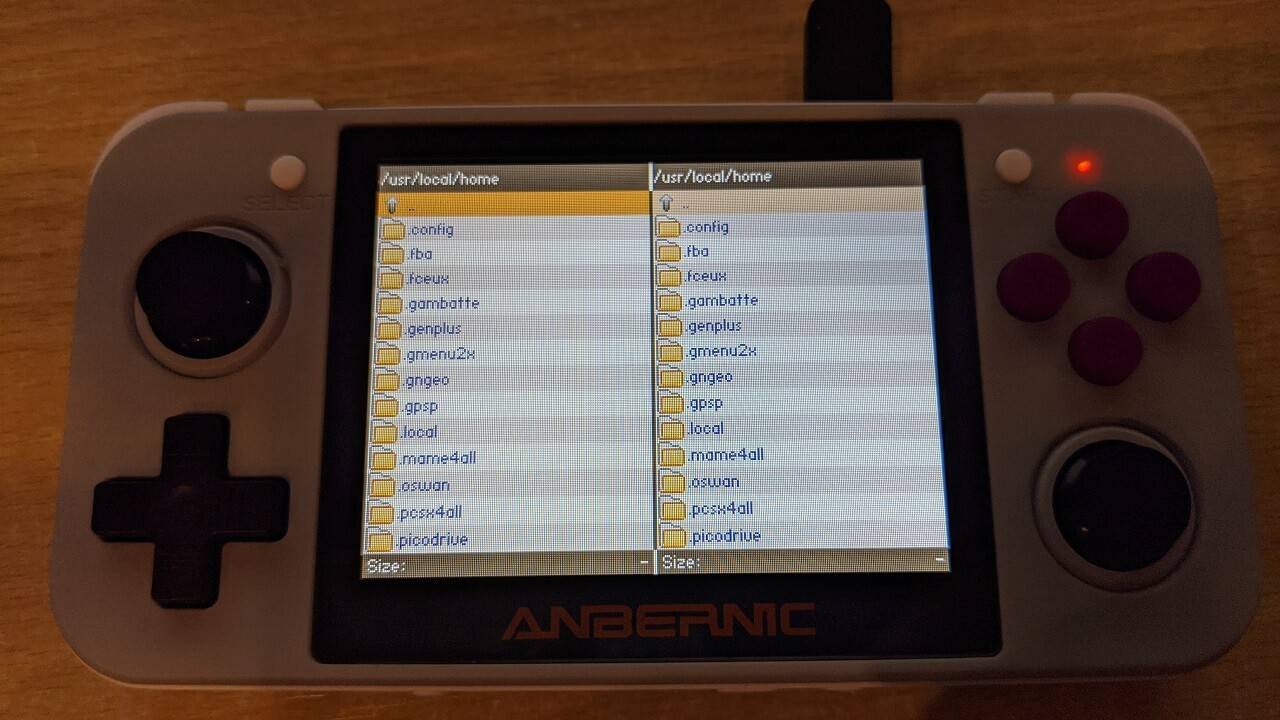
Jelölje ki a két pontot .. a mappalista tetején, és nyomja meg az A gombot a mappákban való visszalépéshez, amíg el nem éri a gyökérmappát. Látni fog egy media mappát, válassza ezt.
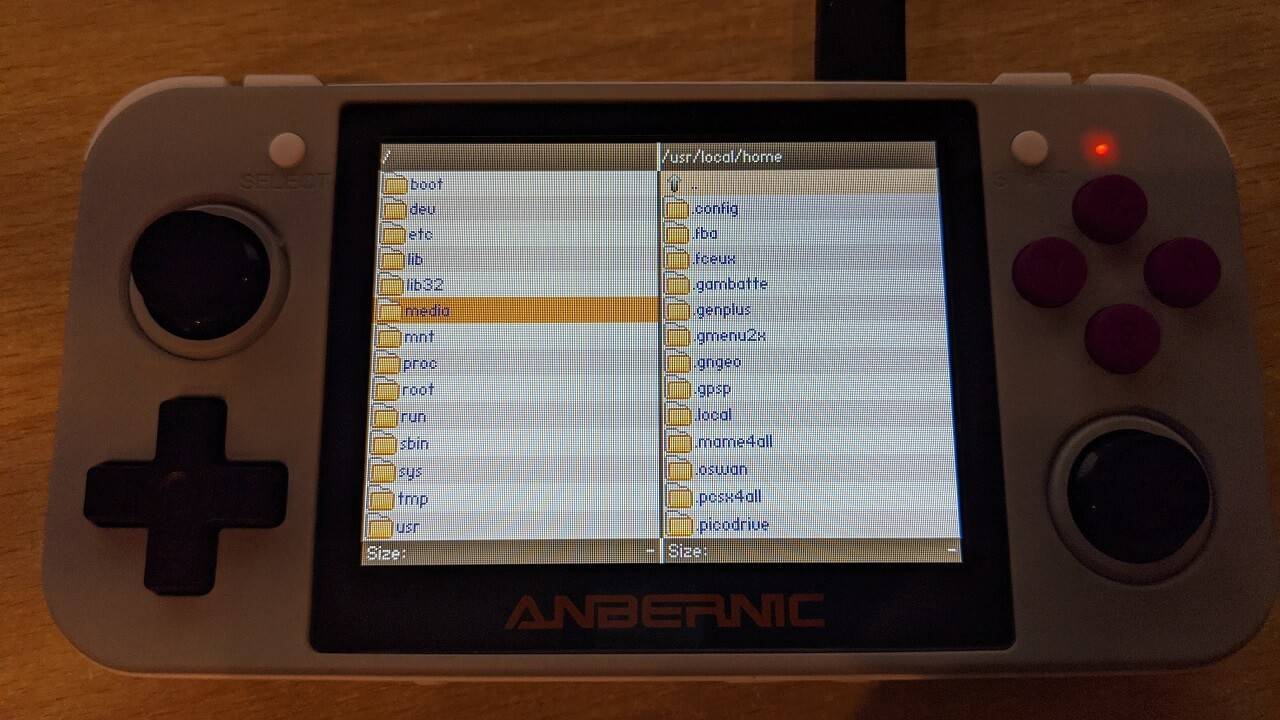
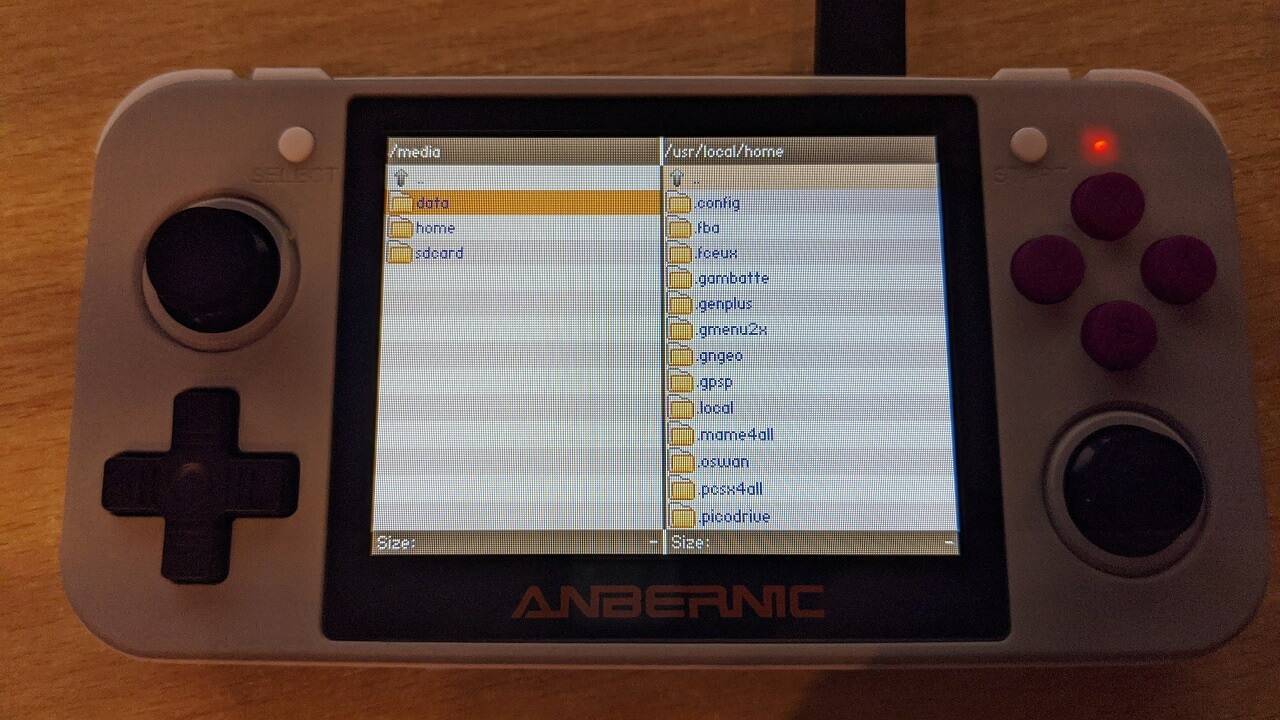
Válassza a data elemet a mappalistából.
Válassza az apps a mappalistából.
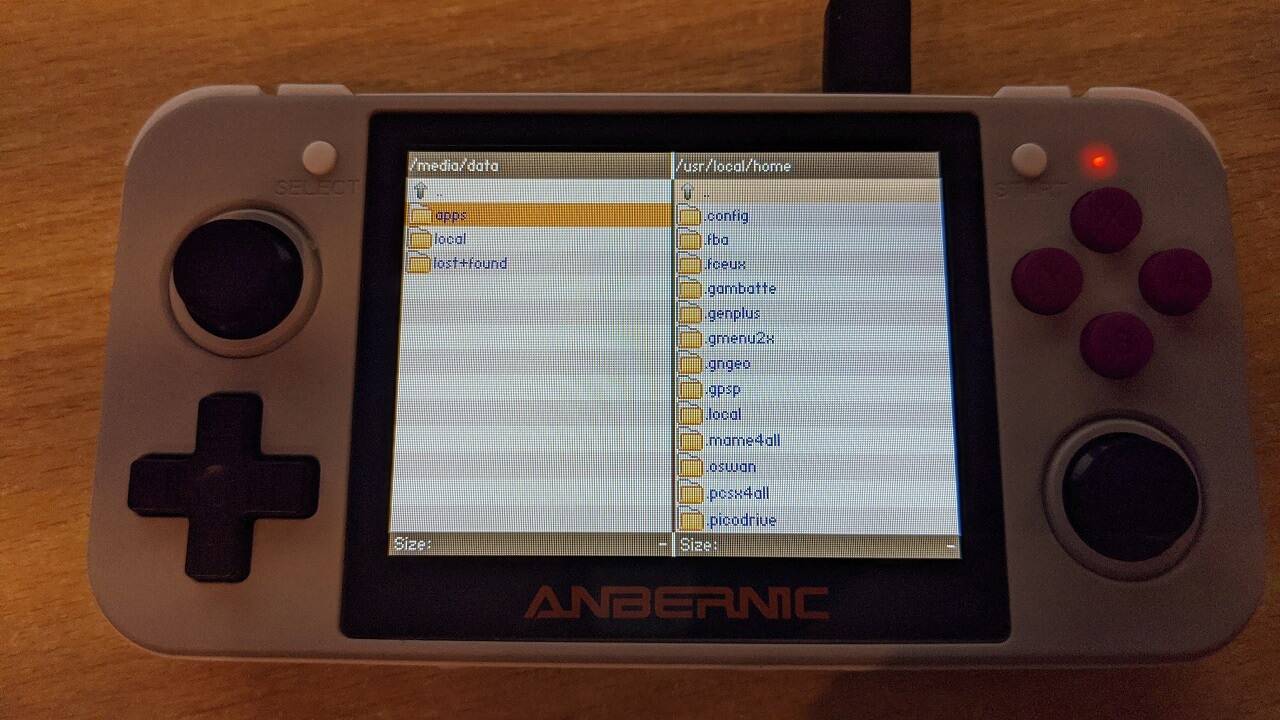
Nyomja meg a START gombot egyszer a mappa helyének a jobb oldali panelre történő másolásához, mivel erre később szükségünk lesz.
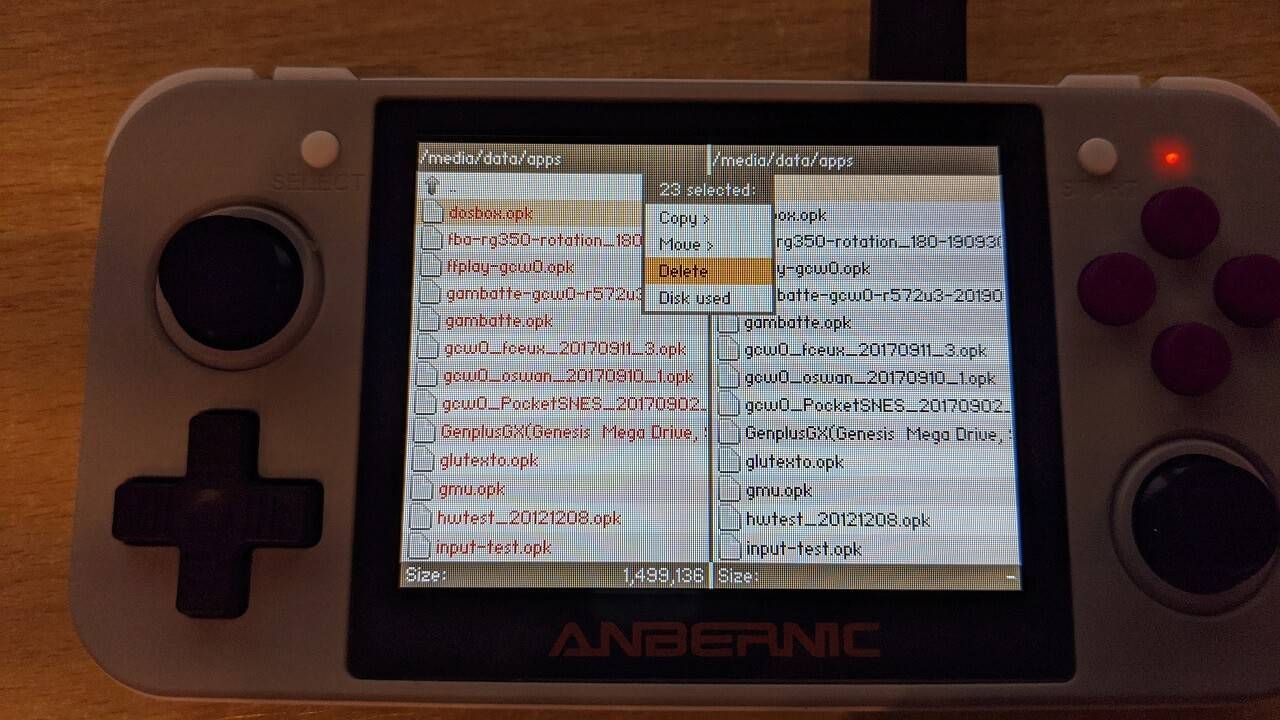
Nyomja meg az X gombot, és válassza a Összes kijelölése. A bal oldali panelen lévő fájlok piros színre váltanak. Nyomja meg az Y gombot, majd válassza a Törlés lehetőséget a menüből.
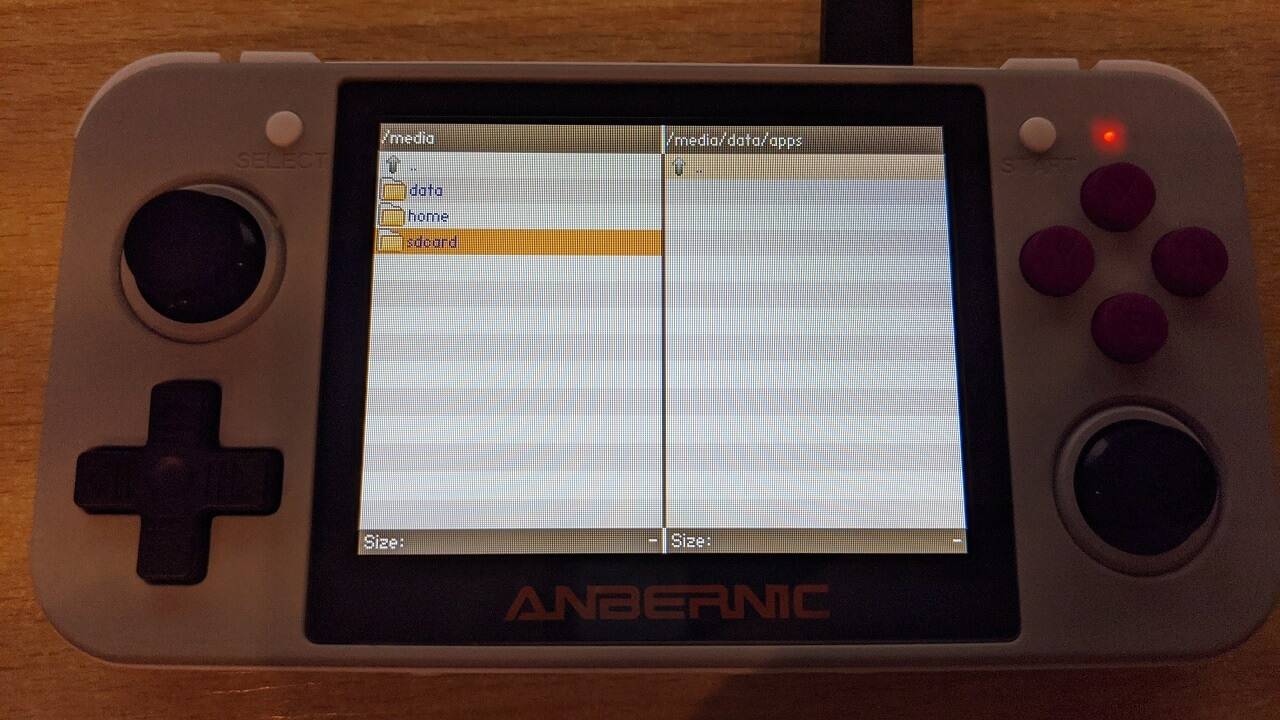
Nyomja meg kétszer a két pont .. gombot a /media mappába való visszatéréshez, és most válassza az sdcard
Válassza a frissítőcsomag mappa, vagy hasonló név, ha eltér, mivel idővel változhat.
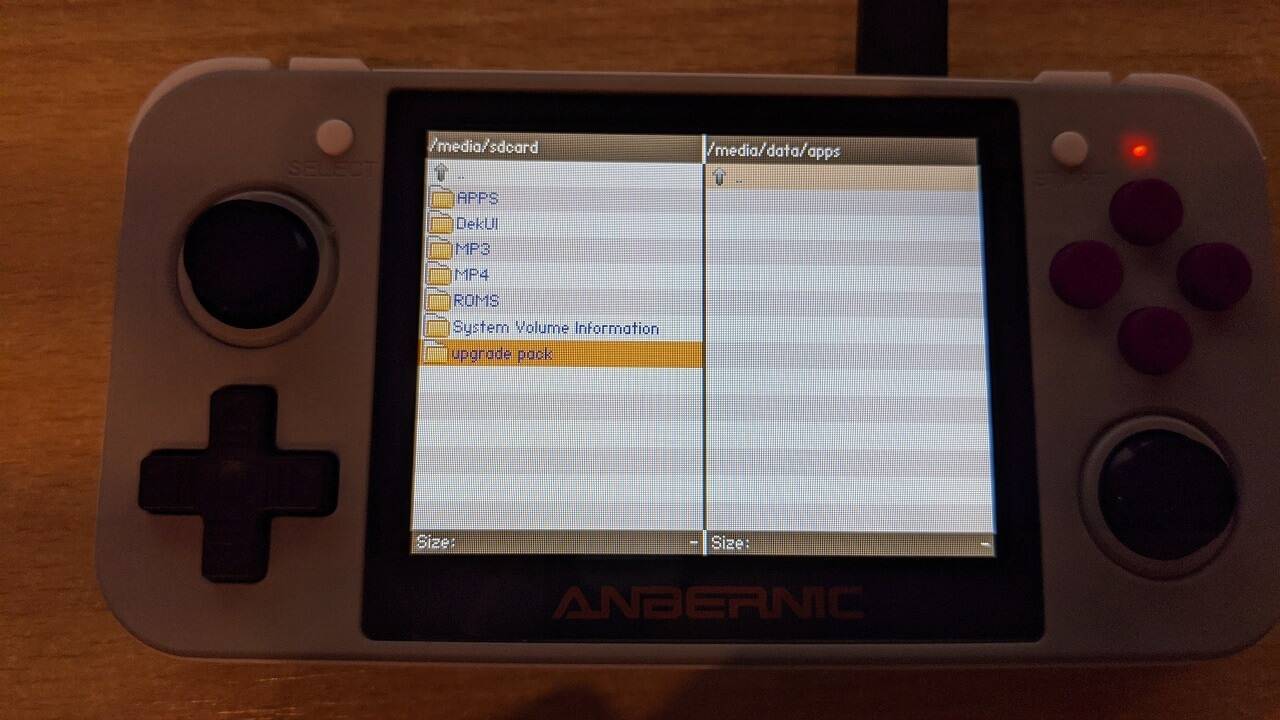
Nyomja meg a X gombot, és válassza a Összes kijelölése lehetőséget a menüből. A fájloknak most piros színűnek kell lenniük.
Nyomja meg a Y gombot, és válassza a Másolás lehetőséget a menüből. Most átmásolja az összes fájlt a külső SD-kártyáról a belső tárhelyre. A frissítés méretétől függően ez a folyamat akár több percig is eltarthat. Ne kapcsolja ki, és ne nyomjon meg semmilyen gombot, amíg a Kérjük, várjon értesítés látható.
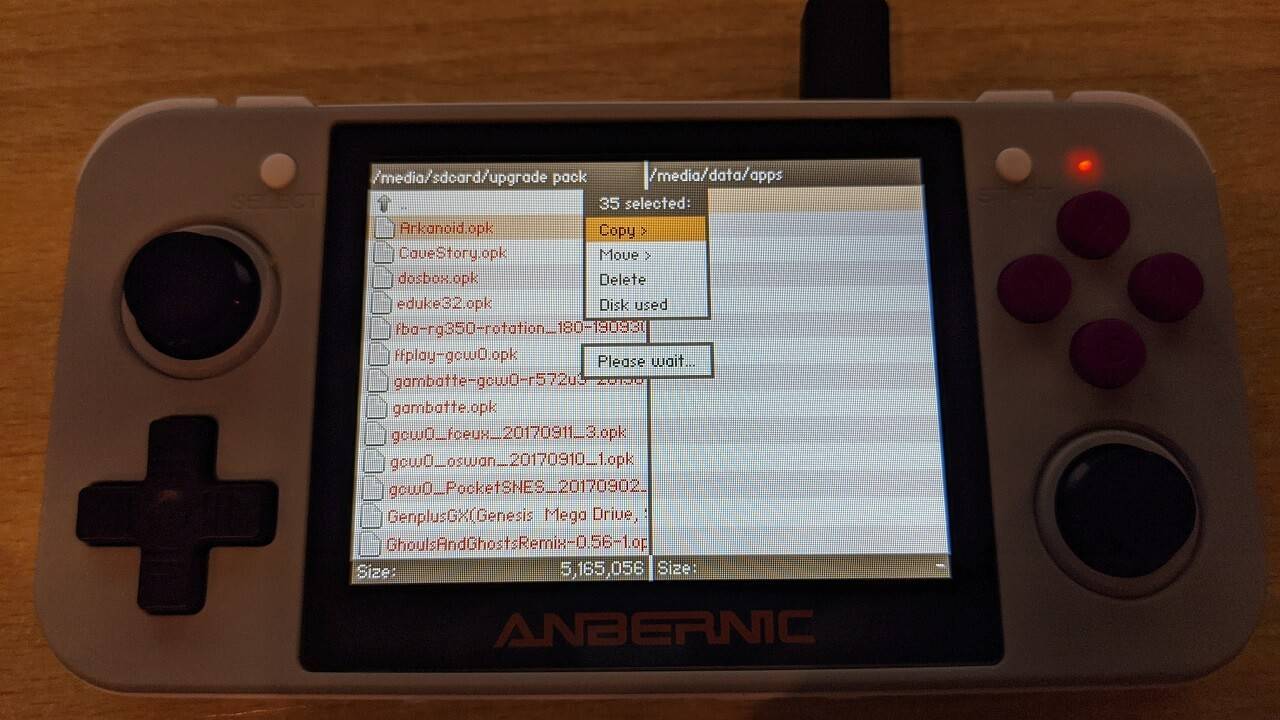
Amint a másolási folyamat befejeződött, a bal és jobb oldali paneleknek meg kell egyezniük.
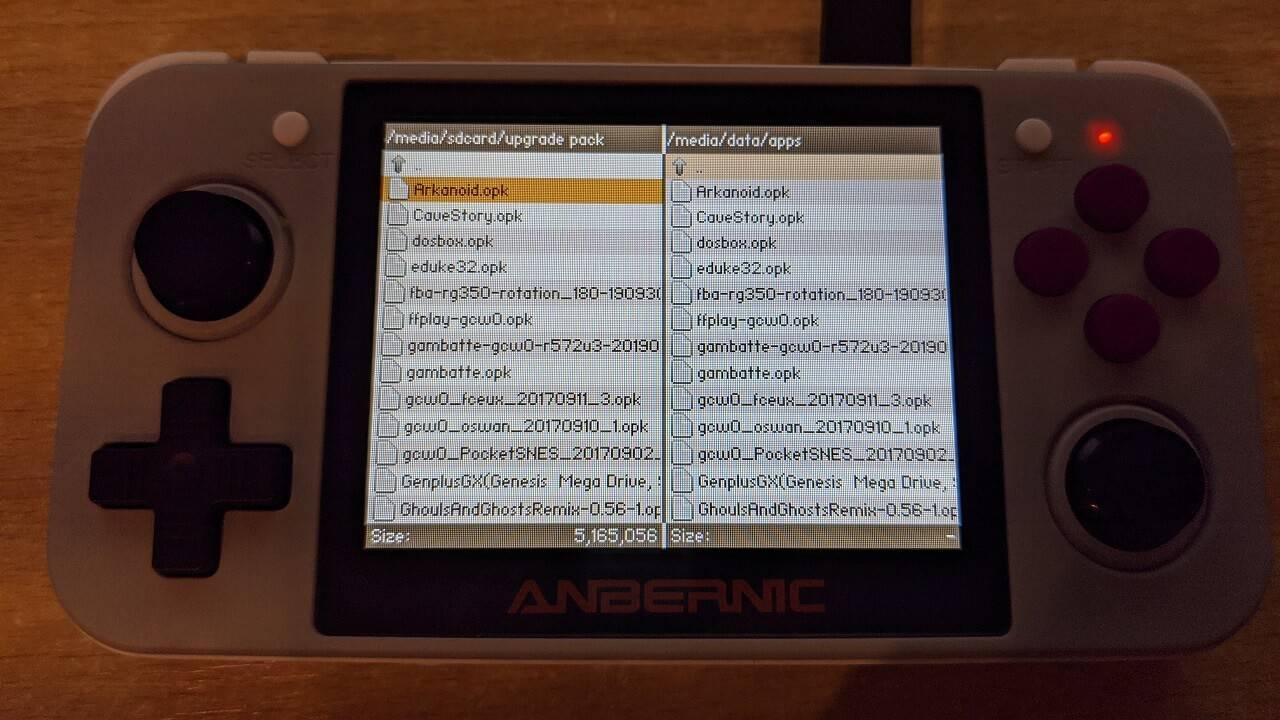
Nyomja meg a X gombot, majd válassza a Kilépés lehetőséget a menüből a főmenükhöz való visszatéréshez, és a RG350 most frissítve van.
Kérdések és válaszok