




Sužinokite daugiau ir įsigykite RG350 iš https://droix.net/collections/retro-gaming-handhelds/products/rg350-retro-gaming-handheld
PASTABA: Jei jau naudojate pasirinktinę programinę įrangą ir naujausia versija yra atnaujinimas, o ne visas diegimas, galite naudoti šį vadovą programinei įrangai atnaujinti. Naujausias RG350 programinės įrangos versijas rasite mūsų forumuose čia. Nebandykite diegti naujinimo ant originalios programinės įrangos ar senesnės pasirinktinės programinės įrangos.
Jei turite įdiegtą originalią arba senesnę pasirinktinę programinę įrangą, galite vadovautis vadovu čia, kaip atlikti visą diegimą.
RG350 pasirinktinės programinės įrangos atnaujinimas
Išskleiskite naujinimo failą į savo išorinę micro SD kortelę. Jei bus paraginta perrašyti bet kokius failus, pasirinkite Taip, kad perrašytumėte.
Rekomenduojame prieš tęsiant visiškai įkrauti bateriją. Įdėkite micro SD kortelę atgal į savo RG350 ir vėl įjunkite.
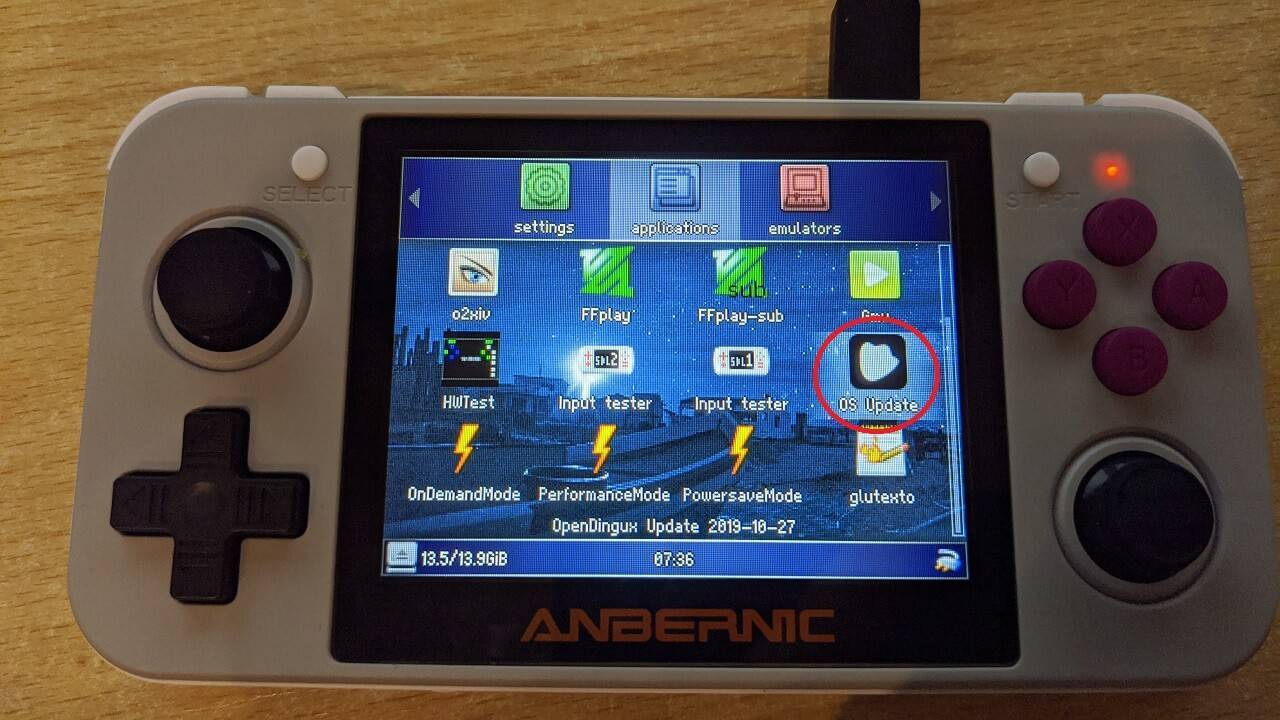
Eikite į aplanką Applications ir raskite piktogramą OS Update, kaip parodyta paveikslėlyje žemiau, ir paspauskite mygtuką A, kad ją atidarytumėte.
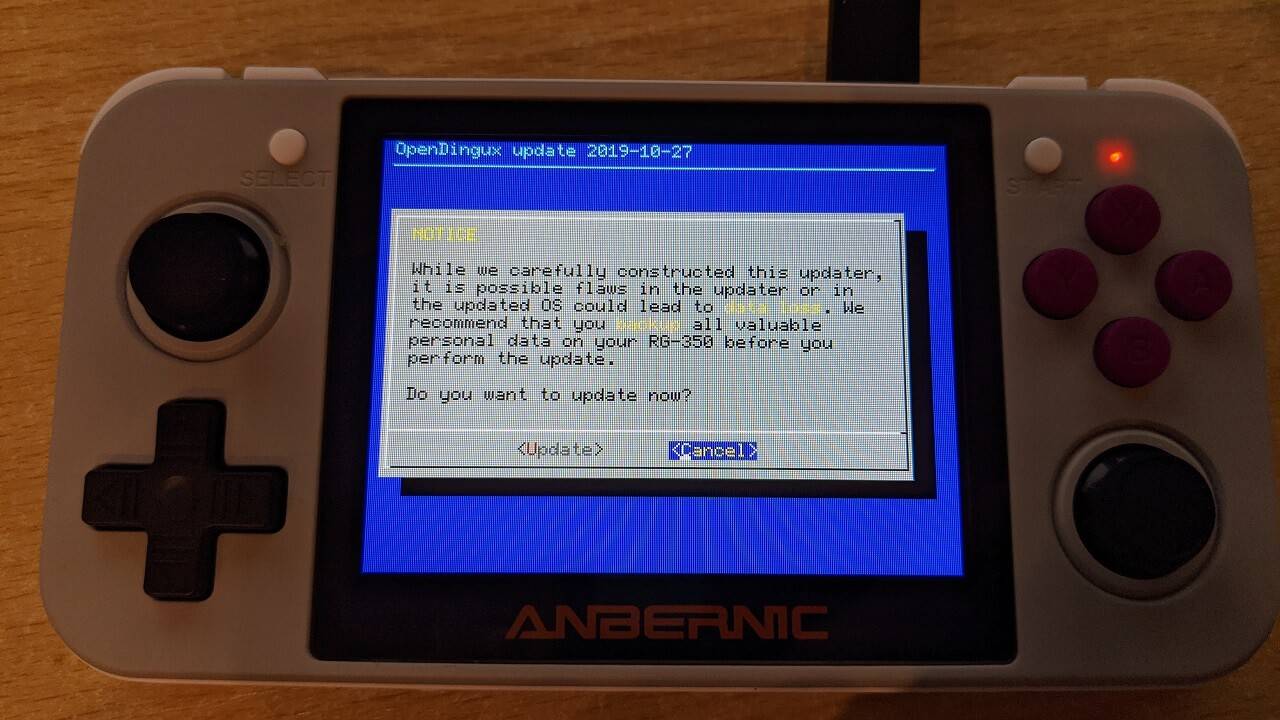
Gausite pranešimą, raginantį atnaujinti; pažymėkite jį ir paspauskite START, kad tęstumėte.
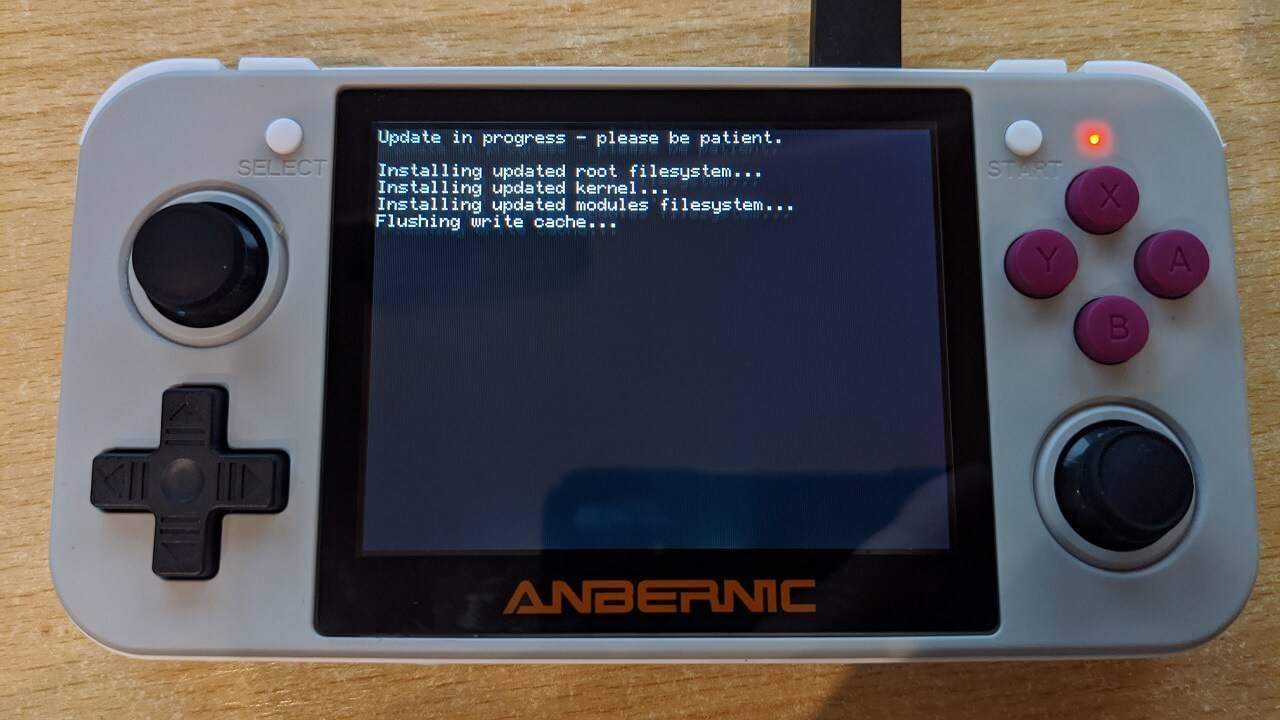
Atnaujinimo procesas dabar prasidės. Atnaujinimas susideda iš kelių žingsnių, kurių atlikimas gali užtrukti kelias minutes. Neišjunkite ir nespauskite jokių mygtukų šio proceso metu.
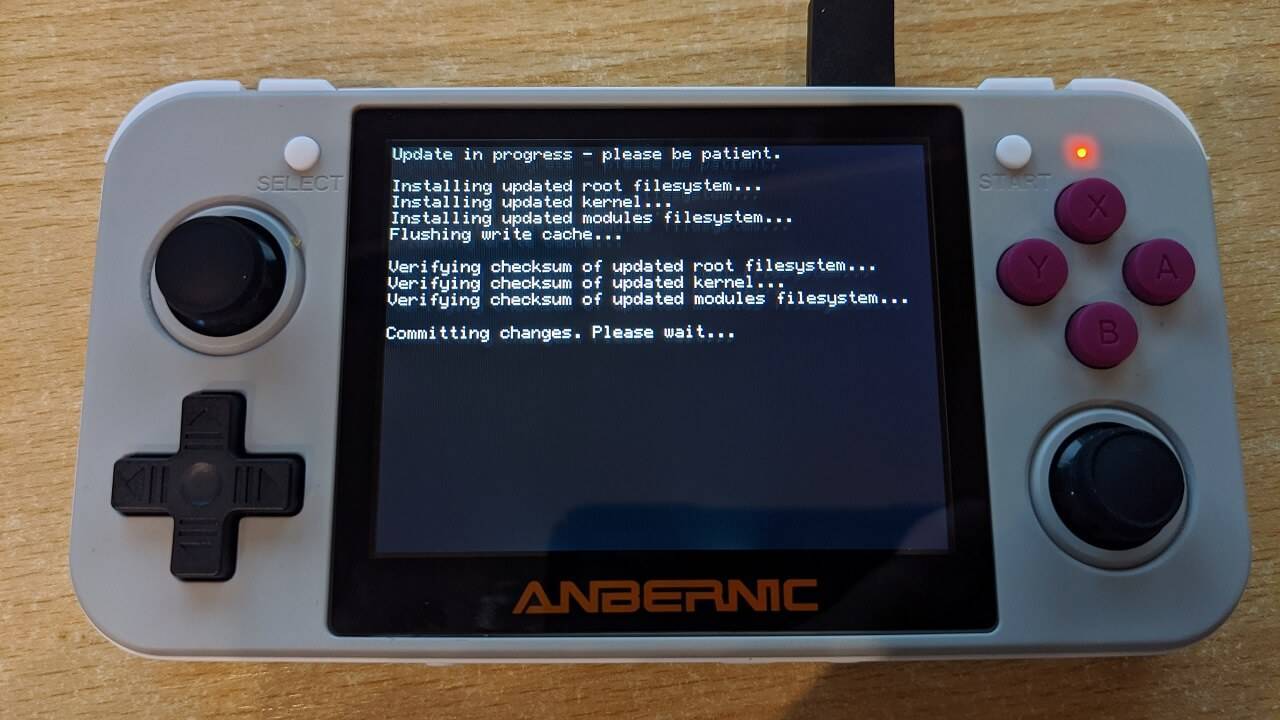
Kai atnaujinimas bus baigtas, bus patikrinta, ar viskas atnaujinta teisingai.
Kai bus paraginta, paspauskite START, kad paleistumėte iš naujo RG350.
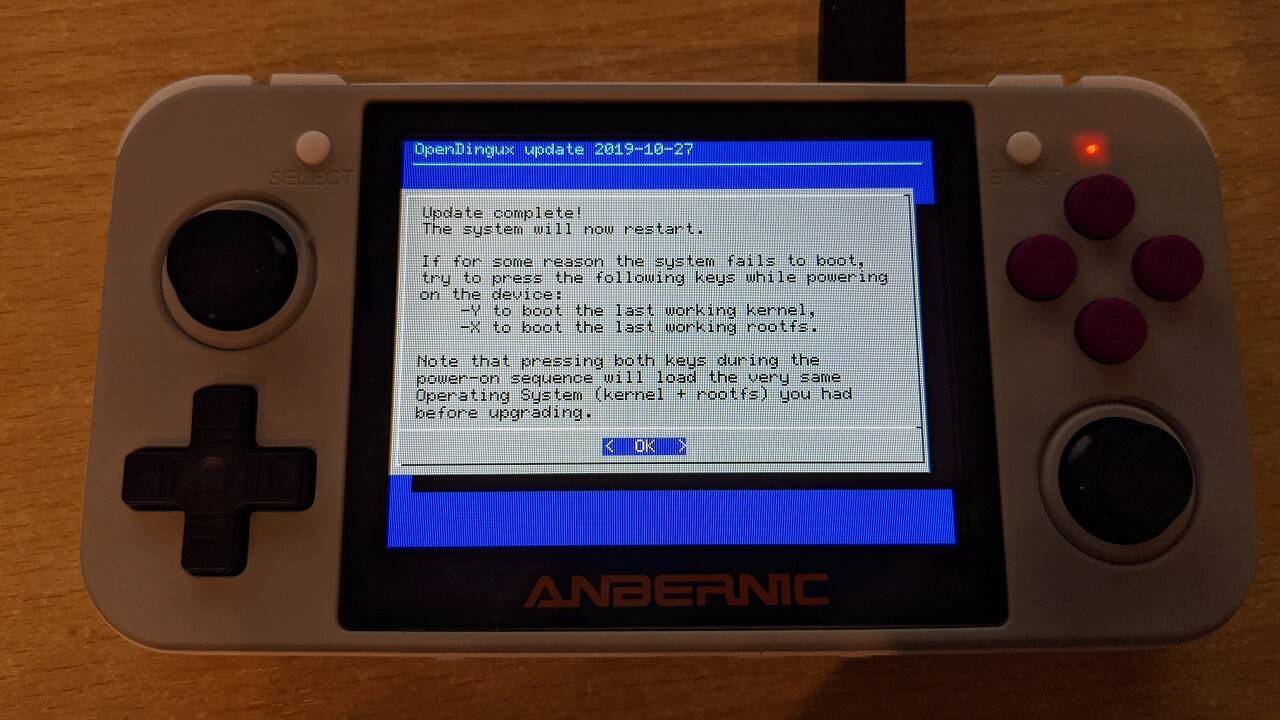
RG350 bus paleistas iš naujo ir grįšite į pagrindinį meniu. Pažymėkite piktogramą DinguxCmdr ir paspauskite A, kad ją atidarytumėte.
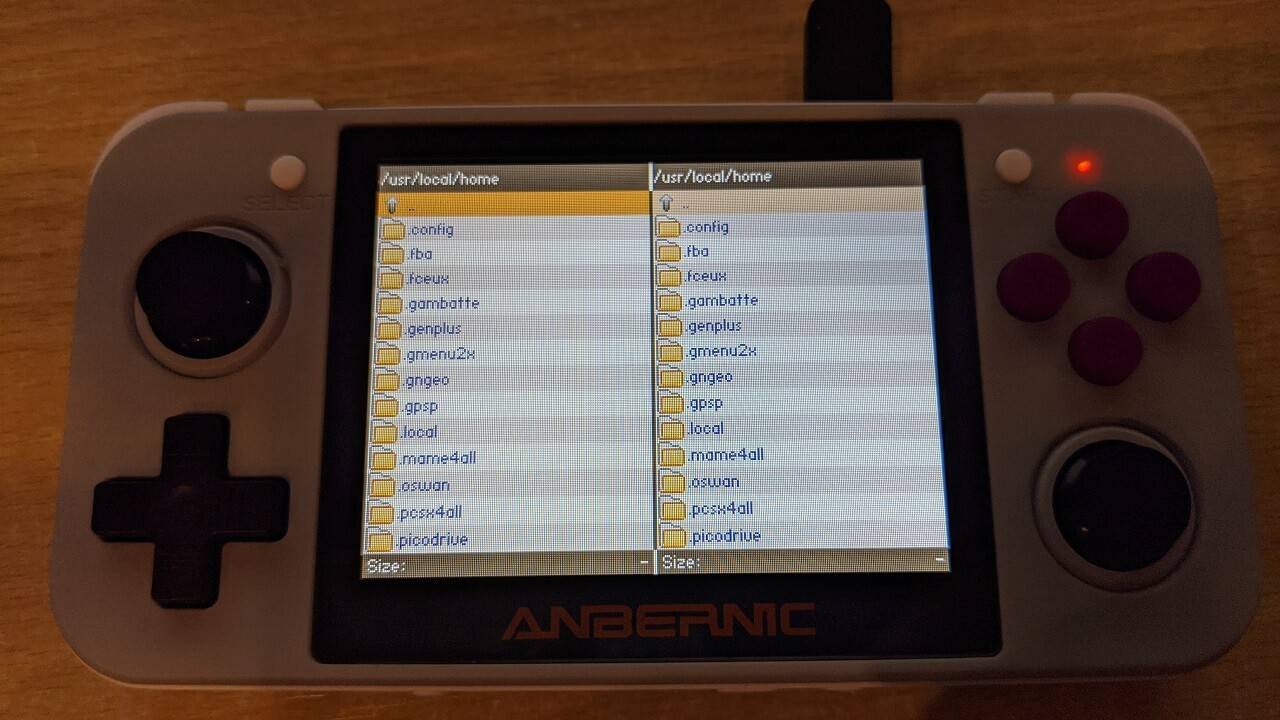
Pažymėkite du taškus .. aplankų sąrašo viršuje ir spauskite mygtuką A, kad grįžtumėte atgal per aplankus, kol pasieksite šakninį aplanką. Pamatysite aplanką media, pasirinkite jį.
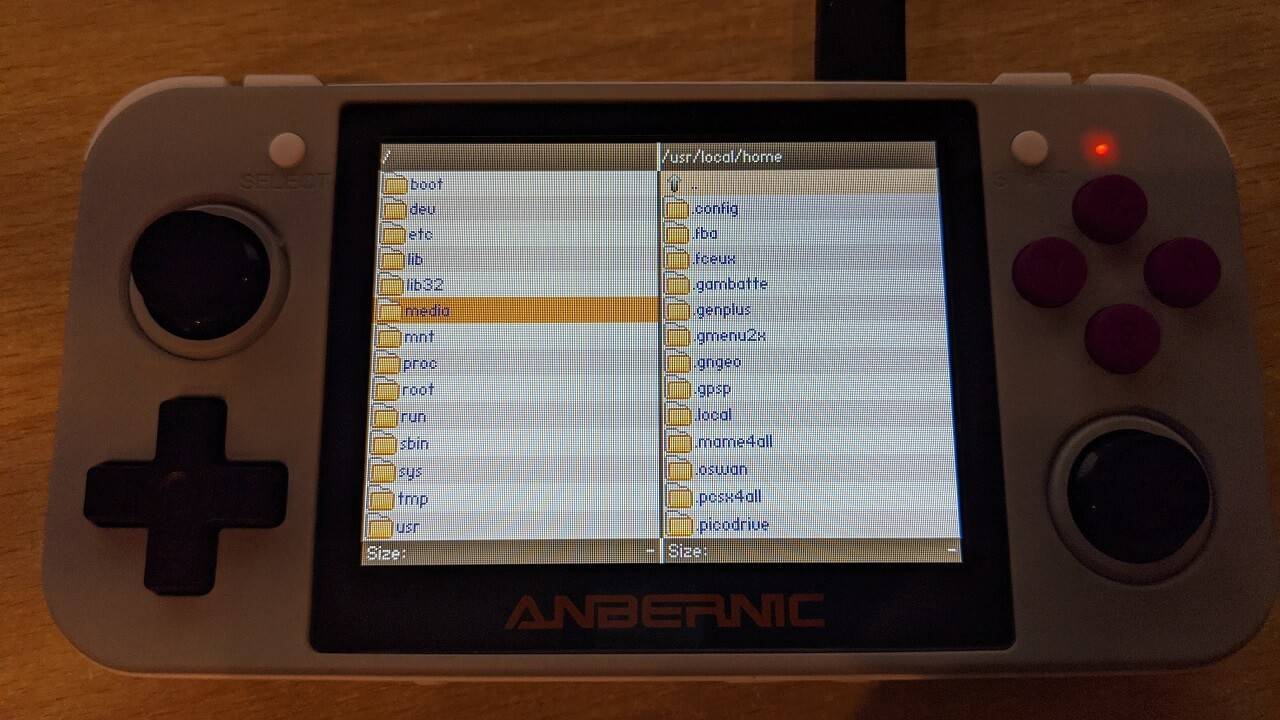
Pasirinkite data iš aplankų sąrašo.
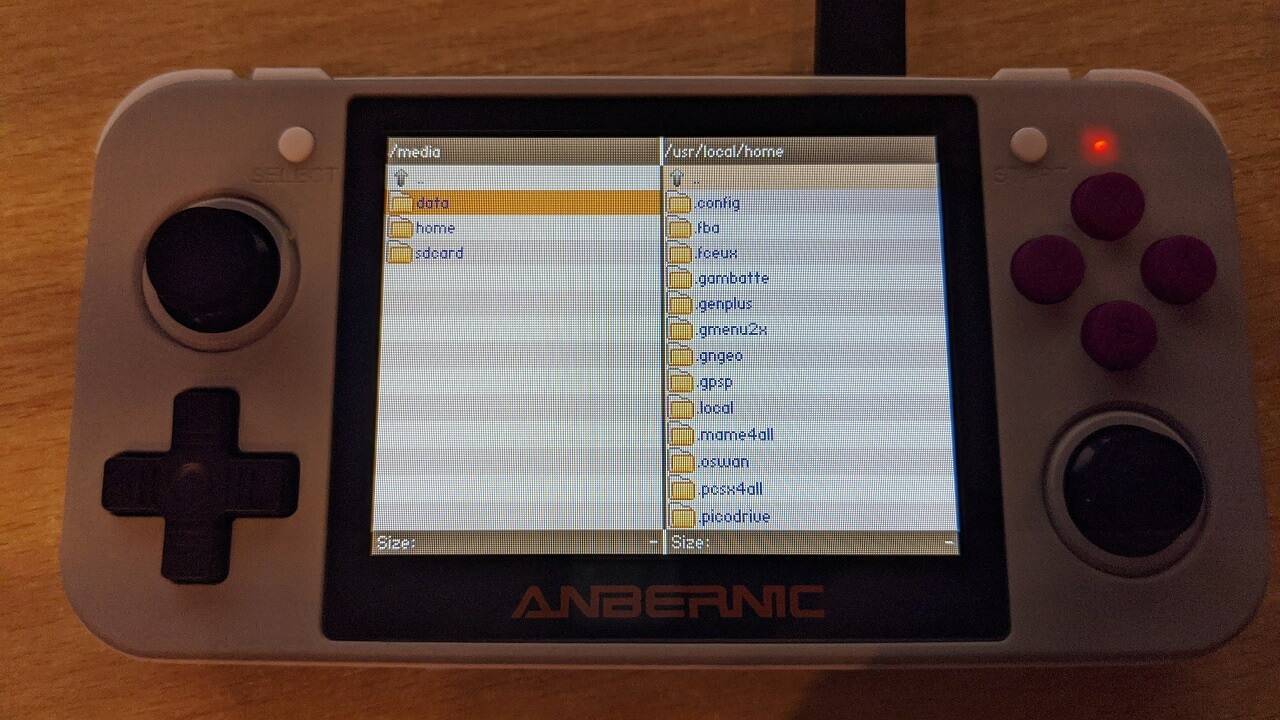
Pasirinkite apps iš aplankų sąrašo.
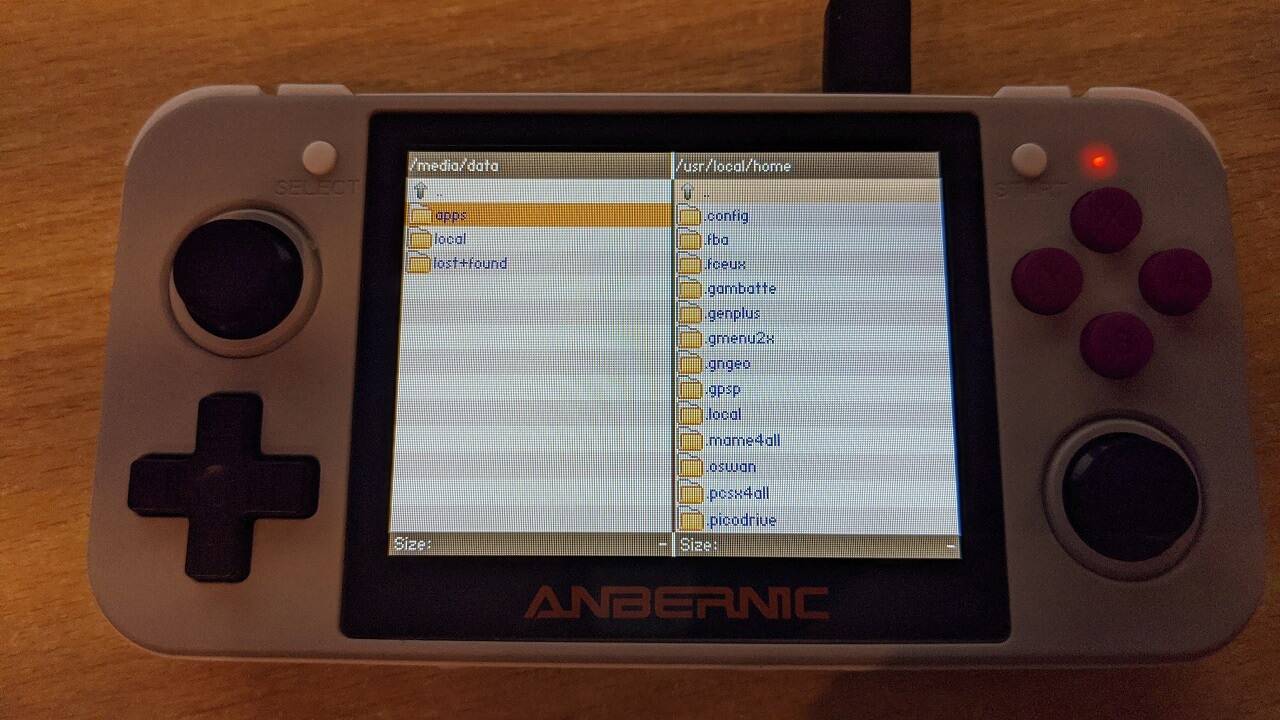
Paspauskite mygtuką START vieną kartą, kad nukopijuotumėte aplanko vietą dešiniajame skydelyje, nes tai naudosime vėliau.
Paspauskite mygtuką X ir pasirinkite Select All. Failai kairiajame skydelyje pasikeis į raudoną spalvą. Paspauskite Y ir tada meniu pasirinkite Delete.
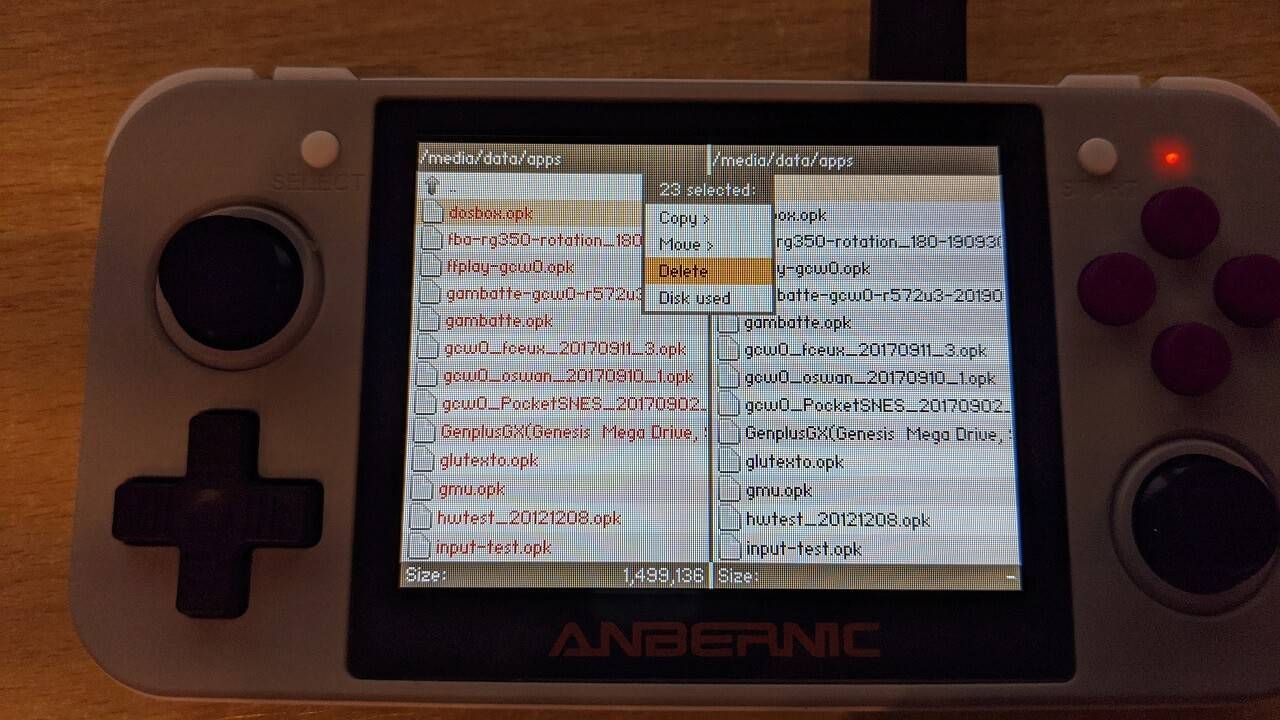
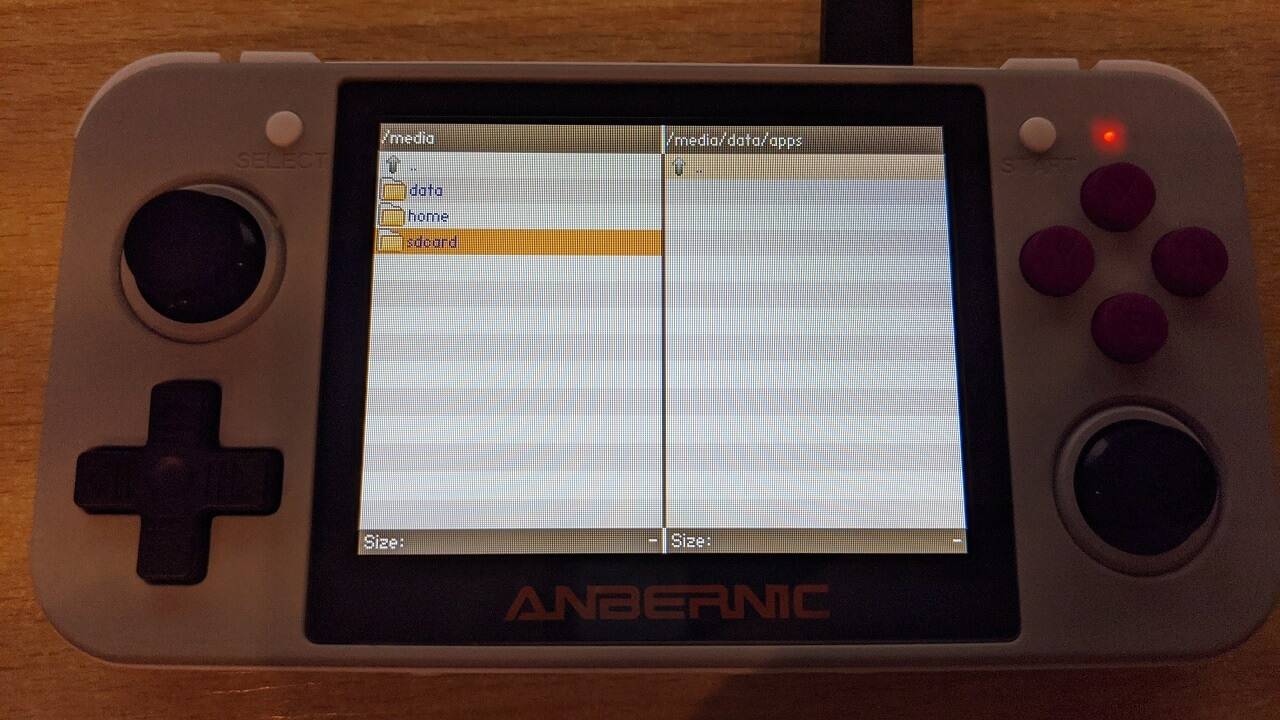
Paspauskite du taškus .. du kartus, kad grįžtumėte į aplanką /media, ir dabar pasirinkite sdcard
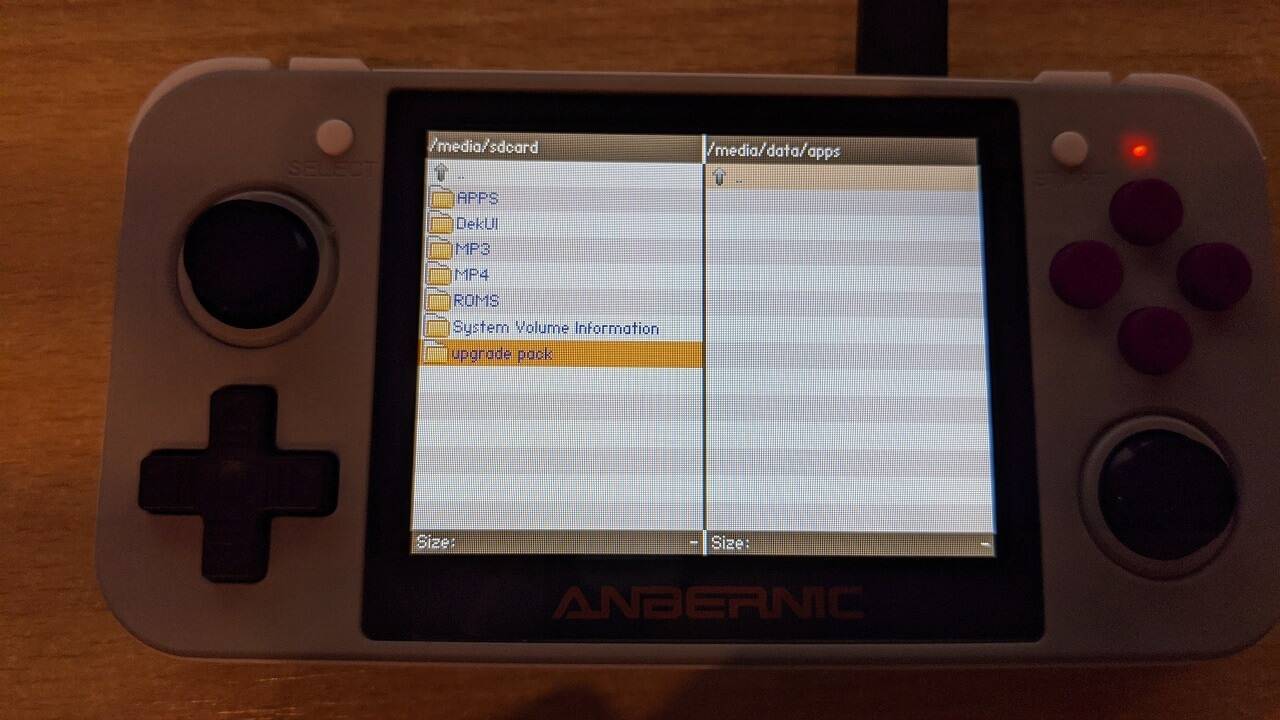
Pasirinkite aplanką upgrade pack arba panašų pavadinimą, jei jis skiriasi, nes laikui bėgant jis gali keistis.
Paspauskite mygtuką X ir meniu pasirinkite Select All. Failai dabar turėtų būti raudonos spalvos.
Paspauskite mygtuką Y ir meniu pasirinkite Copy. Dabar visi failai bus nukopijuoti iš išorinės SD kortelės į vidinę saugyklą. Priklausomai nuo atnaujinimo dydžio, šis procesas gali užtrukti iki kelių minučių. Neišjunkite ir nespauskite jokių mygtukų, kol rodomas pranešimas Please wait.
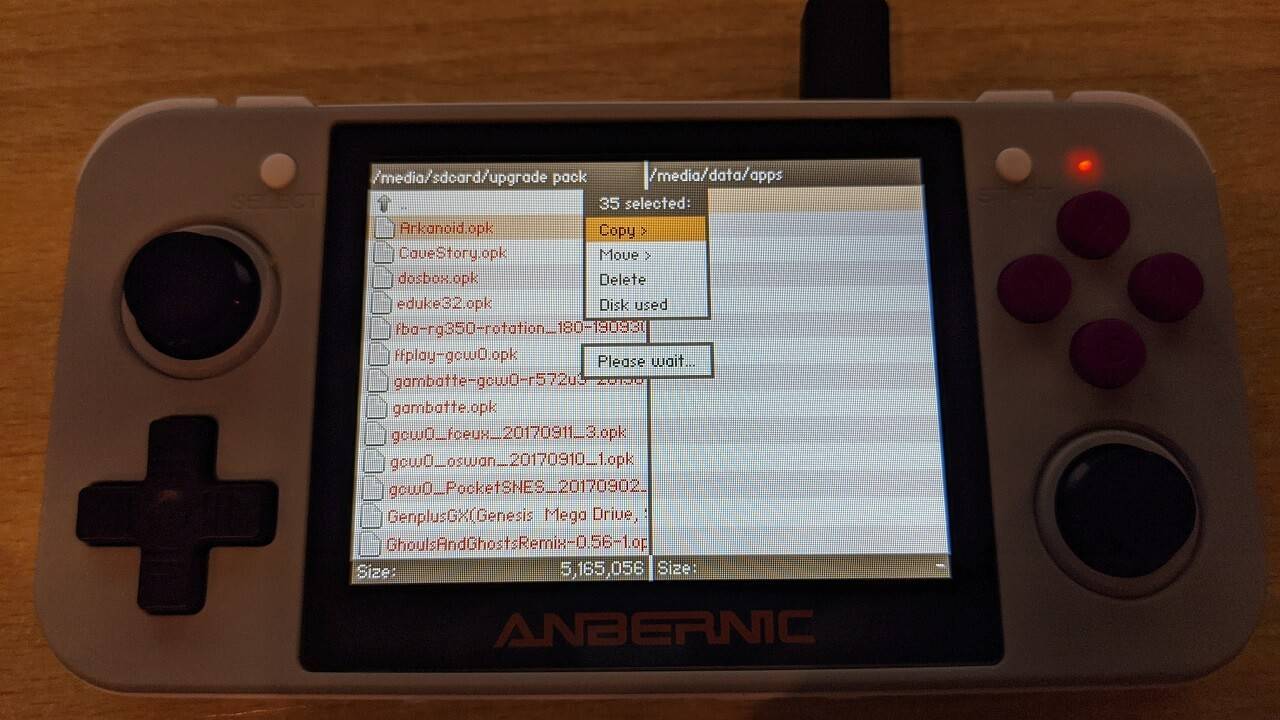
Kai kopijavimo procesas bus baigtas, kairysis ir dešinysis skydeliai turėtų sutapti.
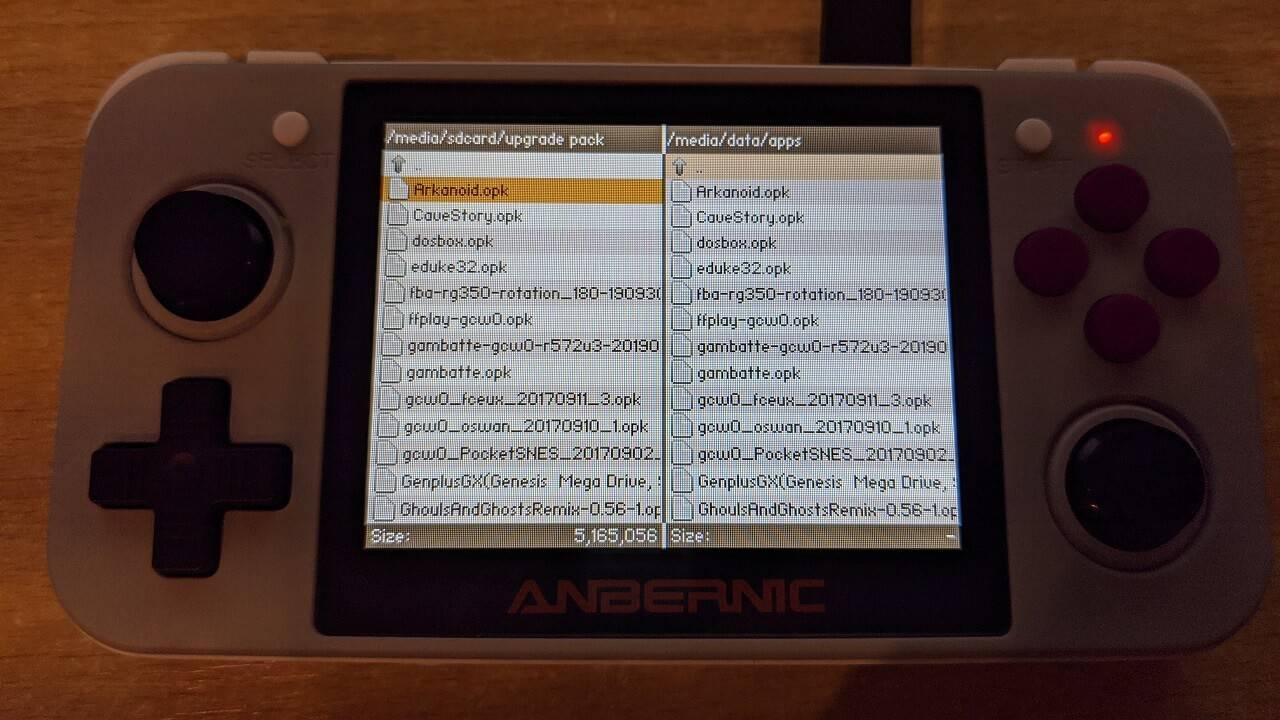
Paspauskite mygtuką X ir tada meniu pasirinkite Quit, kad grįžtumėte į pagrindinius meniu; jūsų RG350 dabar atnaujintas.
Klausimai ir atsakymai